Junk Email: ตั้ง Safe Senders และ Blocked Senders ใน Outlook

ตั้งค่า Junk Email ใน Outlook เพิ่ม Safe Senders และ Blocked Senders ทั้ง classic, new Outlook และเว็บ รู้ขีดจำกัดใน Exchange Online และเมื่อไรให้ผู้ดูแลช่วย

โดย ทีมงาน THAI DATA CLOUD อ่าน 13 นาที

แชร์FacebookXLINELinkedIn
Junk Email — Junk Email: ตั้ง Safe Senders และ Blocked Senders ใน Outlook
Junk Email: ตั้ง Safe Senders และ Blocked Senders ใน Outlook

คำตอบสั้น ๆ: ตั้งค่า Junk Email ใน Outlook เพิ่ม Safe Senders และ Blocked Senders ทั้ง classic, new Outlook และเว็บ รู้ขีดจำกัดใน Exchange Online และเมื่อไรให้ผู้ดูแลช่วย

คู่มือนี้อธิบาย Junk Email ทีละขั้นตอน พร้อมคำสั่งที่ใช้ได้จริงและปัญหาที่พบบ่อย

Junk Email คือโฟลเดอร์ที่ Outlook และ Exchange Online ส่งอีเมลที่น่าจะเป็นสแปมไปพักไว้ ผู้ใช้กำหนดได้เองว่าผู้ส่งรายใดเชื่อถือได้ (Safe Senders) และผู้ส่งรายใดต้องไป Junk Email เสมอ (Blocked Senders) แต่รายการเหล่านี้ไม่ใช่ทุกอย่าง อีเมลบางประเภทถูกกักใน Quarantine ระดับองค์กรซึ่งผู้ใช้ปลดเองไม่ได้ การรู้ว่าใครตัดสินอีเมลฉบับไหนช่วยให้แก้ปัญหาอีเมลหายได้ถูกจุด

คู่มือนี้เหมาะกับผู้ใช้ที่อีเมลจากคู่ค้าเข้า Junk Email บ่อย หรืออยากบล็อกผู้ส่งที่รบกวน และผู้ดูแลระบบที่ต้องแก้รายการแทนผู้ใช้ เมื่อทำครบ คุณจะตั้ง Safe Senders และ Blocked Senders ได้ทั้งใน classic Outlook, new Outlook และ Outlook on the web รู้ขีดจำกัดของรายการใน Exchange Online แก้รายการผ่าน PowerShell ได้อย่างปลอดภัย และรู้ว่าเมื่อไรต้องส่งเรื่องให้ผู้ดูแลจัดการที่ระดับองค์กรแทน

สิ่งที่ต้องเตรียม

  • กล่องจดหมาย Microsoft 365 (Exchange Online) รายการ Safe Senders และ Blocked Senders เก็บในกล่องจดหมาย จึงเห็นเหมือนกันทั้ง classic Outlook, new Outlook และ Outlook on the web
  • ที่อยู่อีเมลหรือโดเมนของผู้ส่งที่ต้องการเพิ่ม ตรวจตัวสะกดจากอีเมลจริง ไม่ใช่จากชื่อที่แสดง
  • สำหรับผู้ดูแล: บทบาท Mail Recipients (อยู่ในกลุ่ม Organization Management และ Recipient Management) หรือ User Options (อยู่ในกลุ่ม Help Desk) และโมดูล ExchangeOnlineManagement
  • ถ้าใช้บัญชี IMAP ของ Cloud Mail Server หรือบัญชี Gmail ใน new Outlook การบล็อกผู้ส่งต้องทำที่ผู้ให้บริการอีเมลนั้น เพราะ new Outlook ไม่รองรับการบล็อกผู้ส่งของบัญชีภายนอก
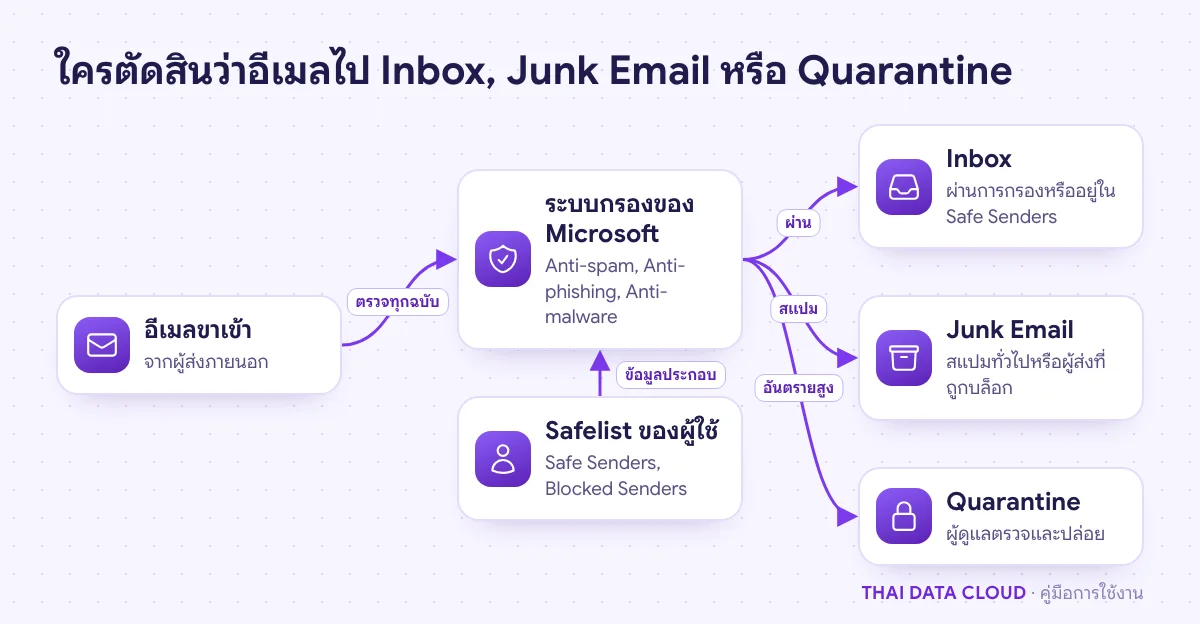
แผนภาพอีเมลขาเข้าผ่านระบบกรองของ Microsoft ที่ใช้ Safe Senders ประกอบการตัดสิน ก่อนส่งเข้า Inbox, Junk Email หรือ Quarantine
รายการของผู้ใช้เป็นข้อมูลประกอบการตัดสิน มัลแวร์และฟิชชิงความเชื่อมั่นสูงถูกกักเสมอ

ขั้นตอนที่ 1: ดูให้แน่ว่าอีเมลอยู่ใน Junk Email หรือ Quarantine

ใน Exchange Online การย้ายอีเมลเข้า Junk Email เกิดที่เซิร์ฟเวอร์ตามนโยบาย Anti-spam ขององค์กร ซึ่งค่าแนะนำของ Microsoft คือ Move message to Junk Email folder ส่วนอีเมลที่เป็นมัลแวร์หรือฟิชชิงความเชื่อมั่นสูงจะถูกกักใน Quarantine และไม่มาถึงกล่องจดหมายเลย ถ้าค้นใน Junk Email แล้วไม่เจอ ให้แจ้งผู้ดูแลตรวจตาม คู่มือ Quarantine ใน Microsoft Defender และตรวจเส้นทางอีเมลด้วย Message Trace

อีกเหตุที่พบบ่อยคือ classic Outlook ตั้งระดับการกรองของตัวเองไว้สูง ทำให้อีเมลที่เซิร์ฟเวอร์ปล่อยแล้วถูกย้ายเข้า Junk Email ซ้ำที่เครื่อง ขั้นตอนที่ 2 แก้เรื่องนี้

ขั้นตอนที่ 2: ตั้งค่า Junk Email ใน classic Outlook

  1. แท็บ Home กลุ่ม Delete คลิก Block (Outlook รุ่นก่อนหน้าใช้ชื่อปุ่ม Junk) แล้วเลือก Junk E-mail Options
  2. แท็บ Options เลือก No Automatic Filtering Microsoft แนะนำค่านี้สำหรับองค์กรที่ใช้ Microsoft 365 เพื่อไม่ให้ตัวกรองในเครื่องตัดสินขัดกับเซิร์ฟเวอร์ ค่านี้ยังใช้รายการ Safe Senders และ Blocked Senders ตามปกติ ส่วน Low และ High เป็นตัวกรองของ Outlook เอง และ Safe Lists Only จะส่งทุกอย่างที่ไม่อยู่ในรายการเข้า Junk Email
  3. แท็บ Safe Senders คลิก Add ใส่ที่อยู่อีเมล เช่น [email protected] หรือโดเมน เช่น @partner.example.net ติ๊ก Also trust e-mail from my Contacts ถ้าต้องการเชื่อถือทุกคนในรายชื่อผู้ติดต่อ
  4. แท็บ Blocked Senders คลิก Add ใส่ที่อยู่หรือโดเมนที่ต้องการบล็อก ทั้งสองแท็บมีปุ่ม Import from File และ Export to File ซึ่งใช้ไฟล์ข้อความหนึ่งรายการต่อหนึ่งบรรทัด
  5. คลิก OK

ทางลัดจากอีเมลที่เปิดอยู่: คลิกขวาที่อีเมล เลือก Block แล้วเลือก Block Sender, Never Block Sender หรือ Never Block Sender's Domain แท็บ International มีรายการบล็อกโดเมนตามประเทศ อย่าบล็อก .th หรือโดเมนประเทศของคู่ค้าโดยไม่ตั้งใจ เพราะอีเมลจริงทั้งหมดจากโดเมนนั้นจะเข้า Junk Email

ขั้นตอนที่ 3: ตั้งค่า Junk Email ใน new Outlook และ Outlook on the web

  1. คลิก Settings (รูปเฟือง) แล้วไปที่ Mail > Junk email
  2. ส่วน Blocked senders and domains คลิก Add ใส่ที่อยู่อีเมลหรือโดเมน
  3. ส่วน Safe senders and domains คลิก Add ใส่ที่อยู่อีเมลหรือโดเมนของคู่ค้า ส่วน Safe mailing lists ใช้กับรายชื่อส่งอีเมลกลุ่มที่ที่อยู่ผู้ส่งไม่ตรงกับชื่อรายการ
  4. ส่วน Filters มีตัวเลือก Only trust email from addresses in my Safe senders and domains list and Safe mailing lists ซึ่งเข้มเท่ากับ Safe Lists Only และ Trust email from my contacts
  5. คลิก Save

ลบรายการได้ที่หน้าเดียวกันโดยคลิกไอคอนลบข้างรายการ ผู้ส่งที่อยู่ใน Global Address List ขององค์กรถือว่าปลอดภัยโดยอัตโนมัติและบล็อกไม่ได้ ขั้นตอนทางการอยู่ที่ Block or unblock senders in Outlook

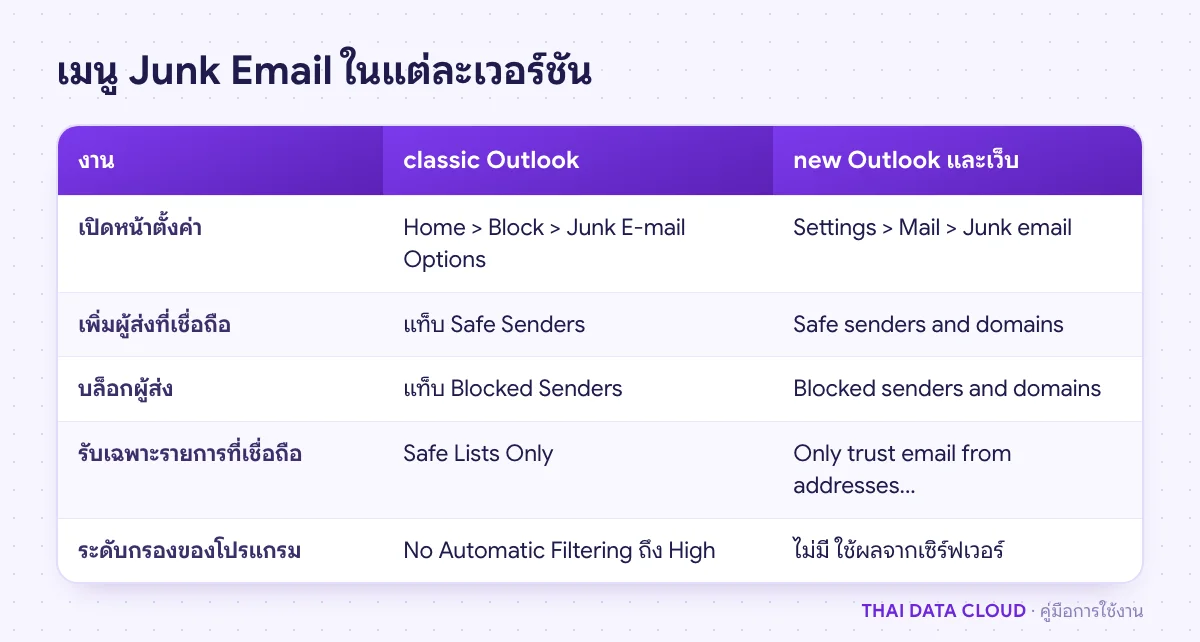
ตารางเปรียบเทียบตำแหน่งเมนู Junk Email, Safe Senders และ Blocked Senders ใน classic Outlook กับ new Outlook และ Outlook on the web
ทุกเวอร์ชันเขียนรายการลงกล่องจดหมายเดียวกัน แก้ที่ไหนก็เห็นทุกที่

ขั้นตอนที่ 4: รู้ขีดจำกัดของรายการ Junk Email ใน Exchange Online

  • รายการ Safe Senders, Safe Recipients และ Blocked Senders รวมกับค่าตั้งอื่นของ Junk Email ในกล่องจดหมาย มีขนาดสูงสุด 510 KB ถ้าเกิน Outlook จะแจ้งว่าเพิ่มลงรายการบนเซิร์ฟเวอร์ไม่ได้และตัวกรองบนเซิร์ฟเวอร์จะหยุดใช้รายการจนกว่าจะลดขนาดลง
  • เซิร์ฟเวอร์ใช้ Safe Senders และ Safe Recipients รวมกันได้ 1,024 รายการแรก (นับรายชื่อผู้ติดต่อด้วยถ้าเปิด Trust email from my contacts) เมื่อถึงจำนวนนี้ Outlook on the web และ PowerShell จะไม่รับรายการเพิ่มโดยไม่แจ้งเตือน
  • Blocked Senders เก็บได้มาก แต่มีเพียง 500 รายการแรกที่ระบบใช้ตัดสินแบบ User Block ผู้ส่งที่อยู่ลำดับหลังจากนั้นอาจถูกจัดการต่างออกไป
  • ถ้าองค์กรตั้งนโยบายให้สแปมถูกกักใน Quarantine แทนการย้ายไป Junk Email รายการแบบโดเมนใน Safe Senders จะไม่มีผล ต้องเพิ่มเป็นที่อยู่อีเมลรายตัว

หน้าช่วยเหลือของ Outlook ระบุว่ารายการ Blocked และ Safe ในตัวโปรแกรมรับได้ถึง 10,000 รายการ แต่สำหรับกล่องจดหมาย Exchange Online ตัวเลขที่เซิร์ฟเวอร์ใช้จริงคือขีดจำกัดข้างต้น ใช้โดเมนแทนที่อยู่รายตัวเมื่อทำได้ และลบรายการเก่าที่ไม่ใช้แล้วปีละครั้ง

ขั้นตอนที่ 5: ผู้ดูแลแก้รายการ Junk Email แทนผู้ใช้ด้วย PowerShell

ใช้เมื่อผู้ใช้หลายคนต้องเพิ่มคู่ค้ารายเดียวกัน หรือต้องลบโดเมนที่บล็อกผิดออกจากทุกกล่อง คำเตือน: ถ้าใส่ค่าในพารามิเตอร์ตรง ๆ โดยไม่ใช้รูปแบบ @{Add=...} หรือ @{Remove=...} รายการเดิมของผู้ใช้จะถูกเขียนทับทั้งหมด ให้สำรองก่อนทุกครั้ง

Connect-ExchangeOnline -UserPrincipalName [email protected]

# สำรองค่าเดิมของผู้ใช้
Get-MailboxJunkEmailConfiguration [email protected] | Export-Clixml .\somchai-junk.xml

# เพิ่มโดเมนคู่ค้าใน Safe Senders และบล็อกผู้ส่งหนึ่งราย
Set-MailboxJunkEmailConfiguration [email protected] -TrustedSendersAndDomains @{Add="partner.example.net"} -BlockedSendersAndDomains @{Add="[email protected]"}

# ตรวจผล
Get-MailboxJunkEmailConfiguration [email protected] | Format-List trusted*,contacts*,blocked*

# ลบโดเมนที่บล็อกผิดออกจากทุกกล่องจดหมายของผู้ใช้
$All = Get-Mailbox -RecipientTypeDetails UserMailbox -ResultSize Unlimited
$All | ForEach-Object { Set-MailboxJunkEmailConfiguration $_.Name -BlockedSendersAndDomains @{Remove="partner.example.net"} }

Safe Recipients แก้ตรงด้วยพารามิเตอร์ TrustedRecipientsAndDomains ไม่ได้ ให้แก้ Safe Senders แล้วระบบจะซิงก์ไปเอง ส่วนพารามิเตอร์ Enabled ไม่มีผลกับการส่งอีเมลเข้า Junk Email ในกล่องจดหมายบนคลาวด์ รายละเอียดอยู่ที่ Configure junk email settings on Exchange Online mailboxes

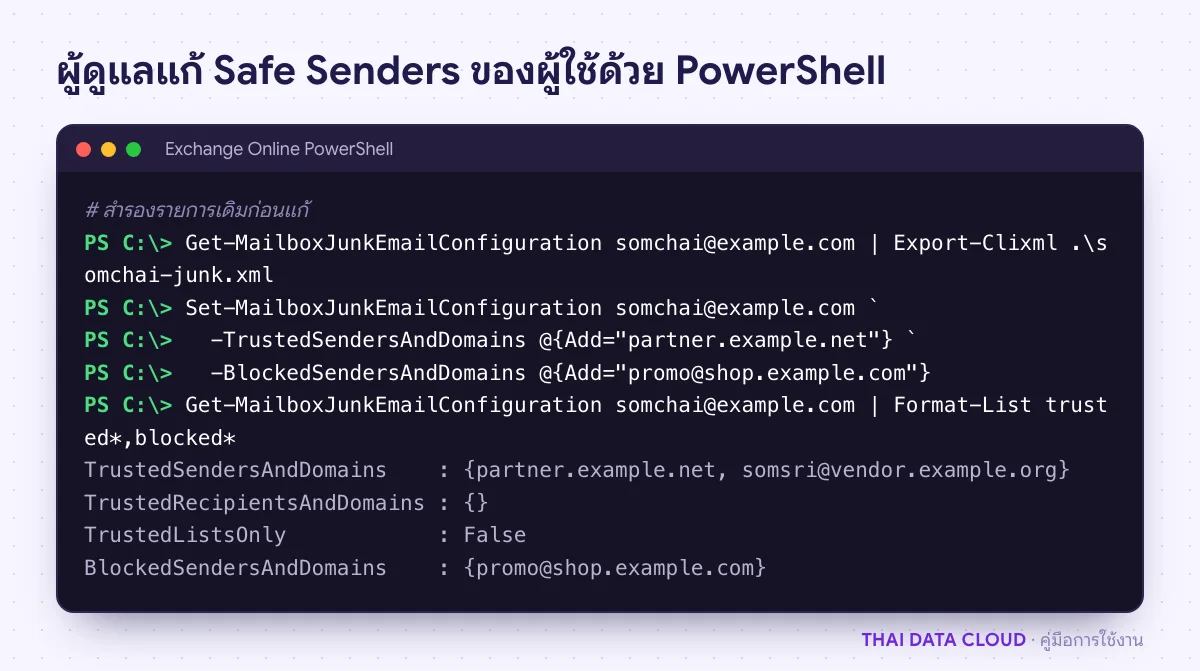
ผลคำสั่ง PowerShell สำรองรายการ Junk Email ของผู้ใช้ เพิ่มโดเมนคู่ค้าใน Safe Senders บล็อกผู้ส่ง แล้วตรวจผลลัพธ์
ใช้รูปแบบ @{Add=...} เสมอ การใส่ค่าตรง ๆ จะเขียนทับรายการเดิมของผู้ใช้ทั้งหมด

ขั้นตอนที่ 6: ส่งเรื่องให้ผู้ดูแลเมื่อปัญหาอยู่ระดับองค์กร

Safe Senders ของผู้ใช้เป็นเพียงข้อมูลประกอบการตัดสิน ไม่ใช่คำสั่งเด็ดขาด กรณีต่อไปนี้ผู้ใช้แก้เองไม่ได้

  • อีเมลถูกกักเป็นมัลแวร์หรือ High confidence phishing ต้องให้ผู้ดูแลตรวจและปล่อยจาก Quarantine
  • คู่ค้าทั้งบริษัทเข้า Junk Email ของหลายคน ผู้ดูแลควรดูสาเหตุจากผลยืนยันตัวตน ถ้า SPF, DKIM หรือ DMARC ของคู่ค้าล้มเหลว ให้แจ้งคู่ค้าแก้ระเบียน DNS ตามแนวทางใน คู่มือ SPF, DKIM และ DMARC และใช้ Tenant Allow/Block List แบบมีวันหมดอายุระหว่างรอ
  • ต้องบล็อกผู้ส่งหลอกลวงทั้งองค์กร ใช้ Tenant Allow/Block List ของผู้ดูแล ไม่ใช่ให้พนักงานบล็อกทีละคน
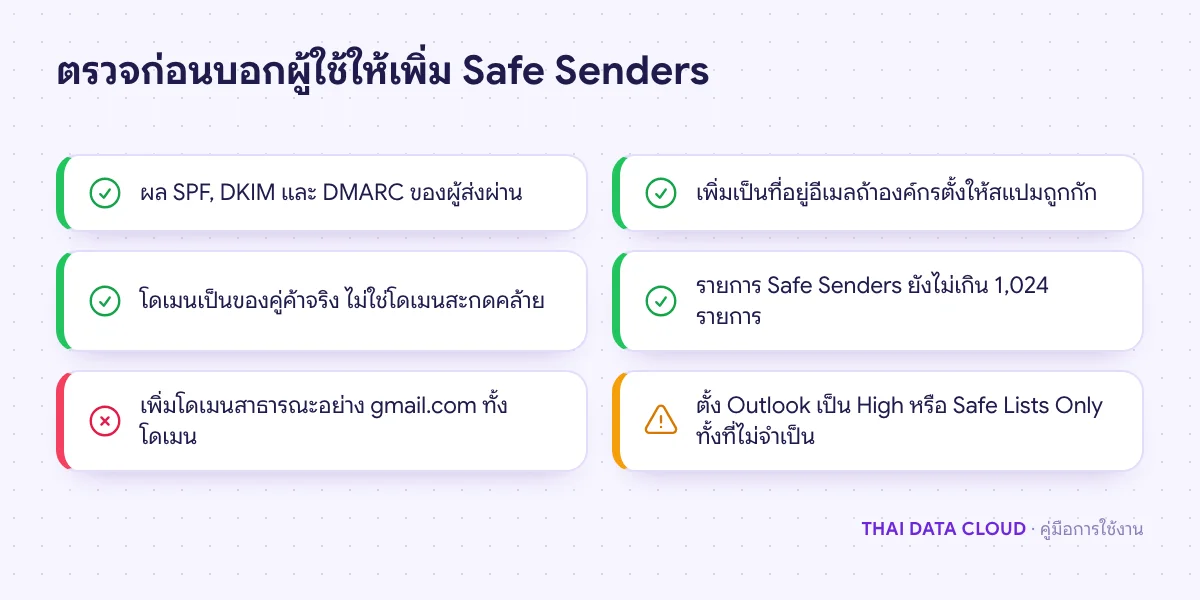
เช็กลิสต์ตรวจอีเมลก่อนเพิ่มผู้ส่งใน Safe Senders ของ Junk Email ทั้งผล SPF DKIM DMARC โดเมน และขีดจำกัดของรายการ
ถ้าผลยืนยันตัวตนของผู้ส่งล้มเหลว ให้แก้ที่ต้นเหตุแทนการเพิ่ม Safe Senders

ปัญหาที่พบบ่อยเกี่ยวกับ Junk Email

เพิ่มผู้ส่งใน Safe Senders แล้ว ทำไมอีเมลยังเข้า Junk Email?

ตรวจตามลำดับ: classic Outlook ตั้งระดับกรองเป็น High หรือ Safe Lists Only อยู่หรือไม่ ที่อยู่ที่เพิ่มตรงกับที่อยู่ผู้ส่งจริงหรือไม่ (บางระบบส่งจากที่อยู่ no-reply คนละโดเมน) รายการ Safe Senders เกิน 1,024 รายการหรือไม่ และอีเมลนั้นมีผลยืนยันตัวตนล้มเหลวจนระบบจัดเป็นฟิชชิงหรือไม่ ถ้าเป็นข้อสุดท้าย ต้องให้ผู้ดูแลจัดการ

Outlook ขึ้นข้อความ Cannot add to the server Junk E-mail lists แก้อย่างไร?

รายการ Junk Email ในกล่องจดหมายเกิน 510 KB เปิด Junk E-mail Options แล้วใช้ Export to File สำรองไว้ก่อน จากนั้นลบรายการที่ไม่ใช้แล้ว โดยเฉพาะที่อยู่ที่เพิ่มอัตโนมัติจากตัวเลือก Automatically add people I e-mail to the Safe Senders List

บล็อกเพื่อนร่วมงานในบริษัทไม่ได้ ทำไม?

ผู้ส่งที่อยู่ใน Global Address List ขององค์กรถือว่าปลอดภัยและบล็อกไม่ได้ ถ้าได้รับอีเมลที่ไม่ต้องการจากภายใน ให้ใช้ Rules ย้ายอีเมลแทน หรือแจ้งผู้ดูแล

อีเมลในโฟลเดอร์ Junk Email ถูกลบเองไหม?

ใน Exchange Online นโยบาย Default MRM Policy ซึ่งใช้กับกล่องจดหมายเป็นค่าเริ่มต้น จะลบอีเมลในโฟลเดอร์ Junk Email ที่อายุเกิน 30 วัน ถ้าองค์กรไม่ได้เปลี่ยนนโยบายนี้ ควรตรวจ Junk Email อย่างน้อยสัปดาห์ละครั้ง และใช้ปุ่ม Not junk หรือ Never Block Sender กับอีเมลที่ถูกย้ายผิด

ถ้าองค์กรต้องการให้ช่วยทบทวนนโยบาย Anti-spam, Junk Email และการยืนยันตัวตนของโดเมน ติดต่อทีมงาน THAI DATA CLOUD ได้ หรือดูบริการ Managed Email Services สำหรับองค์กรที่ต้องการให้ทีมงานดูแลระบบอีเมลและความปลอดภัยต่อเนื่อง

อ่านเพิ่มเติมเกี่ยวกับ Junk Email

แชร์FacebookXLINELinkedIn

มีคำถามเรื่องบริการ? ติดต่อทีมงาน