คำตอบสั้น ๆ: เปิด Undo Send ใน new Outlook และ Outlook on the web ที่ Settings > Mail > Compose and reply ส่วน classic Outlook ไม่มีปุ่มนี้ ให้สร้าง Rule หน่วงส่ง 1–2 นาที
คู่มือนี้อธิบาย Undo Send ทีละขั้นตอน พร้อมคำสั่งที่ใช้ได้จริงและปัญหาที่พบบ่อย
Undo Send คือการตั้งให้ Outlook รอสักไม่กี่วินาทีหลังกด Send ก่อนส่งอีเมลออกจริง ระหว่างนั้นจะมีแถบพร้อมปุ่ม Undo ขึ้นที่ด้านล่าง กดทันก็ได้อีเมลกลับมาแก้ ใน new Outlook for Windows และ Outlook on the web เปิดได้ที่ Settings > Mail > Compose and reply > Undo send ส่วน classic Outlook for Windows ไม่มี Undo Send ในตัว วิธีที่ได้ผลคือสร้าง Rule หน่วงเวลาส่งทุกฉบับไว้ 1 ถึง 2 นาที
คู่มือนี้เขียนสำหรับผู้ใช้ที่เคยส่งอีเมลผิดคน ลืมแนบไฟล์ หรือกดส่งก่อนเขียนเสร็จ และผู้ดูแลที่อยากให้ทีมมีช่วงกันพลาด ครอบคลุม new Outlook, Outlook on the web, classic Outlook และ Outlook for Mac เมื่อทำครบ คุณจะเปิด Undo Send ได้ถูกที่ รู้ว่ากด Undo ได้นานแค่ไหน และมีทางหน่วงเวลาใน classic Outlook ที่ทำงานได้จริง
สิ่งที่ต้องเตรียม
- รู้ว่าใช้ Outlook ตัวไหน classic Outlook มีแท็บ File ส่วน new Outlook มีไอคอนเฟือง (Settings) และสวิตช์ New Outlook มุมขวาบน Outlook on the web คือการเปิดอีเมลผ่านเบราว์เซอร์ เช่น outlook.office.com
- ชนิดบัญชี Undo Send ใน new Outlook, Outlook on the web และ Outlook for Mac ออกแบบมาสำหรับบัญชี Microsoft 365 และ Outlook.com ถ้าเป็นบัญชี IMAP หรือ POP ของบริษัท ตัวเลือกที่เห็นขึ้นกับเวอร์ชัน ให้ตรวจในเครื่องของคุณ
- สำหรับ classic Outlook: Outlook ต้องเปิดค้างไว้และออนไลน์อยู่ Rule หน่วงเวลาจะทำงานเฉพาะตอนที่โปรแกรมเปิดอยู่เท่านั้น
- ทำใจไว้ก่อนว่า Undo Send เป็นแค่การหน่วงเวลา ไม่ใช่การดึงอีเมลกลับ เมื่อพ้นช่วงเวลาไปแล้ว อีเมลออกจากระบบไปแล้วเสมอ
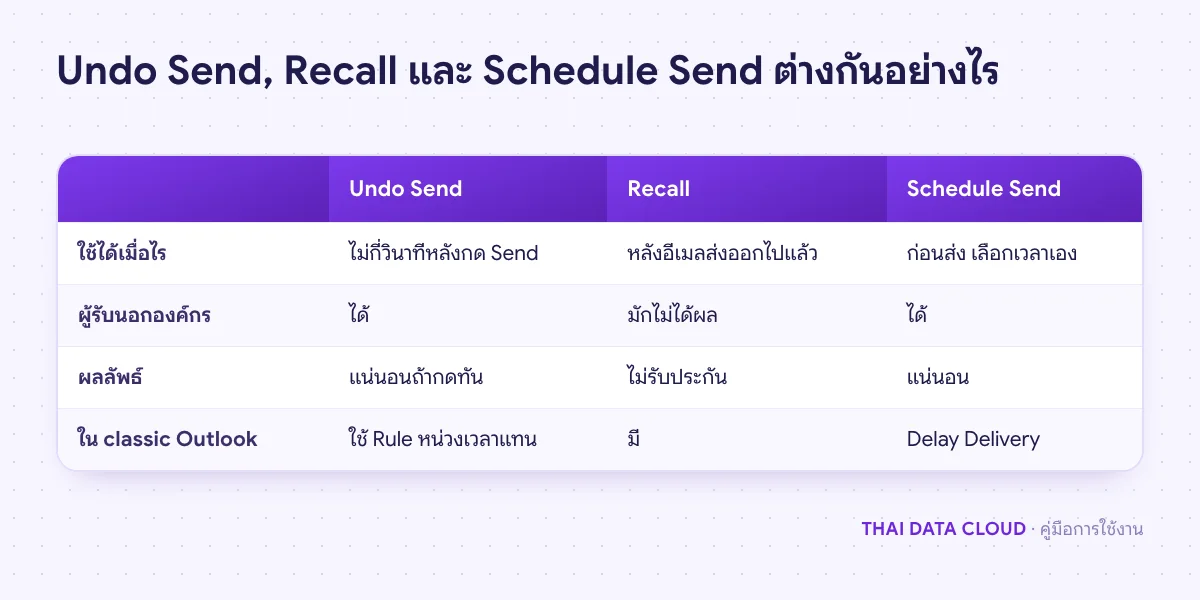
Undo Send ต่างจาก Recall และ Schedule Send อย่างไร
สามฟีเจอร์นี้มักถูกเรียกปนกัน แต่ทำงานคนละจุด เลือกให้ถูกก่อนจะได้ไม่เสียเวลา
- Undo Send: อีเมลยังไม่ออกจาก Outlook ภายในไม่กี่วินาทีหลังกด Send ยกเลิกได้แน่นอนถ้ากดทัน
- Recall: อีเมลส่งออกไปแล้ว Outlook พยายามลบจากกล่องผู้รับ ได้ผลเฉพาะผู้รับในองค์กรเดียวกันบน Microsoft 365 หรือ Exchange และมีเงื่อนไขอีกหลายข้อ ดูคู่มือ Recall Message
- Schedule Send: เลือกเวลาส่งล่วงหน้าเป็นรายฉบับ อีเมลรออยู่ใน Drafts จนถึงเวลา ใช้ไม่ได้กับบัญชี IMAP หรือ POP ใน new Outlook ดูคู่มือ Schedule Send
ถ้าปัญหาของคุณคือ "ส่งไปแล้วเมื่อห้านาทีก่อน" Undo Send ช่วยไม่ได้แล้ว ให้ไปที่ Recall หรือโทรบอกผู้รับตรง ๆ ถ้าปัญหาคือ "กลัวพลาดครั้งหน้า" ให้เปิด Undo Send ตามขั้นตอนด้านล่าง
ขั้นตอนที่ 1: เปิด Undo Send ใน new Outlook for Windows
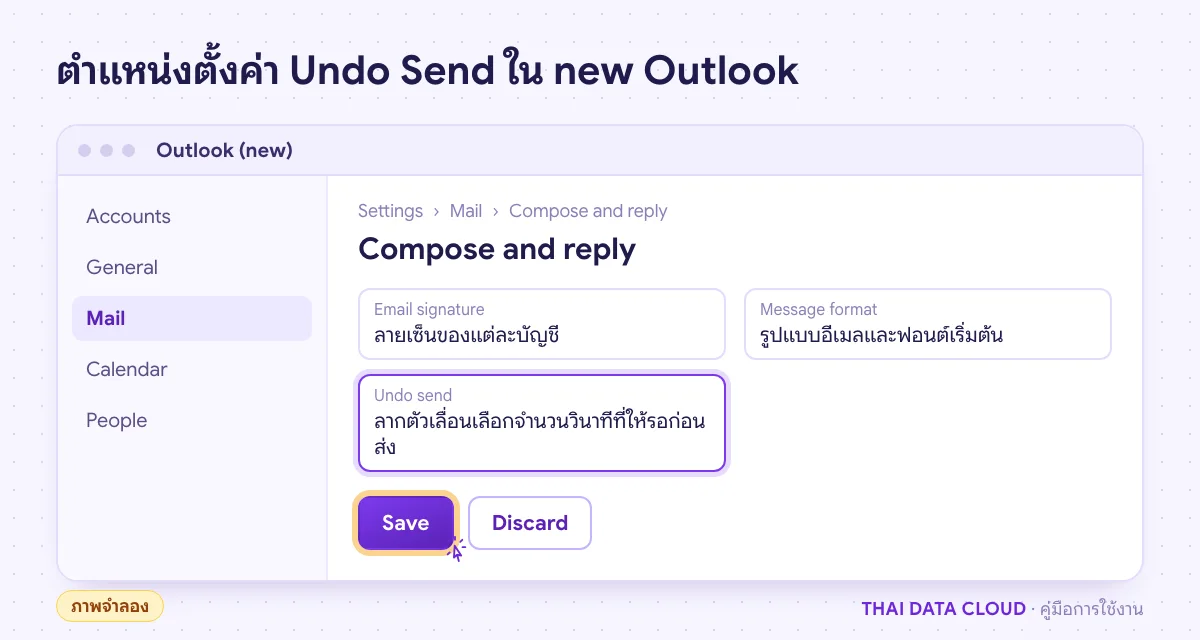
- ใน new Outlook คลิกไอคอนเฟือง Settings มุมขวาบน หรือไปที่แท็บ View > View settings
- เลือก Mail > Compose and reply
- เลื่อนลงไปที่หัวข้อ Undo send ลากตัวเลื่อนเพื่อเลือกจำนวนวินาทีที่ Outlook จะรอก่อนส่ง
- กด Save
เอกสาร Recall an Outlook email message ของ Microsoft ระบุว่า Outlook.com หน่วงการส่งได้สูงสุด 30 วินาที ส่วน new Outlook และ Outlook on the web ของบัญชีงาน ช่วงที่เลือกได้ขึ้นกับเวอร์ชัน ให้ยึดค่าที่ตัวเลื่อนในเครื่องของคุณแสดง ตั้งแต่ปี 2025 Microsoft เพิ่มให้ Undo Send ใช้ได้ขณะออฟไลน์ด้วย
วิธีตรวจว่าได้ผล: เขียนอีเมลถึงตัวเอง กด Send แล้วดูด้านล่างของหน้าต่าง ต้องมีแถบพร้อมปุ่ม Undo กด Undo แล้วอีเมลต้องเปิดกลับมาเป็นร่างให้แก้ต่อ และไม่เข้า Inbox ของคุณ
ขั้นตอนที่ 2: เปิด Undo Send ใน Outlook on the web
Outlook on the web ใช้เมนูเดียวกับ new Outlook เพราะเป็นโค้ดชุดเดียวกัน ลงชื่อเข้าใช้ https://outlook.office.com (บัญชีงาน) หรือ outlook.com (บัญชีส่วนตัว) คลิกไอคอนเฟือง Settings > Mail > Compose and reply > Undo send เลือกจำนวนวินาที แล้วกด Save
การตั้งค่า Undo Send ของบัญชี Microsoft 365 เก็บไว้กับกล่องจดหมาย ตั้งที่ Outlook on the web แล้วมักเห็นค่าเดียวกันใน new Outlook ด้วย แต่ให้ตรวจซ้ำในแต่ละแอป ข้อควรระวังเฉพาะเว็บคืออย่าปิดแท็บเบราว์เซอร์ทันทีหลังกดส่ง ให้รอจนแถบ Undo หายไปก่อน จะได้มั่นใจว่าอีเมลออกจริง
วิธีตรวจว่าได้ผล: ส่งอีเมลทดสอบถึงตัวเอง ถ้าเห็นแถบ Undo และอีเมลเข้า Inbox หลังแถบหายไป แปลว่าใช้งานได้ ไม่ต้องทำขั้นต่อไปถ้าคุณไม่ได้ใช้ classic Outlook
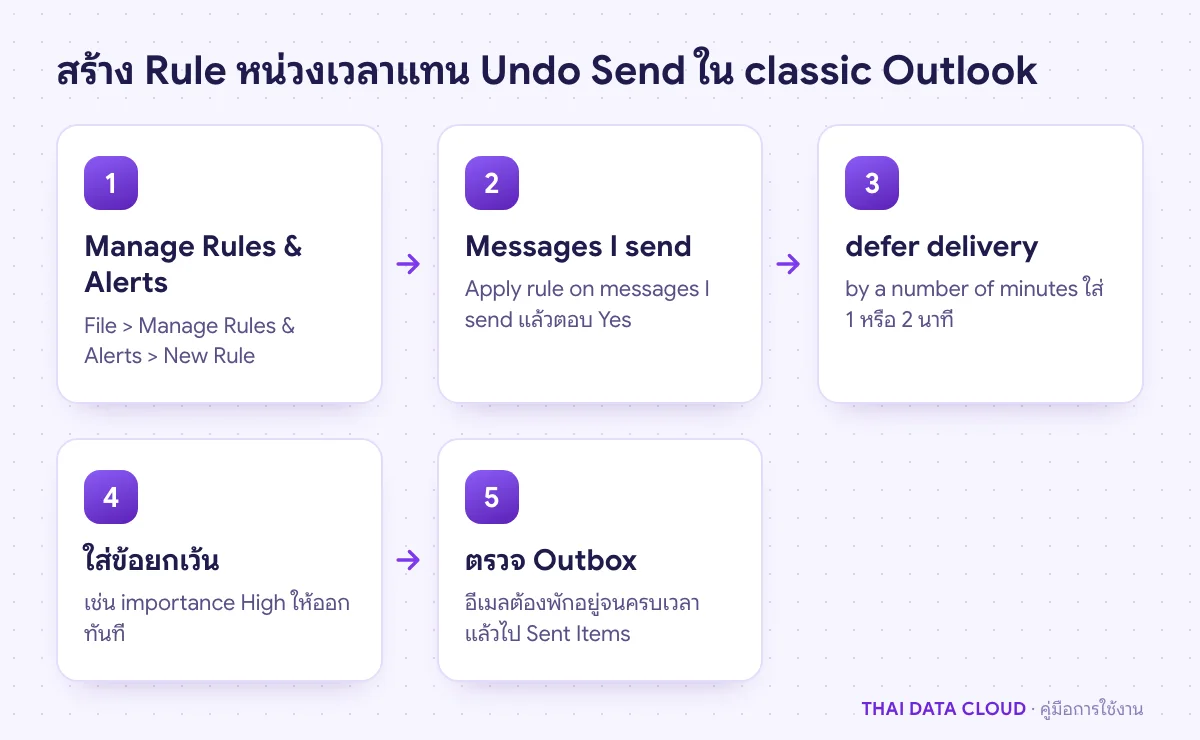
ขั้นตอนที่ 3: สร้าง Rule หน่วงเวลาแทน Undo Send ใน classic Outlook
classic Outlook for Windows ไม่มีปุ่ม Undo Send วิธีที่ Microsoft แนะนำคือ Rule ที่พักอีเมลทุกฉบับไว้ใน Outbox ตามจำนวนนาทีที่กำหนด ระหว่างนั้นเปิดแก้หรือลบได้ ทำงานได้ทั้งบัญชี Microsoft 365, Exchange, IMAP และ POP
- ไปที่ File > Manage Rules & Alerts > New Rule
- ใต้ Start from a Blank Rule เลือก Apply rule on messages I send แล้วกด Next
- หน้าเงื่อนไขไม่ต้องติ๊กอะไรเลย กด Next Outlook จะถามว่าให้ใช้กับทุกข้อความใช่ไหม ตอบ Yes
- ใน Step 1: Select action(s) ติ๊ก defer delivery by a number of minutes
- คลิกคำว่า a number of ที่ขีดเส้นใต้ ใส่ 1 หรือ 2 แล้วกด OK (Microsoft ให้หน่วงได้สูงสุด 120 นาที)
- ใส่ข้อยกเว้นถ้าต้องการ เช่น except if it is marked as importance High เพื่อให้อีเมลด่วนออกทันที
- ตั้งชื่อ Rule เช่น Undo Send 2 นาที ให้ติ๊ก Turn on this rule ไว้ แล้วกด Finish
วิธีตรวจว่าได้ผล: ส่งอีเมลทดสอบถึงตัวเอง แล้วเปิดโฟลเดอร์ Outbox ต้องเห็นอีเมลค้างอยู่ประมาณเวลาที่ตั้ง แล้วหายไปเข้า Sent Items และเข้า Inbox เมื่อครบเวลา ถ้า Outbox ค้างนานกว่าที่ตั้งมาก ให้ตรวจว่า Outlook ไม่ได้อยู่ในโหมด Work Offline ดูคู่มือแก้อีเมลค้างใน Outbox