Reset Account: แก้ Outlook บนมือถือไม่ Sync อีเมลและปฏิทิน

Outlook บนมือถือไม่ Sync ให้เปิดการซิงก์เบื้องหลังก่อน แล้วใช้ Reset Account ใน Settings ของบัญชี ล้างข้อมูลในแอปแล้วซิงก์ใหม่ อีเมลบนเซิร์ฟเวอร์ไม่หาย

โดย ทีมงาน THAI DATA CLOUD อ่าน 15 นาที

แชร์FacebookXLINELinkedIn
Reset Account — Reset Account: แก้ Outlook บนมือถือไม่ Sync อีเมลและปฏิทิน
Reset Account: แก้ Outlook บนมือถือไม่ Sync อีเมลและปฏิทิน

คำตอบสั้น ๆ: Outlook บนมือถือไม่ Sync ให้เปิดการซิงก์เบื้องหลังก่อน แล้วใช้ Reset Account ใน Settings ของบัญชี ล้างข้อมูลในแอปแล้วซิงก์ใหม่ อีเมลบนเซิร์ฟเวอร์ไม่หาย

คู่มือนี้อธิบาย Reset Account ทีละขั้นตอน พร้อมคำสั่งที่ใช้ได้จริงและปัญหาที่พบบ่อย

Reset Account คือปุ่มในแอป Outlook for iOS และ Android ที่ใช้แก้อาการ Outlook บนมือถือไม่ Sync เช่น อีเมลใหม่ไม่ขึ้นทั้งที่ Outlook บนคอมพิวเตอร์เห็นแล้ว ปฏิทินไม่อัปเดต หรือขึ้นการแจ้งเตือนแต่เปิดแอปแล้วยังไม่มีอีเมล สาเหตุที่พบบ่อยที่สุดคือระบบมือถือหยุดการซิงก์เบื้องหลังของแอป หรือข้อมูลของบัญชีในแอปค้าง วิธีที่ได้ผลบ่อยที่สุดคือเปิดการซิงก์เบื้องหลังให้แอป แล้วกด Reset Account ในหน้า Settings ของบัญชีนั้น ซึ่งล้างข้อมูลในแอปแล้วซิงก์ใหม่จากเซิร์ฟเวอร์ โดยอีเมลบนเซิร์ฟเวอร์ไม่หาย

คู่มือนี้เขียนสำหรับผู้ใช้และไอทีที่ต้องแก้ Outlook บนมือถือที่ไม่ซิงก์ ทั้งบัญชี Microsoft 365 และอีเมลบริษัทแบบ IMAP ไล่จากการตรวจที่ใช้เวลาไม่ถึงนาที ไปจนถึง Reset Account การลบแล้วเพิ่มบัญชีใหม่ และสิ่งที่ผู้ดูแลตรวจได้จากฝั่งเซิร์ฟเวอร์ เมื่อทำครบ มือถือจะซิงก์อีเมล ปฏิทิน และรายชื่อตรงกับเครื่องอื่น และคุณจะรู้ว่าต้องแก้ที่มือถือหรือที่นโยบายขององค์กร

สิ่งที่ต้องเตรียม

  • มือถือที่มีปัญหา และรู้ว่าเป็น iPhone หรือ Android แอป Outlook ควรอัปเดตเป็นรุ่นล่าสุดจาก App Store หรือ Google Play
  • อีเมลและรหัสผ่านของบัญชี และโทรศัพท์ที่ใช้ยืนยัน MFA ถ้าองค์กรเปิดไว้ เพราะ Reset Account หรือการเพิ่มบัญชีใหม่อาจให้ลงชื่อเข้าใช้อีกครั้ง
  • สำหรับบัญชี IMAP ของบริษัท: ชื่อเซิร์ฟเวอร์ IMAP/SMTP และพอร์ตที่ผู้ให้บริการอีเมลให้มา เผื่อต้องเพิ่มบัญชีใหม่
  • ถ้าองค์กรใช้ Intune: แอป Microsoft Authenticator (iPhone) หรือ Intune Company Portal (Android) ติดตั้งอยู่ในเครื่อง
  • Wi-Fi หรือเน็ตมือถือที่เสถียร เพราะหลัง Reset Account แอปต้องดาวน์โหลดข้อมูลใหม่

สาเหตุของ Outlook บนมือถือไม่ Sync

  • ระบบหยุดการซิงก์เบื้องหลัง: Microsoft ระบุว่าการปัดปิดแอป (force quit) บน iPhone รีสตาร์ตเครื่อง แอปค้างแล้วไม่ได้เปิดใหม่ หรือไม่ได้เปิดแอปนาน ทำให้ iOS หยุดแอปไว้ ส่วน Android มี Doze และ Battery optimization ที่กันการอัปเดตเบื้องหลัง
  • ข้อมูลในแอปค้าง: แอปเก็บสำเนาอีเมลในฐานข้อมูลของตัวเอง ถ้าข้อมูลส่วนนี้เสีย จะเห็นอีเมลค้างอยู่ชุดเดิม กรณีนี้ Reset Account แก้ได้ตรงจุดที่สุด
  • ต้องลงชื่อเข้าใช้ใหม่: หลังเปลี่ยนรหัสผ่าน หรือเมื่อนโยบายบังคับยืนยันตัวตนใหม่ แอปจะหยุดซิงก์จนกว่าผู้ใช้จะลงชื่อเข้าใช้
  • นโยบายขององค์กร: Intune App Protection Policy, Conditional Access หรือกฎ mobile device access ของ Exchange อาจกันไม่ให้มือถือเครื่องนั้นเข้าถึงกล่องจดหมาย
  • เข้าใจผิดเรื่องจำนวนอีเมล: Microsoft ระบุว่าแอปซิงก์ครั้งแรก 500 รายการต่อโฟลเดอร์ และโหลดได้ถึง 1,000 รายการเมื่อกด Load more conversations อีเมลเก่ากว่านั้นไม่ได้หาย แค่ต้องค้นหาจากเซิร์ฟเวอร์
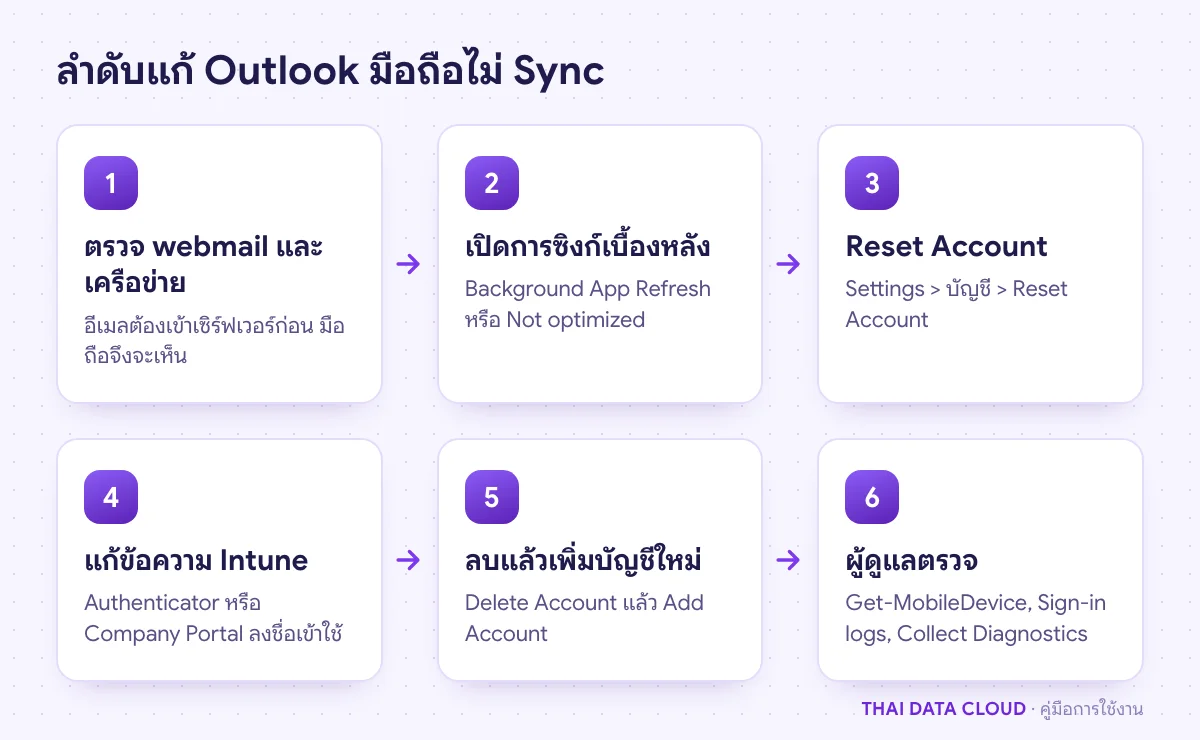
ลำดับแก้ Outlook บนมือถือไม่ Sync จากตรวจ webmail เปิดการซิงก์เบื้องหลัง Reset Account แก้ข้อความ Intune ลบแล้วเพิ่มบัญชี จนถึงผู้ดูแลตรวจ
ถ้าอีเมลมาเฉพาะตอนเปิดแอป ให้แก้การซิงก์เบื้องหลังก่อน Reset Account

ขั้นตอนที่ 1: ตรวจเร็วก่อน Reset Account

  1. เปิด webmail หรือ Outlook บนคอมพิวเตอร์ ดูว่าอีเมลใหม่เข้ากล่องแล้ว ถ้า webmail ก็ไม่มี แปลว่าปัญหาไม่ได้อยู่ที่มือถือ ให้ดูคู่มือแก้ Outlook ไม่ได้รับอีเมลใหม่
  2. ปิดแล้วเปิดโหมดเครื่องบิน หรือสลับระหว่าง Wi-Fi กับเน็ตมือถือ เพื่อตัดปัญหาเครือข่าย Wi-Fi บางที่บล็อกพอร์ต 443 ของบริการภายนอก
  3. อัปเดตแอป Outlook และระบบปฏิบัติการของมือถือ
  4. ตรวจว่าวันที่และเวลาของมือถือตั้งเป็นอัตโนมัติ เวลาที่คลาดเคลื่อนทำให้การยืนยันตัวตนล้มเหลวได้
  5. ดูว่าแถบด้านบนของแอปมีข้อความให้ลงชื่อเข้าใช้หรือมีปัญหาบัญชีหรือไม่ ถ้ามี ให้แตะแล้วลงชื่อเข้าใช้ใหม่

วิธีตรวจว่าได้ผล: ดึงรายการอีเมลลงเพื่อรีเฟรช ถ้าอีเมลใหม่ที่เห็นใน webmail ขึ้นภายในไม่กี่วินาที แปลว่าแก้แล้ว ไม่ต้องทำขั้นต่อไป

ขั้นตอนที่ 2: เปิดการซิงก์เบื้องหลังและปิดการประหยัดแบตเตอรี่

ถ้าอีเมลมาเฉพาะตอนเปิดแอป แต่ไม่มาเองตอนแอปอยู่เบื้องหลัง ต้นเหตุมักอยู่ที่การตั้งค่าของมือถือ ไม่ใช่ตัวบัญชี แก้ข้อนี้ก่อนกด Reset Account เพราะ Reset Account ไม่ได้เปลี่ยนการตั้งค่าของระบบมือถือ

iPhone

  • เปิด Settings > General > Background App Refresh ให้เปิดไว้ และเปิดสวิตช์ของ Outlook
  • ปิด Low Power Mode ระหว่างทดสอบ เพราะโหมดนี้ลดการอัปเดตเบื้องหลัง
  • หลีกเลี่ยงการปัดปิดแอป Outlook ทิ้งจากหน้าสลับแอป Microsoft ระบุว่าการ force quit ทำให้การซิงก์เบื้องหลังหยุดชั่วคราว

Android

Microsoft แนะนำให้ปิด Battery optimization ของสามแอป: เปิด Settings > Battery แตะเมนูจุดสามจุด > Battery optimization เลือก All apps แล้วตั้ง Outlook, Microsoft Authenticator และ Intune Company Portal เป็น Not optimized ชื่อเมนูต่างกันตามยี่ห้อเครื่อง บางรุ่นอยู่ใน Settings > Apps > Outlook > Battery ให้เลือกแบบ Unrestricted

วิธีตรวจว่าได้ผล: ล็อกหน้าจอทิ้งไว้ แล้วส่งอีเมลทดสอบจากอีกบัญชี ถ้าได้การแจ้งเตือนและเปิดแอปแล้วอีเมลอยู่แล้วโดยไม่ต้องรอโหลด แปลว่าการซิงก์เบื้องหลังกลับมาแล้ว

ขั้นตอนที่ 3: ใช้ Reset Account ในแอป Outlook

Reset Account ล้างข้อมูลของบัญชีนั้นที่เก็บในแอป แล้วดาวน์โหลดใหม่จากเซิร์ฟเวอร์ ไม่ลบอีเมลบนเซิร์ฟเวอร์ และไม่ต้องใส่การตั้งค่าเซิร์ฟเวอร์ใหม่

  1. เปิดแอป Outlook แตะรูปโปรไฟล์หรือไอคอนบัญชีที่มุมซ้ายบน
  2. แตะไอคอนเฟือง Settings
  3. ในส่วน Mail Accounts แตะบัญชีที่ไม่ซิงก์ เช่น [email protected]
  4. เลื่อนลงแล้วแตะ Reset Account ยืนยันอีกครั้ง
  5. แอปจะปิดตัวหรือรีโหลดบัญชีนั้น เปิดแอปอีกครั้งแล้วรอให้ซิงก์เสร็จ อาจใช้เวลาหลายนาทีถ้ากล่องจดหมายใหญ่

สิ่งที่หายหลัง Reset Account คือข้อมูลที่ยังไม่ขึ้นเซิร์ฟเวอร์ เช่น ร่างอีเมลที่เขียนตอนออฟไลน์และยังไม่ได้ซิงก์ ให้ส่งหรือคัดลอกเก็บไว้ก่อน ไฟล์แนบที่เคยเปิดดูจะต้องโหลดใหม่ ถ้าแตะ Reset Account แล้วซิงก์ได้สักพักก็ค้างอีก ให้กลับไปตรวจขั้นตอนที่ 2 เพราะต้นเหตุอาจเป็นการซิงก์เบื้องหลัง ไม่ใช่ข้อมูลค้าง

วิธีตรวจว่า Reset Account ได้ผล: หลังซิงก์เสร็จ เทียบอีเมล 10 ฉบับล่าสุดใน Inbox กับ webmail ต้องตรงกัน และนัดวันนี้ในปฏิทินต้องตรงกับบนคอมพิวเตอร์
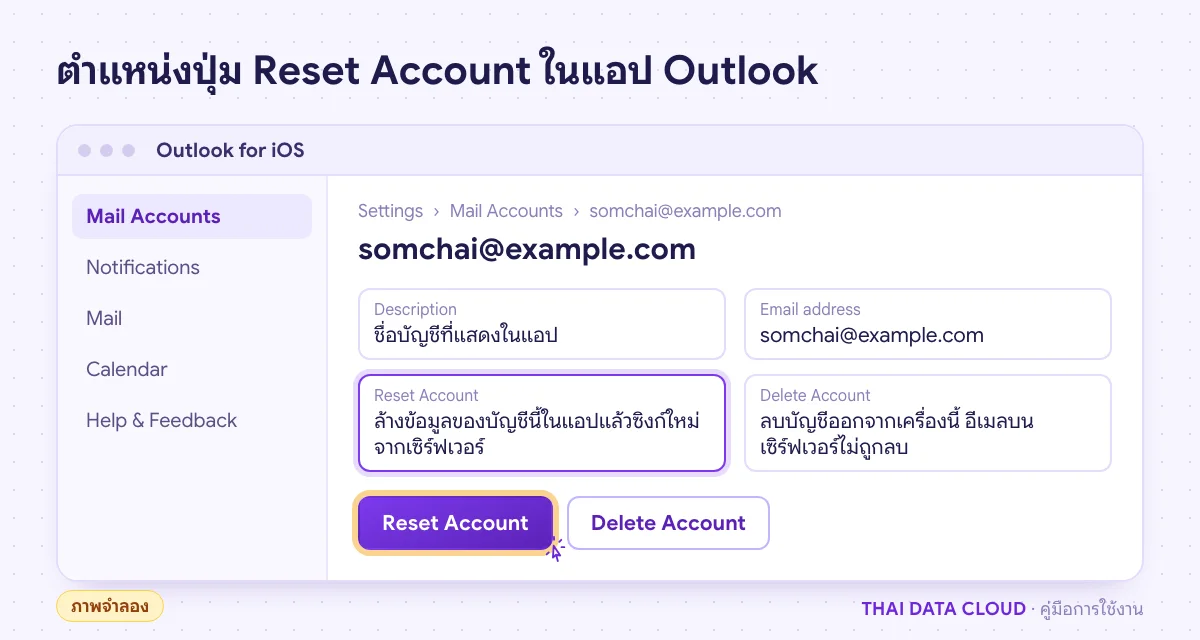
หน้าจอจำลองหน้า Settings ของบัญชีในแอป Outlook บนมือถือ แสดงปุ่ม Reset Account และ Delete Account ที่ท้ายหน้า
Reset Account ล้างข้อมูลในแอปแล้วซิงก์ใหม่ ส่วน Delete Account ลบบัญชีออกจากเครื่อง (ภาพจำลอง)

ขั้นตอนที่ 4: แก้ข้อความจาก Intune และการลงชื่อเข้าใช้ใหม่หลัง Reset Account

องค์กรที่ใช้ Microsoft 365 มักคุมแอป Outlook บนมือถือด้วย Intune App Protection Policy หรือ Conditional Access ถ้าเงื่อนไขไม่ครบ แอปจะหยุดซิงก์และแสดงข้อความให้ทำบางอย่าง ข้อความเหล่านี้มักขึ้นหลัง Reset Account หรือหลังเพิ่มบัญชีใหม่

  • ให้ติดตั้งหรือลงชื่อเข้าใช้แอปตัวกลาง: iPhone ใช้ Microsoft Authenticator ส่วน Android ใช้ Intune Company Portal เป็นตัวกลางยืนยันตัวตน ติดตั้งแอปที่ระบบขอและลงชื่อเข้าใช้ด้วยบัญชีงานเดียวกัน
  • แจ้งว่าองค์กรกำลังปกป้องข้อมูลในแอปและให้รีสตาร์ตแอป: ปิดแอป Outlook แล้วเปิดใหม่ตามที่ขอ นี่คือการโหลดนโยบาย ไม่ใช่ข้อผิดพลาด
  • ให้ตั้ง PIN ของแอปหรือเปิดล็อกหน้าจอ: นโยบายบางแบบบังคับ ตั้งตามที่ขอแล้วแอปจะซิงก์ต่อ
  • ขอให้ลงชื่อเข้าใช้หลังเปลี่ยนรหัสผ่าน: ลงชื่อเข้าใช้ด้วยรหัสใหม่และยืนยัน MFA ถ้าบัญชีถูกล็อกเพราะมือถือใช้รหัสเก่าซ้ำ ดูคู่มือ Outlook ถามรหัสผ่านซ้ำ

วิธีตรวจว่าได้ผล: ข้อความเตือนหายไปจากแอป และดึงรีเฟรชแล้วอีเมลใหม่เข้า ถ้ายังถูกบล็อก ให้ส่งภาพหน้าจอข้อความให้ผู้ดูแลตรวจนโยบายในขั้นตอนที่ 6

ขั้นตอนที่ 5: ลบบัญชีแล้วเพิ่มใหม่เมื่อ Reset Account ไม่ได้ผล

ทำขั้นนี้เมื่อกด Reset Account แล้วสองครั้งยังไม่ซิงก์ หรือการตั้งค่าเซิร์ฟเวอร์ของบัญชี IMAP เปลี่ยนไป เช่น ผู้ให้บริการเปลี่ยนชื่อเซิร์ฟเวอร์หรือพอร์ต

  1. ส่งหรือคัดลอกร่างอีเมลที่ยังค้างในแอปเก็บไว้ก่อน
  2. ไปที่ Settings แตะบัญชี แล้วแตะ Delete Account เลือกลบจากเครื่องนี้ อีเมลบนเซิร์ฟเวอร์ไม่ถูกลบ
  3. ปิดแอปแล้วเปิดใหม่ แตะ Add Account แล้วเลือกเพิ่มบัญชีอีเมล
  4. บัญชี Microsoft 365 ให้ใส่อีเมลแล้วลงชื่อเข้าใช้กับหน้าของ Microsoft บัญชี IMAP ให้เลือกตั้งค่าเอง ใส่เซิร์ฟเวอร์ IMAP เช่น mail.example.com พอร์ต 993 แบบ SSL/TLS และ SMTP พอร์ต 465 หรือ 587 ใช้ชื่อเซิร์ฟเวอร์และพอร์ตที่ผู้ให้บริการอีเมลให้มา
  5. ถ้าเคยเปิด shared mailbox ไว้ ให้เพิ่มกลับด้วย Add Account > Add a Shared Mailbox หลังบัญชีหลักซิงก์เสร็จ

ขั้นตอนเพิ่มบัญชีแบบละเอียดทั้ง iPhone และ Android อยู่ในคู่มือตั้งค่า Outlook Mobile วิธีตรวจว่าได้ผล: อีเมล ปฏิทิน และรายชื่อซิงก์ครบ และอีเมลทดสอบเข้ามือถือภายในเวลาใกล้เคียงกับคอมพิวเตอร์

ขั้นตอนที่ 6: ตรวจจากฝั่งผู้ดูแล Microsoft 365

ถ้าผู้ใช้ทำครบทั้ง Reset Account และเพิ่มบัญชีใหม่แล้วยังซิงก์ไม่ได้ หรือหลายคนเป็นพร้อมกัน ให้ผู้ดูแลตรวจสามจุด

  • อุปกรณ์ในกล่องจดหมาย: ใน Exchange Online PowerShell ดูว่ามือถือของผู้ใช้เชื่อมต่อด้วยอะไร ค่า ClientType เป็น Outlook แปลว่าใช้เทคโนโลยีซิงก์ของ Microsoft แบบใหม่ ถ้าเป็น REST คือแบบเดิม
  • Sign-in logs: กรองชื่อผู้ใช้ใน Microsoft Entra admin center ดูว่ามีการลงชื่อเข้าใช้จากแอป Outlook ที่ถูก Conditional Access บล็อกหรือไม่ วิธีอ่านอยู่ในคู่มือ Sign-in logs
  • Log ของแอป: ให้ผู้ใช้เปิด Settings > Help & Feedback > Collect Diagnostics > Get Started แล้วอัปโหลด log จะได้ incident ID สำหรับเปิดเคสกับ Microsoft
Connect-ExchangeOnline

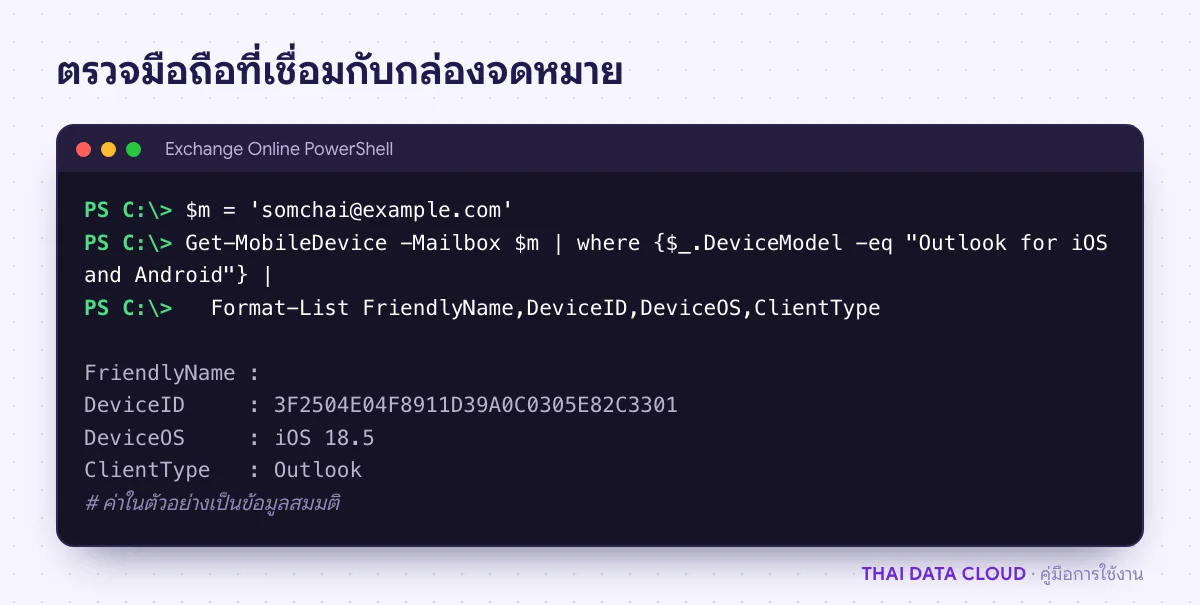
Get-MobileDevice -Mailbox [email protected] | where {$_.DeviceModel -eq "Outlook for iOS and Android"} | Format-List FriendlyName,DeviceID,DeviceOS,ClientType

คำสั่งนี้ดัดแปลงจากตัวอย่างใน Outlook for iOS and Android in Exchange Online: FAQ ซึ่งอธิบายเรื่องการซิงก์เบื้องหลังและจำนวนอีเมลที่ซิงก์ไว้ด้วย

ผลคำสั่ง Get-MobileDevice ใน Exchange Online PowerShell แสดง DeviceOS และ ClientType ของ Outlook บนมือถือที่ยังไม่ Sync หลัง Reset Account
ClientType เป็น Outlook คือใช้การซิงก์แบบใหม่ ถ้าไม่มีรายการเลย แปลว่ามือถือยังเชื่อมไม่สำเร็จ

ปัญหาที่พบบ่อยเกี่ยวกับ Reset Account

Reset Account แล้วอีเมลจะหายไหม?

อีเมลบนเซิร์ฟเวอร์ไม่หาย ทั้งบัญชี Microsoft 365 และ IMAP เพราะ Reset Account ล้างเฉพาะสำเนาในแอปแล้วซิงก์ใหม่ สิ่งที่อาจหายคือร่างอีเมลที่ยังไม่ซิงก์ขึ้นเซิร์ฟเวอร์ ส่วนบัญชี POP นั้น Outlook บนมือถือไม่รองรับอยู่แล้ว ถ้าเคยใช้ POP ในโปรแกรมอื่น ให้เพิ่มบัญชีในแอปเป็น IMAP

ทำไมอีเมลเก่าบนมือถือไม่ครบเหมือนบนคอมพิวเตอร์?

Outlook บนมือถือซิงก์ครั้งแรก 500 รายการต่อโฟลเดอร์ และโหลดเพิ่มได้ถึง 1,000 รายการเมื่อกด Load more conversations แอปจะลดจำนวนกลับเป็นค่าเริ่มต้นเป็นระยะ อีเมลที่เก่ากว่านั้นยังอยู่บนเซิร์ฟเวอร์ ใช้ช่องค้นหาของแอปเพื่อหาได้

ทำไมได้การแจ้งเตือนแต่เปิดแอปแล้วอีเมลยังไม่ขึ้น?

Microsoft อธิบายว่าเมื่อระบบมือถือหยุดการซิงก์เบื้องหลัง การแจ้งเตือนยังส่งมาได้ แต่แอปต้องดาวน์โหลดอีเมลเมื่อเปิด และอาจเตือนนัดที่ถูกยกเลิกไปแล้ว ให้แก้การตั้งค่าเบื้องหลังตามขั้นตอนที่ 2 ก่อนใช้ Reset Account

ต้องใช้ Reset Account บ่อยแค่ไหน?

ไม่ควรต้องใช้บ่อย ถ้าต้องกด Reset Account ทุกสัปดาห์ แปลว่ามีต้นเหตุอื่น เช่น โหมดประหยัดแบตเตอรี่ แอปตัวกลางของ Intune ไม่ได้ลงชื่อเข้าใช้ หรือพื้นที่เก็บข้อมูลของมือถือใกล้เต็ม ให้ไล่ขั้นตอนที่ 2 และ 4 อีกครั้ง หรือเก็บ log ด้วย Collect Diagnostics

ถ้าพนักงานหลายคนเจอ Outlook บนมือถือไม่ซิงก์พร้อมกันจนต้องกด Reset Account ซ้ำ ๆ หรือต้องการวางนโยบาย Intune ให้มือถือเข้าอีเมลบริษัทอย่างปลอดภัย ติดต่อทีมงาน THAI DATA CLOUD ได้ และดูรายละเอียดบริการ Microsoft 365 ของเราได้ที่หน้าบริการ

อ่านเพิ่มเติมเกี่ยวกับ Reset Account

แชร์FacebookXLINELinkedIn

มีคำถามเรื่องบริการ? ติดต่อทีมงาน