Not Receiving Emails: แก้ Outlook ไม่ได้รับอีเมลใหม่

Outlook Not Receiving Emails ให้เปิดเว็บเมลเทียบก่อน ถ้าเว็บมีอีเมลแต่ Outlook ไม่มี แก้ที่เครื่อง ถ้าเว็บก็ไม่มี ตรวจ Rules, Junk, กล่องเต็ม และ MX

โดย ทีมงาน THAI DATA CLOUD อ่าน 14 นาที

แชร์FacebookXLINELinkedIn
Not Receiving Emails — Not Receiving Emails: แก้ Outlook ไม่ได้รับอีเมลใหม่
Not Receiving Emails: แก้ Outlook ไม่ได้รับอีเมลใหม่

คำตอบสั้น ๆ: Outlook Not Receiving Emails ให้เปิดเว็บเมลเทียบก่อน ถ้าเว็บมีอีเมลแต่ Outlook ไม่มี แก้ที่เครื่อง ถ้าเว็บก็ไม่มี ตรวจ Rules, Junk, กล่องเต็ม และ MX

คู่มือนี้อธิบาย Not Receiving Emails ทีละขั้นตอน พร้อมคำสั่งที่ใช้ได้จริงและปัญหาที่พบบ่อย

Not Receiving Emails คืออาการที่ Outlook ไม่มีอีเมลใหม่เข้ามาใน Inbox ทั้งที่ผู้ส่งยืนยันว่าส่งแล้ว บางคนเจอเฉพาะอีเมลจากบางคน บางคนไม่ได้รับเลยตั้งแต่เช้า สาเหตุที่พบบ่อยที่สุดไม่ใช่เซิร์ฟเวอร์ล่ม แต่เป็น Outlook ที่เครื่องไม่ได้ซิงก์ เช่น อยู่ในโหมด Work Offline หรืออีเมลเข้ามาแล้วแต่ถูก Rules, Junk Email หรือแท็บ Other ย้ายไปไว้ที่อื่น วิธีที่ได้ผลเร็วที่สุดคือเปิดเว็บเมลของบัญชีเดียวกันเทียบกับ Outlook ก่อน เพราะคำตอบนี้บอกทันทีว่าต้องแก้ที่เครื่องหรือที่เซิร์ฟเวอร์

คู่มือนี้เขียนสำหรับพนักงานและผู้ดูแลไอทีที่เจออาการ Not Receiving Emails ใน classic Outlook for Windows, new Outlook และ Outlook for Mac ทั้งบัญชี Microsoft 365 และอีเมลบริษัทแบบ IMAP/POP ไล่จากจุดที่ตรวจเองได้ในไม่กี่นาที ไปจนถึงงานของผู้ดูแลอย่าง Message Trace และระเบียน MX เมื่อทำครบ คุณจะรู้ว่าอีเมลหายไปตรงไหน และแก้ได้ตรงจุดโดยไม่ต้องลบโปรไฟล์หรือติดตั้ง Outlook ใหม่โดยไม่จำเป็น

สิ่งที่ต้องเตรียม

เตรียมข้อมูลเหล่านี้ก่อนไล่อาการ Not Receiving Emails จะได้ไม่ต้องย้อนกลับไปถามผู้ใช้ซ้ำ

  • รู้ว่าใช้ Outlook แบบไหน classic Outlook มีเมนู File ส่วน new Outlook มีสวิตช์ New Outlook และไอคอนเฟือง Settings
  • รู้ชนิดบัญชีจาก File > Account Settings > Account Settings คอลัมน์ Type (Microsoft Exchange, IMAP/SMTP หรือ POP/SMTP)
  • เข้าเว็บเมลได้: Microsoft 365 ใช้ https://outlook.office.com บัญชี IMAP/POP ใช้หน้าเว็บเมลของผู้ให้บริการ
  • บัญชีอีเมลภายนอกสำหรับส่งทดสอบ และข้อมูลจากผู้ส่ง: เวลาที่ส่ง หัวเรื่อง และอีเมลตีกลับ (NDR) ถ้าได้รับ
  • สำหรับผู้ดูแล Microsoft 365: สิทธิ์ใช้ Message Trace ใน Exchange admin center

ลองเปิดเว็บเมลก่อน: แยกว่า Not Receiving Emails เกิดที่ไหน

ก่อนแก้ Not Receiving Emails ให้ผู้ใช้เปิดเว็บเมลในเบราว์เซอร์แล้วดู Inbox ช่วงเวลาเดียวกัน ผลที่ได้มีได้สามแบบ ถ้าเว็บเมลมีอีเมลใหม่แต่ Outlook ไม่มี ปัญหาอยู่ที่ Outlook ในเครื่อง ให้ทำขั้นตอนที่ 2 และ 3 ถ้าเว็บเมลมีอีเมลแต่อยู่ในโฟลเดอร์อื่นหรือ Junk ให้ทำขั้นตอนที่ 3 และ 4 ถ้าเว็บเมลก็ไม่มี แปลว่าอีเมลไม่ได้เข้ากล่องจดหมายเลย การซ่อม Outlook จะไม่ช่วย ให้ข้ามไปขั้นตอนที่ 5 และ 6
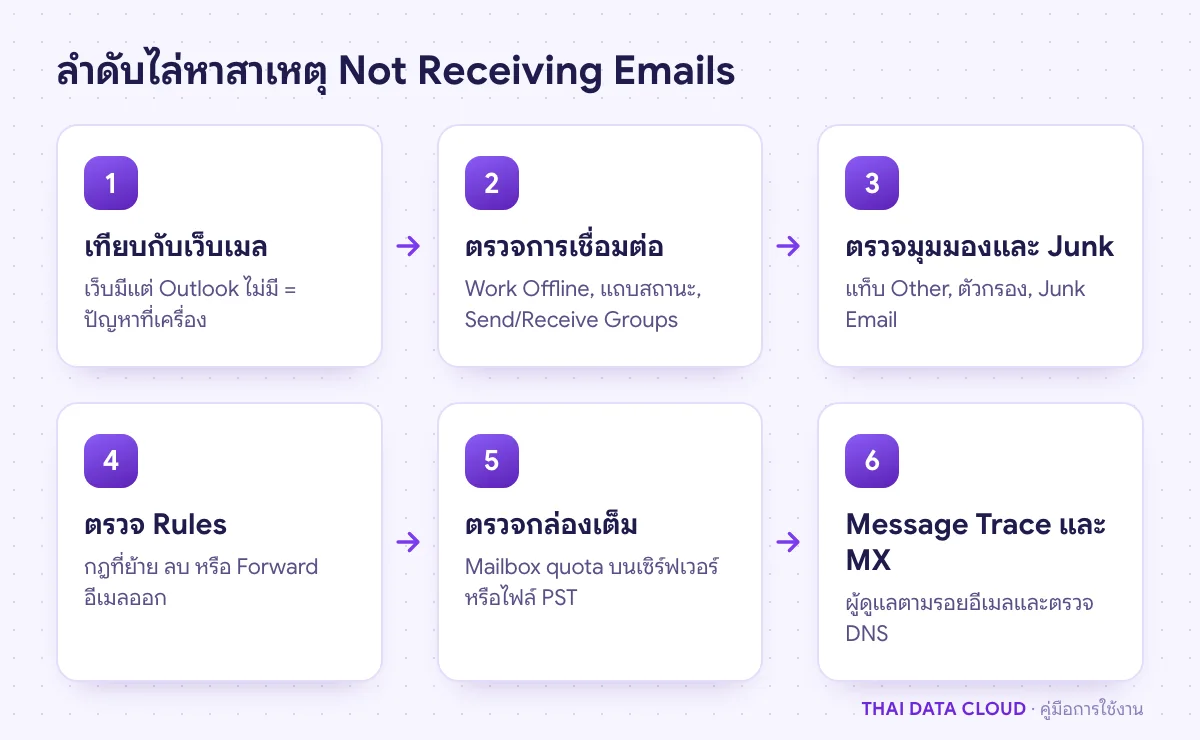
ลำดับการไล่หาสาเหตุ Not Receiving Emails ใน Outlook จากเทียบเว็บเมล การเชื่อมต่อ มุมมอง Rules กล่องเต็ม ถึง Message Trace และ MX
คำถามแรกคือเว็บเมลมีอีเมลหรือไม่ คำตอบนี้แยกได้ทันทีว่าต้องแก้ที่เครื่องหรือที่เซิร์ฟเวอร์

ขั้นตอนที่ 1: ส่งอีเมลทดสอบจากภายนอกเพื่อยืนยันอาการ

ส่งอีเมลจากบัญชีภายนอก เช่น Gmail ไปที่ [email protected] ใส่หัวเรื่องที่ค้นง่าย เช่น ทดสอบรับอีเมล 1430 แล้วรอ 2 ถึง 3 นาที ผลทดสอบบอกว่า Not Receiving Emails เกิดกับทุกอีเมลหรือเฉพาะบางฉบับ

  • เข้าทั้ง Outlook และเว็บเมล: ระบบรับปกติ Not Receiving Emails เป็นรายฉบับ ตรวจ Junk กับ Rules ในขั้นตอนที่ 3 และ 4
  • เข้าเว็บเมลแต่ไม่เข้า Outlook: Not Receiving Emails เกิดที่ Outlook ไปขั้นตอนที่ 2
  • ไม่เข้าทั้งสองที่ และได้อีเมลตีกลับ: อ่านรหัสใน NDR เช่น 5.1.1 คือไม่มีผู้รับนี้ ไปขั้นตอนที่ 5
  • ไม่เข้าทั้งสองที่ และไม่มีอีเมลตีกลับ: อีเมลอาจถูกกักหรือไปตกที่เซิร์ฟเวอร์อื่น ไปขั้นตอนที่ 6

ขั้นตอนที่ 2: ตรวจการเชื่อมต่อและรอบ Send/Receive ของ Outlook

classic Outlook

ขั้นตอนนี้แก้ Not Receiving Emails ที่เกิดจาก Outlook ไม่ได้ซิงก์กับเซิร์ฟเวอร์ เปิดแท็บ Send / Receive ถ้าปุ่ม Work Offline ถูกไฮไลต์ ให้คลิกเพื่อกลับมาออนไลน์ ดูแถบสถานะด้านล่าง บัญชี Microsoft 365 ที่ปกติจะขึ้น Connected to: Microsoft Exchange หรือ All folders are up to date ถ้าขึ้น Disconnected หรือ Trying to connect ให้แก้ตามคู่มือ Outlook Disconnected

บัญชี POP และโฟลเดอร์ส่วนใหญ่ของบัญชี IMAP รับอีเมลตามรอบ Send/Receive ไม่ได้ถูกส่งเข้ามาทันทีแบบ Exchange ให้ตรวจที่ Send / Receive > Send/Receive Groups > Define Send/Receive Groups เลือกกลุ่ม All Accounts แล้วดูว่าติ๊ก Include this group in send/receive (F9) และ Schedule an automatic send/receive every ไว้หรือไม่ ถ้าไม่ติ๊ก Outlook จะรับอีเมลเฉพาะตอนกด F9 ซึ่งผู้ใช้มักเข้าใจว่าเป็น Not Receiving Emails

กด F9 แล้วดูหน้าต่างความคืบหน้า ถ้ามี error เช่น 0x800CCC0E หรือ Outlook ถามรหัสผ่าน ให้แก้ error นั้นก่อน

new Outlook และ Outlook for Mac

new Outlook ไม่มี Send/Receive Groups ให้ดูที่ Settings > Accounts > Email accounts ว่าบัญชีไม่มีข้อความเตือนให้ลงชื่อเข้าใช้ใหม่ ส่วน Outlook for Mac ให้ตรวจว่าไม่ได้เลือก Work Offline ในเมนู Outlook

วิธีตรวจว่าแก้แล้ว: ส่งอีเมลทดสอบจากภายนอกอีกครั้ง ถ้าเข้า Outlook ภายในไม่กี่นาที อาการ Not Receiving Emails หายแล้ว ไม่ต้องทำขั้นต่อไป

ขั้นตอนที่ 3: ตรวจแท็บ Other, ตัวกรองมุมมอง และ Junk Email

หลายกรณีของ Not Receiving Emails คืออีเมลเข้ามาแล้วแต่ผู้ใช้มองไม่เห็น ตรวจสี่จุดนี้

  • Focused Inbox: ถ้า Inbox แยกเป็นแท็บ Focused และ Other อีเมลจากผู้ส่งใหม่มักไปอยู่ใน Other คลิกแท็บ Other ดูแล้วย้ายอีเมลกลับ
  • ตัวกรองมุมมอง: ดูว่าไม่ได้กรองไว้ที่ Unread ด้านบนรายการอีเมล ถ้าการเรียงลำดับเพี้ยน ใช้ View > Reset View ใน classic Outlook
  • Junk Email: เปิดโฟลเดอร์ Junk Email ถ้าอีเมลที่ต้องการอยู่ในนั้น คลิกขวา > Junk > Not Junk และเพิ่มผู้ส่งใน Safe Senders
  • ค้นหาทั้งกล่องจดหมาย: พิมพ์ชื่อผู้ส่งในช่อง Search แล้วเลือกขอบเขตเป็น All Mailboxes หรือ All Outlook Items ถ้าเจอในโฟลเดอร์อื่น แปลว่ามี Rules ย้ายไป

ถ้าเจออีเมลที่หายในจุดเหล่านี้ อาการ Not Receiving Emails ที่เจอไม่ใช่ปัญหาการรับ แต่เป็นการคัดแยกอีเมล ส่วนอีเมลที่ Microsoft 365 กักไว้ใน Quarantine จะไม่อยู่ใน Junk ผู้ดูแลต้องตรวจในขั้นตอนที่ 6
ขั้นตอนที่ 4: ตรวจ Rules ที่ทำให้เกิด Not Receiving Emails

กฎที่สร้างไว้นานแล้วลืม หรือกฎที่ผู้ไม่หวังดีสร้างหลังได้รหัสผ่านไป เป็นสาเหตุของ Not Receiving Emails ที่ตรวจข้ามบ่อยที่สุด กฎแบบหลังมักย้ายอีเมลไป RSS Feeds หรือ Archive หรือส่งต่อออกไปภายนอกแล้วลบทิ้ง

  • classic Outlook: File > Info > Manage Rules & Alerts แท็บ Email Rules เลือกบัญชีให้ถูกในช่อง Apply changes to this folder
  • new Outlook และ Outlook on the web: Settings > Mail > Rules และดู Settings > Mail > Forwarding ด้วย
  • บัญชี IMAP/POP: เปิดเว็บเมลดูตัวกรอง (Filters) ฝั่งเซิร์ฟเวอร์ ซึ่ง Outlook มองไม่เห็น

ปิดกฎที่น่าสงสัยด้วยการเอาเครื่องหมายถูกออกก่อน ยังไม่ต้องลบ แล้วส่งอีเมลทดสอบซ้ำ ถ้าอีเมลเข้า Inbox แสดงว่ากฎนั้นทำให้เกิด Not Receiving Emails ถ้าเจอกฎที่ผู้ใช้ไม่ได้สร้าง ให้เปลี่ยนรหัสผ่านและตรวจ Sign-in logs ทันที เพราะบัญชีอาจถูกเจาะ วิธีไล่กฎที่ทำงานผิดอยู่ในคู่มือ Rules Not Working

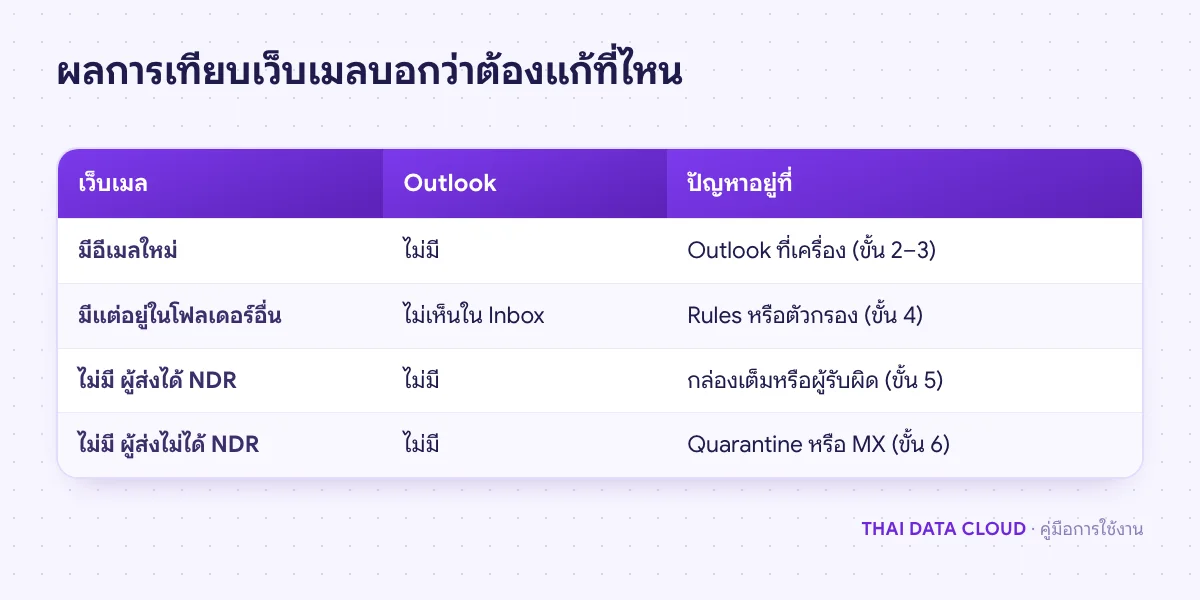
ตารางเปรียบเทียบผลการเปิดเว็บเมลกับ Outlook เพื่อแยกว่า Not Receiving Emails เกิดที่เครื่อง ที่กล่องจดหมาย หรือที่ระบบส่งอีเมล
ถ้าเว็บเมลก็ไม่มีอีเมล การซ่อม Outlook ที่เครื่องจะไม่ช่วย ต้องตรวจฝั่งเซิร์ฟเวอร์

ขั้นตอนที่ 5: ตรวจว่ากล่องจดหมายหรือไฟล์ข้อมูลเต็ม

เมื่อกล่องจดหมายบนเซิร์ฟเวอร์เต็มถึงขีดที่ห้ามรับ ระบบจะปฏิเสธอีเมลใหม่และส่ง NDR กลับไปหาผู้ส่ง ฝั่งผู้รับจึงเห็นแค่ว่าอีเมลไม่เข้า นี่คือ Not Receiving Emails แบบที่ผู้ส่งรู้ก่อนผู้รับ ถ้าผู้ส่งหลายคนแจ้งว่าได้อีเมลตีกลับพร้อมกัน ให้ตรวจข้อนี้ก่อน

  • Microsoft 365: ใน classic Outlook ดูแถบพื้นที่ที่ File > Info ส่วน Mailbox Settings ถ้าแถบเป็นสีแดงหรือมีคำเตือนว่ากล่องเต็ม ต้องลดขนาดก่อน
  • IMAP: ดูโควตาในเว็บเมล อีเมลที่ลบแบบขีดฆ่าแต่ยังไม่ Purge ก็ยังกินพื้นที่
  • POP: ถ้าเก็บสำเนาไว้บนเซิร์ฟเวอร์โดยไม่ตั้งให้ลบ กล่องจะค่อย ๆ เต็ม และไฟล์ PST ที่ใหญ่เกินขีดจำกัดก็ทำให้รับอีเมลไม่ได้

ลดขนาดตามคู่มือลดขนาดกล่องจดหมายและ Mailbox Quota แล้วให้ผู้ส่งส่งใหม่ อีเมลที่ถูกปฏิเสธไปแล้วจะไม่กลับมาเอง

ขั้นตอนที่ 6: ผู้ดูแลตามรอยด้วย Message Trace และตรวจระเบียน MX

ถ้าเว็บเมลก็ไม่มีอีเมลและผู้ส่งไม่ได้ NDR อาการ Not Receiving Emails อยู่นอกเครื่องผู้ใช้แล้ว ผู้ดูแลต้องดูว่าอีเมลมาถึงระบบหรือไม่

Microsoft 365

ใน Exchange admin center ไปที่ Mail flow > Message trace ค้นด้วยอีเมลผู้ส่ง ผู้รับ และช่วงเวลา สถานะ Delivered แปลว่าเข้ากล่องแล้ว ให้กลับไปตรวจ Rules สถานะ Quarantined คือถูกกัก สถานะ Failed ให้เปิดดูเหตุผล ถ้าไม่พบรายการเลย อีเมลไม่ได้มาถึง Microsoft 365 วิธีใช้อยู่ในคู่มือ Message Trace ส่วนรหัสใน NDR ดูได้จาก Email nondelivery reports and SMTP errors in Exchange Online

ระเบียน MX

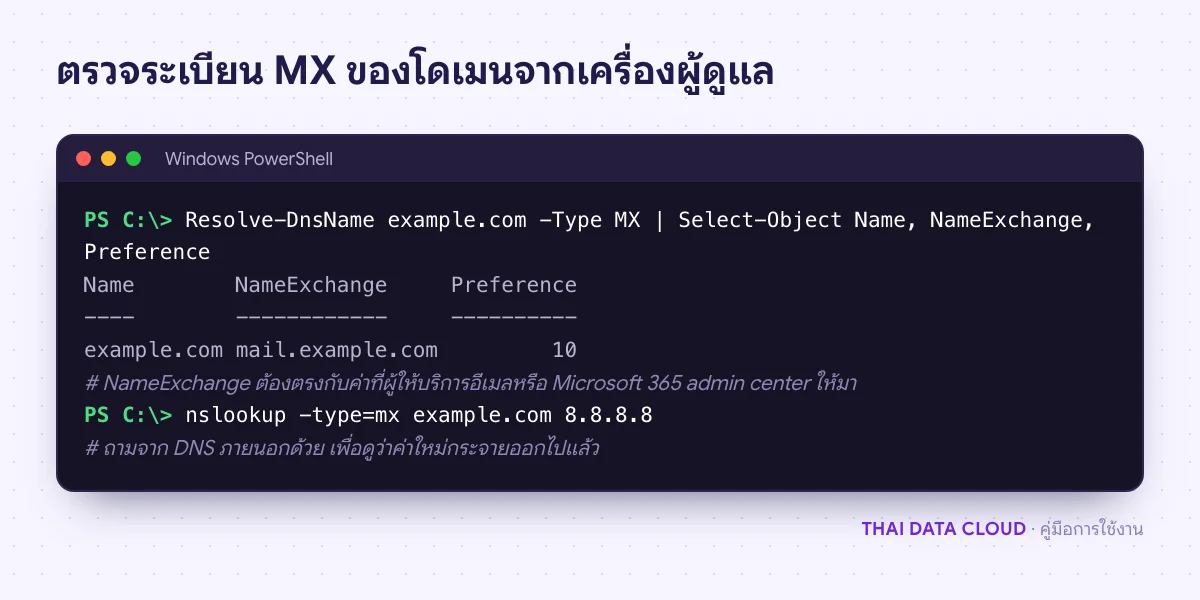
สาเหตุของ Not Receiving Emails ทั้งบริษัทหลังย้ายระบบอีเมลหรือเปลี่ยนผู้ให้บริการ DNS มักเป็นระเบียน MX ที่ยังชี้ไประบบเก่า หรือถูกลบหายระหว่างย้ายโดเมน ตรวจด้วยคำสั่งด้านล่าง ค่า NameExchange ต้องเป็นเซิร์ฟเวอร์ที่ใช้รับอีเมลอยู่จริง

Resolve-DnsName example.com -Type MX | Select-Object Name, NameExchange, Preference
nslookup -type=mx example.com 8.8.8.8

ถ้า MX ถูกต้องแต่อีเมลจากบางโดเมนไม่เข้า ให้ขอ NDR หรือ Header จากผู้ส่ง และตรวจว่าระบบกรองสแปมหรือไฟร์วอลล์ของบริษัทบล็อกผู้ส่งรายนั้นหรือไม่

ผลคำสั่ง Resolve-DnsName ตรวจระเบียน MX ของโดเมน example.com เพื่อดูว่าอีเมลถูกส่งไปเซิร์ฟเวอร์ที่ถูกต้องเมื่อเจอ Not Receiving Emails
MX ต้องชี้ไปเซิร์ฟเวอร์อีเมลที่ใช้อยู่จริง ถ้ายังชี้ไประบบเก่า อีเมลใหม่จะไปตกที่ระบบเก่า

ถ้ายังแก้ไม่ได้ ให้เก็บข้อมูลนี้ก่อนขอความช่วยเหลือ

ก่อนแจ้งปัญหา Not Receiving Emails ให้เตรียมข้อมูลต่อไปนี้

  • ผู้ส่ง ผู้รับ หัวเรื่อง และเวลาที่ส่งของอีเมลที่ไม่เข้าอย่างน้อย 2 ฉบับ พร้อม NDR ถ้ามี
  • เวอร์ชัน Outlook จาก File > Office Account > About Outlook และชนิดบัญชี
  • ภาพหน้าจอแถบสถานะและผล Message Trace ถ้ามี

ปัญหาที่พบบ่อยเกี่ยวกับ Not Receiving Emails

ทำไมเว็บเมลมีอีเมลใหม่แต่ Outlook ไม่มี?

แปลว่าเซิร์ฟเวอร์ได้รับอีเมลแล้ว แต่ Outlook ในเครื่องยังไม่ได้ซิงก์ อาการ Not Receiving Emails แบบนี้แก้ที่เครื่องเท่านั้น ตรวจ Work Offline รอบ Send/Receive และรหัสผ่าน ถ้าปกติหมดแต่ยังไม่ขึ้น ให้ลองโปรไฟล์ใหม่ บัญชี POP ต้องสำรองไฟล์ PST ก่อนลบโปรไฟล์

ได้รับอีเมลจากคนในบริษัทแต่ไม่ได้รับจากภายนอก เกิดจากอะไร?

อีเมลภายในบริษัทไม่ต้องผ่าน MX และระบบกรองขาเข้า ส่วนอีเมลภายนอกต้องผ่าน ให้ตรวจ MX, Quarantine และระบบกรองสแปม อาการ Not Receiving Emails แบบนี้มักเกิดหลังย้ายระบบหรือแก้ DNS และมักเกิดกับทุกคนในโดเมนพร้อมกัน

Not Receiving Emails เฉพาะบน new Outlook ต้องทำอย่างไร?

ตรวจว่าบัญชีใน Settings > Accounts ไม่มีคำเตือนให้ลงชื่อเข้าใช้ใหม่ ลบบัญชีแล้วเพิ่มใหม่ บัญชี IMAP ใน new Outlook ซิงก์ผ่านเซิร์ฟเวอร์ของ Microsoft ถ้าเซิร์ฟเวอร์อีเมลบริษัทจำกัด IP หรือประเทศที่ล็อกอินได้ การซิงก์อาจถูกบล็อก ให้ถามผู้ดูแลเซิร์ฟเวอร์

อีเมลไม่หายแต่มาช้าหลายชั่วโมง นับเป็น Not Receiving Emails ไหม?

เป็นอาการใกล้เคียงกัน ให้ดู Header ของอีเมลว่าช้าที่จุดไหน ถ้าช้าก่อนถึงเซิร์ฟเวอร์ของคุณ เป็นที่ฝั่งผู้ส่ง ถ้าถึงเซิร์ฟเวอร์ตรงเวลาแต่เข้า Outlook ช้า ให้ตรวจรอบ Send/Receive ในขั้นตอนที่ 2

ถ้าทั้งบริษัทเจอ Not Receiving Emails พร้อมกัน หรือต้องการให้ช่วยตรวจ MX, Quarantine และการรับส่งอีเมลขององค์กร ติดต่อทีมงาน THAI DATA CLOUD ได้ทันที และดูบริการ Managed Email Services สำหรับองค์กรที่ต้องการทีมช่วยดูแลระบบอีเมลต่อเนื่อง

อ่านเพิ่มเติมเกี่ยวกับ Not Receiving Emails

แชร์FacebookXLINELinkedIn

มีคำถามเรื่องบริการ? ติดต่อทีมงาน