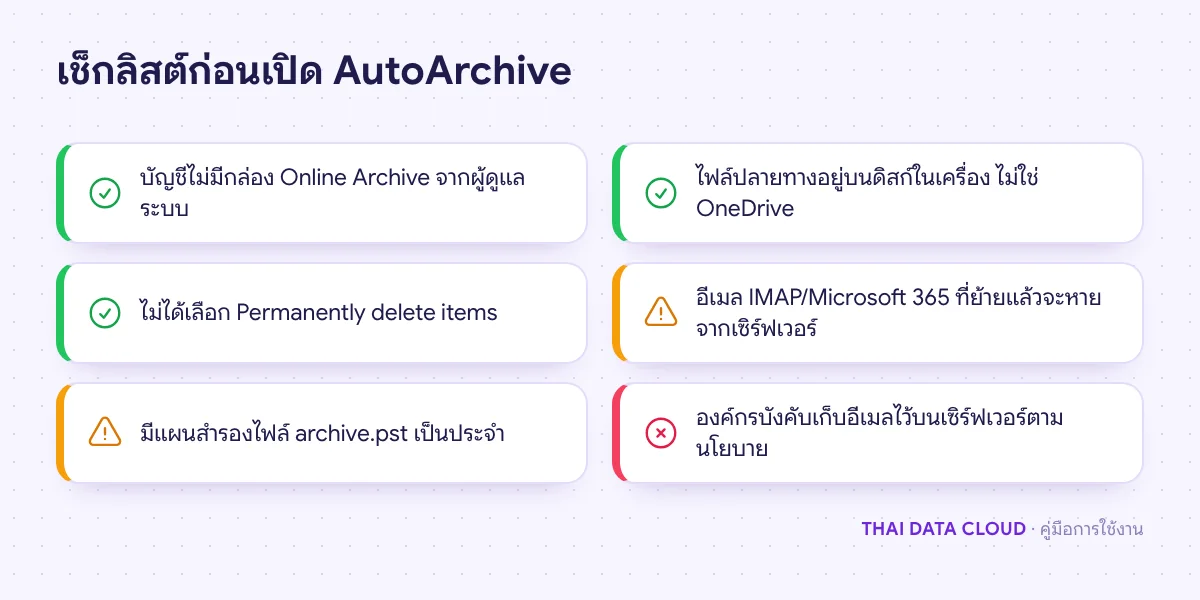
คำตอบสั้น ๆ: AutoArchive ใน classic Outlook ตั้งที่ File > Options > Advanced > AutoArchive Settings ย้ายอีเมลเก่าไป archive.pst ตามอายุ อย่าเลือก Permanently delete items
คู่มือนี้อธิบาย AutoArchive ทีละขั้นตอน พร้อมคำสั่งที่ใช้ได้จริงและปัญหาที่พบบ่อย
AutoArchive คือฟีเจอร์ของ classic Outlook for Windows ที่ย้ายอีเมลและรายการที่เก่ากว่าอายุที่กำหนดออกจากโฟลเดอร์หลักไปไว้ในไฟล์ archive.pst ตามรอบเวลา หรือลบทิ้งถ้าตั้งไว้แบบนั้น ช่วยให้ไฟล์ข้อมูลหลักไม่โตจนเต็ม ตั้งค่าได้ที่ File > Options > Advanced > AutoArchive Settings ไฟล์ปลายทางเริ่มต้นคือ C:\Users\ชื่อผู้ใช้\Documents\Outlook Files\archive.pst ปัญหาที่เจอบ่อยที่สุดคือหาปุ่ม AutoArchive ไม่เจอ ซึ่งมักเป็นเพราะบัญชีมีกล่อง Online Archive ของ Microsoft 365 หรือผู้ดูแลระบบปิดไว้ด้วยนโยบาย และ new Outlook ไม่มีฟีเจอร์นี้
คู่มือนี้เขียนสำหรับผู้ใช้อีเมลบริษัทแบบ POP หรือ IMAP และบัญชี Exchange ที่ไม่มีกล่อง Online Archive ซึ่งต้องการคุมขนาดไฟล์ข้อมูลใน classic Outlook เมื่อทำครบ คุณจะตั้ง AutoArchive ได้ทั้งแบบรวมและรายโฟลเดอร์ สั่งให้ทำงานครั้งแรกและตรวจผลได้ และรู้ว่าตัวเลือกไหนทำให้อีเมลหายถาวร
สิ่งที่ต้องเตรียม
- classic Outlook for Windows (มีเมนู File มุมซ้ายบน) Microsoft ระบุว่า AutoArchive ไม่มีใน new Outlook for Windows (สวิตช์ New Outlook มุมขวาบน) และไม่มีใน Outlook on the web
- ชนิดบัญชีจาก File > Account Settings > Account Settings แท็บ Email และดูว่าแถบโฟลเดอร์มีหัวข้อ Online Archive หรือไม่ ถ้ามี ให้ใช้คู่มือ Online Archive แทน
- ตำแหน่งปลายทางบนดิสก์ในเครื่องที่มีพื้นที่พอ ไม่ใช่โฟลเดอร์ OneDrive หรือไดรฟ์เครือข่าย ดูคู่มือ PST Location
- สำเนาไฟล์ข้อมูลหลักก่อนเปิด AutoArchive ครั้งแรก เผื่อตั้งค่าผิดแล้วต้องย้อนกลับ
- ถ้าเป็นเครื่องขององค์กร ให้ถามผู้ดูแลระบบก่อนว่ามีนโยบายห้ามเก็บอีเมลไว้ในไฟล์ PST หรือไม่
AutoArchive ทำงานอย่างไร และควรใช้เมื่อไร
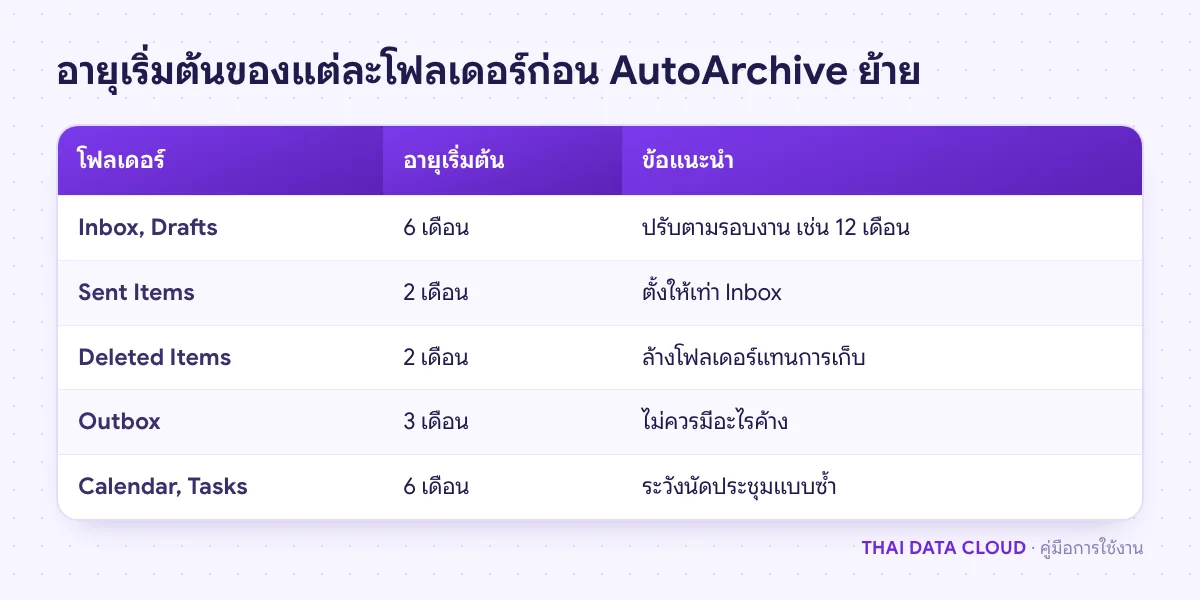
AutoArchive ตรวจอายุของรายการในแต่ละโฟลเดอร์ทุกรอบที่ตั้งไว้ รายการที่เก่ากว่าอายุของโฟลเดอร์นั้นจะถูกย้ายไปไฟล์ archive.pst โดยคงโครงสร้างโฟลเดอร์เดิมไว้ ไฟล์นี้ถูกสร้างอัตโนมัติในครั้งแรกที่ AutoArchive ทำงาน ตามเอกสาร AutoArchive settings explained ของ Microsoft อายุเริ่มต้นคือ 6 เดือนสำหรับ Inbox, Drafts, Calendar, Tasks, Notes และ Journal 2 เดือนสำหรับ Sent Items และ Deleted Items และ 3 เดือนสำหรับ Outbox
เรื่องที่ต้องเข้าใจก่อนเปิดคือ AutoArchive ย้ายรายการออกจากกล่องจดหมายจริง ไม่ได้คัดลอก ถ้าบัญชีเป็น IMAP หรือ Microsoft 365 อีเมลที่ถูกย้ายจะหายจากเซิร์ฟเวอร์ ดูในมือถือหรือเว็บเมลไม่ได้อีก และอยู่ในไฟล์บนเครื่องนั้นเครื่องเดียว ถ้าไฟล์หายหรือเครื่องเสียโดยไม่มีสำรอง อีเมลชุดนั้นหายไปด้วย AutoArchive จึงเหมาะกับบัญชี POP ที่อีเมลอยู่ในเครื่องอยู่แล้ว หรือบัญชีที่ผู้ดูแลอนุญาตให้เก็บในไฟล์ PST
ขั้นตอนที่ 1: ตรวจว่าเปิด AutoArchive ได้หรือไม่
ไปที่ File > Options > Advanced ดูส่วน AutoArchive ถ้าเห็นปุ่ม AutoArchive Settings และคลิกได้ ให้ทำขั้นตอนที่ 2 ต่อ ถ้าไม่เห็นหรือปุ่มเป็นสีเทา มักมาจากสองสาเหตุ
- บัญชีมีกล่อง Online Archive เมื่อผู้ดูแลเปิดกล่องเก็บอีเมลบน Exchange Online ให้ผู้ใช้ classic Outlook จะปิด AutoArchive และการเก็บเข้าไฟล์ในเครื่อง การย้ายอีเมลเก่าจะใช้นโยบายของเซิร์ฟเวอร์แทน
- ผู้ดูแลปิดไว้ด้วย Group Policy ในเทมเพลตนโยบายของ Outlook มีการตั้งค่าในกลุ่ม AutoArchive เช่น Disable File|Archive และนโยบายห้ามเพิ่มไฟล์ PST องค์กรที่ต้องเก็บอีเมลไว้ส่วนกลางมักเปิดนโยบายนี้
ทั้งสองกรณีไม่ควรหาวิธีเปิด AutoArchive เอง ให้คุยกับผู้ดูแลระบบ และใช้ Online Archive หรือนโยบายเก็บอีเมลขององค์กรแทน ดูหลักการได้ในคู่มือ Retention Policy
ขั้นตอนที่ 2: ตั้งค่า AutoArchive หลัก
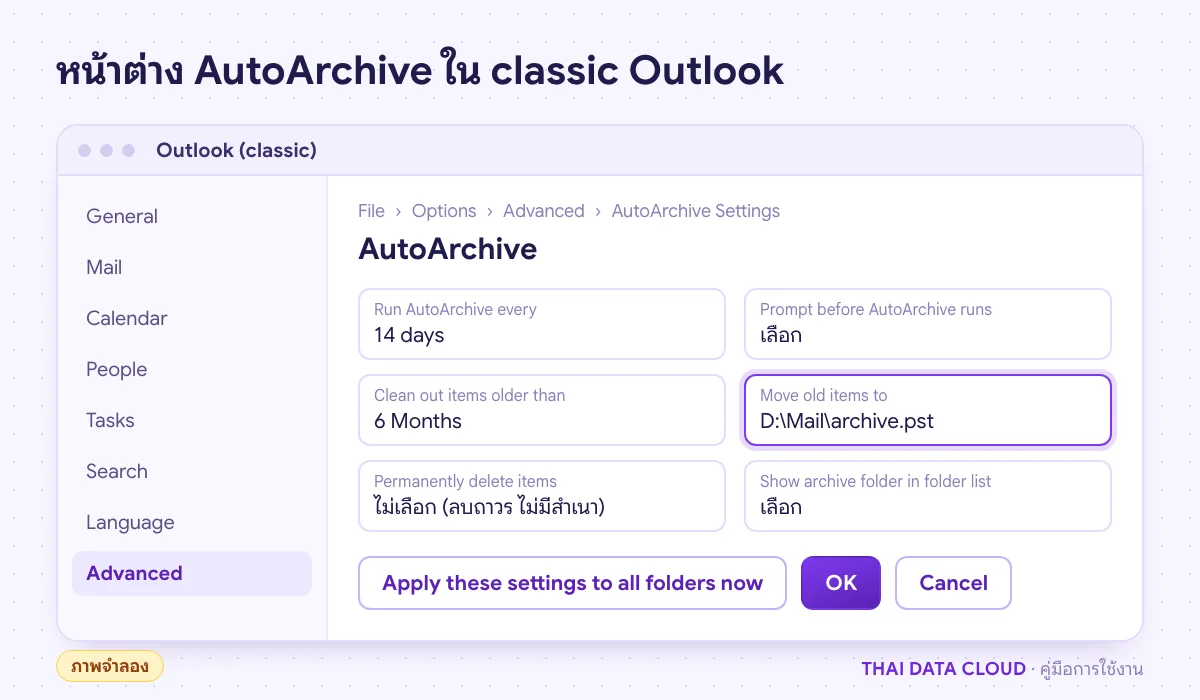
คลิก AutoArchive Settings แล้วตั้งค่าตามนี้
- ติ๊ก Run AutoArchive every แล้วใส่จำนวนวัน เช่น 14 นี่คือสวิตช์เปิดปิด AutoArchive ทั้งหมด
- ติ๊ก Prompt before AutoArchive runs อย่างน้อยช่วงแรก Outlook จะถามก่อนทุกครั้ง จะได้รู้ว่าเกิดอะไรขึ้น
- ปล่อย Delete expired items (e-mail folders only) ไว้โดยไม่ติ๊ก ถ้าไม่ได้ตั้งวันหมดอายุของอีเมลไว้โดยตั้งใจ
- ติ๊ก Archive or delete old items และ Show archive folder in folder list เพื่อให้ไฟล์เก็บขึ้นในแถบโฟลเดอร์
- ตั้ง Clean out items older than เป็นอายุที่ต้องการ ตั้งได้ตั้งแต่ 1 วันถึง 60 เดือน
- เลือก Move old items to แล้วคลิก Browse เลือกตำแหน่งบนดิสก์ในเครื่อง เช่น
D:\Mail\archive.pst - คลิก OK
อย่าเลือก Permanently delete items ตัวเลือกนี้ลบรายการที่หมดอายุทิ้งโดยไม่เก็บสำเนา และเมื่อเลือกแล้ว ช่อง Move old items to จะถูกยกเลิกทันที เป็นสาเหตุที่ผู้ใช้หลายคนพบว่าอีเมลเก่าหายหมดหลัง AutoArchive ทำงานครั้งแรก ปุ่ม Apply these settings to all folders now จะเขียนทับค่ารายโฟลเดอร์ทั้งหมดด้วยค่าที่ตั้งในหน้านี้ ให้กดก็ต่อเมื่อต้องการใช้ค่าเดียวกันทุกโฟลเดอร์จริง
ขั้นตอนที่ 3: ปรับ AutoArchive รายโฟลเดอร์
ค่าเริ่มต้นของแต่ละโฟลเดอร์ไม่เหมาะกับทุกงาน เช่น Sent Items ที่ถูกย้ายหลัง 2 เดือนทำให้หาอีเมลที่ส่งให้ลูกค้าเมื่อไตรมาสก่อนไม่เจอในกล่องหลัก ให้ปรับทีละโฟลเดอร์
- คลิกขวาที่โฟลเดอร์ เช่น Sent Items > Properties > แท็บ AutoArchive
- เลือก Archive this folder using these settings แล้วตั้งอายุ เช่น 12 เดือน และเลือกให้ย้ายไปไฟล์เก็บเริ่มต้นหรือไฟล์อื่นที่ต้องการ
- โฟลเดอร์ที่ไม่ต้องการให้ย้าย เช่น โฟลเดอร์สัญญาหรือ Calendar ที่มีนัดประชุมแบบซ้ำ ให้เลือก Do not archive items in this folder
- คลิก OK แล้วทำซ้ำกับโฟลเดอร์อื่น
โฟลเดอร์ที่ตั้งไว้แบบ Archive items in this folder using the default settings จะใช้ค่าจากขั้นตอนที่ 2 โฟลเดอร์ Contacts ไม่มีแท็บ AutoArchive เพราะรายชื่อไม่มีอายุแบบอีเมล ถ้าในโปรไฟล์มีหลายบัญชี Exchange Microsoft ระบุว่าการตั้ง AutoArchive ให้บัญชีหนึ่งจะใช้ค่าเดียวกันกับบัญชีอื่นด้วย