
คำตอบสั้น ๆ: Online Archive คือกล่องเก็บอีเมลเก่าบน Exchange Online ผู้ดูแลเปิดที่ Recipients > Mailboxes > Others > Manage mailbox archive ใน Outlook จะเห็นท้ายแถบโฟลเดอร์
คู่มือนี้อธิบาย Online Archive ทีละขั้นตอน พร้อมคำสั่งที่ใช้ได้จริงและปัญหาที่พบบ่อย
Online Archive คือกล่องเก็บอีเมลเก่า (archive mailbox) ของ Exchange Online ใน Microsoft 365 เป็นกล่องที่สองของผู้ใช้คนเดียวกัน อยู่บนเซิร์ฟเวอร์ ไม่ใช้โควตากล่องหลัก และเปิดได้จากทุกเครื่องที่ลงชื่อเข้าใช้ ใน classic Outlook for Windows และ Outlook for Mac จะเห็นเป็นหัวข้อ Online Archive ตามด้วยอีเมล ส่วน new Outlook และ Outlook on the web แสดงเป็น In-Place Archive ตามด้วยชื่อผู้ใช้ ผู้ใช้เปิดเองไม่ได้ ผู้ดูแลระบบต้องเปิดให้ใน Exchange admin center เมื่อเปิดแล้ว นโยบายเริ่มต้นของ Exchange Online จะย้ายอีเมลที่เก่ากว่า 2 ปีเข้า Online Archive ให้เอง ปัญหาที่พบบ่อยที่สุดคือเปิดแล้วไม่เห็นใน Outlook ซึ่งมักแก้ได้ด้วยการอัปเดต Outlook ตรวจไลเซนส์ หรือแก้ชื่อกล่องให้ถูกรูปแบบ
คู่มือนี้เขียนสำหรับผู้ดูแล Microsoft 365 ที่ต้องเปิด Online Archive ให้พนักงาน และผู้ใช้ที่อยากรู้ว่ากล่องนี้คืออะไร หาเจอที่ไหน และใช้อย่างไรในแต่ละโปรแกรม เมื่อทำครบ คุณจะเปิดกล่องได้ทั้งจากหน้าเว็บและ PowerShell รู้ว่าไลเซนส์ให้พื้นที่เท่าไร ย้ายและค้นอีเมลในกล่องได้ และแก้กรณีกล่องไม่ขึ้นใน Outlook
สิ่งที่ต้องเตรียม
- ไลเซนส์ที่มีกล่องเก็บอีเมล: ตามตาราง Exchange Online limits ของ Microsoft (อัปเดตพฤศจิกายน 2026) Microsoft 365 Business Basic, Business Standard, Office 365 E1 และ Exchange Online Plan 1 ได้กล่อง 50 GB ส่วน Microsoft 365 Business Premium, Microsoft 365 E3/E5, Office 365 E3/E5 และ Exchange Online Plan 2 เริ่มที่ 100 GB และขยายอัตโนมัติ (auto-expanding) ได้ถึง 1.5 TB Office 365 F3 ไม่มีกล่องนี้ ต้องซื้อ Exchange Online Archiving เพิ่ม
- สิทธิ์ผู้ดูแล: ต้องมี role Mail Recipients ใน Exchange Online ซึ่งอยู่ใน role group Recipient Management และ Organization Management
- Outlook รุ่นปัจจุบัน: classic Outlook ของ Microsoft 365 Apps ที่อัปเดตแล้ว new Outlook, Outlook on the web หรือ Outlook for Mac ดูว่าใช้แบบไหนได้จากเมนู File (classic) หรือสวิตช์ New Outlook กับไอคอนเฟือง (new)
- บัญชีเป็นชนิด Microsoft Exchange: บัญชีที่เพิ่มไว้แบบ IMAP หรือ POP จะไม่เห็น Online Archive แม้อยู่บน Microsoft 365
- โมดูล Exchange Online PowerShell ถ้าจะเปิดให้หลายคนพร้อมกัน
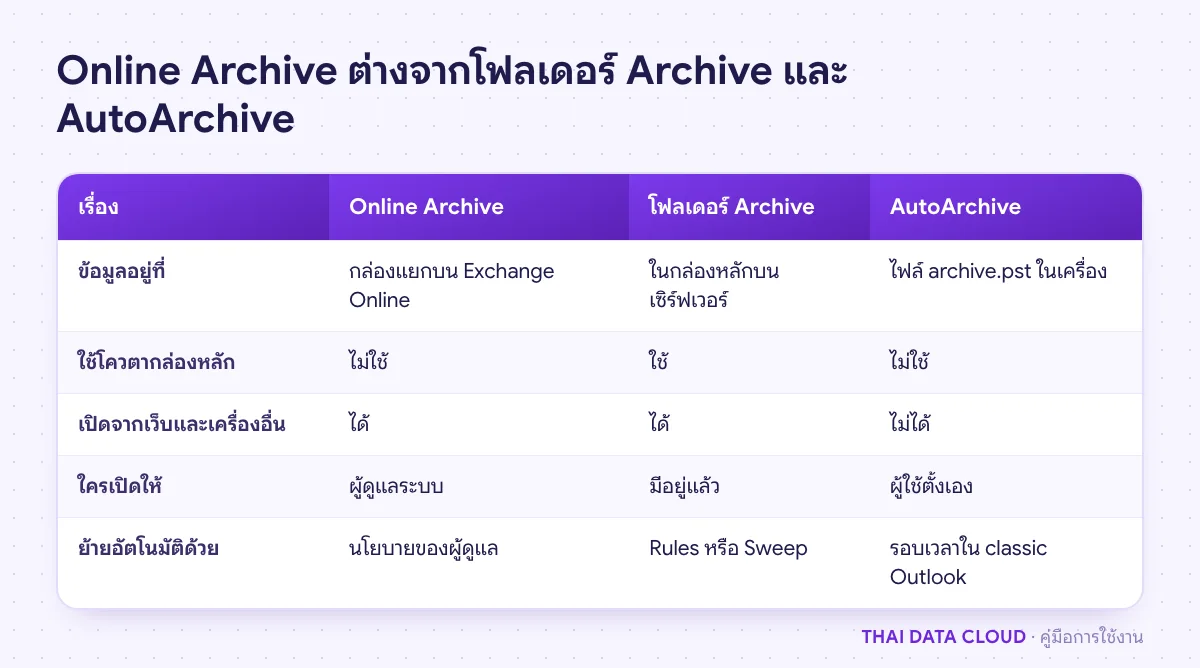
Online Archive ต่างจาก Archive และ AutoArchive อย่างไร
คำว่า Archive ใน Outlook มีสามความหมายที่คนสับสนบ่อย ปุ่ม Archive บนแถบ Ribbon ย้ายอีเมลไปโฟลเดอร์ชื่อ Archive ในกล่องหลัก ซึ่งยังใช้โควตากล่องหลักเท่าเดิม Microsoft เตือนไว้ในหน้าคู่มือผู้ใช้ว่าคำสั่ง Move to Archive ไม่ได้ย้ายเข้า Online Archive ส่วน AutoArchive ของ classic Outlook ย้ายอีเมลออกจากเซิร์ฟเวอร์ไปไฟล์ archive.pst ในเครื่อง ดูคู่มือ AutoArchive และ Online Archive คือกล่องแยกบนเซิร์ฟเวอร์ เมื่อบัญชีมี Online Archive แล้ว classic Outlook จะปิดการใช้ AutoArchive และให้ใช้นโยบายของเซิร์ฟเวอร์แทน
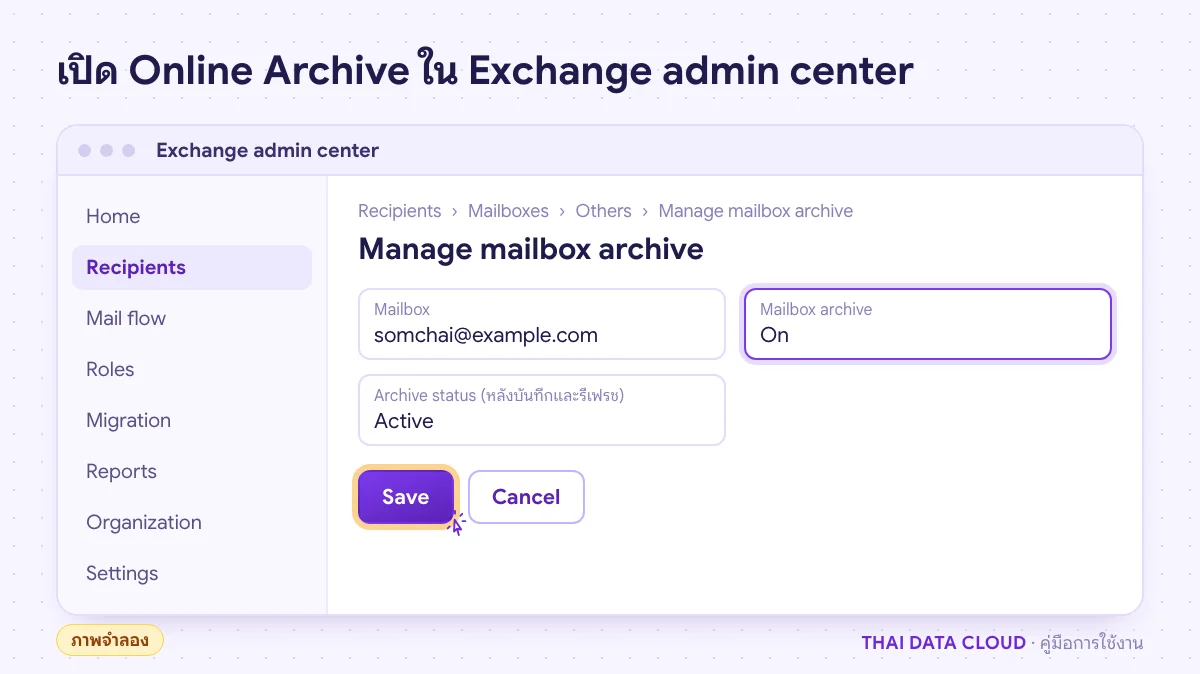
ขั้นตอนที่ 1: เปิด Online Archive ใน Exchange admin center
- ลงชื่อเข้าใช้ Exchange admin center ที่
https://admin.exchange.microsoft.comไปที่ Recipients > Mailboxes - เลือกผู้ใช้ที่ต้องการ
- ในแผงที่เปิดขึ้น เลือก Others แล้วใต้หัวข้อ Mailbox archive คลิก Manage mailbox archive
- เปิดสวิตช์ Mailbox archive แล้วคลิก Save
การสร้างกล่องใช้เวลาสักครู่ เมื่อเสร็จ คอลัมน์ Archive status ของผู้ใช้จะขึ้น Active (อาจต้องรีเฟรชหน้า) ขั้นตอนนี้ตรงกับเอกสาร Enable archive mailboxes for Microsoft 365 ซึ่งระบุว่าการตั้งค่าย้ายจาก Microsoft Purview มาอยู่ใน Exchange admin center แล้ว Microsoft ระบุด้วยว่าเมื่อเปิดกล่อง อีเมลที่เก่ากว่านโยบายจะถูกย้ายเข้ากล่องใหม่ ให้แจ้งผู้ใช้ก่อน จะได้ไม่ตกใจว่าอีเมลเก่าหายจาก Inbox
ขั้นตอนที่ 2: เปิด Online Archive ด้วย PowerShell และเปิด auto-expanding
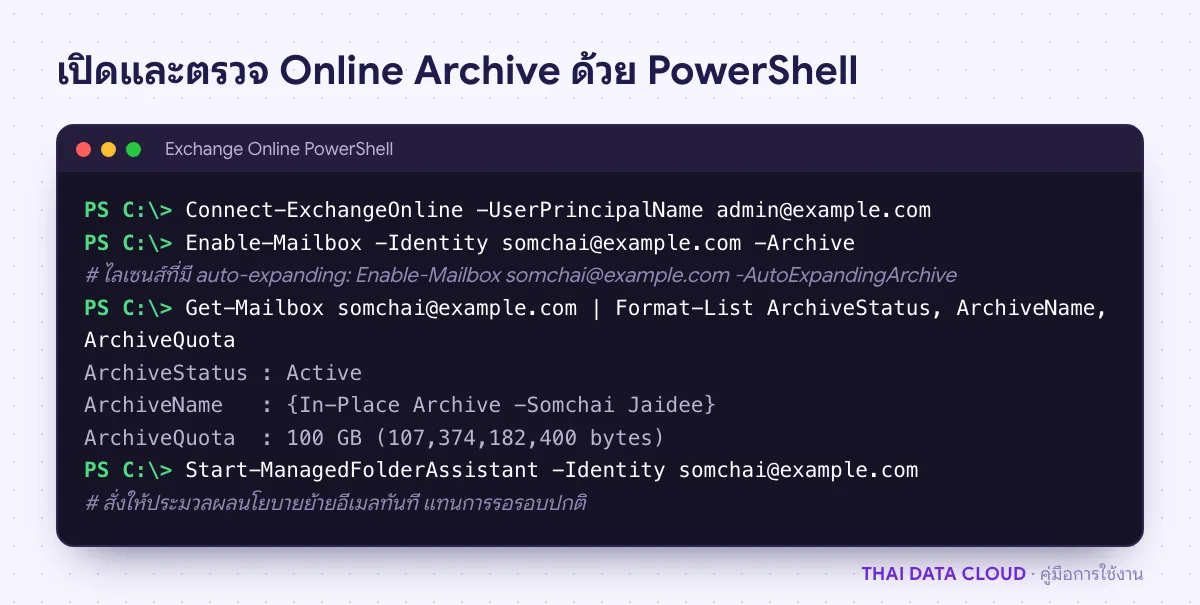
ถ้าต้องเปิดให้หลายคน ให้ใช้ Exchange Online PowerShell
Connect-ExchangeOnline -UserPrincipalName [email protected]
Enable-Mailbox -Identity [email protected] -Archive
Get-Mailbox -Filter {ArchiveStatus -Eq "None" -AND RecipientTypeDetails -eq "UserMailbox"} | Enable-Mailbox -Archive
Get-Mailbox [email protected] | Format-List ArchiveStatus, ArchiveName, ArchiveQuota, AutoExpandingArchiveEnabled
คำสั่งที่สามเปิดกล่องให้ผู้ใช้ทุกคนที่ยังไม่มี ถ้าไลเซนส์รองรับการขยายอัตโนมัติ เปิดรายคนด้วย Enable-Mailbox [email protected] -AutoExpandingArchive หรือทั้งองค์กรด้วย Set-OrganizationConfig -AutoExpandingArchive (ทำได้ทาง PowerShell เท่านั้น) ข้อควรรู้จากเอกสารของ Microsoft:
- เปิด auto-expanding แล้วปิดไม่ได้ และทำให้กู้คืนกล่องจดหมายที่กลายเป็น inactive mailbox ในอนาคตไม่ได้
- พื้นที่ส่วนขยายอาจใช้เวลาถึง 30 วันกว่าจะเพิ่ม และรองรับการเติบโตไม่เกิน 1 GB ต่อวัน
- Microsoft กำลังเพิ่มเพดานจาก 1.5 TB เป็น 3 TB ให้ไลเซนส์กลุ่ม E5 เช่น Microsoft 365 E5 และ Office 365 E5 เริ่มทยอยตั้งแต่กลางเดือนตุลาคม 2026 ไลเซนส์อื่นยังคงที่ 1.5 TB
- ห้ามใช้ Online Archive เก็บอีเมลของคนอื่นผ่าน journaling, transport rule หรือการ forward อัตโนมัติ กล่องนี้มีไว้สำหรับเจ้าของกล่องคนเดียว
ขั้นตอนที่ 3: ตรวจนโยบายที่ย้ายอีเมลเข้า Online Archive
Exchange Online ใส่นโยบาย Default MRM Policy ให้ทุกกล่องโดยอัตโนมัติ นโยบายนี้มีป้าย Default 2 years move to archive ที่ย้ายรายการอายุเกิน 730 วันเข้า Online Archive และป้ายให้ผู้ใช้เลือกเอง เช่น Personal 1 year move to archive, Personal 5 year move to archive และ Personal never move to archive ตามเอกสาร Default Retention Policy in Exchange Online ผู้ดูแลแก้อายุของป้ายได้ ระบบจะใช้ค่าใหม่ในรอบถัดไปที่ Managed Folder Assistant ประมวลผลกล่อง
- นโยบายย้ายอีเมลจะทำงานอัตโนมัติเฉพาะกล่องหลักที่ใหญ่กว่า 10 MB
- ถ้าไม่อยากรอรอบปกติ ให้สั่ง
Start-ManagedFolderAssistant -Identity [email protected]แล้วตรวจผลในวันถัดไป - Microsoft เพิ่มการย้ายตามขนาด (auto-archiving ซึ่งเปิดเป็น preview และทยอยใช้ทีละ tenant ให้ตรวจสถานะใน tenant ของคุณ) ที่ย้ายรายการเก่าที่สุดเข้า Online Archive เมื่อกล่องหลักใช้เกิน 96% ของโควตา แยกจากการย้ายตามอายุ ไม่ย้ายอีเมลที่ได้รับภายใน 60 วัน และไม่ย้ายรายการที่ติดป้าย Never Move to Archive ผู้ดูแลปรับเกณฑ์ได้ด้วย
Set-OrganizationConfig -AutoArchivingThresholdPercentage
ถ้าองค์กรต้องเก็บหรือลบอีเมลตามระยะเวลาที่กฎหมายกำหนด ให้วางนโยบายด้วย retention policy ของ Microsoft Purview ตามคู่มือ Retention Policy และใช้ MRM สำหรับการย้ายเข้า Online Archive ตามที่ Microsoft แนะนำ