Delegate Access คือการมอบสิทธิ์ใน Outlook ให้อีกคนหนึ่ง เช่น เลขาหรือผู้ช่วย จัดการปฏิทิน ตอบรับคำขอประชุม และส่งอีเมลแทนเจ้าของกล่องจดหมายได้ ใน classic Outlook for Windows ฟีเจอร์นี้อยู่ในเมนูชื่อ Delegate Access โดยตรง ส่วน new Outlook for Windows และ Outlook on the web ตั้งผ่านการแชร์ปฏิทินระดับ Delegate ทั้งหมดใช้ได้กับบัญชีงานของ Microsoft 365 หรือ Exchange Online เท่านั้น
คู่มือนี้สำหรับผู้บริหาร เลขา และผู้ดูแล Microsoft 365 ที่ต้องตั้งให้ผู้ช่วยทำงานแทนได้โดยไม่ต้องบอกรหัสผ่านกัน เมื่อทำครบ คุณจะเลือกได้ว่างานนี้ควรใช้ Delegate Access, Full Access, Send on Behalf หรือ Send As ตั้งค่าได้ในแต่ละโปรแกรม กำหนดว่าคำขอประชุมจะไปถึงใคร และถอนสิทธิ์ได้ครบเมื่อเลขาย้ายงาน
สิ่งที่ต้องเตรียม
เจ้าของกล่องจดหมายและผู้รับมอบสิทธิ์มีบัญชีงาน Microsoft 365 ในองค์กรเดียวกัน Delegate Access ให้คนนอกองค์กรไม่ได้
ถ้าเป็นไปได้ ให้ทั้งสองคนใช้ Outlook แบบเดียวกัน Microsoft แนะนำให้เจ้าของและผู้รับมอบสิทธิ์ใช้ Outlook รุ่นเดียวกันเพื่อให้การส่งต่อคำขอประชุมทำงานตรงกัน
ผู้ดูแลที่มีบทบาท Exchange Administrator ถ้าต้องให้ Full Access หรือ Send As ซึ่งผู้ใช้ตั้งเองไม่ได้
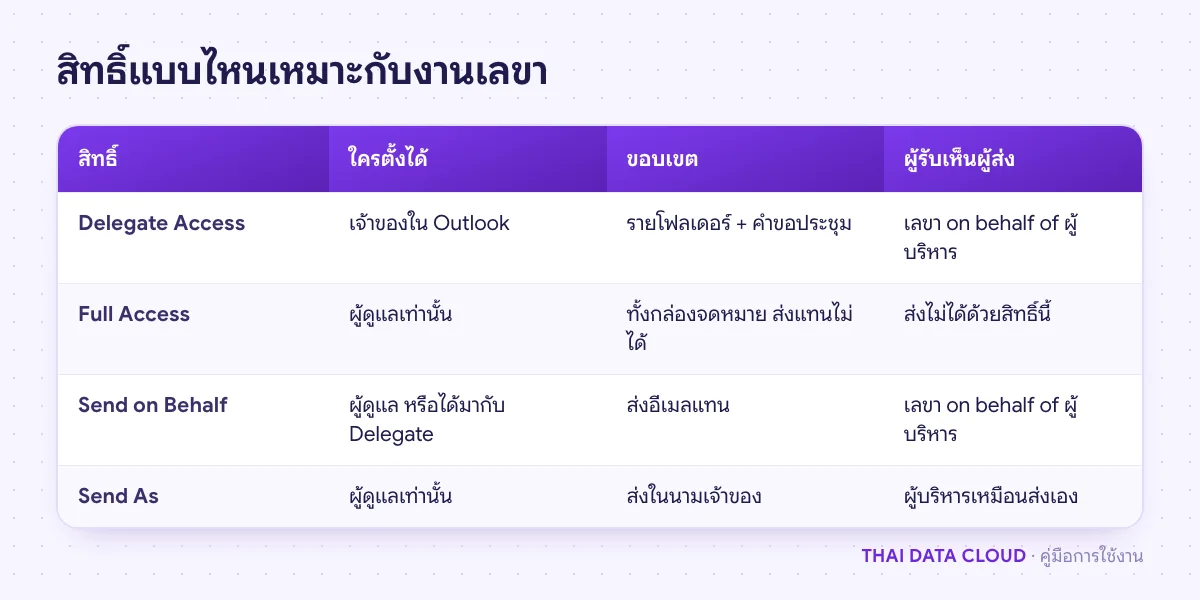
Delegate Access เหมาะกับงานเลขาที่สุด ส่วน Send As ให้เฉพาะเมื่อผู้บริหารอนุมัติ
เลือกให้ถูกระหว่าง Delegate Access, Full Access, Send on Behalf และ Send As
Delegate Access เจ้าของตั้งเองได้ใน Outlook เลือกสิทธิ์เป็นรายโฟลเดอร์ (Calendar, Tasks, Inbox, Contacts, Notes) และกำหนดการส่งต่อคำขอประชุมได้ เมื่อเพิ่มผู้รับมอบสิทธิ์ใน classic Outlook ระบบจะให้สิทธิ์ Send on Behalf ไปด้วย ผู้รับอีเมลจะเห็นว่า เลขา on behalf of ผู้บริหาร
Full Access ผู้ดูแลเป็นคนให้ เปิดได้ทั้งกล่องจดหมาย แต่ส่งอีเมลในนามเจ้าของไม่ได้ Send As ให้ได้เฉพาะผู้ดูแล ผู้รับจะเห็นเหมือนเจ้าของส่งเอง จึงใช้เท่าที่จำเป็น ถ้างานเป็นกล่องจดหมายส่วนกลางของแผนก เช่น sales@ ให้ใช้ Shared Mailbox บน Microsoft 365 แทนการมอบสิทธิ์กล่องจดหมายส่วนตัว
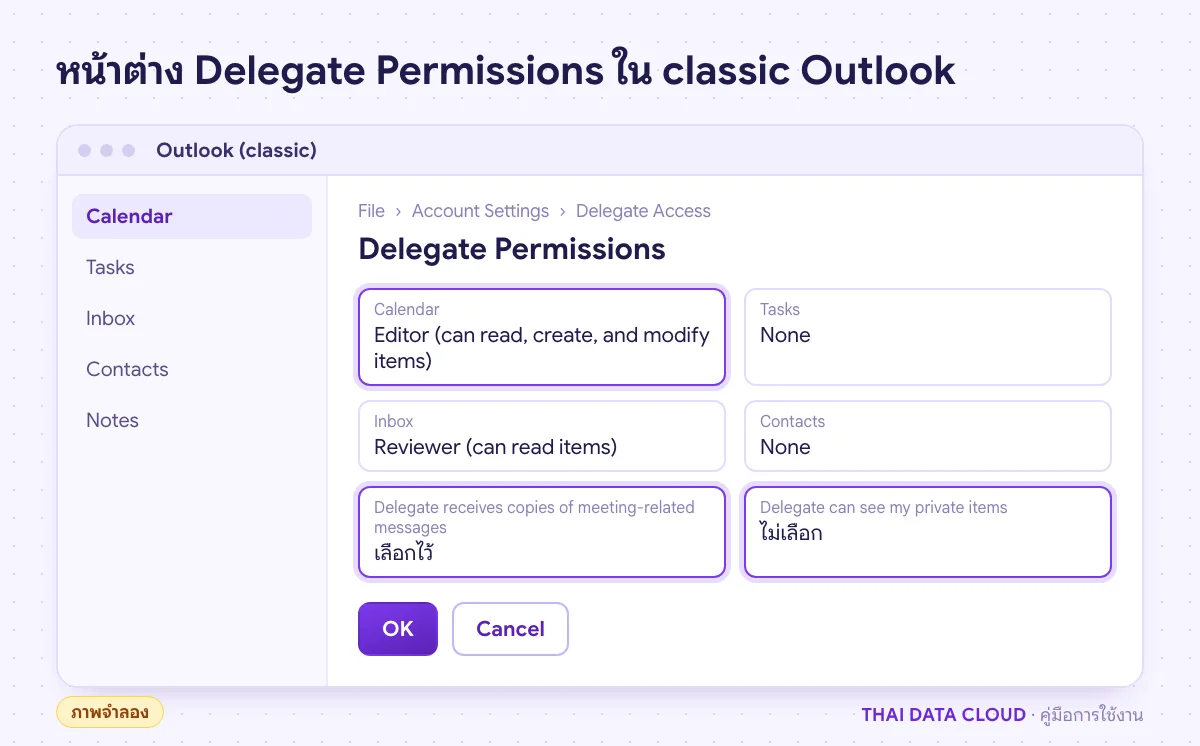
ขั้นตอนที่ 1: เพิ่ม Delegate Access ใน classic Outlook (ฝั่งผู้บริหาร)
ใต้ Calendar เลือก Delegate receives copies of meeting-related messages sent to me ถ้าต้องการให้เลขาได้คำขอประชุม
เลือก Automatically send a message to delegate summarizing these permissions เพื่อให้เลขาได้อีเมลสรุปสิทธิ์ และเลือก Delegate can see my private items เฉพาะเมื่อผู้บริหารยินยอม
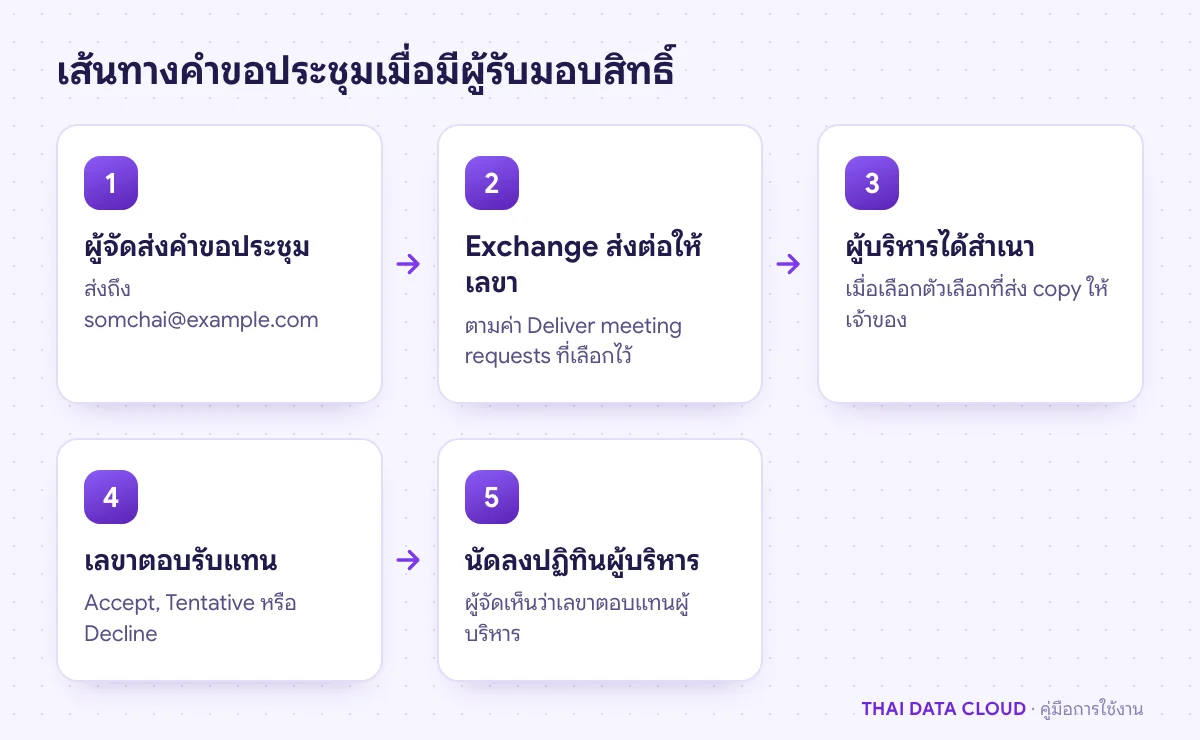
ด้านล่างของหน้าต่าง Delegate Access ใน classic Outlook มีส่วน Deliver meeting requests addressed to me and responses to meeting requests where I am the organizer to: ให้เลือกหนึ่งข้อ
My delegates only, but send a copy of meeting requests and responses to me (recommended): เลขาเป็นคนตอบ ผู้บริหารยังเห็นสำเนา เหมาะกับองค์กรส่วนใหญ่
My delegates only: คำขอไปถึงเลขาเท่านั้น ผู้บริหารจะไม่เห็นคำขอประชุมในกล่องจดหมายเลย
My delegates and me: ทั้งสองคนได้คำขอและตอบได้ ต้องตกลงกันว่าใครตอบ ไม่เช่นนั้นจะตอบซ้ำหรือขัดกัน
ขั้นตอนที่ 3: ตั้ง Delegate Access ปฏิทินใน new Outlook และ Outlook on the web
ไปที่ Calendar แล้วเลือก Home > Share Calendar เลือกปฏิทินหลักของคุณ
พิมพ์ชื่อเลขา แล้วเลือกสิทธิ์ Delegate จากรายการข้างชื่อ (สิทธิ์ Delegate ให้ได้เฉพาะปฏิทินหลัก ปฏิทินอื่นที่สร้างเองให้ได้สูงสุด Can edit)
ที่ Send invitations and responses to เลือก Delegate only, Delegate and send me a copy หรือ Both my delegate and me
เลือก Let delegate view private events เฉพาะเมื่อผู้บริหารยินยอม ใน new Outlook ยังมีตัวเลือก Let delegate manage categories
คลิก Share
Delegate Access ฝั่งปฏิทินใน new Outlook ทำได้ครบ แต่การมอบสิทธิ์โฟลเดอร์อีเมลและการส่งอีเมลแทนยังทำได้ไม่ครบเท่า classic Outlook ถ้าเลขาต้องส่งอีเมลในนามผู้บริหารด้วย ให้ผู้ดูแลกำหนด Send on Behalf ตามขั้นตอนที่ 6 หรือให้ผู้บริหารตั้งจาก classic Outlook วิธีแชร์ปฏิทินระดับอื่นดูได้ใน Outlook Calendar: แชร์ปฏิทินให้ทีมและคนนอกองค์กร
ปฏิทิน: เปิดอีเมลเชิญแล้วคลิก Accept ปฏิทินจะเข้ามาในรายการปฏิทิน ใน classic Outlook ถ้าไม่ได้อีเมลเชิญ ไปที่ Calendar > Home > Add Calendar > Open Shared Calendar แล้วพิมพ์ชื่อผู้บริหาร
อีเมลใน classic Outlook: ไปที่ File > Account Settings > Account Settings เลือกบัญชีของเลขา คลิก Change > More Settings แท็บ Advanced ส่วน Open these additional mailboxes คลิก Add แล้วพิมพ์ชื่อผู้บริหาร ถ้าผู้ดูแลให้ Full Access แบบ AutoMapping กล่องจดหมายจะขึ้นเองหลังเปิด Outlook ใหม่
อีเมลใน new Outlook: คลิกขวาที่ Shared with me ในรายการโฟลเดอร์ แล้วเลือก Add shared folder or mailbox
อีเมลใน Outlook on the web: คลิกขวาที่ Folders แล้วเลือก Add shared folder or mailbox
ขั้นตอนที่ 5: ส่งอีเมลและตอบนัดหมายแทนผู้บริหาร
เวลาเขียนอีเมลแทนด้วย Delegate Access ให้เปิดช่อง From ก่อน ใน classic Outlook ไปที่แท็บ Options แล้วคลิก From ส่วน new Outlook และ Outlook on the web ไปที่ Options > Show From จากนั้นคลิกช่อง From เลือก Other email address แล้วพิมพ์อีเมลผู้บริหาร เช่น [email protected]
ถ้าเลขามี Send on Behalf ผู้รับจะเห็น Napat on behalf of Somchai ถ้ามี Send As จะเห็นเป็น Somchai อย่างเดียว ค่าปกติของ Exchange Online เก็บอีเมลที่ส่งแทนไว้ใน Sent Items ของคนส่ง ถ้าผู้บริหารต้องการเห็นสำเนาใน Sent Items ของตัวเองด้วย ให้ผู้ดูแลเปิด MessageCopyForSendOnBehalfEnabled ตามขั้นตอนที่ 6
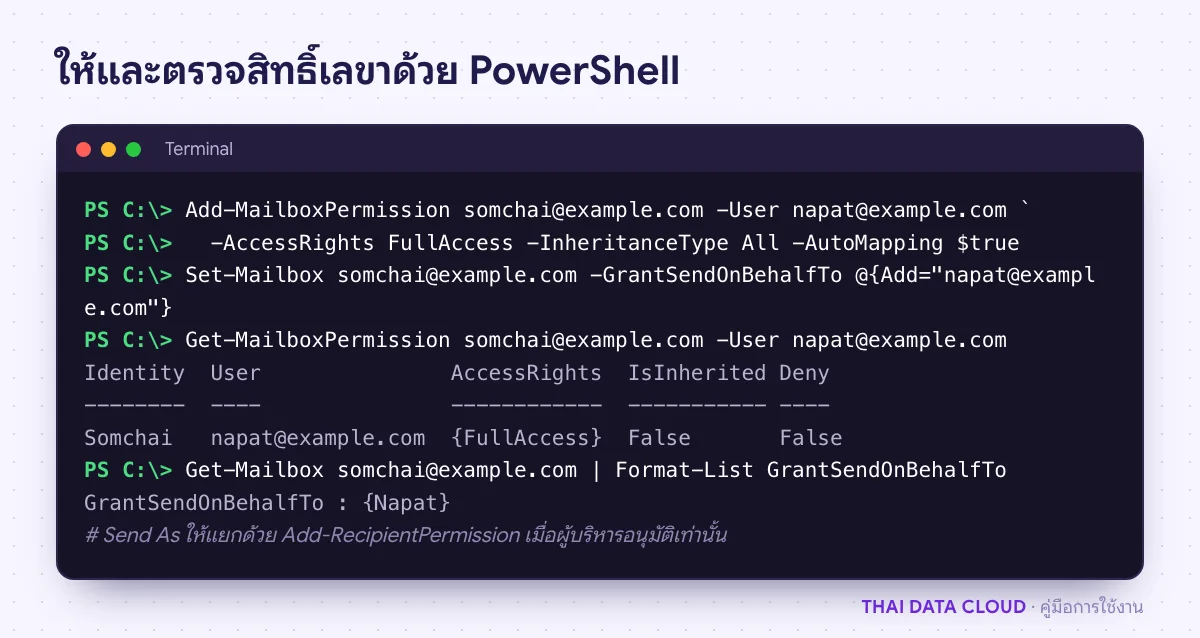
ใน Microsoft 365 admin center ไปที่ Users > Active users คลิกชื่อผู้บริหาร แท็บ Mail > Mailbox permissions จะเห็นสิทธิ์ Read and manage (Full Access), Send as และ Send on behalf ให้เพิ่มหรือลบได้ ถ้าต้องทำหลายคนหรือต้องเก็บหลักฐานคำสั่ง ให้ใช้ Exchange Online PowerShell
ส่วนใหญ่เพราะเลือก My delegates only หรือ Delegate only ไว้ ให้กลับไปที่ขั้นตอนที่ 2 หรือ 3 แล้วเปลี่ยนเป็นตัวเลือกที่ส่งสำเนาให้เจ้าของ ผู้บริหารจะเห็นคำขอประชุมอีกครั้งโดยที่เลขายังเป็นคนตอบ
ตรวจว่าเลขามี Send on Behalf หรือ Send As จริงด้วย Get-Mailbox และ Get-RecipientPermission ถ้าตั้งจาก new Outlook อย่างเดียว อาจได้แค่สิทธิ์ปฏิทิน สิทธิ์ที่เพิ่งให้อาจต้องรอสักพักและเปิด Outlook ใหม่จึงจะใช้ได้ ถ้าอีเมลตีกลับว่าไม่มีสิทธิ์ ให้ดูรายละเอียดด้วย Message Trace
ผู้บริหารใช้ new Outlook แต่เลขาใช้ classic Outlook ได้หรือไม่?
ใช้ Delegate Access ฝั่งปฏิทินได้ เพราะสิทธิ์ถูกเก็บในกล่องจดหมายบนเซิร์ฟเวอร์ แต่ Microsoft แนะนำให้ใช้ Outlook รุ่นเดียวกัน ถ้าพบคำขอประชุมไปไม่ถึงคนที่ตั้งไว้ ให้ตรวจการตั้งค่าส่งคำขอประชุมจากโปรแกรมที่ผู้บริหารใช้อยู่ และรีเซ็ตค่าใหม่ครั้งเดียวจากที่เดียว
ไม่เลือก Delegate can see my private items ใน classic Outlook หรือ Let delegate view private events ใน new Outlook แล้วให้ผู้บริหารตั้งนัดส่วนตัวเป็น Private เลขาจะเห็นแค่ช่วงเวลาไม่ว่าง การตั้งค่านี้ของ Delegate Access ไม่มีผลถ้าเลขามี Full Access ทั้งกล่องจดหมาย
ถ้าต้องการให้ช่วยออกแบบสิทธิ์ผู้บริหารกับเลขา ตรวจสิทธิ์ Full Access และ Send As ที่ค้างอยู่ทั้ง tenant หรือย้ายงานส่วนกลางไปใช้ Shared Mailbox ติดต่อทีมงาน THAI DATA CLOUD ได้ องค์กรที่ต้องการให้ทีมงานช่วยดูแล Microsoft 365 ทั้งระบบ ดูรายละเอียดได้ที่หน้าบริการของเรา