คู่มือนี้อธิบาย Outlook Calendar ทีละขั้นตอน พร้อมคำสั่งที่ใช้ได้จริงและปัญหาที่พบบ่อย
Outlook Calendar คือปฏิทินในกล่องจดหมาย Exchange Online ของ Microsoft 365 ที่เปิดได้จาก classic Outlook for Windows, new Outlook for Windows และ Outlook on the web การแชร์ Outlook Calendar ทำได้หลายระดับ ตั้งแต่ให้เห็นแค่ช่วงเวลาไม่ว่าง ไปจนถึงให้สร้างนัดแทนได้ ปัญหาที่เจอบ่อยในบริษัทไทยคือแชร์กว้างเกินไป เช่น ทั้งบริษัทเห็นหัวข้อนัดลูกค้าของผู้บริหาร หรือส่งลิงก์ปฏิทินให้คู่ค้าแล้วไม่เคยยกเลิก
คู่มือนี้สำหรับผู้ดูแล Microsoft 365 และพนักงานที่ต้องแชร์ปฏิทินให้ทีมหรือคู่ค้า เมื่อทำครบ คุณจะรู้ว่าแต่ละระดับสิทธิ์ของ Outlook Calendar เปิดเผยอะไร แชร์ให้คนในและคนนอกได้ถูกวิธีในแต่ละโปรแกรม เผยแพร่ลิงก์ ICS เมื่อจำเป็น ตรวจสิทธิ์ทั้งองค์กรด้วย PowerShell และยกเลิกการแชร์ได้ทันที
สิ่งที่ต้องเตรียม
บัญชีงานของ Microsoft 365 ที่มีกล่องจดหมาย Exchange Online บัญชี IMAP หรือ POP ไม่มีปฏิทินบนเซิร์ฟเวอร์ จึงแชร์ Outlook Calendar แบบนี้ไม่ได้
ขั้นตอนที่ 1: ตรวจนโยบายการแชร์ Outlook Calendar ขององค์กร (ผู้ดูแล)
ลงชื่อเข้าใช้ Microsoft 365 admin center ที่ https://admin.microsoft.com
ที่แถบซ้ายเลือก Show all แล้วไปที่ Settings > Org settings แท็บ Services แล้วเลือก Calendar
ถ้าให้แชร์กับคนนอกที่ใช้ Microsoft 365 หรือ Exchange เลือก Let your users share their calendars with people outside of your organization who have Office 365 or Exchange
ถ้าให้แชร์กับคนที่ไม่ต้องลงชื่อเข้าใช้ (เช่น ลิงก์ ICS) เลือก Allow anyone to access calendars with an email invitation ซึ่งเปิดได้หลังเปิดข้อก่อนหน้าแล้ว จากนั้นเลือกระดับข้อมูลสูงสุด: Show calendar free/busy information with time only, Show calendar free/busy information with time, subject, and location หรือ Show all calendar appointment information
คลิก Save
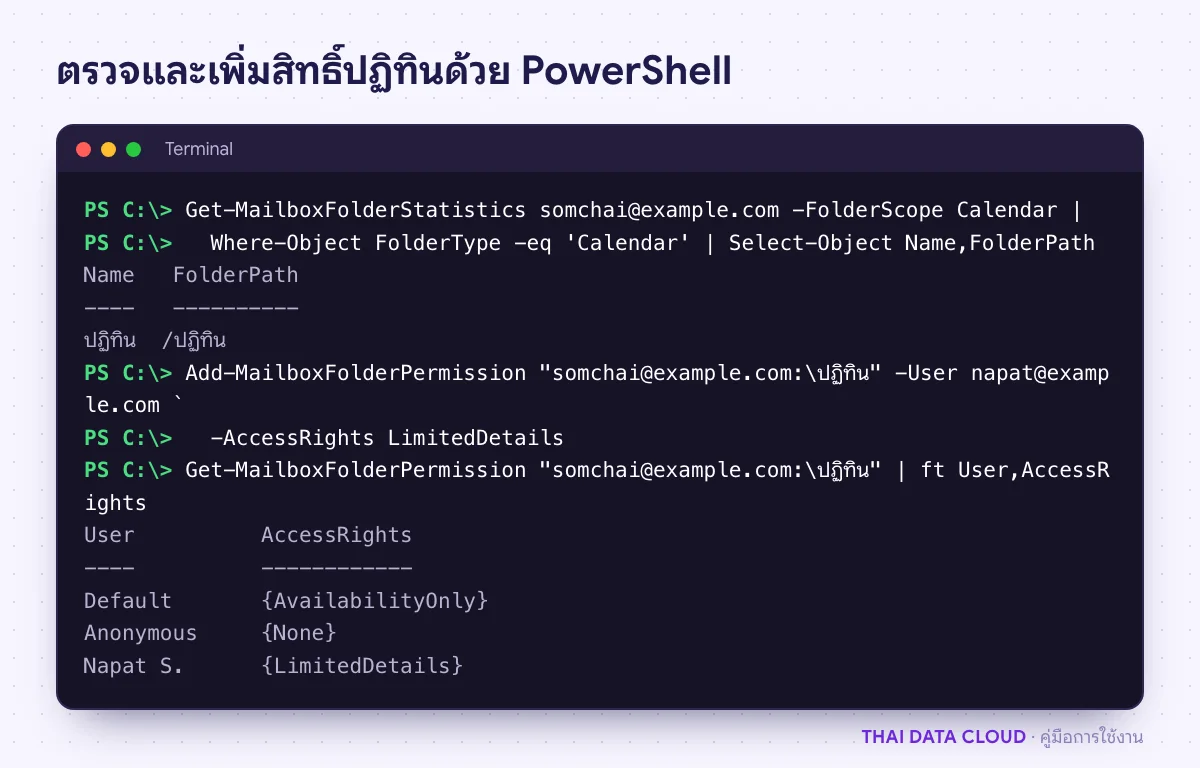
ค่าที่เหมาะกับบริษัทส่วนใหญ่คือเปิดการแชร์กับองค์กรภายนอกที่ใช้ Microsoft 365 และถ้าเปิดแบบไม่ต้องลงชื่อเข้าใช้ ให้จำกัดไว้ที่ time only เพราะลิงก์ที่หลุดออกไปจะเปิดได้โดยไม่มีใครรู้ ผู้ดูแลตรวจนโยบายที่ใช้อยู่ได้ด้วย Get-SharingPolicy | Format-List Name,Domains,Default รายละเอียดอยู่ในเอกสาร Share Microsoft 365 calendars with users outside your organization
ขั้นตอนที่ 2: แชร์ Outlook Calendar ให้เพื่อนร่วมทีม
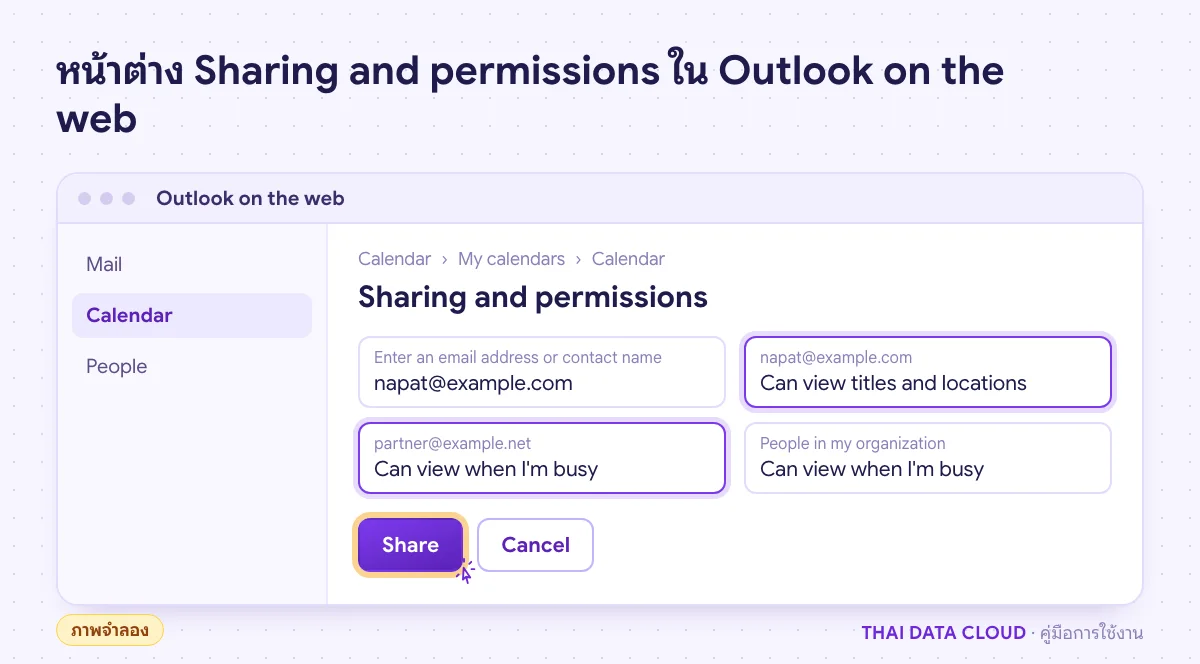
new Outlook และ Outlook on the web
เปิด Outlook Calendar แล้วเลือก Home > Share Calendar (Outlook on the web คือปุ่ม Share บนแถบเครื่องมือ) แล้วเลือกปฏิทินที่จะแชร์ แชร์ได้เฉพาะปฏิทินที่คุณเป็นเจ้าของ
ผู้รับเปิดอีเมลเชิญแล้วคลิก Accept ใน classic Outlook ปฏิทินจะอยู่ใต้ Shared Calendars คลิกขวาแล้วเลือก Overlay เพื่อดูซ้อนกับ Outlook Calendar ของตัวเอง
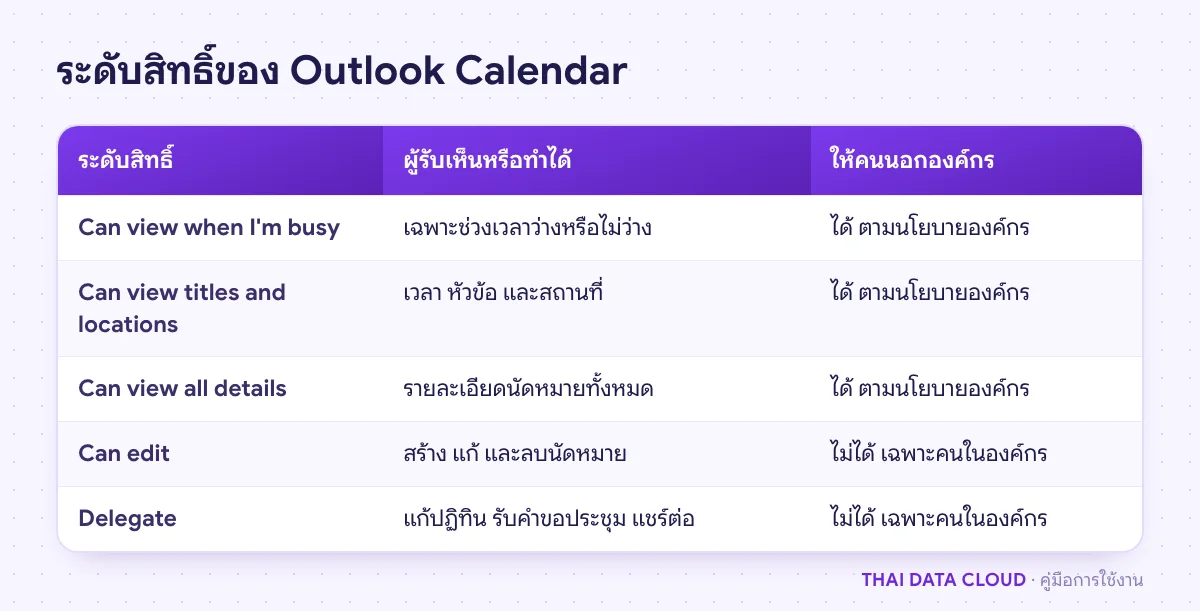
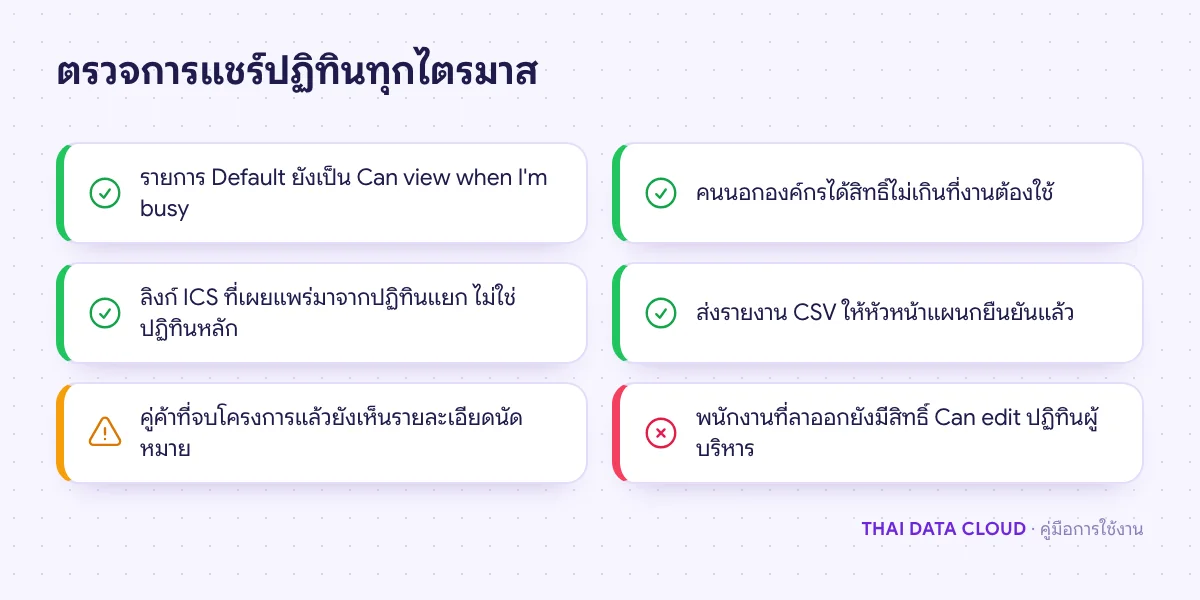
ในรายการสิทธิ์มีรายการที่หมายถึงทุกคนในองค์กร (Outlook on the web แสดงเป็น People in my organization ส่วน PowerShell เรียกว่า Default) ค่าปกติคือเห็นแค่ช่วงเวลาว่างหรือไม่ว่าง อย่ายกระดับรายการนี้เพื่อความสะดวกของคนไม่กี่คน
คนนอกได้เฉพาะสิทธิ์แบบดู ระดับ Can edit และ Delegate ให้ได้เฉพาะคนในองค์กรเดียวกัน
ระดับสูงสุดของ Outlook Calendar ที่เลือกได้ขึ้นกับนโยบายในขั้นตอนที่ 1 ถ้ายังไม่เปิดการแชร์ภายนอก ผู้ใช้จะแชร์ไม่สำเร็จ
ผู้รับต้องกดยอมรับด้วยบัญชี Microsoft 365 หรือ Outlook.com ผู้ใช้ Gmail ให้ใช้ลิงก์ในขั้นตอนที่ 4
คู่ค้าทั่วไปใช้ Can view when I'm busy ก็นัดเวลาได้ อย่าให้คนนอกเห็นรายละเอียดทั้งหมด เพราะนัดหมายมักมีชื่อลูกค้า เบอร์โทร และลิงก์ประชุม ถ้ามีข้อมูลส่วนบุคคลของลูกค้า ให้ปรึกษาฝ่ายกฎหมายหรือผู้รับผิดชอบด้าน PDPA ขององค์กรก่อน
ขั้นตอนที่ 4: เผยแพร่ Outlook Calendar เป็นลิงก์ HTML และ ICS
การเผยแพร่ (Publish) สร้างลิงก์ที่ใครก็เปิดได้โดยไม่ต้องลงชื่อเข้าใช้ เหมาะกับตารางอบรมลูกค้าหรือวันหยุดสำนักงาน ทำใน new Outlook หรือ Outlook on the web
แชร์ Outlook Calendar ให้คู่ค้าที่ใช้ Gmail แล้วเขาเปิดไม่ได้ ทำอย่างไร?
คำเชิญต้องกดยอมรับด้วยบัญชี Microsoft 365 หรือ Outlook.com ให้เผยแพร่ปฏิทินตามขั้นตอนที่ 4 แล้วส่งลิงก์ ICS ให้เขาเพิ่มใน Google Calendar แบบสมัครรับจาก URL และแจ้งว่าข้อมูลอาจอัปเดตช้า ถ้าองค์กรไม่อนุญาตการเข้าถึงแบบไม่ต้องลงชื่อเข้าใช้ ให้ส่งช่วงเวลาว่างทางอีเมลแทน
Outlook Calendar ที่คนอื่นแชร์มาใน classic Outlook อัปเดตช้า แก้อย่างไร?
อัปเดต classic Outlook ให้เป็นรุ่นล่าสุด แล้วไปที่ File > Account Settings > Account Settings เลือกบัญชี คลิก Change > More Settings แท็บ Advanced เลือก Turn on shared calendar improvements แล้วเปิด Outlook ใหม่ ถ้า Outlook on the web แสดงปฏิทินเดียวกันถูกต้อง ปัญหาอยู่ที่โปรแกรมบนเครื่อง
ทำไมเลือกสิทธิ์ Can edit ให้คนนอกองค์กรไม่ได้?
Microsoft จำกัด Can edit และ Delegate ไว้เฉพาะคนในองค์กรเดียวกัน คนนอกได้เฉพาะสิทธิ์แบบดู ถ้าต้องลงนัดร่วมกันจริง ให้ส่งคำขอประชุมตามปกติแทน
ทำไมคนทั้งบริษัทเห็นหัวข้อนัดใน Outlook Calendar ของผู้บริหาร?
มักเกิดจากรายการ Default ของ Outlook Calendar ถูกยกระดับเป็น Can view titles and locations หรือสูงกว่า ให้ตั้งกลับเป็น Can view when I'm busy และตั้งนัดที่อ่อนไหวเป็น Private ซึ่งคนที่มีสิทธิ์ดูจะเห็นแค่ช่วงเวลา ยกเว้นผู้รับมอบสิทธิ์ที่ได้รับอนุญาตให้ดูรายการส่วนตัว
ถ้าต้องการให้ช่วยวางนโยบายการแชร์ปฏิทิน ตรวจสิทธิ์ทั้ง tenant หรือจัดระเบียบปฏิทินผู้บริหารกับห้องประชุม ติดต่อทีมงาน THAI DATA CLOUD ได้ องค์กรที่ต้องการจัดหาไลเซนส์หรือให้ทีมงานช่วยดูแล Microsoft 365 ดูรายละเอียดได้ที่หน้าบริการของเรา