
Snooze: เลื่อนอีเมลให้กลับมาที่ Inbox ตามเวลาใน Outlook

Snooze ใน new Outlook และ Outlook on the web คลิกขวาที่อีเมลแล้วเลือกเวลา อีเมลจะพักในโฟลเดอร์ Scheduled แล้วกลับมาบน Inbox ส่วน classic Outlook ใช้ Flag แทน

โดย ทีมงาน THAI DATA CLOUD อ่าน 12 นาที

แชร์FacebookXLINELinkedIn
Snooze — Snooze: เลื่อนอีเมลให้กลับมาที่ Inbox ตามเวลาใน Outlook
Snooze: เลื่อนอีเมลให้กลับมาที่ Inbox ตามเวลาใน Outlook

คำตอบสั้น ๆ: Snooze ใน new Outlook และ Outlook on the web คลิกขวาที่อีเมลแล้วเลือกเวลา อีเมลจะพักในโฟลเดอร์ Scheduled แล้วกลับมาบน Inbox ส่วน classic Outlook ใช้ Flag แทน

คู่มือนี้อธิบาย Snooze ทีละขั้นตอน พร้อมคำสั่งที่ใช้ได้จริงและปัญหาที่พบบ่อย

Snooze คือการเลื่อนอีเมลออกจาก Inbox ไปก่อน แล้วให้อีเมลฉบับนั้นกลับมาอยู่ด้านบนของ Inbox อีกครั้งตามวันเวลาที่เลือก เหมาะกับอีเมลที่ยังทำตอนนี้ไม่ได้ เช่น ใบเสนอราคาที่ต้องตอบหลังประชุมพรุ่งนี้ ใน new Outlook for Windows และ Outlook on the web ใช้ได้ด้วยการคลิกขวาที่อีเมลแล้วเลือก Snooze หรือกด Snooze บน Ribbon แล้วเลือกเวลา ระหว่างรอ อีเมลจะไปพักอยู่ในโฟลเดอร์ Scheduled ปัญหาที่ผู้ใช้มักเจอคือหาปุ่ม Snooze ไม่เจอ ซึ่งมักเป็นเพราะใช้ classic Outlook ที่ไม่มีปุ่มนี้สำหรับอีเมล หรืออีเมลหายจาก Inbox แล้วนึกว่าถูกลบ ทั้งที่อยู่ในโฟลเดอร์ Scheduled

คู่มือนี้เขียนสำหรับผู้ใช้ Microsoft 365 และ Outlook.com ที่อยากใช้ Inbox เป็นรายการงานที่ต้องทำตอนนี้ ครอบคลุม new Outlook, Outlook on the web, Outlook บนมือถือ และวิธีทำผลแบบเดียวกันใน classic Outlook เมื่อทำครบ คุณจะ Snooze อีเมลได้ หาอีเมลที่ Snooze ไว้เจอ ดึงกลับก่อนเวลาได้ และรู้ว่าทำไมบางครั้งอีเมลกลับมาไม่ตรงเวลา

สิ่งที่ต้องเตรียม

  • new Outlook for Windows หรือ Outlook on the web (outlook.office.com สำหรับบัญชีงาน outlook.com สำหรับบัญชีส่วนตัว) ถ้าเห็นแท็บ File ซ้ายบน แปลว่าใช้ classic Outlook ให้ดูทางเลือกในขั้นตอนที่ 5
  • บัญชี Microsoft 365 หรือ Outlook.com Snooze ทำงานโดยให้เซิร์ฟเวอร์ย้ายอีเมลกลับตามเวลา บัญชี IMAP หรือ POP ของบริษัทใน new Outlook อาจไม่มีปุ่มนี้ ขึ้นกับเวอร์ชัน ให้ตรวจในเครื่องของคุณ
  • เขตเวลา (Time zone) ของบัญชีตั้งเป็นเวลาประเทศไทย (UTC+07:00) เพราะเวลาที่อีเมลกลับมาอิงเขตเวลานี้
  • อีเมลทดสอบหนึ่งฉบับ สำหรับลอง Snooze ไว้อีกไม่กี่นาทีหรือไม่กี่ชั่วโมงข้างหน้า
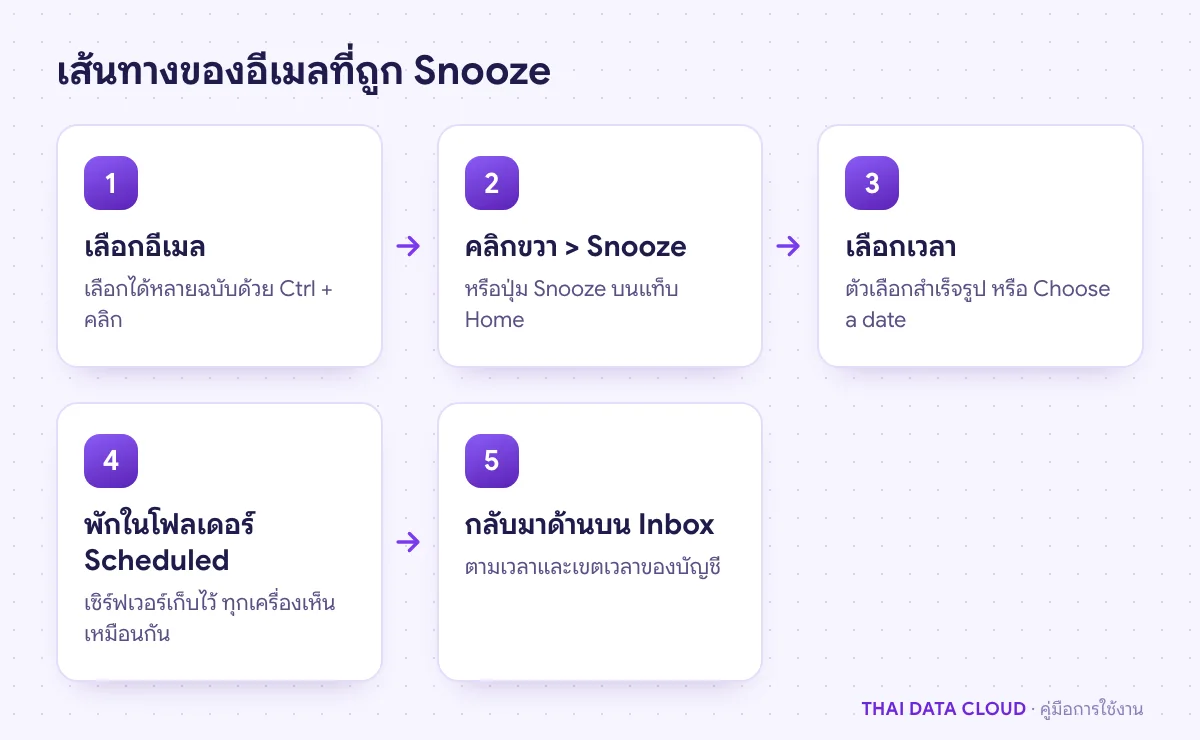
ลำดับการทำงานของ Snooze ใน Outlook จากเลือกอีเมล เลือกเวลา อีเมลพักในโฟลเดอร์ Scheduled จนกลับมาด้านบน Inbox ทุกเครื่อง
อีเมลที่ Snooze ไม่ได้ถูกลบ แค่พักในโฟลเดอร์ Scheduled จนถึงเวลา

Snooze ต่างจาก Flag, Pin และ Schedule Send อย่างไร

  • Snooze: เอาอีเมลออกจาก Inbox ชั่วคราว แล้วกลับมาด้านบนตามเวลาที่เลือก ระหว่างนั้น Inbox สะอาดขึ้น
  • Flag พร้อม Reminder: อีเมลอยู่ที่เดิม แต่ Outlook เด้งเตือนตามเวลา เป็นทางที่ classic Outlook ใช้แทน Snooze ดูการใช้ Flag ในคู่มือ Categories และ Flag
  • Pin: ปักอีเมลไว้ด้านบนของ Inbox ตลอด ไม่มีเวลาหมด
  • Schedule Send: ตั้งเวลาส่งอีเมลที่คุณเขียนเอง ไม่เกี่ยวกับอีเมลที่ได้รับ ดูคู่มือ Schedule Send

ใช้ Snooze เมื่ออีเมลยังทำไม่ได้จนกว่าจะถึงเวลาหนึ่ง และไม่อยากเห็นมันระหว่างนี้ ใช้ Flag เมื่อต้องการเห็นอีเมลนั้นตลอดและให้มีการเตือน

ขั้นตอนที่ 1: Snooze อีเมลใน new Outlook และ Outlook on the web

  1. เลือกอีเมลที่ต้องการเลื่อน เลือกได้หลายฉบับพร้อมกันด้วย Ctrl + คลิก
  2. คลิกขวาแล้วเลือก Snooze หรือเลือก Snooze บนแท็บ Home ของ Ribbon
  3. เลือกเวลาที่ต้องการให้อีเมลกลับมา Outlook มีตัวเลือกสำเร็จรูป เช่น ช่วงหลังของวันนี้ พรุ่งนี้เช้า สุดสัปดาห์นี้ หรือสัปดาห์หน้า หรือเลือก Choose a date เพื่อกำหนดวันและเวลาเอง

อีเมลจะหายจาก Inbox ทันทีและย้ายไปอยู่ในโฟลเดอร์ Scheduled เมื่อถึงเวลา อีเมลจะกลับมาอยู่ด้านบนของ Inbox ถ้าไม่เห็นปุ่ม Snooze บน Ribbon ให้กดปุ่ม ... (More options) ที่ปลาย Ribbon เพราะปุ่มอาจถูกซ่อนเมื่อหน้าต่างแคบ Microsoft อธิบายการ Snooze จากเมนูคลิกขวาและ Ribbon ไว้ใน New Outlook tips for executive admins and delegates

วิธีตรวจว่าได้ผล: Snooze อีเมลทดสอบด้วย Choose a date ให้กลับมาในอีกไม่กี่นาที แล้วเปิดโฟลเดอร์ Scheduled ต้องเห็นอีเมลนั้น เมื่อครบเวลา อีเมลต้องกลับมาที่ Inbox

ขั้นตอนที่ 2: หาอีเมลที่ Snooze ไว้ในโฟลเดอร์ Scheduled

ผู้ใช้หลายคนคิดว่าอีเมลที่ Snooze ไว้ถูกลบ เพราะหายจาก Inbox ทันที อีเมลทุกฉบับที่ Snooze อยู่ในโฟลเดอร์ Scheduled ในรายการโฟลเดอร์ของบัญชีนั้น

  • new Outlook และ Outlook on the web: ดูในรายการโฟลเดอร์ด้านซ้าย ถ้าไม่เห็น ให้ขยายรายการโฟลเดอร์ทั้งหมดของบัญชี (Folders) โฟลเดอร์ Scheduled มักถูกสร้างขึ้นเมื่อใช้ Snooze ครั้งแรก
  • classic Outlook: บัญชี Microsoft 365 จะเห็นโฟลเดอร์ Scheduled เป็นโฟลเดอร์ธรรมดา อีเมลที่ Snooze จาก new Outlook หรือมือถืออยู่ในนั้น และจะกลับเข้า Inbox เมื่อถึงเวลา แม้ไม่ได้เปิด new Outlook
  • ค้นหาไม่เจอ: ใช้ช่องค้นหาโดยเลือกค้นทุกโฟลเดอร์ (All folders) แล้วพิมพ์ชื่อผู้ส่งหรือหัวเรื่อง

วิธีตรวจว่าได้ผล: เห็นอีเมลที่ Snooze ไว้ในโฟลเดอร์ Scheduled ครบตามที่เลื่อนไว้ ถ้าหาไม่เจอทั้งที่ค้นทุกโฟลเดอร์แล้ว ให้ดูคู่มืออีเมลหายจาก Inbox

ขั้นตอนที่ 3: เปลี่ยนเวลาหรือดึงอีเมลกลับก่อนเวลา

  1. เปิดโฟลเดอร์ Scheduled
  2. ถ้าต้องการเปลี่ยนเวลา ให้คลิกขวาที่อีเมลแล้วเลือก Snooze ใหม่ แล้วเลือกเวลาใหม่
  3. ถ้าต้องการให้กลับมาตอนนี้เลย ให้ลากอีเมลกลับไปวางที่ Inbox หรือคลิกขวา > Move > Inbox บางเวอร์ชันมีคำสั่งยกเลิก Snooze ให้โดยตรงในเมนูเดียวกัน

วิธีตรวจว่าได้ผล: อีเมลกลับมาอยู่ใน Inbox และหายจากโฟลเดอร์ Scheduled ถ้าเปลี่ยนเวลา ให้ดูว่าอีเมลยังอยู่ใน Scheduled และกลับมาตามเวลาใหม่
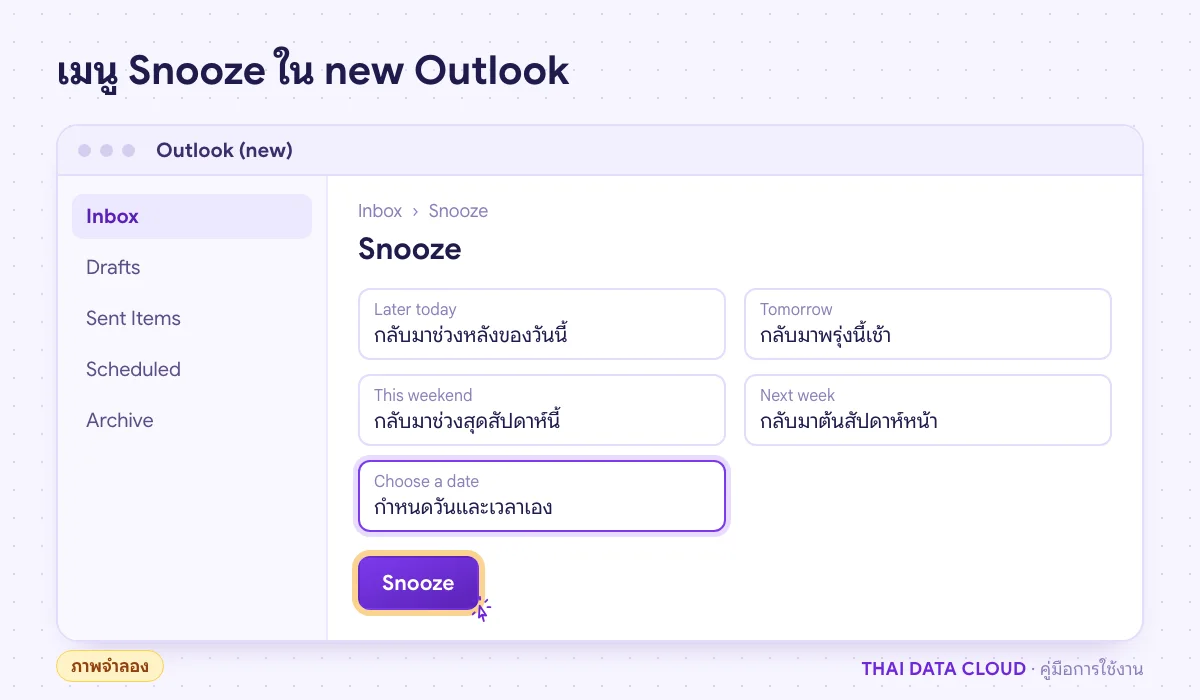
หน้าจอจำลองเมนู Snooze ใน new Outlook ที่ให้เลือกเวลาสำเร็จรูปหรือ Choose a date และโฟลเดอร์ Scheduled ในรายการโฟลเดอร์
หลังเลือกเวลา อีเมลย้ายไปโฟลเดอร์ Scheduled ทันที ชื่อตัวเลือกอาจต่างตามเวอร์ชัน (ภาพจำลอง)

ขั้นตอนที่ 4: Snooze อีเมลบนมือถือ

Outlook for iOS และ Android ใช้โฟลเดอร์ Scheduled เดียวกัน อีเมลที่เลื่อนจากมือถือจึงหายจาก Inbox บนคอมพิวเตอร์ด้วย และกลับมาพร้อมกันทุกเครื่อง

  1. เปิดแอป Outlook แตะอีเมลค้างไว้หรือเปิดอีเมล แล้วแตะเมนู ... หาคำสั่งเลื่อนเวลา ซึ่งในแอปอาจชื่อ Schedule หรือ Snooze ตามเวอร์ชัน
  2. เลือกเวลาที่ต้องการให้อีเมลกลับมา
  3. ถ้าใช้บ่อย ให้ตั้งเป็นการปัดนิ้ว: Settings > Swipe Options เลือกปัดซ้ายหรือขวา แล้วเลือก Schedule

วิธีตรวจว่าได้ผล: เปิด new Outlook หรือ Outlook on the web บนคอมพิวเตอร์ อีเมลที่เลื่อนจากมือถือต้องอยู่ในโฟลเดอร์ Scheduled เหมือนกัน ถ้ามือถือไม่ซิงก์การเปลี่ยนแปลง ดูคู่มือแก้ Outlook บนมือถือไม่ Sync

ขั้นตอนที่ 5: ทำแบบ Snooze ใน classic Outlook ด้วย Flag และ Reminder

classic Outlook ไม่มีปุ่ม Snooze สำหรับอีเมล ปุ่ม Snooze ที่เห็นในหน้าต่าง Reminders มีไว้เลื่อนการเตือน ไม่ใช่เลื่อนอีเมล วิธีที่ให้ผลใกล้เคียงคือ Flag พร้อม Reminder

  1. เลือกอีเมล ไปที่แท็บ Home > Follow Up > Add Reminder
  2. ในหน้าต่าง Custom ติ๊ก Reminder แล้วเลือกวันและเวลาที่ต้องการให้เตือน กด OK
  3. ถ้าต้องการให้ Inbox สะอาดแบบ Snooze ให้ย้ายอีเมลที่ติด Flag ไปไว้ในโฟลเดอร์ชื่อ เช่น รอทำ การเตือนจะยังเด้งตามเวลา และคลิกที่การเตือนเพื่อเปิดอีเมลได้ทันที
  4. ดูรายการอีเมลที่ติด Flag ทั้งหมดได้ใน To-Do List หรือ Tasks ดูการใช้งานร่วมกับ Microsoft To Do ในคู่มือ Outlook Tasks

วิธีตรวจว่าได้ผล: ถึงเวลาที่ตั้ง หน้าต่าง Reminders ต้องเด้งพร้อมหัวเรื่องของอีเมล ถ้าไม่เด้ง ให้แก้ตามคู่มือแก้ Outlook Reminders ไม่เด้ง ส่วนบัญชี Microsoft 365 ที่ใช้ classic Outlook คู่กับ Outlook on the web จะ Snooze จากเว็บแล้วให้ classic Outlook เห็นผลก็ได้ เพราะการย้ายเกิดที่เซิร์ฟเวอร์

ขั้นตอนที่ 6: แก้อีเมลที่ Snooze แล้วกลับมาไม่ตรงเวลา

  • เขตเวลาผิด: ถ้าอีเมลกลับมาเร็วหรือช้าหลายชั่วโมง ให้ตรวจเขตเวลาของบัญชีใน new Outlook หรือ Outlook on the web ที่ Settings > General > Language and time ต้องเป็น (UTC+07:00) Bangkok, Hanoi, Jakarta ดูอาการคล้ายกันในปฏิทินที่คู่มือแก้เวลาเพี้ยนข้ามประเทศ
  • Rule ย้ายอีเมลไปที่อื่น: ถ้ามี Rule ที่ทำงานกับอีเมลใน Inbox อีเมลที่กลับมาอาจถูกย้ายต่อ ให้ดูโฟลเดอร์ปลายทางของ Rule
  • Focused Inbox: ถ้าเปิด Focused Inbox ไว้ ให้ดูทั้งแท็บ Focused และ Other เมื่อครบเวลา
  • เครื่องยังไม่ซิงก์: classic Outlook หรือมือถือที่ออฟไลน์อยู่จะเห็นอีเมลกลับมาหลังจากเชื่อมต่อและซิงก์เสร็จ

วิธีตรวจว่าได้ผล: Snooze อีเมลทดสอบให้กลับมาในอีก 10 นาที แล้วดูว่ากลับมาตรงเวลาใน Inbox ของทุกเครื่อง

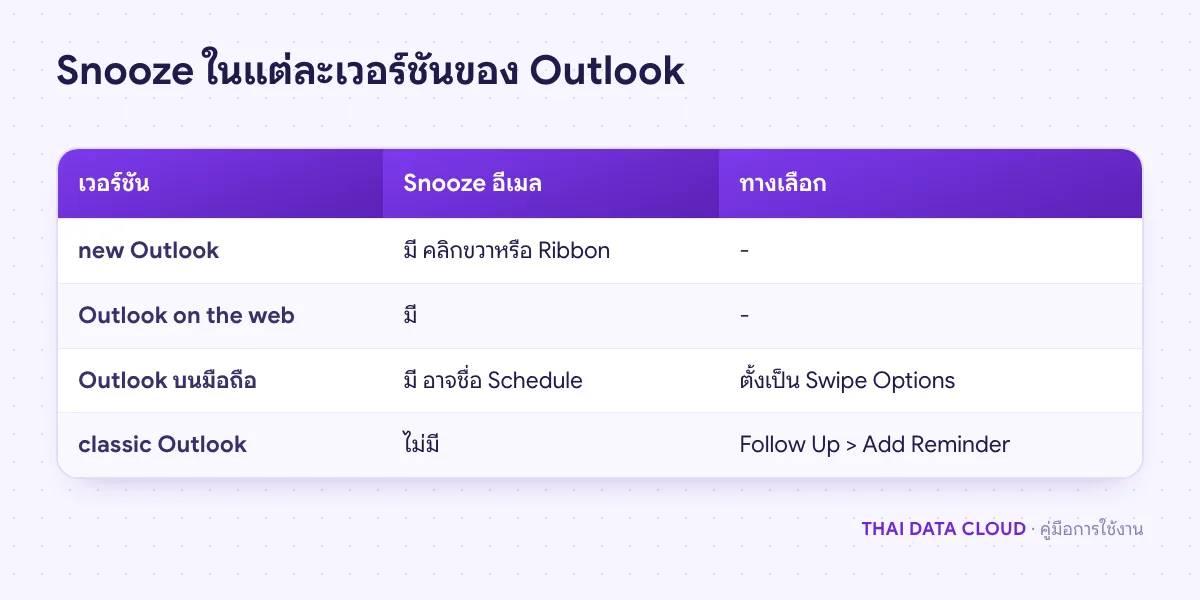
ตารางเทียบว่า Outlook แต่ละเวอร์ชันมี Snooze สำหรับอีเมลหรือไม่ อีเมลพักที่ไหน และทางเลือกเมื่อไม่มีปุ่มนี้
classic Outlook ไม่มี Snooze สำหรับอีเมล ใช้ Flag พร้อม Reminder หรือ Snooze จากเว็บแทน

ปัญหาที่พบบ่อยเกี่ยวกับ Snooze

Snooze อีเมลแล้วอีเมลหายไปไหน?

อีเมลไม่ได้ถูกลบ แต่ย้ายไปอยู่ในโฟลเดอร์ Scheduled ของบัญชีนั้น และจะกลับมาด้านบนของ Inbox ตามเวลาที่เลือก ถ้าต้องการใช้ก่อนเวลา ให้เปิดโฟลเดอร์ Scheduled แล้วย้ายกลับ Inbox

ทำไม classic Outlook ไม่มีปุ่ม Snooze สำหรับอีเมล?

ปุ่ม Snooze สำหรับอีเมลเป็นฟีเจอร์ของ new Outlook, Outlook on the web และแอปมือถือ classic Outlook มีแค่ Snooze ในหน้าต่าง Reminders ซึ่งเลื่อนการเตือน ให้ใช้ Flag พร้อม Reminder ตามขั้นตอนที่ 5 หรือ Snooze จาก Outlook on the web แทน

Snooze จากมือถือแล้วคอมพิวเตอร์จะเห็นไหม?

เห็น สำหรับบัญชี Microsoft 365 และ Outlook.com เพราะการย้ายอีเมลไป Scheduled และกลับมาเกิดที่เซิร์ฟเวอร์ ทุกเครื่องที่ซิงก์บัญชีเดียวกันจะเห็นผลเหมือนกันหลังซิงก์

Snooze ใช้กับอีเมลบริษัทแบบ IMAP ได้ไหม?

ขึ้นกับเวอร์ชันและชนิดบัญชี Snooze ออกแบบมาสำหรับบัญชี Microsoft 365 และ Outlook.com ถ้าบัญชี IMAP ของคุณไม่มีปุ่มนี้ ให้ใช้ Flag พร้อม Reminder ใน classic Outlook หรือย้ายอีเมลไปโฟลเดอร์รอทำแล้วตั้งการเตือนในปฏิทินแทน

ถ้าทีมของคุณอยากใช้ Outlook จัดการงานจากอีเมลให้เป็นระบบเดียวกันทั้งบริษัท ติดต่อทีมงาน THAI DATA CLOUD ได้ และดูรายละเอียดบริการ Microsoft 365 ของเราได้ที่หน้าบริการ

อ่านเพิ่มเติมเกี่ยวกับ Snooze

แชร์FacebookXLINELinkedIn

มีคำถามเรื่องบริการ? ติดต่อทีมงาน