Outlook Categories: ใช้สีและ Flag จัดลำดับงานจากอีเมล
ตั้ง Outlook Categories เป็นป้ายสีบอกสถานะงาน ใช้คู่กับ Flag และ Microsoft To Do ติดหมวดด้วยคลิกเดียว ค้นด้วย Search Folder และใช้ร่วมกันในกล่องจดหมายกลาง
Outlook Categories: ใช้สีและ Flag จัดลำดับงานจากอีเมล
คำตอบสั้น ๆ: ตั้ง Outlook Categories เป็นป้ายสีบอกสถานะงาน ใช้คู่กับ Flag และ Microsoft To Do ติดหมวดด้วยคลิกเดียว ค้นด้วย Search Folder และใช้ร่วมกันในกล่องจดหมายกลาง
คู่มือนี้อธิบาย Outlook Categories ทีละขั้นตอน พร้อมคำสั่งที่ใช้ได้จริงและปัญหาที่พบบ่อย
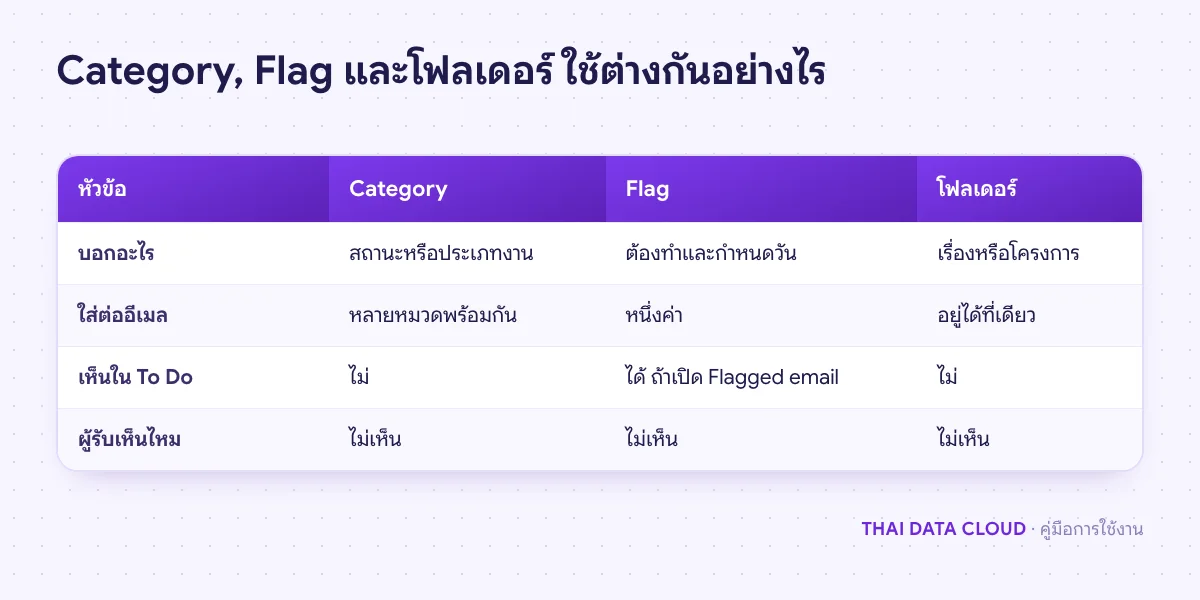
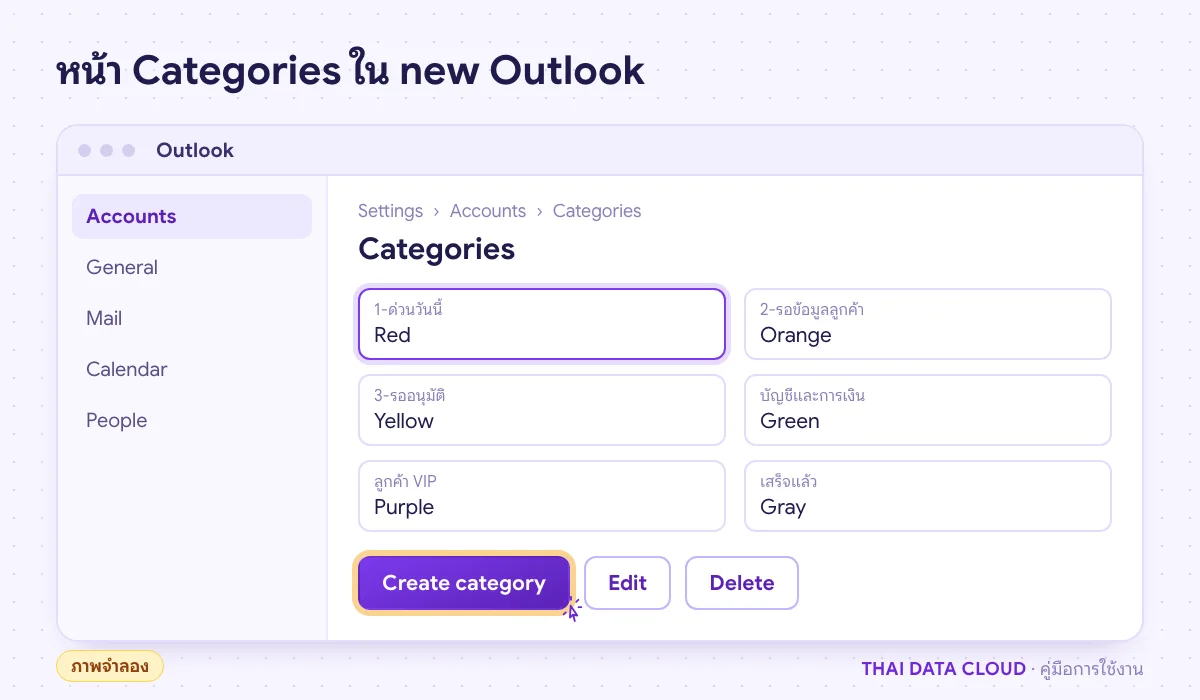
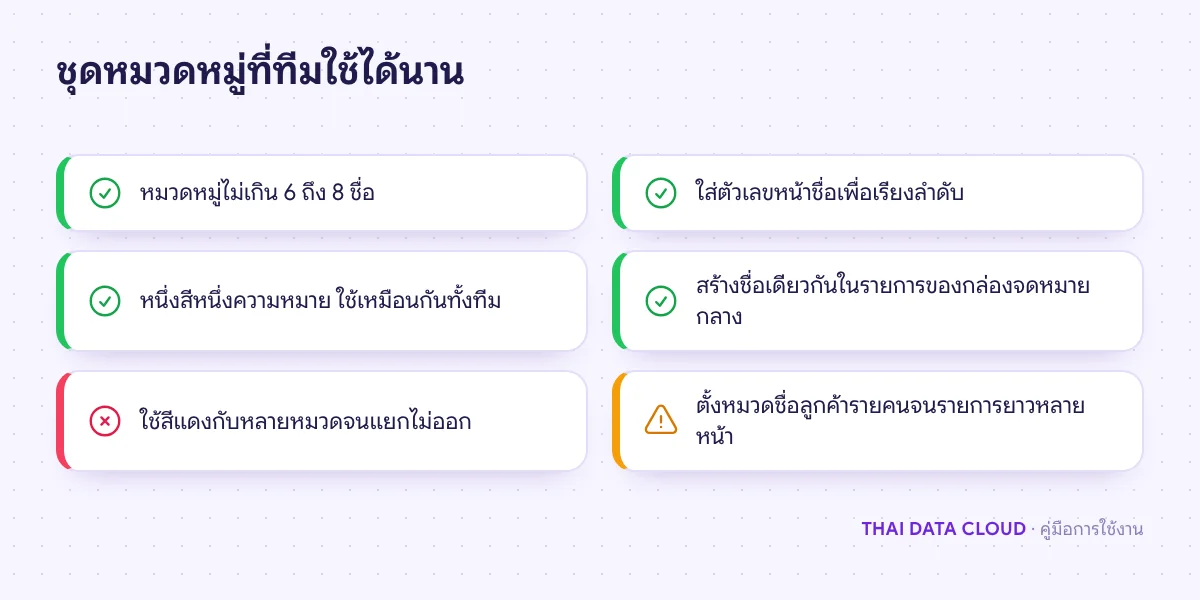
Outlook Categories คือป้ายสีที่ติดให้อีเมล นัดหมาย รายชื่อ และงานใน Outlook เพื่อบอกสถานะหรือประเภท เช่น ด่วนวันนี้ รอข้อมูลลูกค้า หรือเรื่องการเงิน อีเมลหนึ่งฉบับติดได้หลายหมวดพร้อมกัน ต่างจากโฟลเดอร์ที่อีเมลอยู่ได้ที่เดียว เมื่อใช้ Outlook Categories คู่กับ Flag ซึ่งบอกกำหนดส่ง กล่องจดหมายจะกลายเป็นรายการงานที่เห็นได้ทันทีว่าอะไรต้องทำก่อน
คู่มือนี้เหมาะกับพนักงานที่ต้องตามงานจากอีเมลจำนวนมาก หัวหน้าทีมที่อยากให้ทุกคนใช้สีแบบเดียวกัน และผู้ดูแลระบบที่ตั้งกล่องจดหมายกลางให้หลายคนใช้ร่วมกัน เมื่อทำครบ คุณจะวางชุดหมวดหมู่ของทีม สร้างและแก้ไขได้ทั้งใน classic Outlook, new Outlook และ Outlook on the web ติดหมวดด้วยคลิกเดียว ตั้ง Flag ให้ไปโผล่ใน Microsoft To Do และเรียกดูงานค้างจากมุมมองเดียว
สิ่งที่ต้องเตรียม
บัญชี Microsoft 365, Exchange หรือ Outlook.com ซึ่งเก็บรายการ Outlook Categories ไว้ในกล่องจดหมาย จึงเห็นเหมือนกันทุกเครื่อง Microsoft ระบุว่าบัญชีที่ใช้ IMAP ติดหมวดหมู่ให้รายการไม่ได้ในบางเวอร์ชัน
Outlook Categories ที่สร้างใน new Outlook จะเห็นใน Outlook on the web และ classic Outlook ด้วย เพราะทุกตัวอ่านรายการเดียวกันจากกล่องจดหมาย ขั้นตอนทางการของ Microsoft อยู่ที่ Create and assign color categories in Outlook
ขั้นตอนที่ 4: ติด Outlook Categories ให้อีเมลได้เร็ว
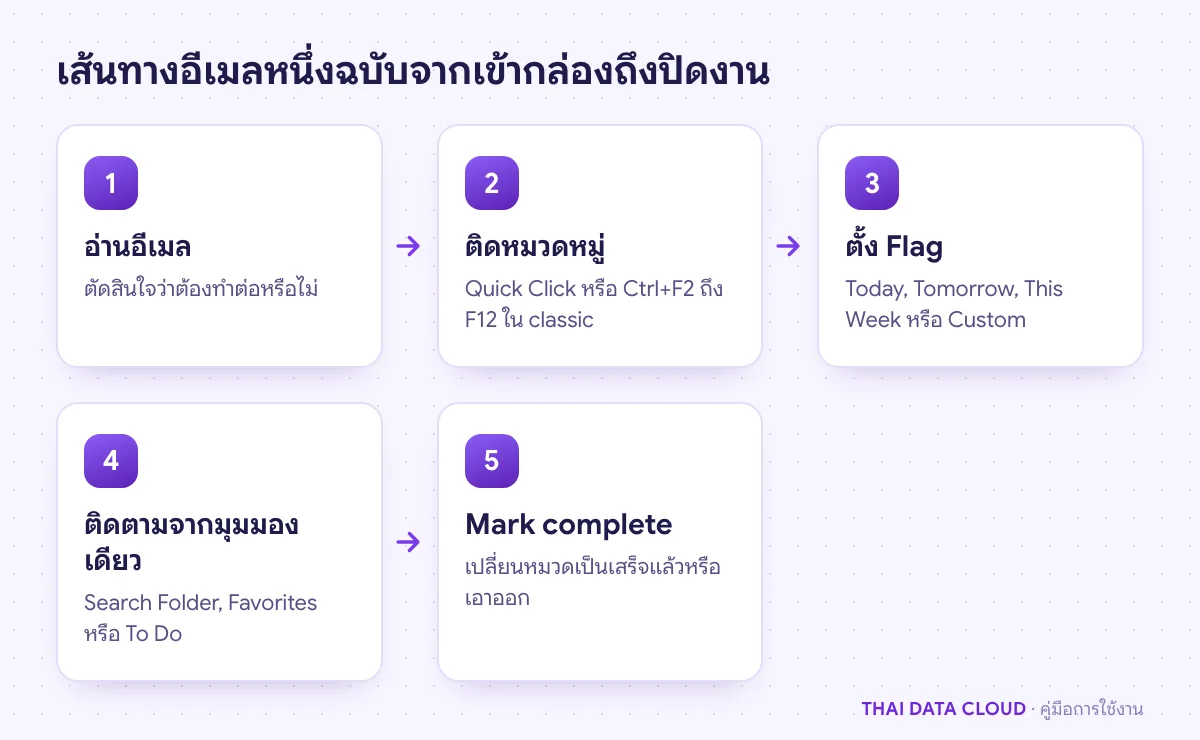
วิธีพื้นฐานคือคลิกขวาที่อีเมลแล้วเลือก Categorize ใน classic Outlook ถ้าคลิกขวาแล้วเห็นแต่ตัวเลือก Flag ให้คลิกขวาที่พื้นที่ว่างทางขวาของชื่อผู้ส่ง วิธีที่เร็วกว่ามีดังนี้
Rules: ให้อีเมลจากผู้ส่งหรือหัวเรื่องที่กำหนดติด Outlook Categories เองทันทีที่เข้ามา ด้วยคำสั่ง assign it to the category ตามวิธีใน คู่มือ Rules คัดแยกอีเมล
ขั้นตอนที่ 5: ตั้ง Flag และส่งงานไป Microsoft To Do
Flag บอกว่าอีเมลนี้ต้องทำต่อและต้องเสร็จเมื่อไร ใช้คู่กับ Outlook Categories ที่บอกสถานะ เมื่องานเสร็จให้เปลี่ยนหมวดเป็นเสร็จแล้วพร้อมกับปิด Flag เพื่อให้มุมมองงานค้างสะอาด
classic Outlook: แท็บ Home กลุ่ม Tags คลิก Follow Up แล้วเลือก Today, Tomorrow, This Week, Next Week หรือ No Date ถ้าต้องการกำหนดวันเองเลือก Custom หรือกด Ctrl+Shift+G และเลือก Add Reminder ถ้าต้องการให้เตือน งานที่ติด Flag จะขึ้นใน To-Do Bar และหน้า Tasks เมื่อทำเสร็จคลิก Mark Complete
new Outlook และ Outlook on the web: ชี้เมาส์ที่อีเมลแล้วคลิกรูปธง หรือคลิกขวาแล้วเลือก Flag ใน Outlook on the web ที่ใช้ชุดคีย์ลัดแบบ Outlook กด Insert เพื่อติดหรือปิด Flag อีเมลที่เลือกได้
Microsoft To Do: เปิด To Do ด้วยบัญชีงานเดียวกัน ไปที่ Settings ส่วน Connected apps เปิด Flagged email อีเมลที่ติด Flag จะขึ้นในรายการ Flagged email และเมื่อทำเครื่องหมายเสร็จใน To Do สถานะใน Outlook จะเปลี่ยนตาม
Outlook Categories มีประโยชน์จริงเมื่อเรียกดูได้จากที่เดียว โดยไม่ต้องไล่ทีละโฟลเดอร์
classic Outlook: แท็บ Folder คลิก New Search Folder เลือก Categorized mail คลิก Choose เพื่อเลือกหมวดหมู่ เช่น 1-ด่วนวันนี้ แล้วคลิก OK Search Folder จะรวมอีเมลจากทุกโฟลเดอร์ที่ติดหมวดนั้น ตัวเลือก Mail flagged for follow up ใช้รวมอีเมลที่ติด Flag ได้แบบเดียวกัน หรือพิมพ์ category:"2-รอข้อมูลลูกค้า" ในช่องค้นหาเพื่อค้นครั้งเดียว
new Outlook และ Outlook on the web: ใช้ Favorites ของหมวดหมู่จากขั้นตอนที่ 3 หรือสร้าง Search folder แบบ Categorized mail ซึ่ง Microsoft เพิ่มให้ new Outlook ตั้งแต่ปี 2024 และกำลังย้ายการจัดการไปไว้ในหน้า Settings ตำแหน่งเมนูจึงอาจต่างกันตามรุ่นที่ได้รับ
ใช้ Outlook Categories ในกล่องจดหมายกลาง
รายการ Outlook Categories หลัก (master category list) เป็นของแต่ละกล่องจดหมาย กล่องจดหมายกลางจึงมีรายการของตัวเอง แยกจากรายการส่วนตัวของพนักงาน ถ้าคนหนึ่งติดหมวด "รอข้อมูลลูกค้า" ให้อีเมลในกล่องกลาง คนอื่นที่เปิดกล่องเดียวกันจะเห็นชื่อหมวดนั้น แต่ถ้าชื่อนี้ไม่มีในรายการของกล่องกลาง จะเห็นเป็นป้ายไม่มีสี หรือขึ้นว่า not in the master category list
วิธีแก้คือให้ผู้มีสิทธิ์ Full Access สร้าง Outlook Categories ชื่อเดียวกันในรายการของกล่องกลางครั้งเดียว ใน classic Outlook ให้เลือกโฟลเดอร์ของกล่องกลางก่อนแล้วเปิด All Categories ส่วน Outlook on the web ให้เปิดกล่องกลางด้วย Open another mailbox แล้วไปที่ Settings > Accounts > Categories วิธีตั้งกล่องกลางอยู่ใน คู่มือ Shared Mailbox บน Microsoft 365
ไม่เห็น Microsoft ระบุว่า Outlook Categories เป็นข้อมูลส่วนตัวของผู้ใช้ ผู้รับอีเมลหรือผู้ที่เราแชร์ปฏิทินด้วยจะไม่เห็นหมวดหมู่ที่เราติดไว้ ข้อยกเว้นคืออีเมลในกล่องจดหมายกลาง ซึ่งทุกคนที่มีสิทธิ์เปิดอีเมลฉบับเดียวกันจึงเห็นหมวดที่ติดไว้
Outlook Categories กลายเป็นสีขาวหลังย้ายเครื่องหรือนำเข้าอีเมล ทำไม?
อีเมลยังติดชื่อหมวดเดิมอยู่ แต่ชื่อนั้นไม่อยู่ในรายการหลักของกล่องจดหมายนี้ เช่น นำเข้าจากไฟล์ PST ของอีกเครื่อง ให้เปิด All Categories ใน classic Outlook แล้วสร้างหมวดหมู่ชื่อเดียวกันทุกตัวอักษร สีจะกลับมาทันที
ติด Flag แล้วไม่ขึ้นใน Microsoft To Do แก้อย่างไร?
ตรวจว่า To Do ลงชื่อด้วยบัญชีงานเดียวกับ Outlook และเปิด Flagged email ใน Settings แล้ว รายการอาจใช้เวลาซิงก์สักพัก ฟีเจอร์นี้ทำงานกับกล่องจดหมาย Exchange Online และ Outlook.com ไม่รวมบัญชี IMAP
ควรใช้ Outlook Categories แทนโฟลเดอร์ทั้งหมดเลยไหม?
ไม่จำเป็น ใช้ทั้งสองอย่างตามหน้าที่ โฟลเดอร์เหมาะกับการเก็บถาวรตามเรื่องหรือโครงการ ส่วน Outlook Categories เหมาะกับสถานะที่เปลี่ยนไปเรื่อย ๆ การย้ายอีเมลเข้าโฟลเดอร์ไม่ทำให้ Outlook Categories ที่ติดไว้หาย จึงค้นด้วย Search Folder ได้ต่อ
ถ้าทีมของคุณต้องการให้ช่วยวางระบบจัดการอีเมลร่วมกัน ทั้ง Outlook Categories กล่องจดหมายกลาง และสิทธิ์การเข้าถึง ติดต่อทีมงาน THAI DATA CLOUD ได้ หรือดูบริการ Microsoft 365 สำหรับองค์กรที่ต้องการจัดหาไลเซนส์และให้ทีมงานดูแลต่อเนื่อง