Quick Steps: จัดการอีเมลซ้ำ ๆ ในคลิกเดียวบน Outlook
สร้าง Quick Steps ใน Outlook ให้งานอีเมลซ้ำ ๆ เช่น ส่งต่อใบแจ้งหนี้ให้บัญชีแล้วย้ายเข้าโฟลเดอร์ จบในคลิกเดียว ทั้ง classic, new Outlook และ Outlook on the web
Quick Steps: จัดการอีเมลซ้ำ ๆ ในคลิกเดียวบน Outlook
คำตอบสั้น ๆ: สร้าง Quick Steps ใน Outlook ให้งานอีเมลซ้ำ ๆ เช่น ส่งต่อใบแจ้งหนี้ให้บัญชีแล้วย้ายเข้าโฟลเดอร์ จบในคลิกเดียว ทั้ง classic, new Outlook และ Outlook on the web
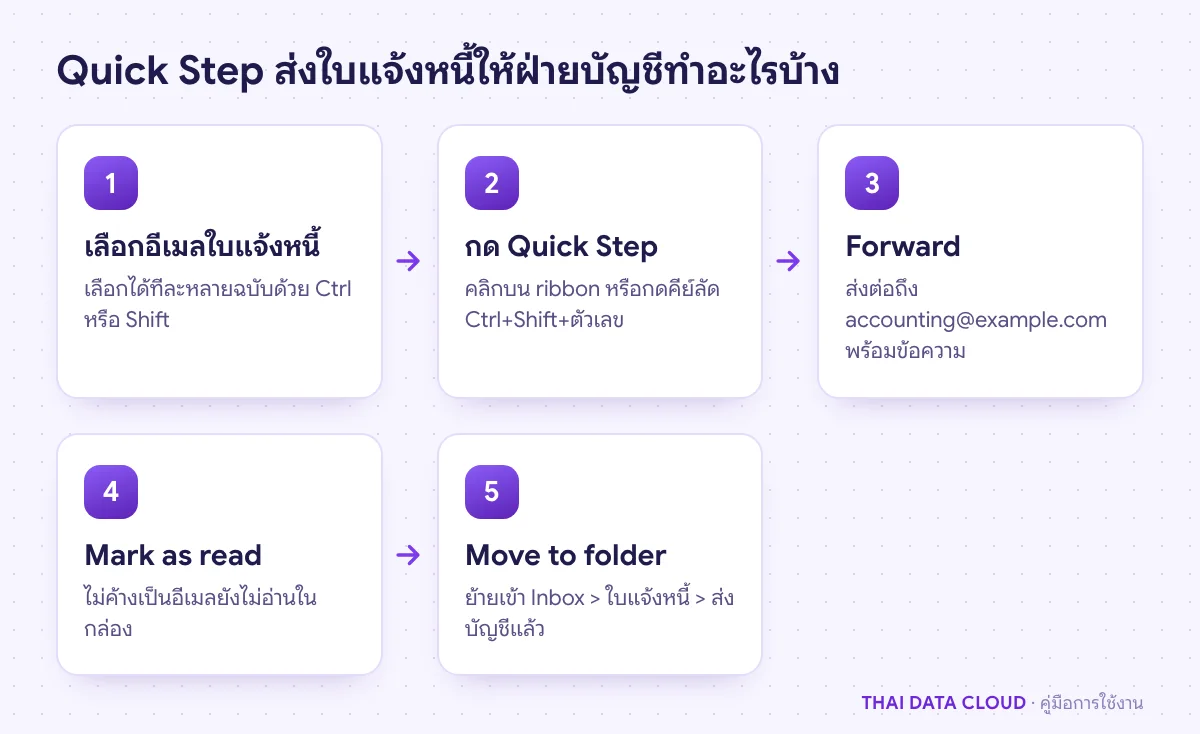
Quick Steps คือปุ่มลัดใน Outlook ที่รวมคำสั่งหลายอย่างไว้ในคลิกเดียว เช่น ส่งต่ออีเมลใบแจ้งหนี้ให้ฝ่ายบัญชี ทำเครื่องหมายว่าอ่านแล้ว และย้ายเข้าโฟลเดอร์เก็บ จากเดิมที่ต้องกดสามสี่ขั้นต่ออีเมลหนึ่งฉบับ Quick Steps มีทั้งใน classic Outlook for Windows, new Outlook for Windows และ Outlook on the web แต่หน้าจอ ตัวเลือก และคีย์ลัดของแต่ละตัวไม่เหมือนกัน
รู้ว่ากำลังใช้ Outlook ตัวไหน: classic Outlook มีเมนู File ที่มุมซ้ายบน ส่วน new Outlook มีสวิตช์ New Outlook ที่มุมขวาบนและหน้าตาเหมือน Outlook on the web
บัญชีอีเมลที่ใช้ Quick Steps ใน new Outlook และ Outlook on the web ต้องเป็นบัญชี Microsoft 365 (Exchange Online) หรือ Outlook.com ส่วน classic Outlook ใช้ได้กับบัญชีทุกประเภทรวมถึง IMAP
ขั้นตอนที่ 2: สร้าง Quick Steps ใน classic Outlook
classic Outlook มี Quick Steps สำเร็จรูปมาให้ ได้แก่ Move to:, To Manager, Team Email, Done และ Reply & Delete ครั้งแรกที่กดปุ่มเหล่านี้ Outlook จะเปิดหน้า First Time Setup ให้กรอกโฟลเดอร์หรือผู้รับ ถ้าต้องการปุ่มของตัวเองให้สร้างใหม่ดังนี้
ไปที่ Mail แท็บ Home ในกลุ่ม Quick Steps คลิก Create New (ถ้าใช้ ribbon แบบย่อ ให้คลิกลูกศรของ Quick Steps แล้วเลือก New Quick Step)
ช่อง Name พิมพ์ชื่อ แล้วคลิกไอคอนข้างช่องชื่อเพื่อเลือกไอคอนที่แยกจากปุ่มอื่นได้ง่าย
ช่อง Choose an Action เลือก Forward แล้วคลิก Show Options เพื่อกรอก To เป็น [email protected] และพิมพ์ข้อความสั้น ๆ ในช่อง Text เช่น "ส่งใบแจ้งหนี้เพื่อบันทึกบัญชี"
คลิก Add Action แล้วเลือก Mark as read จากนั้นคลิก Add Action อีกครั้งแล้วเลือก Move to folder และเลือกโฟลเดอร์ส่งบัญชีแล้ว
คำสั่งที่เลือกได้ใน classic Outlook มีมากกว่าเวอร์ชันอื่น เช่น Copy to folder, Set importance, Flag message, Categorize message, Forward message as an attachment, New Meeting และการสร้าง Task จากอีเมล ใช้ชุดคำสั่งให้น้อยที่สุดเท่าที่งานต้องการ
ขั้นตอนที่ 3: สร้าง Quick Steps ใน new Outlook และ Outlook on the web
ขั้นตอนของ new Outlook for Windows กับ Outlook on the web เหมือนกัน เพราะทั้งสองตัวใช้ระบบเดียวกัน และ Quick Steps ที่สร้างในตัวหนึ่งจะเห็นในอีกตัวด้วย
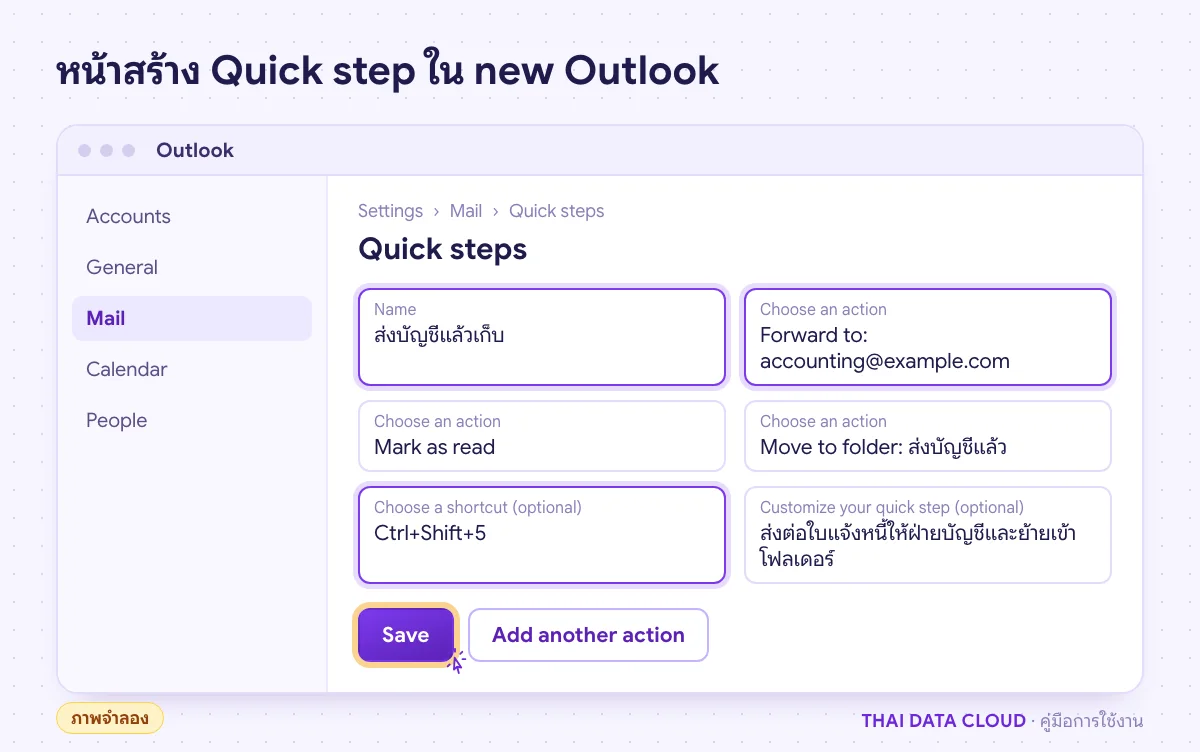
เลือก Mail ที่แถบด้านซ้าย แท็บ Home คลิกลูกศรข้าง Quick steps แล้วเลือก Manage quick steps หน้าต่าง Settings จะเปิดที่ Mail > Quick steps
คลิก + New quick step แล้วพิมพ์ชื่อ
ช่อง Choose an action เลือกคำสั่งแรก แล้วคลิก Add another action เพื่อเพิ่มคำสั่งถัดไป
ส่วน Optional ใส่คำอธิบายใน Customize your quick step และเลือกคีย์ลัดใน Choose a shortcut ซึ่งมีให้เลือกเฉพาะ Ctrl+Shift+5 ถึง Ctrl+Shift+9
new Outlook และ Outlook on the web: เปิด Manage quick steps แล้วใช้ลูกศรขึ้นลงข้าง Quick Step แต่ละตัว คลิกไอคอน Edit quick step เพื่อแก้ไข แล้วคลิก Save
Forward ถึง [email protected], Mark as read, Move to folder ส่งบัญชีแล้ว เหมาะกับฝ่ายจัดซื้อที่ได้รับใบแจ้งหนี้จากผู้ขายหลายราย ฝ่ายบัญชีได้อีเมลครบโดยผู้ส่งไม่ต้องพิมพ์ซ้ำ
รอข้อมูลลูกค้า
Categorize message เป็นหมวด "รอข้อมูล", Flag message แบบ This Week และ Mark as read ใช้คู่กับมุมมองหมวดหมู่เพื่อตามงานค้าง วิธีตั้งหมวดหมู่สีอยู่ใน คู่มือ Outlook Categories และ Flag
ส่ง IT ตรวจ
Forward message as an attachment ถึง [email protected] แล้ว Move to folder ส่งตรวจแล้ว การส่งเป็นไฟล์แนบเก็บ header ต้นฉบับไว้ให้ทีม IT ตรวจผู้ส่งได้ คำสั่งนี้มีใน classic Outlook ถ้าเป็นอีเมลหลอกลวงชัดเจน ให้ใช้ปุ่มรายงานของ Microsoft ตาม คู่มือ Report Phishing แทน
ปิดงานเสร็จ
ปุ่ม Done ใน classic Outlook ทำ Mark complete, Mark as read และ Move to folder ในครั้งเดียว ใน new Outlook ให้สร้างเองด้วยคำสั่ง Mark as read กับ Move to folder
ย้ายมาใช้ new Outlook แล้ว Quick Steps เดิมหายไป ทำอย่างไร?
Quick Steps ของ classic Outlook เก็บแยกจากของ new Outlook และ Outlook on the web จึงไม่ย้ายตามมา ให้เปิด classic Outlook ดูรายการใน Manage Quick Steps แล้วสร้างใหม่ใน new Outlook ตามขั้นตอนที่ 3 คำสั่งบางตัวของ classic เช่น การสร้าง Task หรือ New Meeting อาจไม่มีใน new Outlook ต้องปรับวิธีทำงาน
ทำไมตั้งคีย์ลัด Ctrl+Shift+1 ใน new Outlook ไม่ได้?
new Outlook และ Outlook on the web ให้เลือกคีย์ลัดของ Quick Steps ได้เฉพาะ Ctrl+Shift+5 ถึง Ctrl+Shift+9 เท่านั้น จึงตั้งคีย์ลัดได้สูงสุดห้าปุ่ม ส่วน classic Outlook ใช้ได้ตั้งแต่ Ctrl+Shift+1 ถึง 9
กด Quick Step ผิดแล้วอีเมลหายไป กู้คืนได้ไหม?
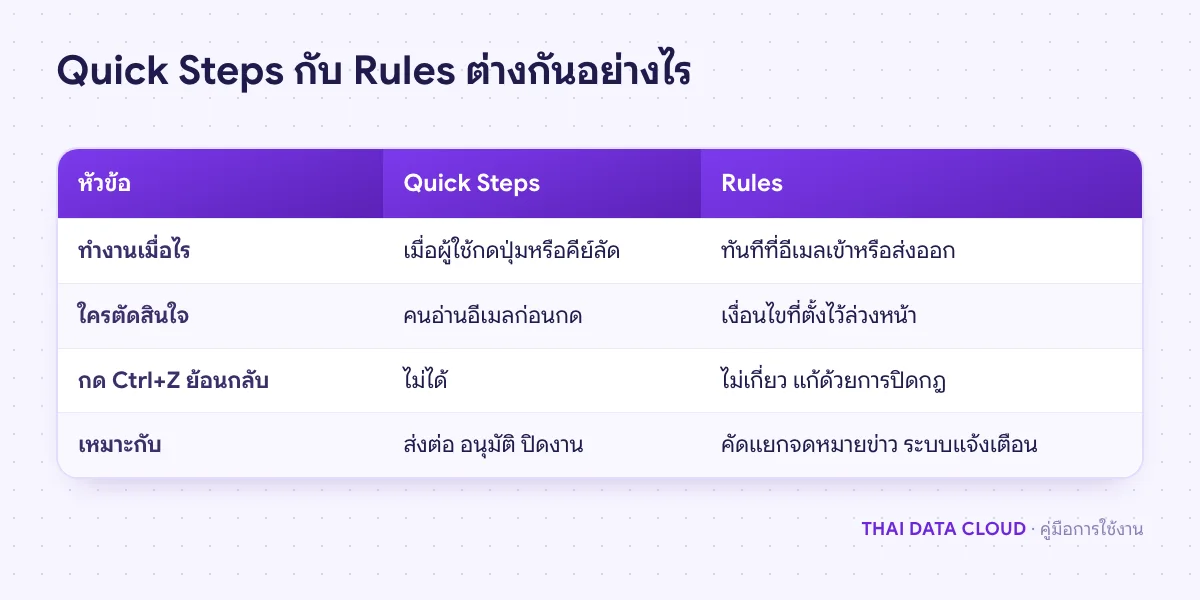
ถ้า Quick Step นั้นย้ายอีเมล ให้ค้นหัวเรื่องในช่อง Search โดยเลือกค้นทุกโฟลเดอร์แล้วย้ายกลับ ถ้าเป็นการลบ ให้ดูที่ Deleted Items ถ้าเป็น Permanently delete บนกล่องจดหมาย Microsoft 365 ยังเรียกคืนได้จาก Recover items deleted from this folder ภายในระยะเก็บรักษาของ Exchange Online ซึ่งค่าเริ่มต้นคือ 14 วัน
ไม่เห็นกลุ่ม Quick Steps บน ribbon ของ classic Outlook ต้องทำอย่างไร?
ribbon แบบย่อ (Simplified Ribbon) ซ่อนบางกลุ่มไว้ ให้คลิกปุ่มสามจุดท้าย ribbon หรือเปลี่ยนเป็น Classic Ribbon จากลูกศรมุมขวาของ ribbon ถ้ายังไม่เห็น ให้ตรวจว่าอยู่ในมุมมอง Mail ไม่ใช่ Calendar หรือ People
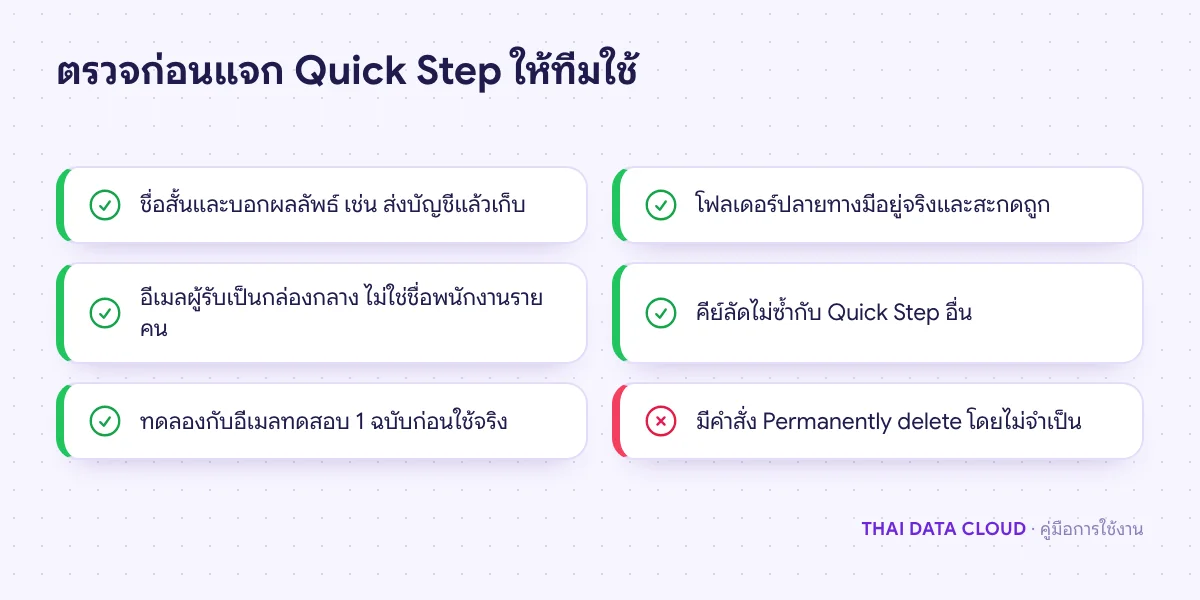
ถ้าองค์กรต้องการให้ช่วยวางชุด Quick Steps และ Rules ให้ทีมทำงานแบบเดียวกัน หรือวางแผนย้ายผู้ใช้ไป new Outlook ติดต่อทีมงาน THAI DATA CLOUD ได้ ส่วนองค์กรที่ต้องการจัดหาไลเซนส์และให้ทีมงานดูแลระบบอีเมล ดูรายละเอียดบริการ Microsoft 365 ของเรา