Report Phishing: ตั้งปุ่มรายงานอีเมลหลอกลวงใน Outlook

เปิดปุ่ม Report Phishing ใน Outlook ทุกรุ่น ตั้ง reporting mailbox และ User reported settings ใน Microsoft Defender ตรวจรายงานในหน้า Submissions และสอนพนักงาน

โดย ทีมงาน THAI DATA CLOUD อ่าน 14 นาที

แชร์FacebookXLINELinkedIn
Report Phishing — Report Phishing: ตั้งปุ่มรายงานอีเมลหลอกลวงใน Outlook
Report Phishing: ตั้งปุ่มรายงานอีเมลหลอกลวงใน Outlook

คำตอบสั้น ๆ: เปิดปุ่ม Report Phishing ใน Outlook ทุกรุ่น ตั้ง reporting mailbox และ User reported settings ใน Microsoft Defender ตรวจรายงานในหน้า Submissions และสอนพนักงาน

คู่มือนี้อธิบาย Report Phishing ทีละขั้นตอน พร้อมคำสั่งที่ใช้ได้จริงและปัญหาที่พบบ่อย

Report Phishing คือเมนูในปุ่ม Report ที่ Microsoft ฝังมาใน Outlook ให้พนักงานรายงานอีเมลหลอกลวงได้ในคลิกเดียว ปุ่มเดียวกันมีเมนู Report junk สำหรับอีเมลขยะ และ Not junk สำหรับอีเมลดีที่ถูกย้ายไปโฟลเดอร์ Junk Email ใช้ได้กับกล่องจดหมายบน Exchange Online ทั้งใน classic Outlook for Windows รุ่น Microsoft 365, new Outlook for Windows, Outlook on the web, Outlook for Mac และ Outlook บน iOS กับ Android ผู้ดูแลเป็นผู้กำหนดว่ารายงานจะส่งไปที่กล่องจดหมายขององค์กร ส่งให้ Microsoft หรือทั้งสองที่

คู่มือนี้เขียนสำหรับผู้ดูแลระบบที่อยากให้พนักงานมีทางรายงานอีเมลน่าสงสัยที่ใช้ง่ายกว่าการ Forward หาไอที และอยากเห็นรายงานทั้งหมดในที่เดียว เมื่อทำครบ คุณจะมี reporting mailbox ที่ตั้งค่าถูกต้อง เปิดปุ่ม Report Phishing ให้ทุกคน ตรวจและตอบผลรายงานใน Microsoft Defender portal และมีแนวทางสั้น ๆ สำหรับสอนพนักงาน

สิ่งที่ต้องเตรียม

  • กล่องจดหมายบน Exchange Online ปุ่ม Report Phishing และหน้า Submissions ใช้ได้ทุกองค์กรที่มี Exchange Online Protection โดยไม่ต้องซื้อเพิ่ม ส่วนการสืบสวนอัตโนมัติ (AIR) การส่งผลตรวจให้ผู้ใช้อัตโนมัติ และ Attack simulation training ต้องมี Microsoft Defender for Office 365 Plan 2
  • บทบาท Security Administrator หรือสมาชิกกลุ่ม Security Administrator ใน Email & collaboration สำหรับแก้ User reported settings และ Organization Management ใน Exchange Online สำหรับตั้ง SecOps mailbox
  • กล่องจดหมายสำหรับรับรายงานบน Exchange Online เช่น shared mailbox ชื่อ [email protected] ห้ามใช้ distribution group หรือกล่องจดหมายภายนอก
  • Outlook ของผู้ใช้ต้องเป็นรุ่นที่รองรับ classic Outlook รุ่น Microsoft 365 ต้องเป็น Current Channel 16.0.17827.15010 ขึ้นไป หรือ Monthly Enterprise Channel 16.0.18025.20000 ขึ้นไป ส่วน Semi-Annual Channel ต้องเป็นรุ่น 2502 build 16.0.18526.20024 ขึ้นไป
  • คนในทีมที่จะตรวจรายงานทุกวันทำการ ถ้าไม่มีใครตรวจ ปุ่มนี้จะกลายเป็นที่ทิ้งอีเมลที่ไม่มีใครดู
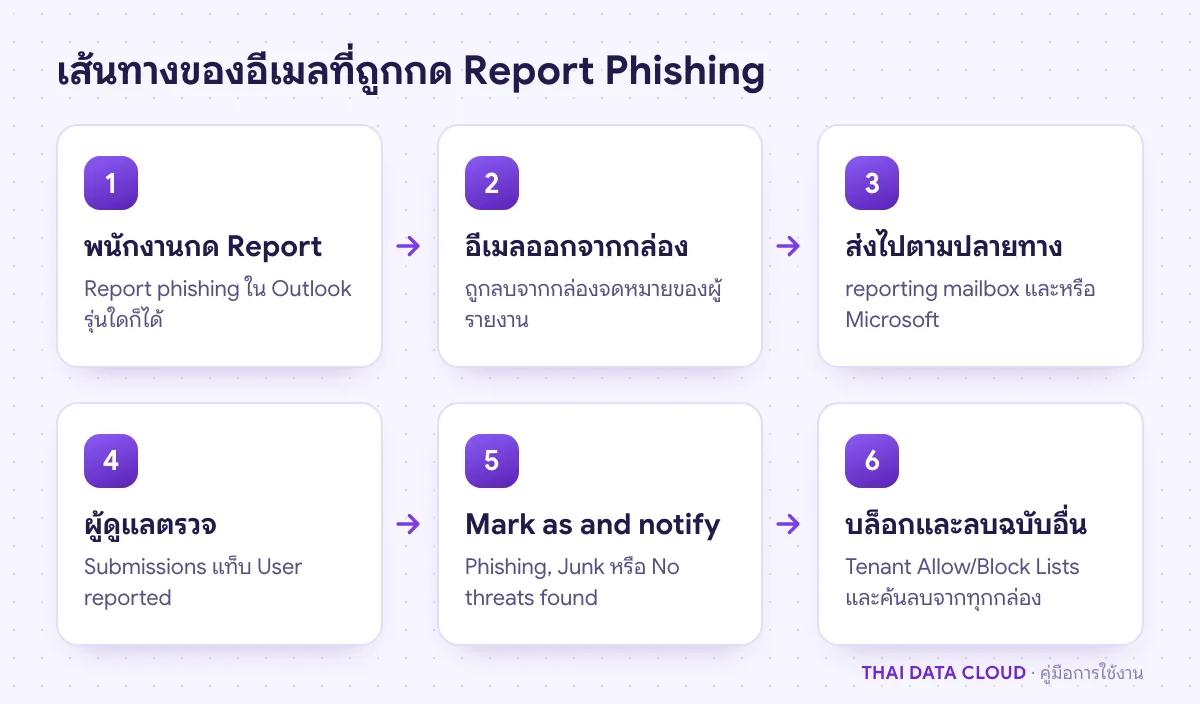
ลำดับขั้นเมื่อพนักงานกด Report Phishing ใน Outlook ตั้งแต่อีเมลถูกลบออก ส่งเข้า reporting mailbox และ Microsoft จนผู้ดูแลตรวจและแจ้งผลกลับ
รายงานทุกฉบับต้องมีคนตรวจและตอบผล พนักงานจึงจะกดรายงานต่อไป

ขั้นตอนที่ 1: เตรียม reporting mailbox รับรายงานจาก Report Phishing

  1. สร้าง shared mailbox ใน Exchange admin center ที่ Recipients > Mailboxes > Add a shared mailbox และให้สิทธิ์ Full Access เฉพาะทีมที่ตรวจรายงาน
  2. ตั้งกล่องนี้เป็น SecOps mailbox เพื่อไม่ให้ระบบกรองอีเมลกักหรือลบอีเมลหลอกลวงที่ผู้ใช้ส่งมา ไปที่ Microsoft Defender portal > Email & collaboration > Policies & rules > Threat policies > Advanced delivery (ในส่วน Rules) แท็บ SecOps mailbox คลิก Add (หรือ Edit ถ้ามีรายการอยู่แล้ว) เลือกกล่องจดหมาย แล้วคลิก Add
  3. ถ้าองค์กรใช้ Data Loss Prevention ให้ยกเว้นกล่องนี้ออกจากนโยบาย DLP

ขั้นตอนนี้สำคัญเป็นพิเศษถ้าองค์กรทำแบบทดสอบฟิชชิงกับพนักงาน เพราะถ้าไม่ตั้งเป็น SecOps mailbox อีเมลทดสอบที่ผู้ใช้กด Report Phishing อาจถูกนับเป็นการคลิกและสั่งให้ผู้ใช้เข้าอบรมโดยไม่ตั้งใจ

ขั้นตอนที่ 2: เปิดปุ่ม Report Phishing ใน User reported settings

  1. ใน Microsoft Defender portal ไปที่ Settings > Email & collaboration > User reported settings หรือเปิดตรงที่ https://security.microsoft.com/securitysettings/userSubmission
  2. ในส่วน Outlook ติ๊ก Monitor reported messages in Outlook แล้วเลือก Use the built-in Report button in Outlook
  3. ติ๊ก Ask the user to confirm before reporting ถ้าต้องการให้ผู้ใช้เห็นหน้าต่างยืนยันก่อนส่งรายงาน
  4. ในส่วน Reported item destinations เลือก Send reported items to เป็น Microsoft and my reporting mailbox (แนะนำ) My reporting mailbox only หรือ Microsoft only
  5. ใส่ [email protected] ในช่อง Add an Exchange Online mailbox to Send reported items to แล้วคลิก Save

ระวังกับดักข้อนี้: ถ้าเลือกส่งเข้ากล่องจดหมายแต่ไม่ใส่ชื่อกล่อง ระบบจะใช้กล่องจดหมายของ Global Administrator เป็นค่าเริ่มต้น และหน้าตั้งค่าจะไม่แสดงชื่อนี้จนกว่าจะมีคนรายงานครั้งแรก ทำให้รายงานไปกองในกล่องของผู้ดูแลโดยไม่มีใครรู้ ถ้าเลือก My reporting mailbox only รายงานจะไม่ถึง Microsoft จนกว่าผู้ดูแลจะส่งเองจากหน้า Submissions
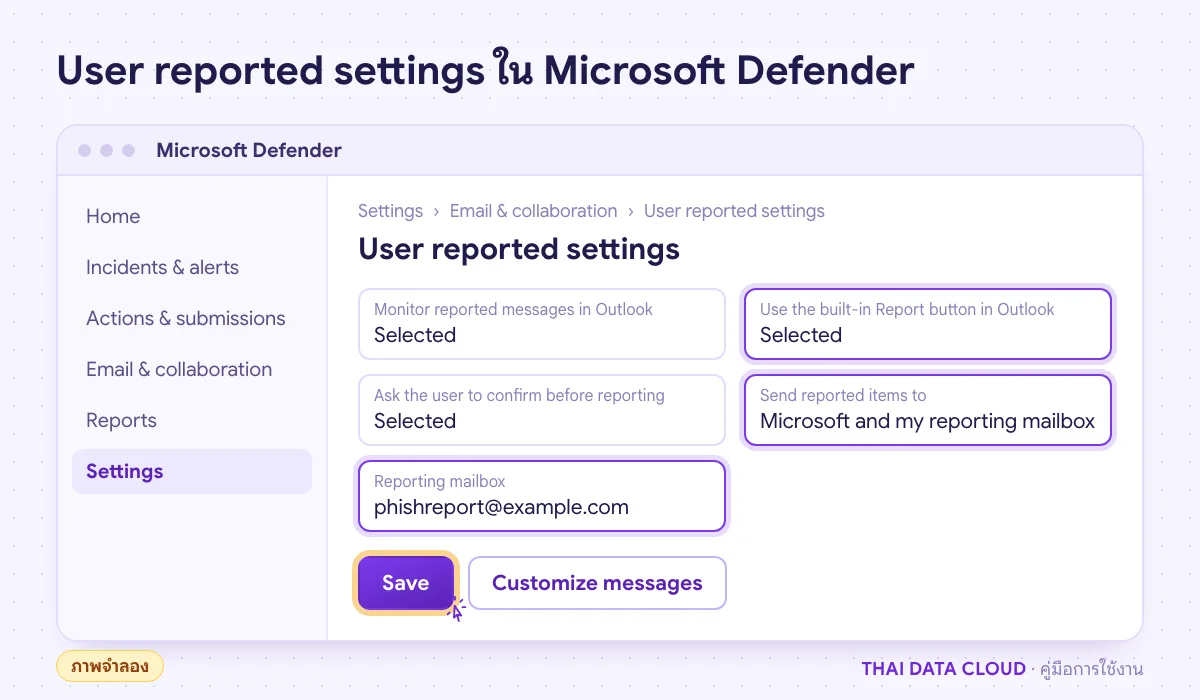
หน้าจอจำลอง User reported settings ใน Microsoft Defender portal ที่เปิดปุ่ม Report Phishing ในตัวและส่งรายงานเข้า reporting mailbox
ใส่ชื่อ reporting mailbox ให้ชัด ถ้าเว้นว่าง รายงานจะไปที่กล่องของ Global Administrator (ภาพจำลอง)

ขั้นตอนที่ 3: ตรวจปุ่ม Report Phishing ในแต่ละ Outlook

หลังบันทึกค่า ให้ทดสอบด้วยบัญชีผู้ใช้ทั่วไปในแต่ละรุ่นที่องค์กรใช้ วิธีใช้เหมือนกันทุกรุ่น คือเลือกอีเมลหนึ่งฉบับหรือหลายฉบับ คลิก Report แล้วเลือก Report phishing หรือ Report junk ใน classic Outlook ปุ่มอยู่บนแท็บ Home ส่วน new Outlook และ Outlook on the web อยู่บนแถบเครื่องมือเหนือรายการอีเมล

  • Report phishing: อีเมลถูกลบออกจากกล่องจดหมายของผู้รายงาน และส่งสำเนาไปตามปลายทางที่ตั้งไว้ ใช้ได้จากทุกโฟลเดอร์
  • Report junk: อีเมลถูกย้ายไป Junk Email และผู้ส่งถูกเพิ่มใน Blocked Senders ของผู้ใช้
  • Not junk: ใช้ในโฟลเดอร์ Junk Email อีเมลจะถูกย้ายกลับไป Inbox

ถ้ารายงานจาก shared mailbox ผู้ใช้ต้องมีสิทธิ์ Send As กับ shared mailbox นั้น มิฉะนั้นอีเมลจะถูกลบออกจากโฟลเดอร์เท่านั้น ไม่ถูกส่งเข้า reporting mailbox ถ้าองค์กรเคยติดตั้ง Report Message add-in หรือ Report Phishing add-in รุ่นเดิม Microsoft ประกาศว่า add-in ทั้งสองอยู่ในสถานะ maintenance mode และแนะนำให้เปลี่ยนมาใช้ปุ่มในตัว ให้ถอน add-in เดิมออกจาก Integrated apps ตามคู่มือจัดการ Add-ins ของ Outlook เพื่อไม่ให้ผู้ใช้สับสนกับสองปุ่ม รายละเอียดรุ่นที่รองรับอยู่ในเอกสาร Report phishing and suspicious emails in Outlook for admins
ขั้นตอนที่ 4: ตรวจรายงาน Report Phishing ในหน้า Submissions

ไปที่ Microsoft Defender portal > Actions & submissions > Submissions แท็บ User reported หรือเปิด https://security.microsoft.com/reportsubmission?viewid=user รายงานจาก Report Phishing และ Report junk ของปุ่มในตัวจะแสดงที่นี่ทุกรายการไม่ว่าจะเลือกปลายทางแบบใด คอลัมน์ Result บอกผลที่ Microsoft วิเคราะห์ ถ้าเลือก My reporting mailbox only ผลจะเป็น Not Submitted to Microsoft

  1. เปิดรายการเพื่อดูผู้ส่ง หัวเรื่อง ผลการตรวจ SPF, DKIM และ DMARC รวมถึงลิงก์และไฟล์แนบ
  2. ถ้ายังไม่ได้ส่งให้ Microsoft และต้องการความเห็นที่สอง เลือก Submit to Microsoft to analyze
  3. เมื่อตัดสินแล้ว เลือก Mark as and notify แล้วเลือกผลเป็น Phishing, Junk หรือ No threats found ผู้รายงานจะได้อีเมลแจ้งผล

ถ้ายืนยันว่าเป็นฟิชชิงจริง ให้ทำต่ออีกสามเรื่อง คือบล็อกผู้ส่งหรือโดเมนใน Tenant Allow/Block Lists ตามคู่มือ Quarantine และ Tenant Allow/Block List ตามหาอีเมลฉบับเดียวกันในกล่องของคนอื่นด้วย Threat Explorer (Defender for Office 365 Plan 2) หรือ Content search ใน Microsoft Purview แล้วลบออก และถามผู้ที่ได้รับว่ามีใครคลิกลิงก์หรือกรอกรหัสหรือไม่ ถ้ามีให้รีเซ็ตรหัสผ่านและตรวจการลงชื่อเข้าใช้ทันที

ขั้นตอนที่ 5: ปรับข้อความของ Report Phishing เป็นภาษาไทยและใส่โลโก้

ในหน้า User reported settings เดิม:

  • คลิก Customize messages > Add customized message เพื่อเขียนข้อความหน้าต่าง Report phishing, Report junk, Report not junk, Phishing reported และ Junk reported เป็นภาษาไทย ทำได้สูงสุดเจ็ดภาษา
  • ส่วน Email notifications คลิก Customize results email เพื่อแก้เนื้อหาอีเมลแจ้งผลสำหรับ Phishing, Junk และ No threats found เช่น ใส่เบอร์โทรของทีมไอที
  • ส่วน Customize sender and branding เลือก Replace the Microsoft logo with my organization's logo across all reporting experiences (ต้องตั้งโลโก้ใน theme ของ Microsoft 365 ก่อน)

ข้อความภาษาไทยที่ชัดเจนช่วยให้พนักงานกล้ากดรายงานมากขึ้น เช่น ขอบคุณที่รายงาน ทีมไอทีจะตรวจภายในหนึ่งวันทำการ ถ้าคลิกลิงก์ไปแล้วโปรดโทร 1234 ทันที ขั้นตอนครบทุกตัวเลือกอยู่ในเอกสาร Configure user reported message settings

ขั้นตอนที่ 6: สอนพนักงานใช้ Report Phishing ให้ถูก

ปุ่มจะมีประโยชน์เมื่อพนักงานรู้ว่าต้องกดเมื่อไร ส่งอีเมลสั้น ๆ หรือสอนในการประชุมประจำเดือน โดยเน้นสี่ข้อ:

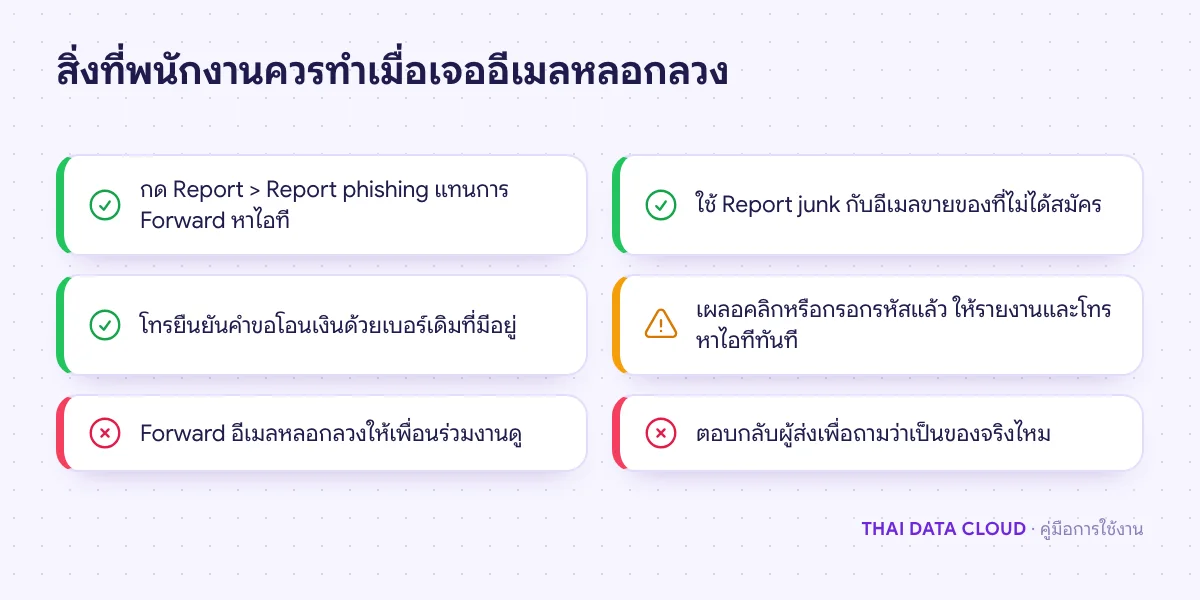
  1. เจออีเมลน่าสงสัย ให้กด Report > Report phishing ไม่ต้อง Forward หาไอที เพราะการ Forward ทำให้ข้อมูลส่วนหัวของอีเมลที่ใช้ตรวจสอบเสียไป
  2. อีเมลขายของหรือจดหมายข่าวที่ไม่ได้สมัคร ใช้ Report junk ไม่ใช่ Report phishing
  3. เผลอคลิกลิงก์ เปิดไฟล์ หรือกรอกรหัสไปแล้ว ให้รายงานแล้วโทรหาไอทีทันที ไม่มีใครถูกลงโทษเพราะรายงาน
  4. อีเมลที่ขอให้โอนเงินหรือเปลี่ยนเลขบัญชีด่วน ให้โทรยืนยันกับผู้ส่งด้วยเบอร์ที่มีอยู่เดิม ไม่ใช่เบอร์ในอีเมล

ใช้เนื้อหาในคู่มือสังเกตอีเมลหลอกลวง ประกอบการสอน และถ้าองค์กรมี Defender for Office 365 Plan 2 ให้ใช้ Attack simulation training วัดผลว่าพนักงานกดรายงานมากขึ้นหรือไม่

เช็กลิสต์สิ่งที่ควรทำและไม่ควรทำเมื่อพนักงานเจออีเมลหลอกลวง เช่น กด Report Phishing แทนการ Forward และโทรยืนยันการโอนเงิน
สีเขียวคือสิ่งที่ควรทำ สีแดงคือสิ่งที่ห้ามทำ ใช้เป็นสไลด์สอนพนักงานได้

ปัญหาที่พบบ่อยเกี่ยวกับ Report Phishing

ทำไมผู้ใช้บางคนไม่เห็นเมนู Report Phishing ใน classic Outlook?

ส่วนใหญ่เป็นเพราะ Outlook ยังเป็นรุ่นเก่ากว่าที่รองรับ หรืออยู่บน Semi-Annual Channel รุ่นก่อน 2502 ให้อัปเดต Microsoft 365 Apps ก่อน และตรวจว่า User reported settings เปิด Monitor reported messages in Outlook และเลือกปุ่มในตัว ถ้าเลือก Use a non-Microsoft add-in button ปุ่ม Report ในตัวจะไม่แสดง

กด Report Phishing แล้วอีเมลหายไปไหน?

อีเมลถูกลบออกจากกล่องจดหมายของผู้รายงาน และสำเนาถูกส่งไปยัง reporting mailbox หรือ Microsoft ตามที่ตั้งไว้ ผู้ดูแลยังเห็นรายการในแท็บ User reported ของหน้า Submissions ถ้าสุดท้ายพบว่าเป็นอีเมลปกติ ให้ส่งต่อจาก reporting mailbox กลับไปให้ผู้ใช้

ต้องซื้อ Defender for Office 365 ก่อนใช้ปุ่ม Report Phishing ไหม?

ไม่ต้อง ปุ่ม Report ในตัว reporting mailbox และหน้า Submissions ใช้ได้กับ Exchange Online ทั่วไป Defender for Office 365 Plan 2 เพิ่มการสืบสวนและตอบผลอัตโนมัติ Threat Explorer และการจำลองการโจมตีเพื่อฝึกพนักงาน

ควรเลือกส่งรายงานให้ Microsoft ด้วยหรือไม่?

แนะนำ Microsoft and my reporting mailbox เพราะ Microsoft นำไปปรับการกรองและส่งผลการวิเคราะห์กลับมาในหน้า Submissions ส่วนองค์กรที่มีข้อกำหนดห้ามข้อมูลออกนอกองค์กร ให้เลือก My reporting mailbox only แล้วส่งให้ Microsoft เป็นรายฉบับเมื่อจำเป็น ควรตรวจข้อกำหนดภายในและสัญญากับลูกค้าก่อนตัดสินใจ

ถ้าองค์กรต้องการให้ช่วยตั้งปุ่ม Report Phishing ตรวจรายงานประจำวัน หรือวางขั้นตอนรับมือเมื่อพนักงานคลิกลิงก์หลอกลวง ติดต่อทีมงาน THAI DATA CLOUD ได้ทันที และดูรายละเอียดบริการ Managed Security Services สำหรับองค์กรที่ต้องการทีมเฝ้าระวังความปลอดภัยต่อเนื่อง

อ่านเพิ่มเติมเกี่ยวกับ Report Phishing

แชร์FacebookXLINELinkedIn

มีคำถามเรื่องบริการ? ติดต่อทีมงาน