คำตอบสั้น ๆ: ย้ายไป New Outlook บน Windows อย่างปลอดภัย ตรวจ COM Add-in และไฟล์ PST ก่อนสลับ ตั้ง Offline กลับไป classic Outlook ได้ และวิธีที่ผู้ดูแลคุมการย้ายทั้งองค์กร
คู่มือนี้อธิบาย New Outlook ทีละขั้นตอน พร้อมคำสั่งที่ใช้ได้จริงและปัญหาที่พบบ่อย
New Outlook หรือชื่อทางการว่า Outlook for Windows คือแอปอีเมลรุ่นใหม่ของ Microsoft บน Windows ที่สร้างบนพื้นฐานเดียวกับ Outlook on the web และมาแทนแอป Mail และ Calendar ของ Windows ซึ่งหมดการสนับสนุนไปเมื่อ 31 ธันวาคม 2024 แอป New Outlook ติดตั้งมาให้แล้วใน Windows 11 รุ่นหลัง 23H2 และถูกติดตั้งลง Windows 10 ผ่านอัปเดตช่วงต้นปี 2025 ส่วน Outlook ตัวเดิมที่มากับ Microsoft 365 Apps หรือ Office ตอนนี้ Microsoft เรียกว่า classic Outlook
คู่มือนี้เขียนสำหรับผู้ดูแลไอทีและพนักงานที่ดูแลอีเมลของบริษัท ซึ่งต้องตัดสินใจว่าจะให้ผู้ใช้ย้ายเมื่อไรและอย่างไร เมื่อทำครบ คุณจะตรวจได้ว่างานของผู้ใช้ทำใน New Outlook ได้ครบหรือไม่ สลับแอปพร้อมนำการตั้งค่าเดิมมา เพิ่มบัญชี กล่องจดหมายที่ใช้ร่วมกันและไฟล์ PST ตั้ง Offline กลับไป classic Outlook ได้เมื่อจำเป็น และรู้ว่าผู้ดูแลคุมการย้ายทั้งองค์กรด้วยนโยบายใดได้บ้าง
สิ่งที่ต้องเตรียม
- บัญชีงาน Microsoft 365 ที่ได้รับไลเซนส์ซึ่งรวม Exchange Online นอกจากบัญชีงานแล้ว New Outlook ยังรับบัญชี Outlook.com, Gmail, Yahoo, iCloud และบัญชี IMAP หรือ POP ของผู้ให้บริการอื่นได้ แต่ฟีเจอร์บางอย่าง เช่น Schedule send ใช้กับบัญชี IMAP และ POP ไม่ได้
- รายชื่อ COM Add-in ที่ผู้ใช้ใช้อยู่ใน classic Outlook ดูได้ที่ File > Options > Add-ins เพราะ New Outlook ไม่รองรับ COM Add-in เลย รองรับเฉพาะ Web Add-in
- รายการไฟล์ PST ที่เปิดอยู่ ดูที่ File > Account Settings > Account Settings แท็บ Data Files และสำรองไฟล์ไว้ก่อนย้าย ถ้ายังไม่เคยทำ ดู การสำรองและกู้คืนอีเมลบน Outlook
- ถ้าจะคุมการย้ายทั้งองค์กร ต้องมีบทบาท Exchange Administrator สำหรับ Exchange Online PowerShell และสิทธิ์จัดการนโยบายใน Microsoft 365 Apps admin center (config.office.com) หรือ Group Policy/Intune ของเครื่องในโดเมน
- เวลาและอินเทอร์เน็ตที่พอสำหรับการซิงก์ครั้งแรก กล่องจดหมายขนาดหลายสิบ GB ใช้เวลานานกว่ากล่องเล็กอย่างเห็นได้ชัด
ขั้นตอนที่ 1: ตรวจว่างานของผู้ใช้ทำใน New Outlook ได้ครบ
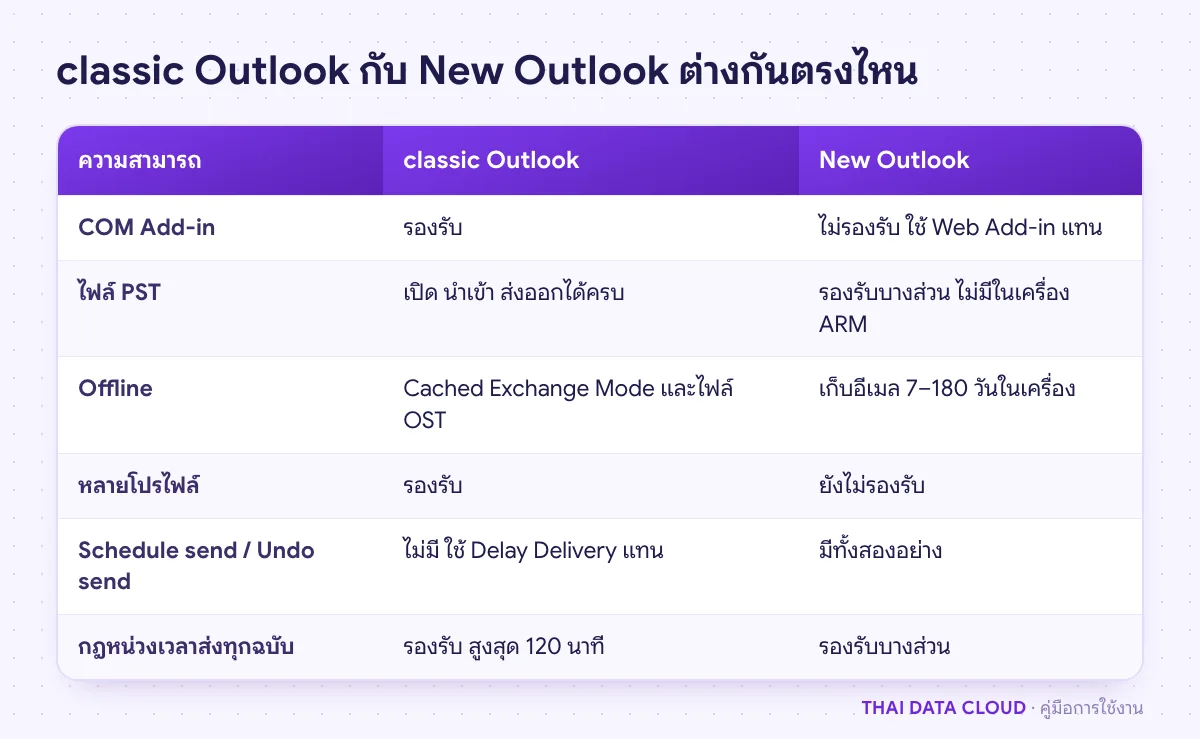
ก่อนกดสลับ ให้เทียบงานประจำของผู้ใช้กับตารางเปรียบเทียบฟีเจอร์ของ Microsoft ใน Feature comparison between new Outlook and classic Outlook ซึ่งอัปเดตตามรุ่นที่ออกจริง จุดที่ทำให้ผู้ใช้ต้องกลับไป classic Outlook บ่อยที่สุดมีดังนี้
- COM Add-in: ไม่รองรับใน New Outlook เช่น Add-in ของระบบ CRM, ระบบเก็บเอกสาร หรือโปรแกรมลงนามที่ติดตั้งแบบ .dll ให้ถามผู้ผลิตว่ามี Web Add-in หรือไม่ ถ้ามี ระบบจะติดตั้งตัว Web Add-in ให้อัตโนมัติตอนสลับ ยกเว้นผู้ดูแลบล็อกการติดตั้ง Add-in ไว้
- ไฟล์ PST: รองรับบางส่วน เปิดอ่าน ค้นหา และส่งออกเป็น PST ได้ ส่วนการนำเข้ากำลังทยอยปล่อย และใช้ไม่ได้เลยกับ New Outlook รุ่นสำหรับเครื่อง ARM
- Offline: รองรับบางส่วน เก็บอีเมลในเครื่องตามจำนวนวันที่ตั้ง ไม่ได้เก็บทั้งกล่องแบบไฟล์ OST ของ classic Outlook
- หลายโปรไฟล์: ยังไม่รองรับ ผู้ที่สลับโปรไฟล์ไปมาหลายชุดควรอยู่ classic Outlook ต่อ
- กฎหน่วงเวลาส่งทุกฉบับ: รองรับบางส่วน ส่วน Schedule send และ Undo send มีเฉพาะใน New Outlook
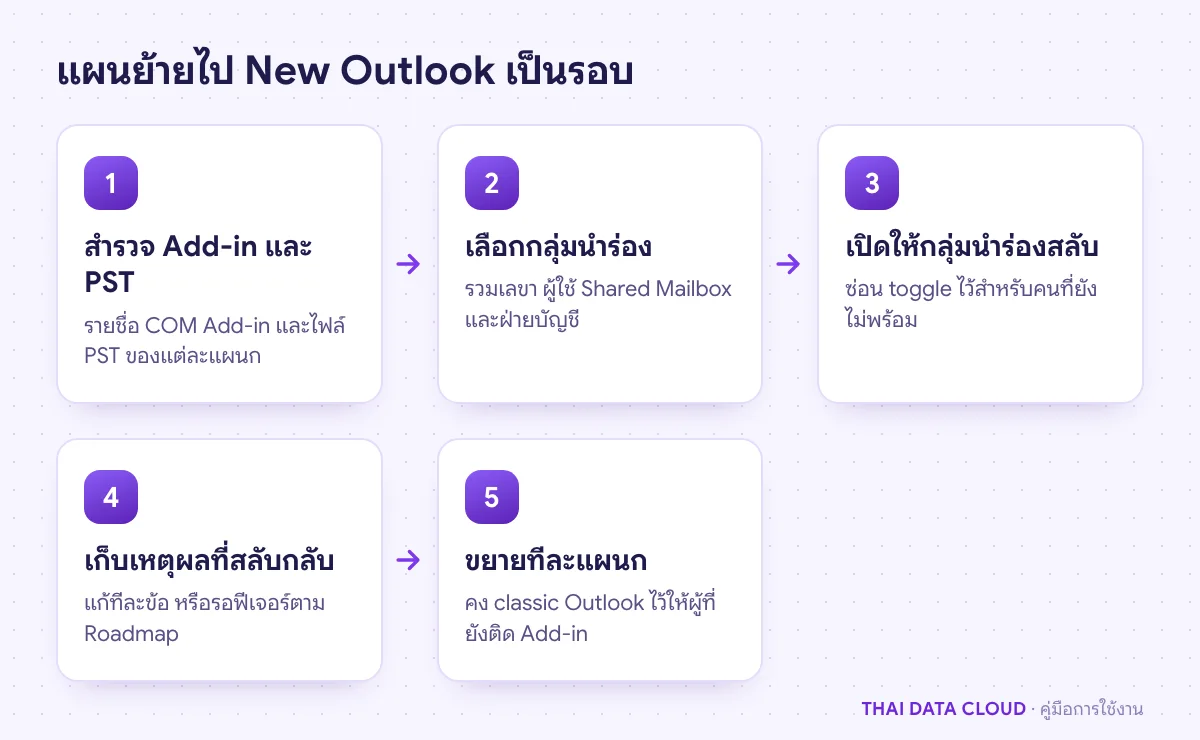
ถ้าผู้ใช้คนใดติดข้อใดข้อหนึ่งที่ยังไม่มีทางแทน ให้คงไว้ที่ classic Outlook ก่อน การย้ายไม่จำเป็นต้องทำพร้อมกันทั้งบริษัท และสองแอปติดตั้งอยู่ด้วยกันได้
ขั้นตอนที่ 2: สลับไป New Outlook ด้วยปุ่ม toggle (ทำใน classic Outlook)
- เปิด classic Outlook ที่มุมขวาบนเปิดสวิตช์ Try the new Outlook (บางรุ่นแสดงเป็น New Outlook) ถ้าเครื่องยังไม่มีแอป ระบบจะดาวน์โหลดให้ก่อน
- New Outlook จะเปิดขึ้นและให้ยืนยันบัญชีที่จะใช้ ลงชื่อเข้าใช้ด้วยบัญชีงานเดิมและผ่าน MFA ให้เรียบร้อย
- ครั้งแรกที่เปิด ระบบจะถามว่าจะนำการตั้งค่าจาก classic Outlook มาหรือไม่ ให้เลือก Import settings การตั้งค่าที่ย้ายมาได้ เช่น การจัดกลุ่มเป็นบทสนทนา ตำแหน่ง Reading pane ความหนาแน่นของรายการ ฟอนต์เริ่มต้น และค่าปฏิทินบางส่วนอย่างเวลาทำงานและการแจ้งเตือน ส่วนภาษา เขตเวลา และโหมดมืดอ่านจาก Windows
- ตรวจลายเซ็น ถ้าบัญชี Microsoft 365 ใช้ Roaming signatures อยู่ ลายเซ็นจะตามมาเอง แต่ลายเซ็นที่เก็บเฉพาะในเครื่องต้องสร้างใหม่ ดูวิธีทำให้เหมือนกันทั้งองค์กรได้ที่ Outlook Signature
การสลับไม่ได้ถอน classic Outlook ออก ทั้งสองแอปยังอยู่ในเครื่อง ผู้ใช้เปิด New Outlook จากเมนู Start ได้โดยตรง และเปิดสองแอปพร้อมกันได้ในช่วงทดลอง Microsoft แนะนำให้ปักหมุดทั้งสองแอปไว้ที่ Taskbar ช่วงเปลี่ยนผ่าน
ขั้นตอนที่ 3: เพิ่มบัญชี กล่องจดหมายที่ใช้ร่วมกัน และไฟล์ PST (ทำใน New Outlook)
บัญชีอีเมลอื่น
บัญชีแรกที่เพิ่มจะเป็นบัญชีหลัก บัญชีถัดไปเพิ่มได้จาก Add account ที่ด้านล่างของแถบโฟลเดอร์ หรือที่ Settings > Accounts > Email accounts บัญชี IMAP ของโฮสติ้งหรือ Cloud Mail Server ใส่เซิร์ฟเวอร์และพอร์ตตาม คู่มือตั้งค่าอีเมล IMAP บน Outlook รุ่นใหม่
Shared Mailbox
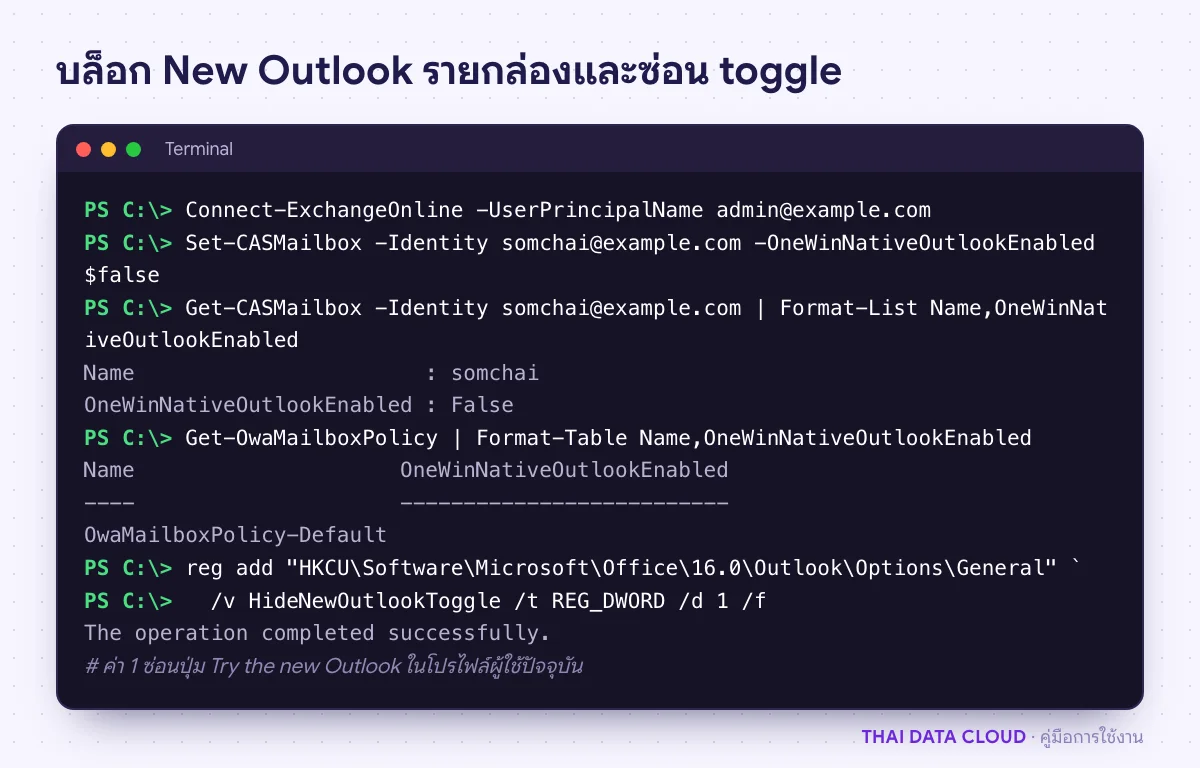
กล่องจดหมายที่ผู้ดูแลให้สิทธิ์ Full Access แบบ Automapping ไว้จะขึ้นเองใน New Outlook ถ้าไม่ขึ้น ให้คลิกขวาที่ Shared with me แล้วเลือก Add shared folder or mailbox พิมพ์ชื่อกล่อง เช่น [email protected] ถ้ายังไม่เคยสร้างกล่องร่วม ดู Shared Mailbox บน Microsoft 365 ข้อควรรู้คือสิทธิ์เข้าถึงกล่องร่วมผ่าน New Outlook ขึ้นกับนโยบาย OWA mailbox policy ทั้งของผู้ใช้และของกล่องร่วม
ไฟล์ PST เก่า
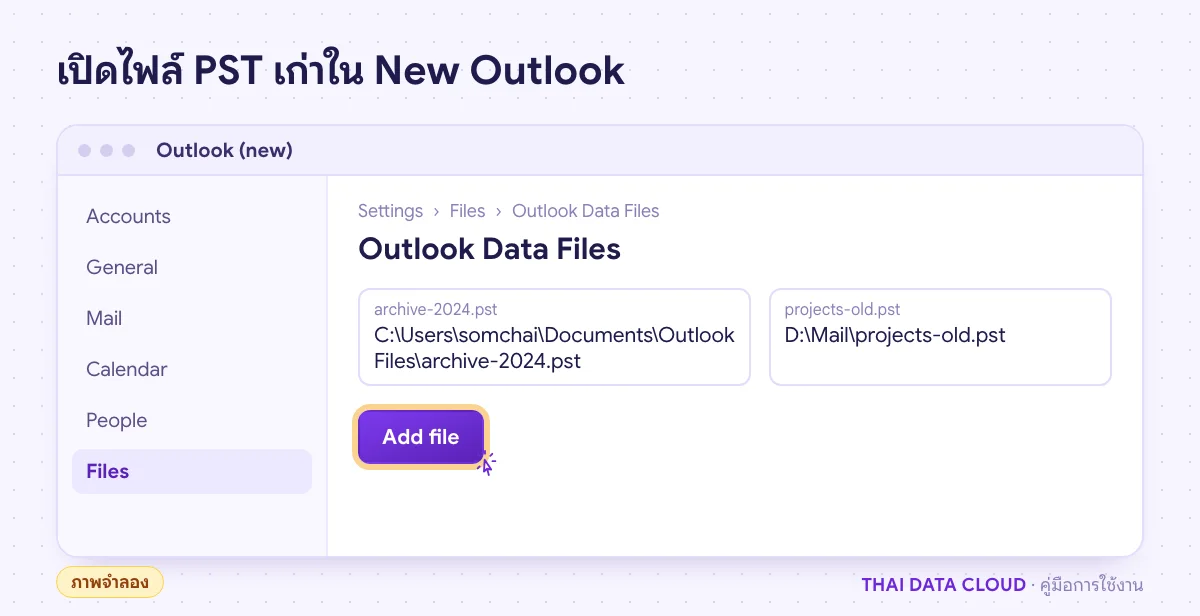
ไปที่ Settings > Files > Outlook Data Files คลิก Add file เลือกไฟล์ .pst แล้วคลิก Open ไฟล์จะขึ้นในแถบโฟลเดอร์ให้อ่านและค้นหาได้ ถ้าไม่เห็นเมนูนี้ เครื่องอาจเป็นรุ่น ARM หรือผู้ดูแลปิดไว้ด้วยนโยบาย ไฟล์ PST ที่ใช้ทุกวันควรนำเข้ากล่องจดหมายหรือ Archive บนเซิร์ฟเวอร์ในระยะยาว เพราะไฟล์ในเครื่องไม่ตามผู้ใช้ไปเครื่องอื่นและเสียได้ง่าย ถ้าไฟล์เปิดไม่ขึ้น ให้ซ่อมใน classic Outlook ก่อนด้วย ScanPST
ขั้นตอนที่ 4: ตั้งค่า Offline ให้เหมาะกับการใช้งาน (ทำใน New Outlook)
New Outlook เปิดโหมด Offline ไว้เป็นค่าเริ่มต้น แต่เก็บอีเมลในเครื่องเพียง 7 วัน ไปที่ Settings > General > Offline แล้วเลือก Days of email to save เป็น 7, 30, 90 หรือ 180 วัน Microsoft มีแผนเพิ่มตัวเลือกที่ยาวขึ้นและนโยบายให้ผู้ดูแลกำหนดค่านี้จากส่วนกลาง ให้ตรวจตัวเลือกจริงในรุ่นที่ใช้
- ผู้ที่เดินทางบ่อยหรือทำงานในที่เน็ตไม่เสถียร ตั้ง 90 หรือ 180 วัน เพื่อเปิดอ่าน ร่าง และจัดการอีเมลได้ระหว่างออฟไลน์ แล้วซิงก์เมื่อกลับมาออนไลน์
- เครื่องที่ใช้ร่วมกันหรือดิสก์เล็ก ตั้งค่าต่ำไว้ อีเมลที่เก่ากว่าช่วงนี้ยังค้นหาและเปิดได้เมื่อออนไลน์ เพราะ New Outlook ค้นหาบนเซิร์ฟเวอร์
วิธีคิดนี้ต่างจาก classic Outlook ที่ใช้ Cached Exchange Mode และไฟล์ OST ทั้งกล่อง ถ้าผู้ใช้กลับไป classic Outlook ดูการคุมขนาดไฟล์ได้ที่ Cached Exchange Mode