คำตอบสั้น ๆ: เปิด Outlook Safe Mode ด้วย Ctrl หรือ outlook.exe /safe แยกว่า Outlook ค้างเพราะ Add-in หรือไม่ ไล่ปิด COM Add-in ทีละตัว และจัดการ Disabled Items ให้ถูกวิธี
คู่มือนี้อธิบาย Outlook Safe Mode ทีละขั้นตอน พร้อมคำสั่งที่ใช้ได้จริงและปัญหาที่พบบ่อย
Outlook Safe Mode คือโหมดเปิด classic Outlook for Windows แบบตัดส่วนเสริมออก ระบบจะปิด COM Add-in ทั้งหมด ไม่โหลดการปรับแต่ง Toolbar และไม่เปิด Reading Pane ถ้า Outlook ค้างตอนเปิด ปิดตัวเองบ่อย หรือช้าจนใช้งานไม่ได้ แต่ใน Outlook Safe Mode กลับทำงานปกติ แปลว่าตัวปัญหาเกือบทั้งหมดอยู่ที่ Add-in ตัวใดตัวหนึ่ง เช่น Add-in ของโปรแกรมบัญชี CRM โปรแกรมสแกนไวรัส หรือโปรแกรมลงนามเอกสาร
คู่มือนี้สำหรับผู้ดูแลไอทีและพนักงานที่ต้องแก้ Outlook ค้างในออฟฟิศ เมื่อทำครบ คุณจะเปิด Outlook Safe Mode ได้สองวิธี อ่านผลการทดสอบให้ถูก ไล่หา Add-in ตัวปัญหาด้วยการปิดแล้วเปิดทีละตัว จัดการรายการ Slow and Disabled Add-ins และ Disabled Items ใช้สวิตช์คำสั่งอื่นเมื่อปัญหาไม่ใช่ Add-in และรู้ว่าผู้ดูแลคุม Add-in ทั้งองค์กรด้วยนโยบายใด ขั้นตอนหลักใช้กับ classic Outlook ส่วนท้ายอธิบาย New Outlook และ Outlook on the web ซึ่งไม่มีโหมดนี้
สิ่งที่ต้องเตรียม
- classic Outlook ที่ติดตั้งจาก Microsoft 365 Apps, Office 2024, 2021, 2019 หรือ 2016
- รายชื่อโปรแกรมที่เพิ่งติดตั้งหรืออัปเดตก่อน Outlook เริ่มค้าง เพราะ Add-in ใหม่หรือ Add-in ที่ผู้ผลิตเพิ่งอัปเดตมักเป็นตัวต้นเหตุ
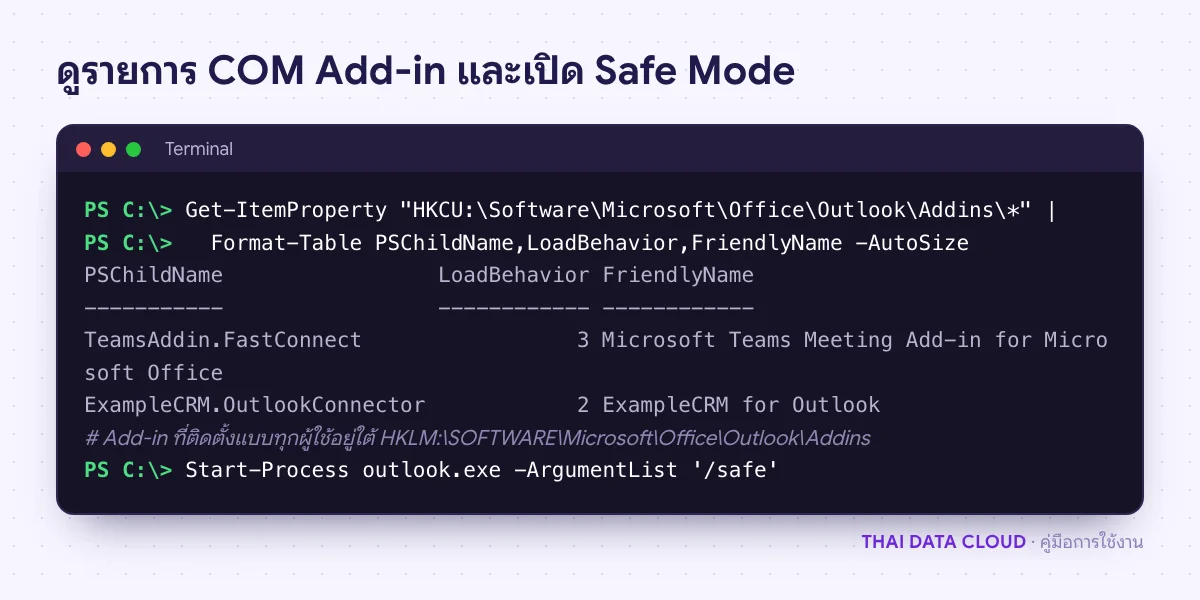
- สิทธิ์ผู้ดูแลเครื่อง ถ้า Add-in ติดตั้งแบบทุกผู้ใช้ (ลงทะเบียนใน HKEY_LOCAL_MACHINE) เพราะผู้ใช้ทั่วไปอาจปิดเองไม่ได้
- ช่องทางติดต่อผู้ผลิต Add-in หรือทีมที่ดูแลระบบนั้น เพื่อขอรุ่นแก้ไขเมื่อพบตัวปัญหา
ขั้นตอนที่ 1: เปิด Outlook Safe Mode
ปิด Outlook ให้หมดก่อน ตรวจใน Task Manager ว่าไม่มี OUTLOOK.EXE ค้าง แล้วเลือกวิธีใดวิธีหนึ่ง
- กด Ctrl ค้าง แล้วคลิกไอคอน Outlook ระบบจะถามว่าต้องการเปิด Outlook Safe Mode หรือไม่ ให้คลิก Yes
- ใช้คำสั่ง กด Win+R พิมพ์
outlook.exe /safeแล้วกด Enter วิธีนี้เหมาะเมื่อผู้ใช้ไม่สะดวกกด Ctrl ค้าง หรือสั่งเปิด Outlook Safe Mode จากสคริปต์
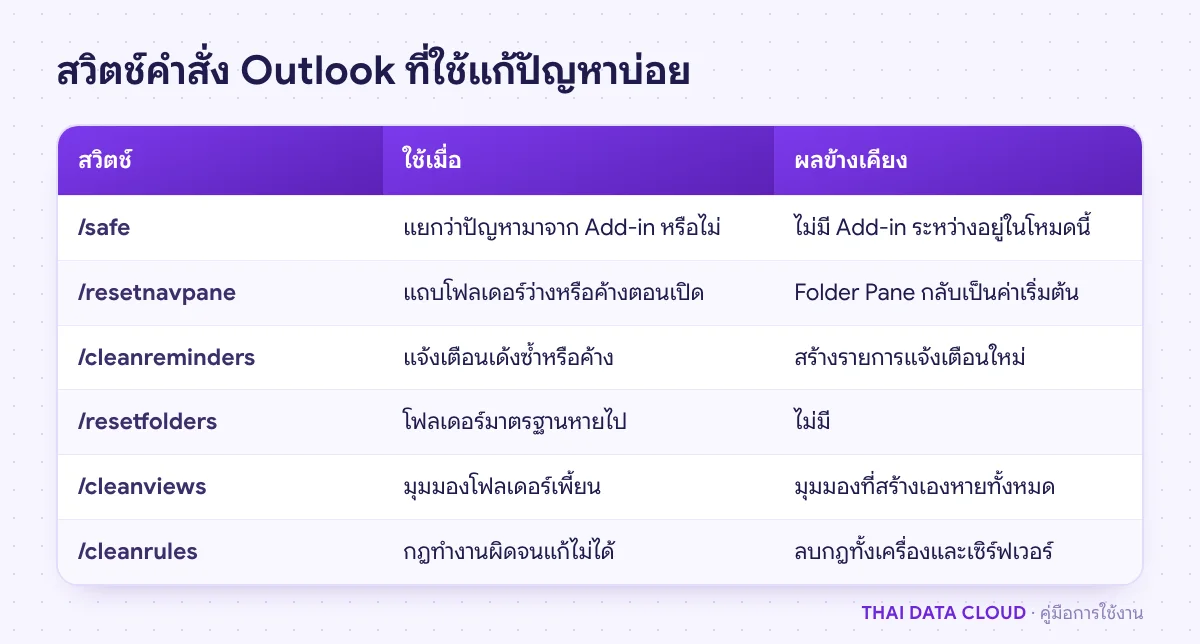
Outlook จะถามให้เลือกโปรไฟล์ เลือกโปรไฟล์ที่ใช้ประจำแล้วคลิก OK แถบชื่อหน้าต่างด้านบนจะมีคำว่า Safe Mode กำกับ ตามเอกสาร Command-line switches for Microsoft Office products สวิตช์ /safe เปิด Outlook โดยไม่มี Reading Pane และการปรับแต่ง Toolbar และปิด COM Add-in ทั้งแบบ native และ managed ส่วน /safe:1 ปิดเฉพาะ Reading Pane และ /safe:3 ปิดเฉพาะ COM Add-in ใช้แยกได้ว่าปัญหามาจากส่วนไหน
ขั้นตอนที่ 2: อ่านผลการทดสอบใน Outlook Safe Mode
ใช้งานใน Outlook Safe Mode สักครู่ เปิดอีเมลหลายฉบับ สลับโฟลเดอร์ ส่งอีเมลทดสอบ แล้วเทียบกับอาการเดิม
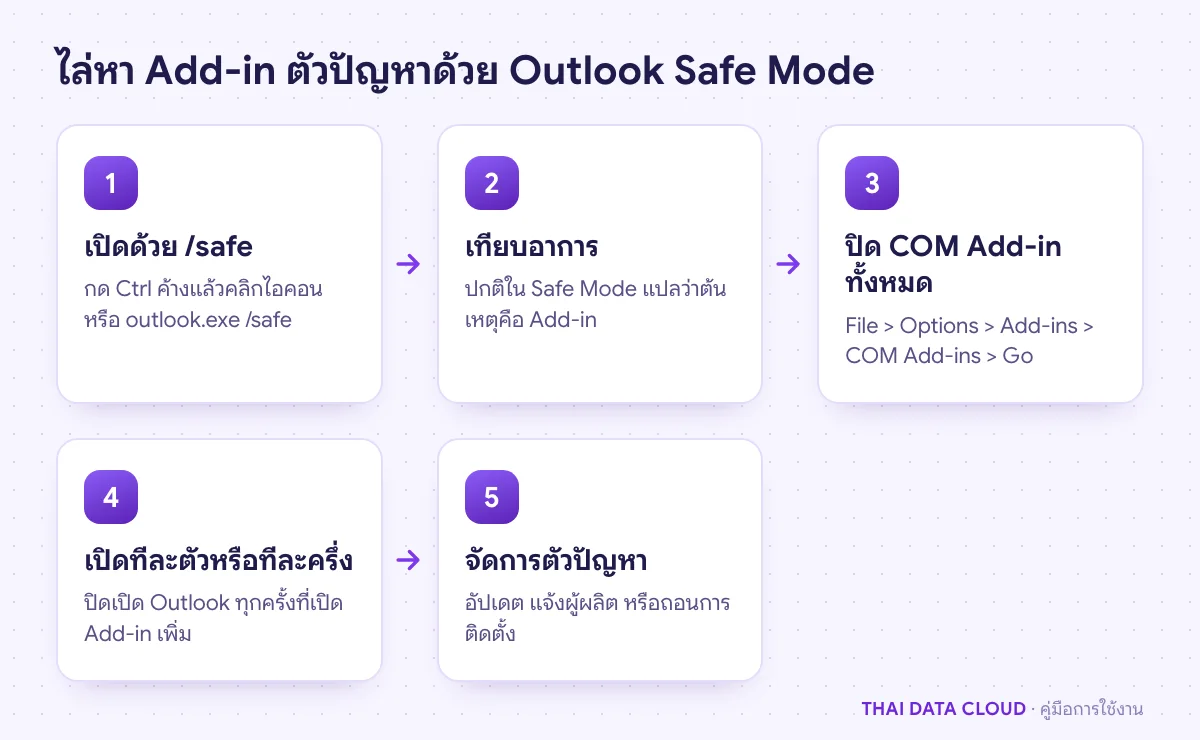
- ใน Outlook Safe Mode ปกติ แต่เปิดแบบปกติแล้วค้าง: ตัวปัญหาคือ Add-in หรือการปรับแต่ง ทำต่อขั้นตอนที่ 3
- ปกติเมื่อใช้ /safe:3 แต่ค้างเมื่อใช้ /safe:1: ยืนยันว่าเป็น COM Add-in ไม่ใช่ Reading Pane
- ค้างแม้ใน Outlook Safe Mode: ปัญหาไม่ได้อยู่ที่ Add-in ให้ตรวจไฟล์ข้อมูลด้วย ScanPST สร้างโปรไฟล์ใหม่ตาม Outlook Profile หรือซ่อม Office ที่ Settings > Apps > Installed apps > Microsoft 365 > Modify > Online Repair
สิ่งที่หายไประหว่างอยู่ใน Outlook Safe Mode เป็นเรื่องปกติ เช่น ปุ่ม Teams Meeting หรือปุ่มของโปรแกรมอื่นบน Ribbon ไม่ต้องตกใจและไม่ต้องติดตั้งใหม่
ขั้นตอนที่ 3: ปิด COM Add-in ทั้งหมดแล้วเปิดทีละตัว
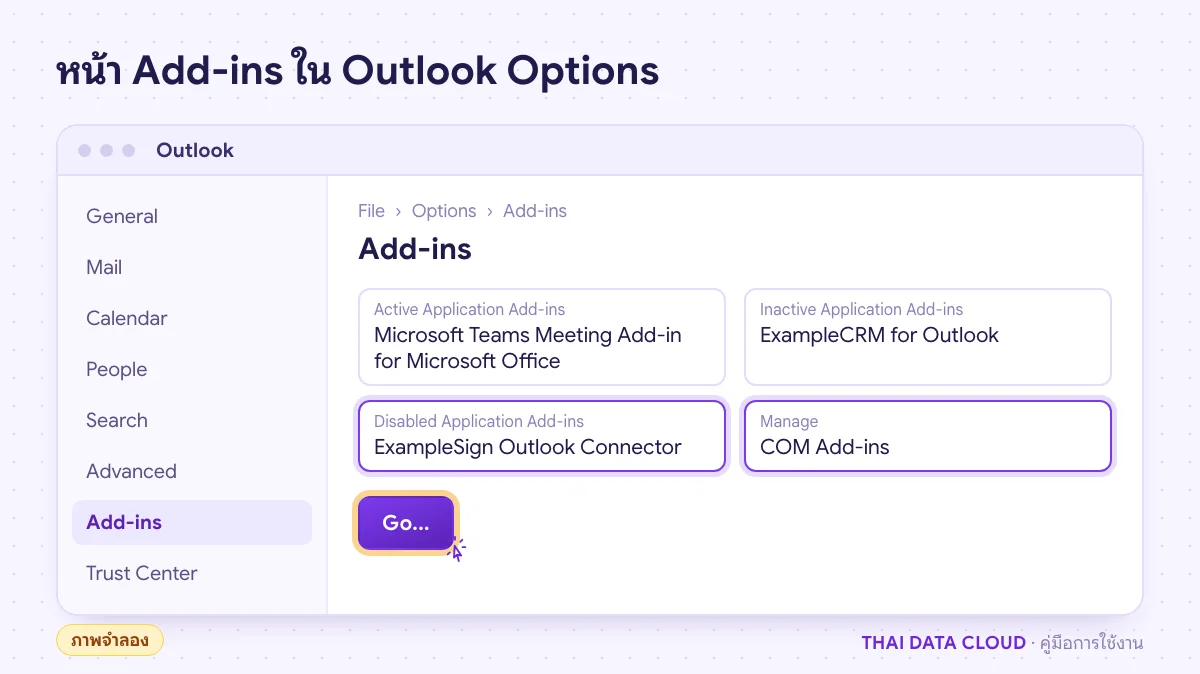
- ใน Outlook (เปิดแบบปกติถ้าเปิดได้ ถ้าไม่ได้ให้ทำใน Outlook Safe Mode) ไปที่ File > Options > Add-ins
- หน้านี้แบ่งเป็น Active Application Add-ins, Inactive Application Add-ins และ Disabled Application Add-ins จดชื่อ Add-in ที่ทำงานอยู่ไว้ก่อน
- ด้านล่าง ช่อง Manage เลือก COM Add-ins แล้วคลิก Go...
- เอาเครื่องหมายถูกออกจากทุกรายการ คลิก OK แล้วปิดและเปิด Outlook แบบปกติ
- ถ้า Outlook ปกติแล้ว ไม่ต้องกลับไปใช้ Outlook Safe Mode อีก ให้กลับมาติ๊กเปิดทีละหนึ่งตัว ปิดเปิด Outlook และใช้งานสักพักหลังเปิดแต่ละตัว ตัวที่เปิดแล้วอาการกลับมาคือตัวปัญหา
ถ้ามี Add-in หลายตัว ให้เปิดทีละครึ่งแทนทีละตัว เช่น 8 ตัวเปิด 4 ตัวก่อน ถ้าปกติก็เหลือตัวปัญหาอยู่ในอีก 4 ตัว วิธีนี้ลดจำนวนรอบได้มาก เมื่อพบตัวปัญหาแล้ว ให้อัปเดตเป็นรุ่นล่าสุด ติดต่อผู้ผลิต หรือถอนการติดตั้งจาก Installed apps ถ้าไม่ได้ใช้แล้ว
ถ้าเอาเครื่องหมายถูกออกแล้วกลับมาติ๊กเองหลังเปิดใหม่ หรือช่องติ๊กเป็นสีเทา Add-in นั้นอาจติดตั้งแบบทุกผู้ใช้หรือถูกบังคับด้วย Group Policy ต้องให้ผู้ดูแลเปิด Outlook ด้วย Run as administrator หรือแก้ที่นโยบาย
ขั้นตอนที่ 4: ตรวจ Slow and Disabled Add-ins และ Disabled Items
ถ้า Outlook Safe Mode ชี้ว่าต้นเหตุคือ Add-in แต่ในรายการ COM Add-ins ไม่เห็นตัวที่น่าสงสัย ให้ดูสองรายการนี้ต่อ
classic Outlook มีระบบปิด Add-in อัตโนมัติเมื่อ Add-in ทำให้เปิดหรือปิดโปรแกรมช้า สลับโฟลเดอร์ช้า หรือทำให้ Outlook ล่ม เมื่อเกิดขึ้นจะมีแถบเตือนสีเหลืองใต้ Ribbon ว่ามี Add-in ถูกปิด
- Slow and Disabled COM Add-ins: ไปที่ File > Info แล้วคลิกปุ่ม Manage COM Add-ins (ปุ่มนี้ขึ้นเฉพาะตอนมี Add-in ถูกปิดหรือช้า) หน้าต่างจะแสดงเวลาที่แต่ละตัวใช้ตอนเริ่มโปรแกรม เลือก Always enable this add-in ได้กับตัวที่จำเป็นและเชื่อถือได้ เช่น Teams Meeting Add-in
- Disabled Items: ไปที่ File > Options > Add-ins ช่อง Manage เลือก Disabled Items > Go... เลือกรายการที่ถูกปิดเพราะทำให้โปรแกรมล่ม แล้วคลิก Enable ปิดเปิด Outlook อีกครั้ง
การกด Always enable กับ Add-in ที่ช้าจริงจะทำให้ Outlook ช้าต่อไป ใช้เฉพาะเมื่อขาด Add-in ตัวนั้นไม่ได้ และแจ้งผู้ผลิตให้แก้ ถ้า Add-in ทำให้ Outlook ล่มหรือโหลดไม่ขึ้นเลย Outlook จะปิดตัวนั้นเสมอ ไม่ว่าจะตั้งค่าใดก็ตาม