Focused Inbox: เปิด ปิด และสอน Outlook ให้คัดอีเมลสำคัญ
คำตอบสั้น ๆ: เปิดหรือปิด Focused Inbox ใน classic Outlook, new Outlook และ Outlook on the web สอนระบบด้วย Always Move และให้ผู้ดูแลคุมทั้งองค์กรด้วย PowerShell
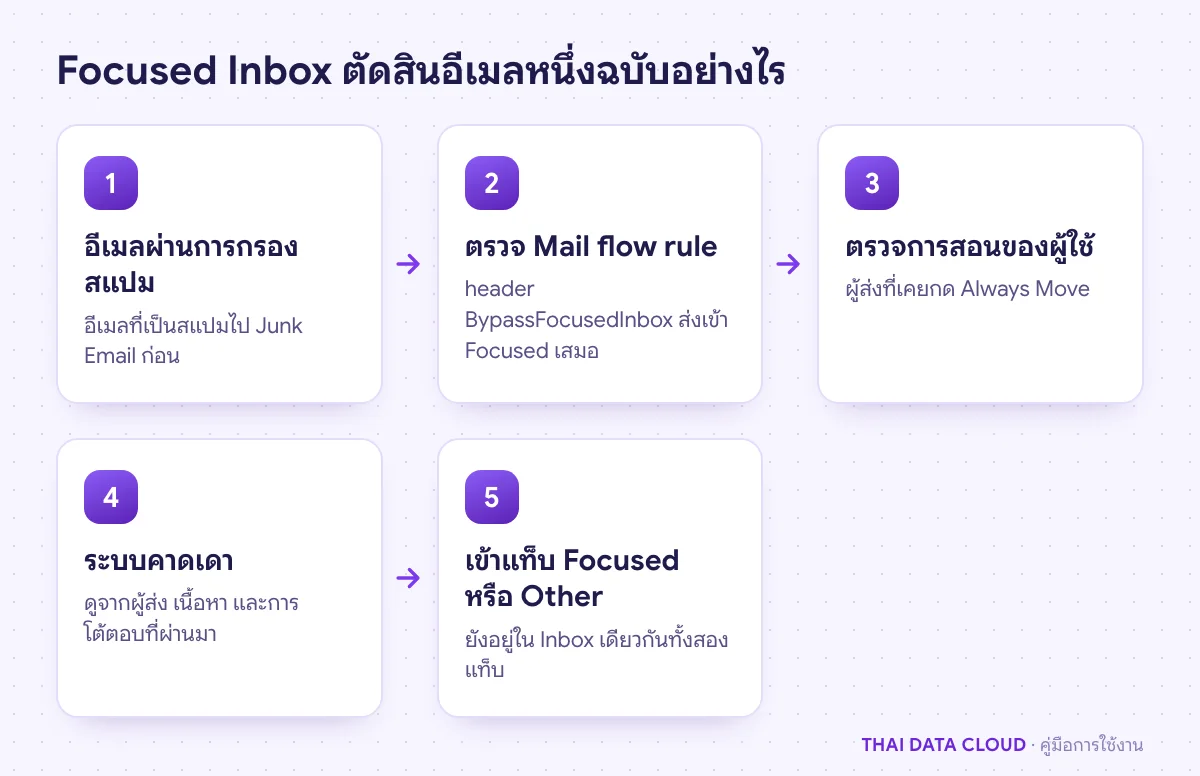
Focused Inbox คือการแบ่งกล่องจดหมาย Inbox ใน Outlook ออกเป็นสองแท็บ คือ Focused สำหรับอีเมลที่ระบบคาดว่าสำคัญ และ Other สำหรับจดหมายข่าว โปรโมชัน และอีเมลอัตโนมัติ อีเมลทั้งสองแท็บยังอยู่ใน Inbox เดียวกัน ไม่ได้ถูกย้ายไปโฟลเดอร์อื่นหรือถือเป็นสแปม Focused Inbox มีใน classic Outlook, new Outlook, Outlook on the web, Outlook for Mac และแอปมือถือ
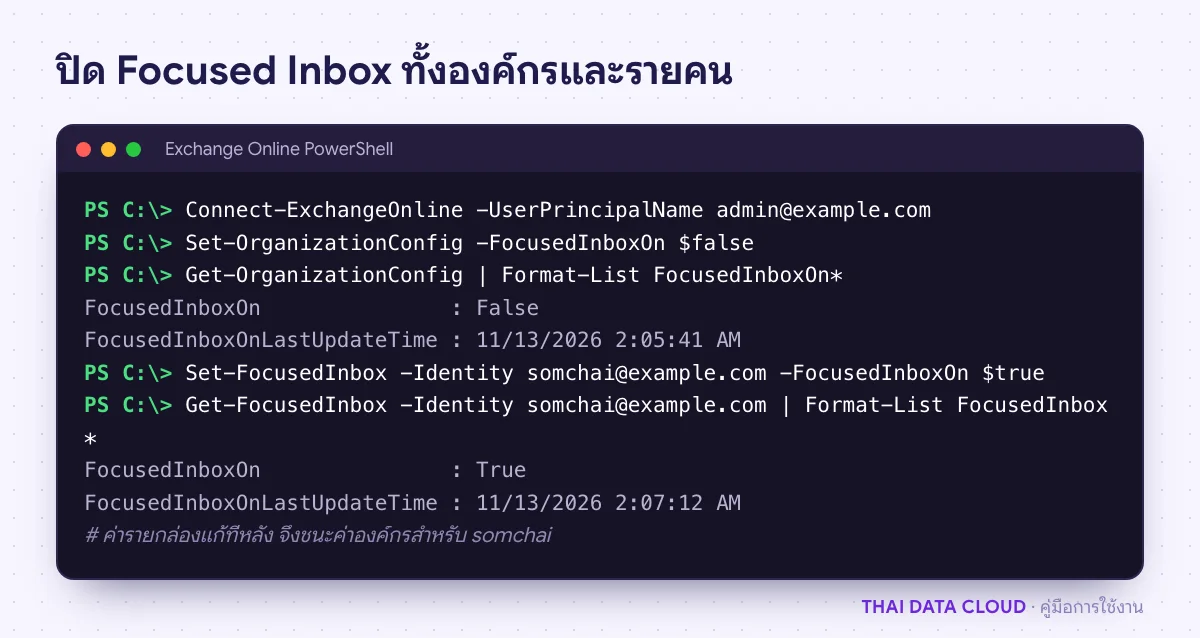
คู่มือนี้เหมาะกับผู้ใช้ที่หาอีเมลสำคัญไม่เจอเพราะไปอยู่ในแท็บ Other และผู้ดูแลระบบที่ต้องการเปิดหรือปิด Focused Inbox ให้ทั้งองค์กร เมื่อทำครบ คุณจะเปิดและปิดได้ในทุกเวอร์ชัน สอนระบบให้คัดผู้ส่งได้ถูก ผู้ดูแลจะสั่งเปิดหรือปิดทั้งองค์กรหรือรายคนด้วย PowerShell และตั้ง Mail flow rule ให้อีเมลจากฝ่ายบุคคลหรือระบบเงินเดือนเข้า Focused เสมอ
สิ่งที่ต้องเตรียม
กล่องจดหมาย Microsoft 365 (Exchange Online), Exchange หรือ Outlook.com ซึ่ง Microsoft ระบุว่ารองรับ Focused Inbox ส่วนบัญชี IMAP และ POP ใน classic Outlook ไม่มีตัวเลือกนี้
Focused Inbox ไม่ทำงานกับ Shared Mailbox ตามการออกแบบของ Microsoft ถ้าเปิดกล่องกลางแล้วไม่เห็นแท็บ Focused ถือว่าปกติ
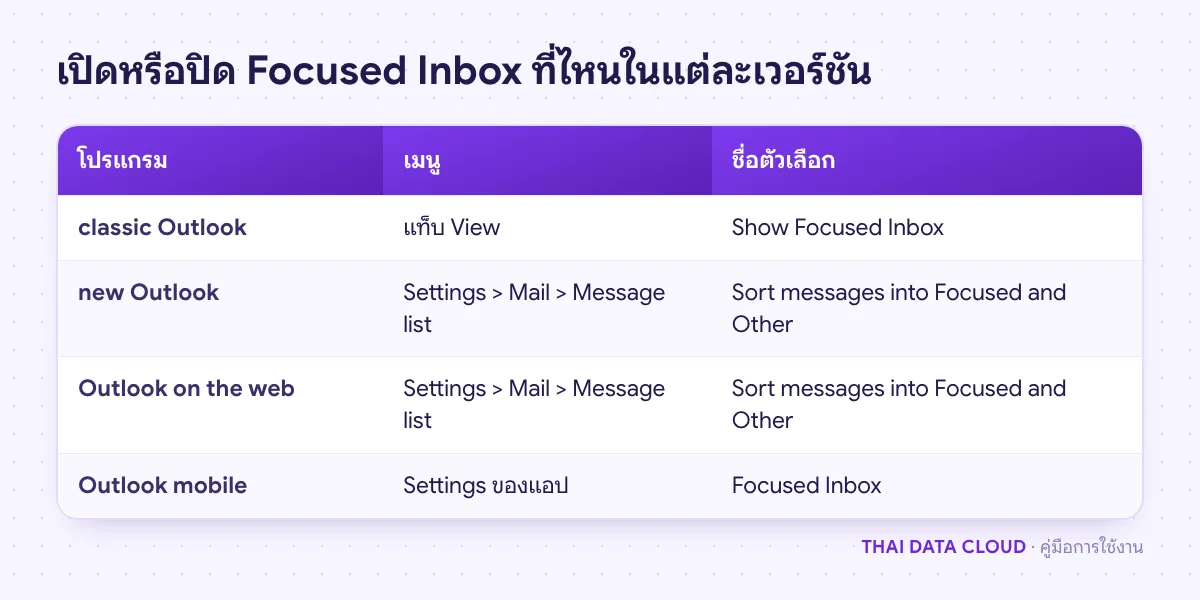
เลือก Mail > Message list ใน new Outlook ให้เลือกบัญชีที่ต้องการก่อน
ส่วน Focused Inbox ติ๊กหรือเอาติ๊กออกที่ Sort messages into Focused and Other
คลิก Save
Microsoft ปรับชื่อหน้าตั้งค่าเป็นระยะ ถ้าไม่เจอหน้า Message list ให้พิมพ์ Focused ในช่องค้นหาของ Settings ส่วนแอป Outlook บนมือถือมีสวิตช์ Focused Inbox ในหน้า Settings ของแอป วิธีตั้งแอปดูได้ที่ คู่มือ Outlook Mobile ขั้นตอนทางการทุกเวอร์ชันอยู่ที่ Focused Inbox for Outlook
classic Outlook: คลิกขวาที่อีเมลในแท็บ Focused เลือก Move to Other (เฉพาะฉบับนี้) หรือ Always Move to Other (ฉบับต่อไปจากผู้ส่งนี้ด้วย) ถ้าอยู่ในแท็บ Other ให้เลือก Move to Focused หรือ Always Move to Focused
new Outlook และ Outlook on the web: คลิกขวาที่อีเมล เลือก Move แล้วเลือก Move to Other inbox, Always move to Other inbox, Move to Focused inbox หรือ Always move to Focused inbox
Outlook เลือกค่าที่แก้ล่าสุดระหว่างระดับองค์กรกับระดับกล่องจดหมาย ผู้ใช้ต้องปิดและเปิด Outlook ใหม่
ขั้นตอนที่ 5: บังคับอีเมลสำคัญให้เข้า Focused ด้วย Mail flow rule
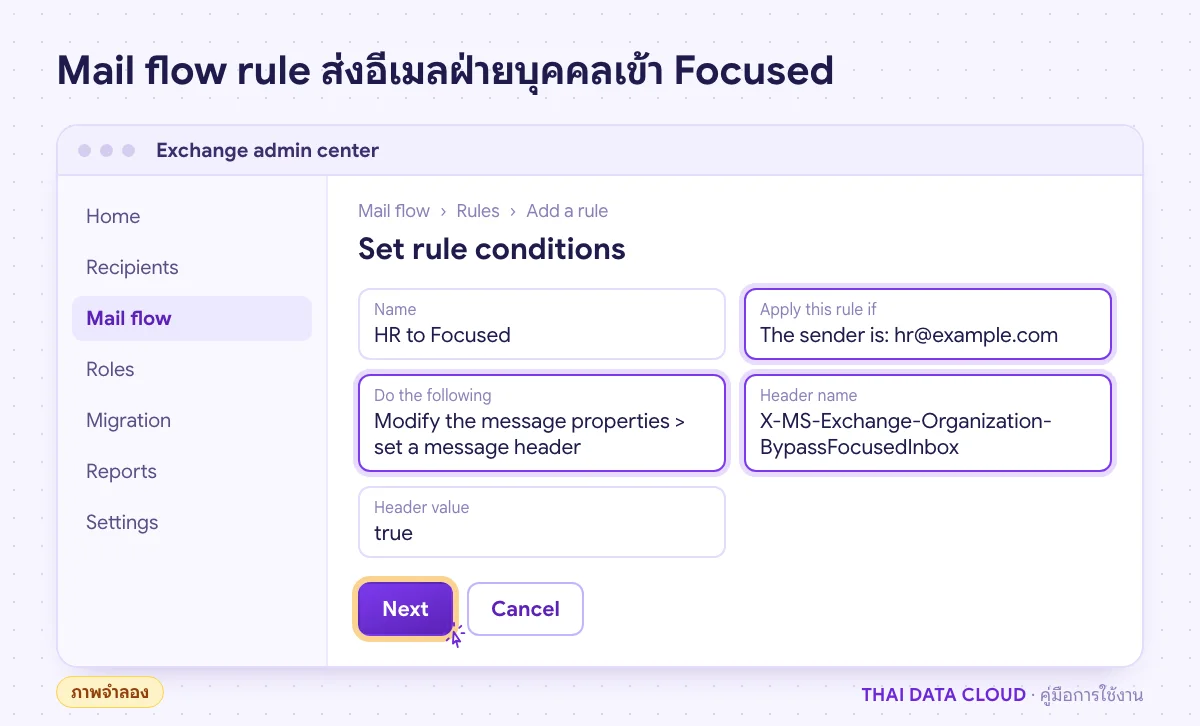
อีเมลจากฝ่ายบุคคล ระบบเงินเดือน หรือประกาศจากผู้บริหารไม่ควรไปอยู่ในแท็บ Other ผู้ดูแลตั้ง Mail flow rule ที่ใส่ header พิเศษให้อีเมลเหล่านี้ได้
เปิด Exchange admin center ไปที่ Mail flow > Rules คลิก Add a rule > Create a new rule
ตั้งชื่อ เช่น HR to Focused ที่ Apply this rule if เลือก The sender > is this person แล้วเลือก [email protected] ถ้าเป็นผู้ให้บริการภายนอก เลือก The sender > domain is แล้วใส่โดเมนของเขา
ที่ Do the following เลือก Modify the message properties > set a message header ใส่ชื่อ X-MS-Exchange-Organization-BypassFocusedInbox และค่า true
คลิก Next จนจบแล้วคลิก Save ตรวจว่าสถานะของกฎเป็น Enabled
ชื่อ header และค่า true ต้องตรงตัวพิมพ์เล็กใหญ่ เมื่อกฎทำงาน Outlook on the web จะปิดตัวเลือก Always move to Other ของผู้ส่งนั้นและแสดงคำอธิบาย ส่วน classic Outlook ยังให้ผู้ใช้เลือกได้ วิธีตรวจคือเปิด header ของอีเมลแล้วหาบรรทัด X-MS-Exchange-Organization-BypassFocusedInbox: true รายละเอียดทั้งหมดอยู่ในเอกสาร Configure Focused Inbox for everyone in your organization