Outlook Mobile: ตั้งค่าอีเมลองค์กรบน iPhone และ Android
คำตอบสั้น ๆ: ตั้งค่า Outlook Mobile บน iPhone และ Android ให้รับส่งอีเมลงาน Microsoft 365 ยืนยัน MFA ผ่าน Authenticator และรู้วิธีแก้ข้อผิดพลาดตอนลงชื่อเข้าใช้
คู่มือนี้อธิบาย Outlook Mobile ทีละขั้นตอน พร้อมคำสั่งที่ใช้ได้จริงและปัญหาที่พบบ่อย
Outlook Mobile คือแอป Microsoft Outlook สำหรับ iPhone, iPad และ Android ที่ Microsoft ออกแบบมาให้ใช้กับอีเมลงานบน Exchange Online โดยตรง แอปลงชื่อเข้าใช้ด้วย Modern Authentication รองรับ MFA และนโยบายความปลอดภัยขององค์กร เช่น Conditional Access และ Intune App Protection ซึ่งแอปอีเมลที่ติดมากับเครื่องหลายรุ่นทำได้ไม่ครบ
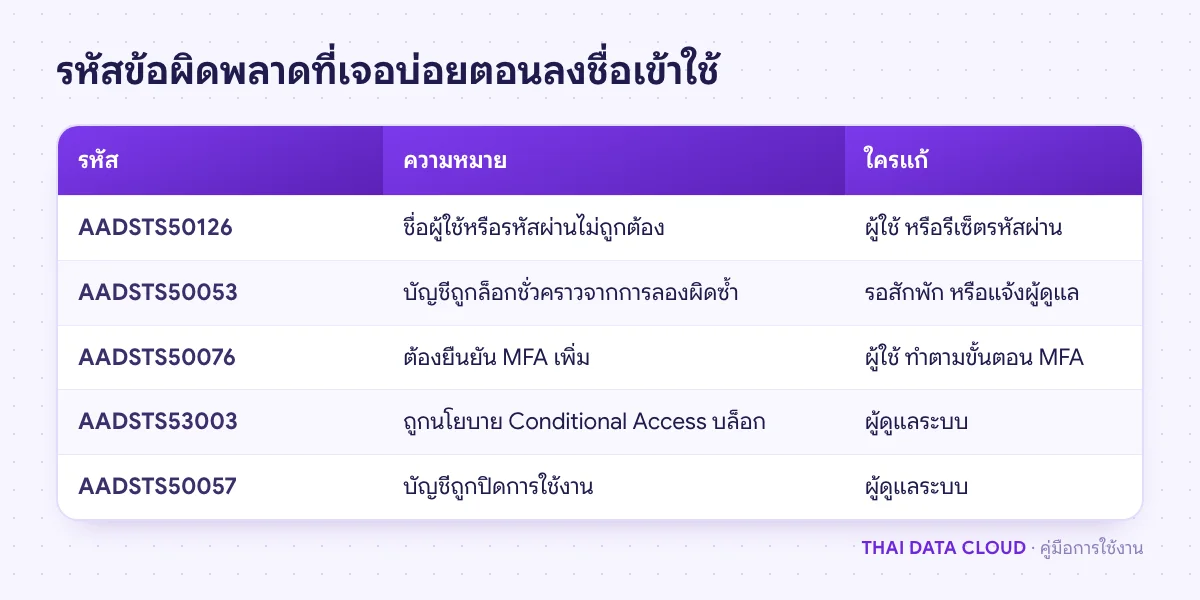
คู่มือนี้เขียนให้ทั้งพนักงานที่จะตั้งค่าเองและผู้ดูแลระบบที่ต้องช่วยผู้ใช้ เมื่อทำครบทุกขั้นตอน คุณจะมีกล่องจดหมาย ปฏิทิน และรายชื่อติดต่อของบริษัทอยู่ในแอปบนมือถือ ซิงก์ตรงกับ Outlook บนคอมพิวเตอร์ และรู้ว่าข้อความผิดพลาดตอนลงชื่อเข้าใช้แต่ละแบบต้องแก้ที่ฝั่งผู้ใช้หรือฝั่งผู้ดูแล
สิ่งที่ต้องเตรียม
iPhone, iPad หรือมือถือ Android ที่อัปเดตระบบปฏิบัติการล่าสุดหรือใกล้เคียง เพราะ Outlook Mobile รองรับเฉพาะระบบรุ่นที่ยังได้รับการอัปเดต
ถ้าองค์กรใช้ Microsoft Intune ให้ติดตั้ง Microsoft Authenticator (iPhone) หรือ Intune Company Portal (Android) เพิ่ม เพราะแอปเหล่านี้ทำหน้าที่ตัวกลางยืนยันอุปกรณ์ให้ Outlook
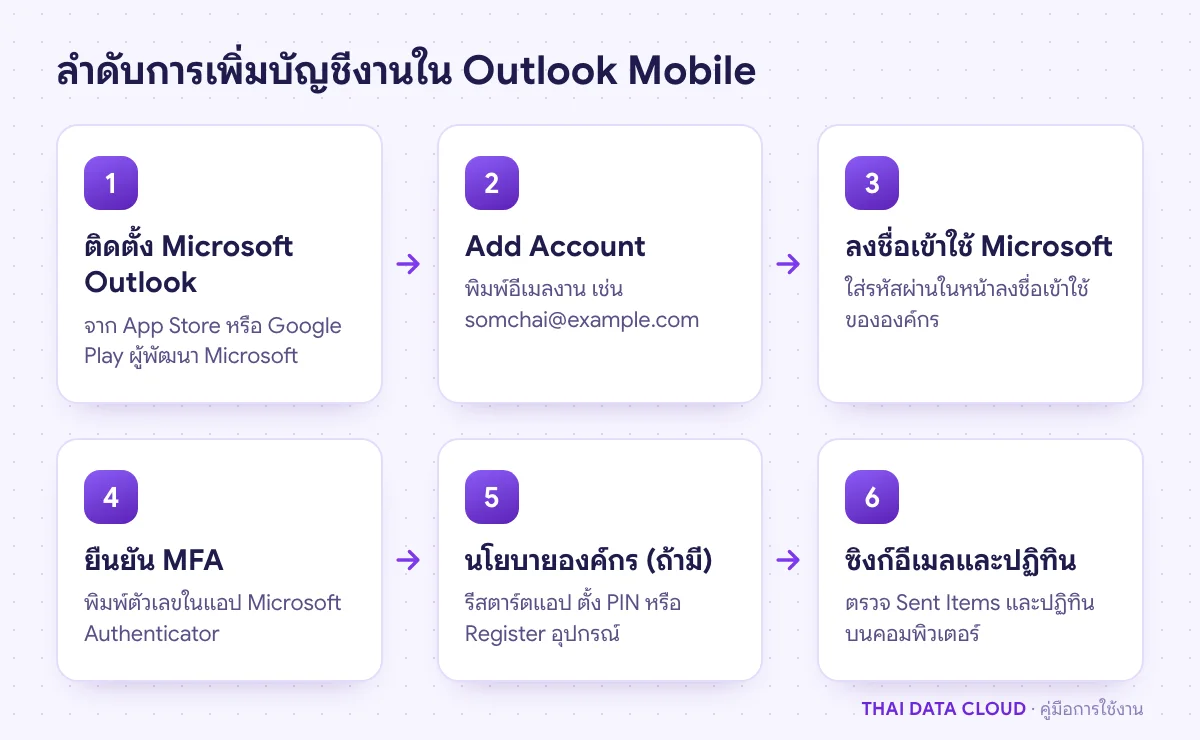
เปิด App Store (iPhone/iPad) หรือ Google Play (Android) ค้นหา Microsoft Outlook และตรวจว่าผู้พัฒนาคือ Microsoft Corporation ก่อนกดติดตั้ง แอปปลอมที่ตั้งชื่อคล้ายกันมีอยู่จริงและอาจขโมยรหัสผ่านไปใช้
ถ้าบริษัทแจ้งว่าใช้ Intune ให้ติดตั้ง Microsoft Authenticator หรือ Intune Company Portal ก่อนเปิด Outlook ครั้งแรก การติดตั้งทีหลังมักทำให้ต้องลบบัญชีแล้วเพิ่มใหม่อีกรอบ
แอปจะพาไปหน้าลงชื่อเข้าใช้ของ Microsoft ซึ่งมักมีโลโก้หรือภาพพื้นหลังของบริษัท พิมพ์รหัสผ่านแล้วแตะ Sign in
หากแอปถามให้เลือกประเภทบัญชี ให้เลือก Microsoft 365 หรือ Office 365 (ชื่อขึ้นกับเวอร์ชันแอป) ห้ามเลือก IMAP หรือ POP เพราะจะได้แค่อีเมล ไม่มีปฏิทิน และไม่ผ่านนโยบายความปลอดภัยขององค์กร การที่แอปถามประเภทบัญชีมักแปลว่าพิมพ์อีเมลผิด ให้ตรวจตัวสะกดอีกครั้ง ขั้นตอนบนหน้าจอแต่ละรุ่นดูเพิ่มได้จาก คู่มือตั้งค่าแอป Outlook ของ Microsoft
ขั้นตอนที่ 3: ยืนยันตัวตนด้วย MFA
หลังใส่รหัสผ่าน ถ้าองค์กรเปิด MFA หน้าจอจะแสดงตัวเลขสองหลัก ให้เปิดแอป Microsoft Authenticator พิมพ์ตัวเลขนั้นลงในการแจ้งเตือนที่ขึ้นมา แตะ Yes แล้วสลับกลับไปที่ Outlook การจับคู่ตัวเลข (number matching) แบบนี้ป้องกันกรณีมีคนอื่นลองลงชื่อเข้าใช้แล้วรอให้คุณกดอนุมัติโดยไม่ตั้งใจ
ถ้าหน้าจอขึ้นว่า More information required แปลว่าบัญชียังไม่ได้ลงทะเบียนวิธียืนยันตัวตน ให้ทำตามขั้นตอนบนจอ หรือสะดวกกว่านั้นคือลงทะเบียนบนคอมพิวเตอร์ที่ https://mysignins.microsoft.com/security-info แล้วค่อยกลับมาเพิ่มบัญชีในมือถือ
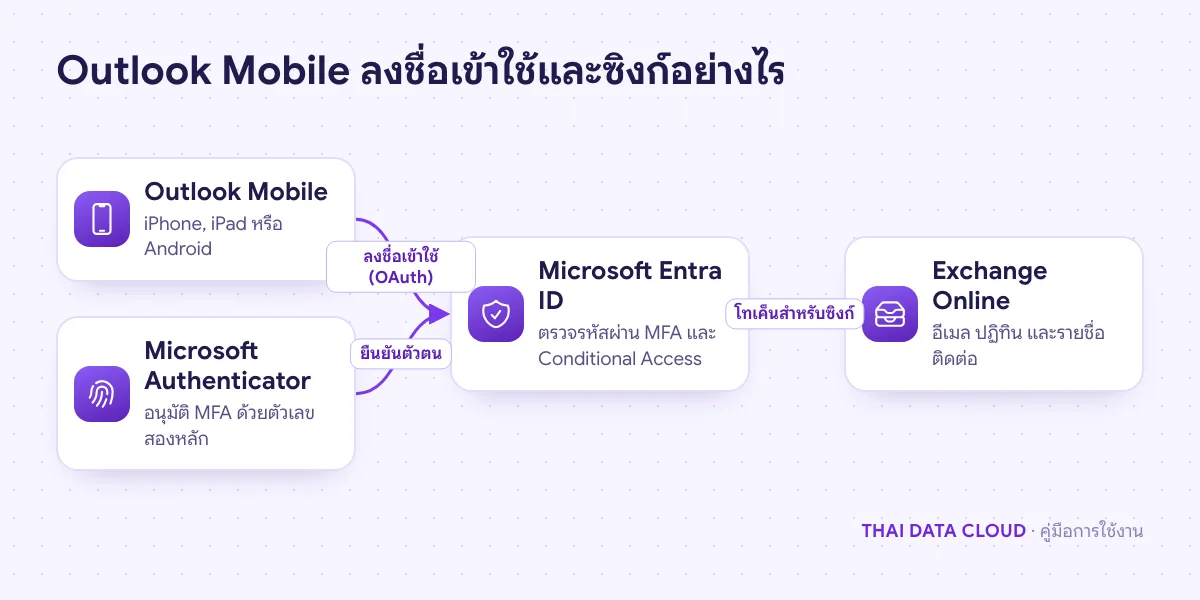
แอปไม่เก็บรหัสผ่าน แต่ใช้โทเค็นจาก Entra ID ในการซิงก์ข้อมูลกับ Exchange Online
เบื้องหลังคือ Outlook Mobile ไม่ได้เก็บรหัสผ่านของคุณไว้ในแอป แต่ได้รับโทเค็นจาก Microsoft Entra ID หลังยืนยันตัวตนสำเร็จ แล้วใช้โทเค็นนั้นซิงก์ข้อมูลกับ Exchange Online เมื่อคุณเปลี่ยนรหัสผ่านหรือผู้ดูแลสั่งตัดการเชื่อมต่อ แอปจึงถูกบังคับให้ลงชื่อเข้าใช้ใหม่
องค์กรที่ใช้ Intune App Protection จะเห็นข้อความ Your organization is now protecting its data in this app. You need to restart the app to continue ให้แตะ OK ปิดแอปแล้วเปิดใหม่ จากนั้นแอปอาจให้ตั้ง PIN หรือใช้ Face ID หรือลายนิ้วมือทุกครั้งที่เปิด Outlook
บน Android ถ้าแอปแจ้งให้ติดตั้ง Company Portal ให้ติดตั้งแล้วกลับมาที่ Outlook ไม่จำเป็นต้องลงทะเบียนเครื่องทั้งเครื่อง เว้นแต่บริษัทกำหนด
ถ้าขึ้นปุ่ม Register คือการลงทะเบียนอุปกรณ์กับ Microsoft Entra ID เพื่อให้นโยบาย Conditional Access ตรวจสอบเครื่องได้ ให้แตะลงทะเบียน
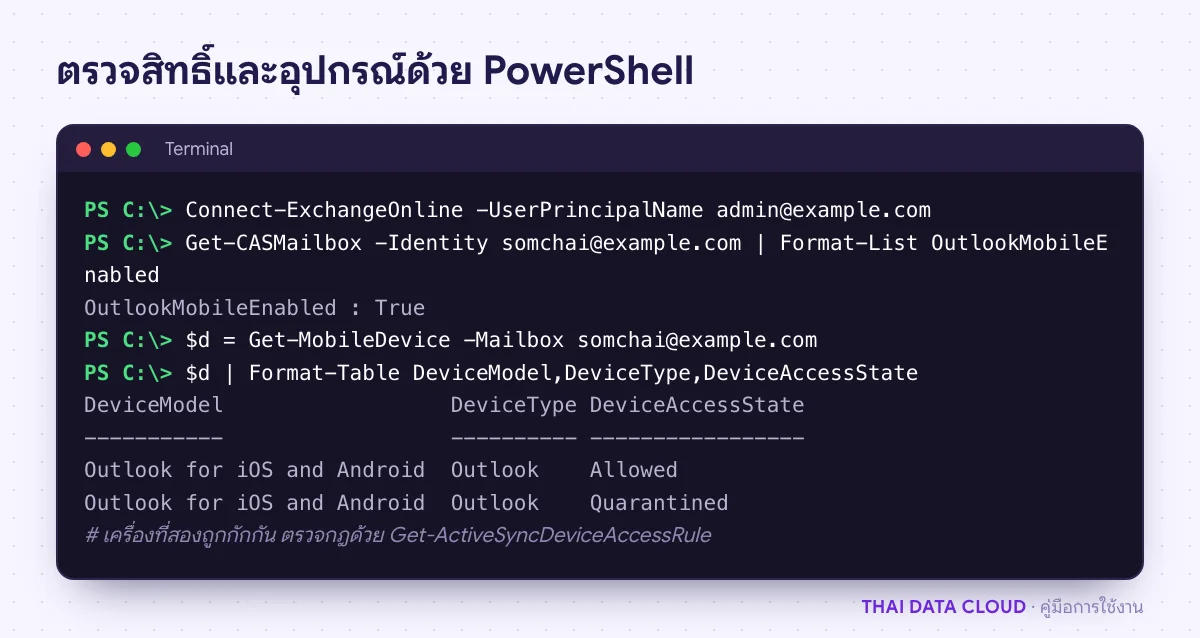
กรณีพนักงานทำมือถือหายหรือลาออก ให้สั่งลบข้อมูลบัญชีออกจากแอปด้วย Clear-MobileDevice สำหรับ Outlook Mobile คำสั่งนี้ลบเฉพาะข้อมูลกล่องจดหมายของบริษัท (account-only wipe) ไม่ล้างรูปภาพหรือข้อมูลส่วนตัวในเครื่อง
หากต้องการให้ช่วยตั้งค่า Outlook Mobile ให้พนักงานทั้งองค์กร วางนโยบาย Intune หรือแก้ปัญหาการลงชื่อเข้าใช้ ติดต่อทีมงาน THAI DATA CLOUD ได้ทุกช่องทาง ส่วนองค์กรที่ต้องการจัดหาไลเซนส์ ย้ายระบบอีเมล หรือให้ทีมงานช่วยดูแล Microsoft 365 ทั้งระบบ ดูรายละเอียดได้ที่หน้าบริการของเรา
สรุปขั้นตอน Outlook Mobile
ทบทวน Outlook Mobile ทั้งหมดตามลำดับ ก่อนนำไปใช้กับระบบจริง
ติดตั้งแอป Microsoft Outlook
เพิ่มบัญชีอีเมลงานใน Outlook Mobile
ยืนยันตัวตนด้วย MFA
ผ่านนโยบายความปลอดภัยขององค์กร (ถ้ามี)
ปรับการตั้งค่าที่ควรทำหลังเพิ่มบัญชี
ตรวจสอบ Outlook Mobile จากฝั่งผู้ดูแลระบบ
เมื่อทำครบทุกข้อแล้ว Outlook Mobile จะพร้อมใช้งาน หากผลลัพธ์ไม่เป็นไปตามที่คาด ให้ย้อนกลับไปดูหัวข้อปัญหาที่พบบ่อยด้านบน ซึ่งรวบรวมกรณีที่พบจริงจากการใช้งาน Outlook Mobile ไว้แล้ว