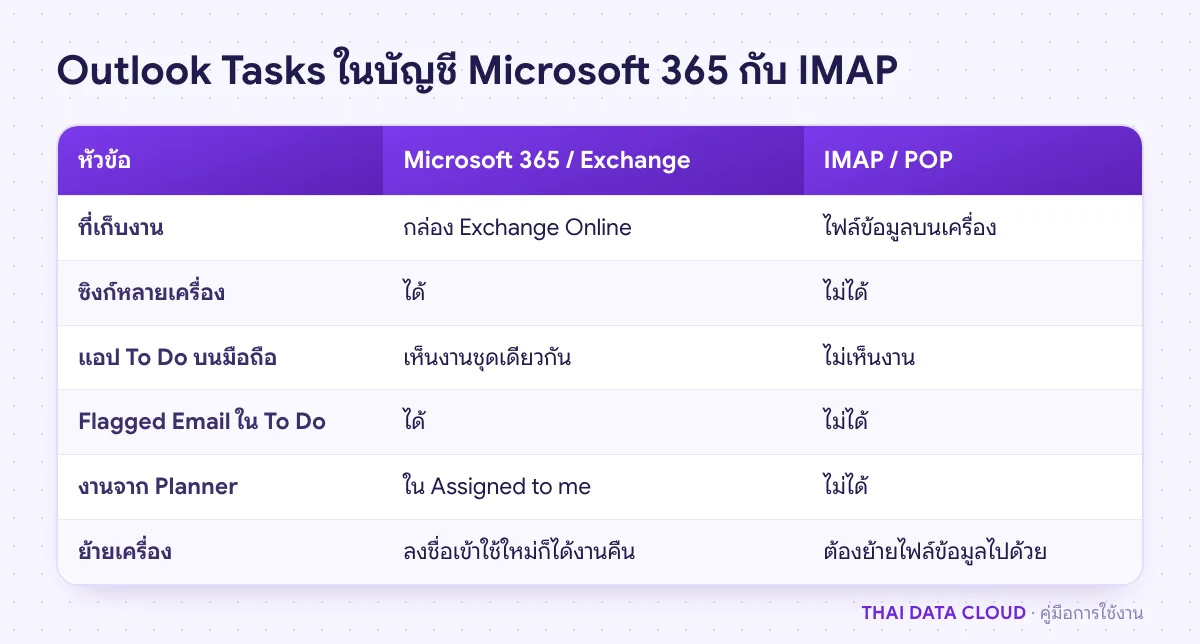
คำตอบสั้น ๆ: Outlook Tasks เปลี่ยนอีเมลเป็นงานด้วย Flag ใน classic Outlook งานอยู่ที่หน้า Tasks ส่วน new Outlook อยู่ในไอคอน To Do รายการ Flagged Email บัญชี IMAP ไม่ซิงก์
คู่มือนี้อธิบาย Outlook Tasks ทีละขั้นตอน พร้อมคำสั่งที่ใช้ได้จริงและปัญหาที่พบบ่อย
Outlook Tasks คือระบบติดตามงานใน Outlook ที่เปลี่ยนอีเมลให้เป็นงานได้ด้วยการติด Flag แล้วรวมไว้ในรายการงานพร้อมวันครบกำหนดและการแจ้งเตือน ใน classic Outlook งานจะอยู่ที่หน้า Tasks (To-Do List) ส่วน new Outlook และ Outlook on the web ใช้ Microsoft To Do แทน คำถามที่เจอบ่อยคือ "Outlook Tasks หายไปไหนใน new Outlook" และ "ติด Flag แล้วไม่ขึ้นในมือถือ" สาเหตุส่วนใหญ่คือ new Outlook ย้ายงานไปอยู่ในไอคอน To Do ที่แถบด้านซ้าย และบัญชี IMAP เก็บงานไว้เฉพาะในเครื่อง ไม่ซิงก์กับเซิร์ฟเวอร์ วิธีแก้ที่ได้ผลบ่อยที่สุดคือเปิดไอคอน To Do แล้วดูรายการ Flagged Email ซึ่งรวมอีเมลที่ติด Flag ไว้ทั้งหมด
คู่มือนี้เขียนสำหรับพนักงานที่ใช้อีเมลเป็นที่รับงาน และผู้ดูแลไอทีที่ต้องอธิบายการย้ายจาก classic ไป new Outlook ครอบคลุม classic Outlook for Windows (Microsoft 365 Apps, 2024, 2021, 2019, 2016), new Outlook for Windows, Outlook on the web และแอป Microsoft To Do บนมือถือ สำหรับบัญชี Microsoft 365/Exchange และข้อจำกัดของบัญชี IMAP/POP เมื่อทำครบ คุณจะเปลี่ยนอีเมลเป็นงานได้ ตั้งวันครบกำหนดและการเตือน เห็นงานจาก Planner ในที่เดียว และรู้ว่า Outlook Tasks ของบัญชีคุณซิงก์ไปที่ไหนบ้าง
สิ่งที่ต้องเตรียม
- รู้ว่าใช้ Outlook แบบไหน: classic Outlook มีเมนู File ที่มุมซ้ายบน new Outlook ไม่มีเมนู File แต่มีไอคอนรูปเฟือง (Settings) และไอคอน To Do ในแถบแอปด้านซ้าย
- รู้ชนิดบัญชี: ใน classic Outlook ดูที่ File > Account Settings > Account Settings คอลัมน์ Type ถ้าเป็น Microsoft Exchange Outlook Tasks จะซิงก์ผ่าน Exchange Online ถ้าเป็น IMAP/SMTP หรือ POP/SMTP งานจะอยู่ในเครื่องเท่านั้น
- แอป Microsoft To Do บนมือถือ ถ้าต้องการดู Outlook Tasks นอกออฟฟิศ ลงชื่อเข้าใช้ด้วยบัญชีงานเดียวกับ Outlook
- ถ้าบัญชีเป็น IMAP/POP และมีงานสำคัญเก็บไว้ ให้สำรองไฟล์ข้อมูลของ Outlook ก่อนย้ายเครื่องหรือเปลี่ยนโปรไฟล์ ดูคู่มือสำรองและกู้คืนอีเมลบน Outlook
Outlook Tasks อยู่ที่ไหนในแต่ละรุ่น
- classic Outlook: Outlook Tasks อยู่ที่หน้า Tasks (เปิดด้วย
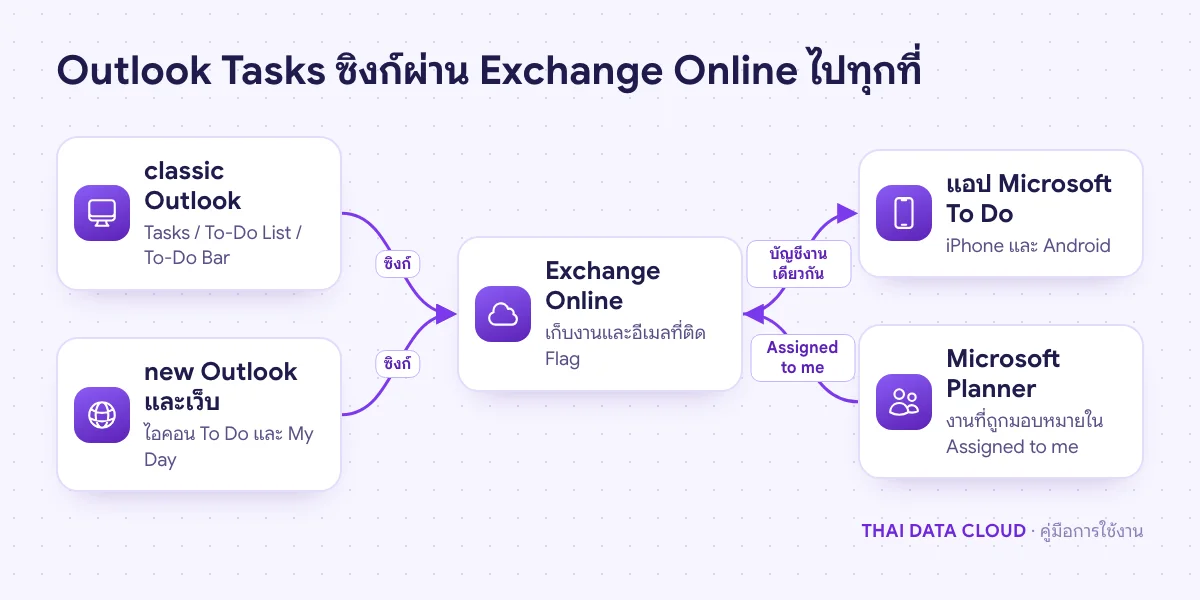
Ctrl+8ใน classic Outlook รุ่นปัจจุบัน) แสดง To-Do List ที่รวมงานที่สร้างเองและอีเมลที่ติด Flag นอกจากนี้ classic Outlook รุ่นปัจจุบันมีไอคอน To Do ในแถบด้านซ้าย (Ctrl+5) และแสดงงานข้างรายการอีเมลได้ด้วย To-Do Bar ที่แท็บ View > To-Do Bar > Tasks (เลขคีย์ลัดอาจเปลี่ยนตามแอปที่ปักไว้ในแถบด้านซ้าย) - new Outlook และ Outlook on the web: คลิกไอคอน To Do ในแถบด้านซ้าย จะเห็น smart lists อย่าง My Day, Important, Planned, All, Completed, Assigned to me และ Flagged Email ส่วนแผง My Day เปิดจากไอคอนด้านบนข้าง Notifications
- มือถือ: ใช้แอป Microsoft To Do งานชุดเดียวกับใน Outlook ถ้าเป็นบัญชี Microsoft 365
ตามตารางเทียบฟีเจอร์ของ Microsoft หน้า Tasks มีทั้งใน classic และ new Outlook โดย new Outlook จัดการงานผ่าน To Do ดังนั้น Outlook Tasks ไม่ได้หายไปไหน แค่ย้ายที่แสดงผล
ขั้นตอนที่ 1: เปลี่ยนอีเมลเป็นงานด้วย Flag
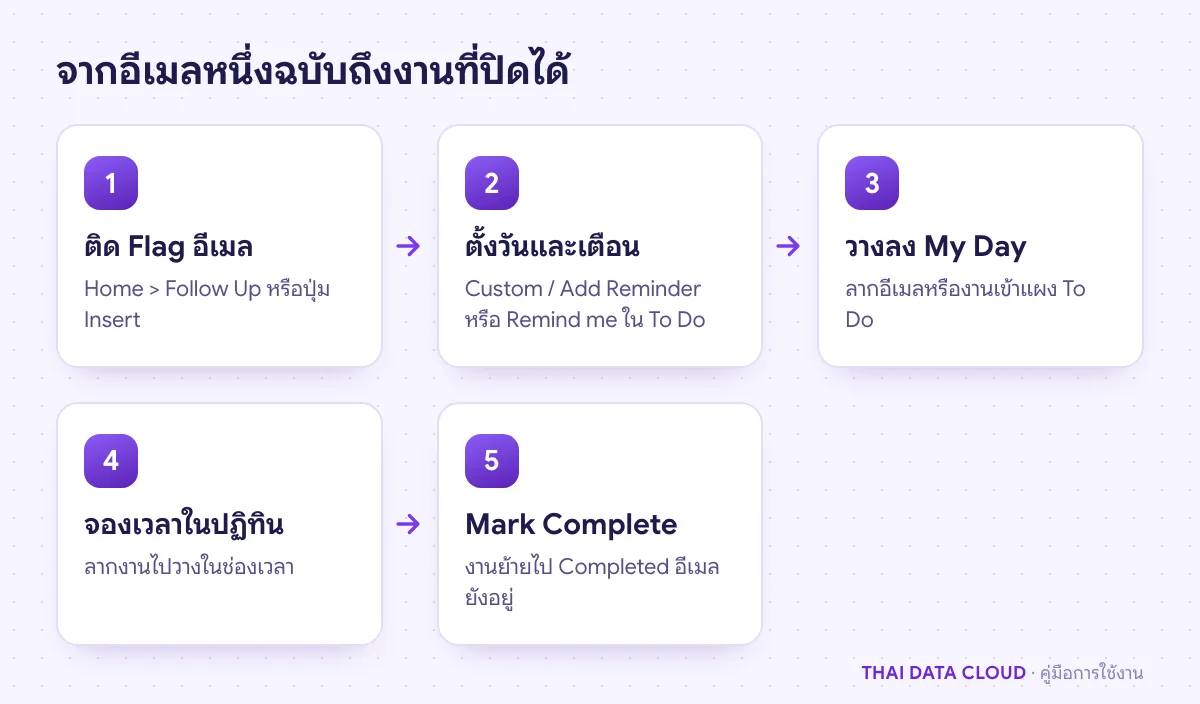
วิธีที่เร็วที่สุดในการเพิ่มงานเข้า Outlook Tasks คือติด Flag ที่อีเมล อีเมลฉบับนั้นจะกลายเป็นงานโดยไม่ต้องพิมพ์ซ้ำ
classic Outlook
- เลือกอีเมล ไปที่แท็บ Home > Follow Up แล้วเลือกช่วงเวลา: Today, Tomorrow, This Week, Next Week หรือ No Date
- ถ้าต้องการกำหนดวันเองหรือเพิ่มการเตือน เลือก Custom หรือ Add Reminder (หรือกด
Ctrl+Shift+G) - ติด Flag แบบเร็วได้ด้วยปุ่ม
Insertหรือคลิกไอคอนธงท้ายรายการอีเมล
new Outlook และ Outlook on the web
- วางเมาส์บนอีเมลแล้วคลิกไอคอนธง หรือคลิกขวาแล้วเลือก Flag
- เปิดไอคอน To Do อีเมลที่ติด Flag จะอยู่ในรายการ Flagged Email คลิกเพื่อเพิ่มวันครบกำหนดหรือย้ายไปรายการอื่นได้
ตรวจผล: อีเมลที่ติด Flag ควรขึ้นใน To-Do List ของ classic Outlook และใน Flagged Email ของ To Do ภายในไม่กี่นาที ถ้าไม่เห็นรายการ Flagged Email เลย ให้เปิดใน Settings ของ To Do ถ้าใช้ Category คู่กับ Flag อยู่แล้ว Microsoft ระบุว่าเฉพาะอีเมลที่ติด Flag และมี Category เท่านั้นที่ซิงก์ Category ไปยัง To Do ดูวิธีใช้สีและ Flag ในคู่มือ Outlook Categories
ขั้นตอนที่ 2: สร้างงานใหม่ใน Outlook Tasks พร้อมวันครบกำหนดและการเตือน
classic Outlook
- กด
Ctrl+Shift+Kเพื่อสร้าง Task ใหม่ - ใส่ Subject, Start date, Due date และติ๊ก Reminder พร้อมเวลาเตือน
- ถ้าต้องการสร้างงานจากอีเมลพร้อมเนื้อหา ให้ลากอีเมลไปวางที่ไอคอน Tasks ในแถบด้านซ้าย Outlook จะสร้างงานใหม่ที่มีเนื้อหาอีเมลในช่องรายละเอียด
- คลิก Save & Close
new Outlook และ To Do
- เปิดไอคอน To Do เลือกรายการ แล้วคลิกเครื่องหมายบวกข้าง Add a task พิมพ์ชื่องาน
- เลือกงาน แล้วคลิก Add due date เพื่อตั้งวันครบกำหนด Remind me เพื่อตั้งเวลาเตือน และ Repeat สำหรับงานที่ทำซ้ำ เช่น ทุกวันทำการหรือทุกเดือน
ตรวจผล: งานใน Outlook Tasks ที่ตั้งวันครบกำหนดแล้วจะอยู่ใน smart list Planned ของ To Do และใน To-Do List ของ classic Outlook ถ้าเป็นบัญชี Microsoft 365 เดียวกัน ถ้าตั้งเตือนแล้วไม่เด้ง ดูคู่มือแก้การแจ้งเตือนไม่เด้ง
ขั้นตอนที่ 3: วางแผนวันด้วย My Day
My Day ใน new Outlook ทำหน้าที่คล้าย To-Do Bar ของ classic Outlook คือเห็นปฏิทินและ Outlook Tasks ข้างกล่องจดหมาย
- คลิกไอคอน My Day ที่ด้านบนของหน้าจอ เปิดได้ทั้งจาก Mail, Calendar, People และ Groups
- แท็บ Calendar แสดงนัดหมายของวัน แท็บ To Do แสดงงาน คลิก Add a task เพื่อเพิ่มงาน หรือ Mark as important เพื่อติดดาวงานสำคัญ
- ลากอีเมลจากรายการไปวางในแผง To Do เพื่อสร้างงานใหม่ และลากงานจากแผง To Do ไปวางในปฏิทินเพื่อจองเวลาทำงานนั้น
ตรวจผล: งานที่ลากไปปฏิทินจะกลายเป็นนัดหมาย คนอื่นที่ดูปฏิทินของคุณจะเห็นว่าช่วงนั้นไม่ว่าง ช่วยกันคนนัดประชุมทับเวลาที่ตั้งใจทำงาน ถ้าทีมใช้ปฏิทินร่วมกันอยู่แล้ว ดูคู่มือแชร์ปฏิทิน Outlook