คำตอบสั้น ๆ: Transfer Outlook ไปคอมใหม่: บัญชี Microsoft 365 แค่ลงชื่อเข้าใช้ บัญชี POP ต้องคัดลอกไฟล์ PST และทุกบัญชีควรคัดลอกโฟลเดอร์ Signatures กับ Export Rules ไว้ก่อน
คู่มือนี้อธิบาย Transfer Outlook ทีละขั้นตอน พร้อมคำสั่งที่ใช้ได้จริงและปัญหาที่พบบ่อย
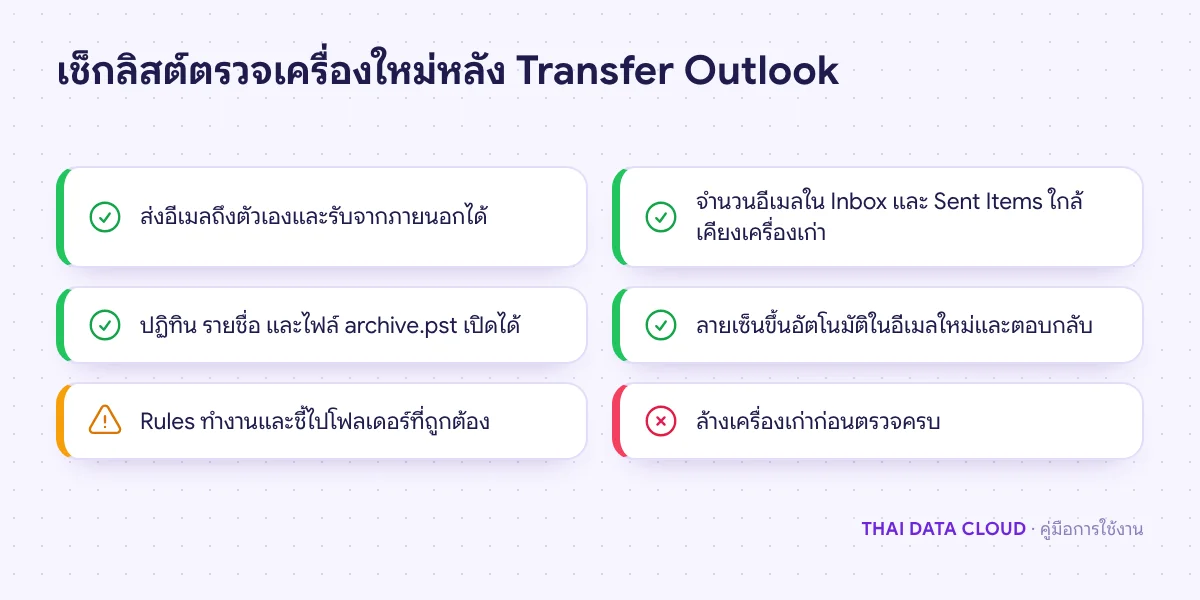
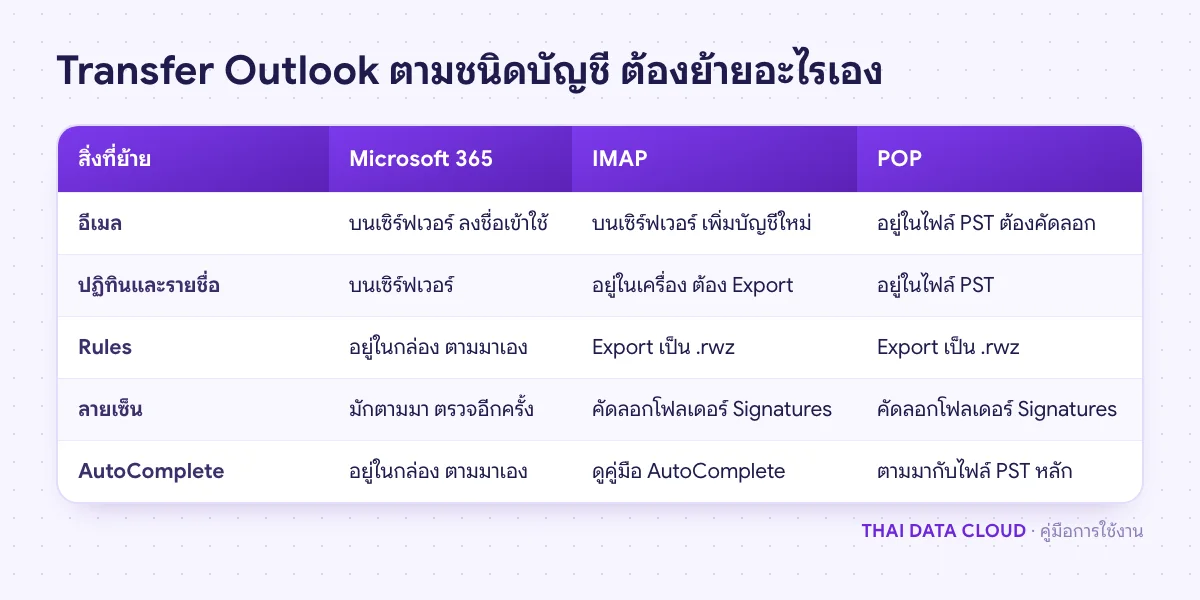
Transfer Outlook คือการย้าย Outlook จากคอมเครื่องเก่าไปคอมเครื่องใหม่ให้อีเมล ปฏิทิน รายชื่อ ลายเซ็น และ Rules มาครบ สิ่งที่ต้องย้ายเองระหว่าง Transfer Outlook ขึ้นกับชนิดบัญชี บัญชี Microsoft 365 หรือ Exchange เก็บข้อมูลไว้บนเซิร์ฟเวอร์ แค่ลงชื่อเข้าใช้ในเครื่องใหม่ บัญชี IMAP เก็บอีเมลบนเซิร์ฟเวอร์แต่ปฏิทินและรายชื่ออยู่ในเครื่อง ส่วนบัญชี POP เก็บอีเมลทั้งหมดไว้ในไฟล์ .pst บนเครื่องเก่าเท่านั้น ความผิดพลาดที่พบบ่อยที่สุดคือล้างเครื่องเก่าก่อนคัดลอกไฟล์ PST และโฟลเดอร์ลายเซ็น วิธีที่ปลอดภัยคือทำตามเช็กลิสต์ในคู่มือนี้และเก็บเครื่องเก่าไว้จนตรวจเครื่องใหม่ครบ
คู่มือนี้เขียนสำหรับผู้ใช้ที่เปลี่ยนเครื่องเอง และผู้ดูแลไอทีที่ต้อง Transfer Outlook ให้พนักงานหลายคน ใช้กับ classic Outlook for Windows เป็นหลัก พร้อมหมายเหตุสำหรับ new Outlook เมื่อทำครบ คุณจะรู้ว่าบัญชีแต่ละแบบต้องย้ายอะไร คัดลอกไฟล์ที่จำเป็นได้ครบ ตั้งบัญชีในเครื่องใหม่ได้ และตรวจได้ว่าไม่มีอะไรตกหล่นก่อนคืนเครื่องเก่า
สิ่งที่ต้องเตรียม
- เครื่องเก่าที่ยังเปิด Outlook ได้ และเครื่องใหม่ที่ติดตั้ง Outlook แล้ว ถ้าเครื่องเก่าใช้ไฟล์ PST ให้ใช้ classic Outlook ในเครื่องใหม่ด้วย (classic มีเมนู File มุมซ้ายบน new Outlook มีสวิตช์ New Outlook มุมขวาบน)
- ไดรฟ์ USB หรือที่เก็บที่ใหญ่กว่าไฟล์ PST ทั้งหมดรวมกัน สำหรับพักไฟล์ระหว่าง Transfer Outlook
- อีเมลและรหัสผ่านของทุกบัญชี และค่าเซิร์ฟเวอร์ของบัญชี IMAP หรือ POP เช่น
mail.example.comพอร์ต IMAP 993 หรือ POP 995 และ SMTP 465 หรือ 587 ใช้ชื่อเซิร์ฟเวอร์และพอร์ตที่ผู้ให้บริการอีเมลให้มา - โทรศัพท์ที่ใช้ยืนยัน MFA ของบัญชี Microsoft 365
- สิทธิ์ผู้ดูแลเครื่องใหม่ถ้าต้องติดตั้ง Office หรือ add-in
ขั้นตอนที่ 1: สำรวจบัญชีและไฟล์บนเครื่องเก่า
การ Transfer Outlook เริ่มจากรู้ว่ามีอะไรต้องย้าย บนเครื่องเก่า ไปที่ File > Account Settings > Account Settings แท็บ Email จดทุกบัญชีและคอลัมน์ Type (Microsoft Exchange, IMAP/SMTP หรือ POP/SMTP) ของบัญชี IMAP และ POP ให้เลือกบัญชีแล้วคลิก Change จดชื่อเซิร์ฟเวอร์ขาเข้าและขาออก แล้วดู More Settings > แท็บ Advanced จดพอร์ตและการเข้ารหัส บัญชี POP ให้ดูด้วยว่าติ๊ก Leave a copy of messages on the server ไว้หรือไม่
จากนั้นไปแท็บ Data Files จดทุกไฟล์ .pst พร้อมคอลัมน์ Location รวมถึงไฟล์ archive.pst และไฟล์ PST เก่าที่เปิดไว้ ไฟล์ .ost ไม่ต้องจดและไม่ต้องใช้ในการ Transfer Outlook เพราะ Microsoft ระบุในเอกสาร Find and transfer Outlook data files from one computer to another ว่าย้ายไฟล์ OST ไปเครื่องอื่นไม่ได้ Outlook จะสร้างใหม่เมื่อเพิ่มบัญชีในเครื่องใหม่ และการคัดลอกไฟล์ PST ไม่ได้ย้ายการตั้งค่าบัญชีไปด้วย ต้องตั้งบัญชีใหม่เสมอ
ขั้นตอนที่ 2: Export สิ่งที่มีเฉพาะในเครื่องเก่า
- Rules ของบัญชี IMAP และ POP: ไปที่ File > Manage Rules & Alerts > Options > Export Rules บันทึกเป็นไฟล์ .rwz เช่น
E:\OutlookMove\rules-2026.rwzRules ของบัญชี Microsoft 365 เก็บอยู่ในกล่องจดหมายและตามมาเอง - ปฏิทินและรายชื่อของบัญชี IMAP: โฟลเดอร์ที่ขึ้นว่า This computer only อยู่เฉพาะในเครื่อง ให้ Export ที่ File > Open & Export > Import/Export > Export to a file > Outlook Data File (.pst) เลือกโฟลเดอร์และติ๊ก Include subfolders
- Quick Steps: ไม่มีคำสั่ง Export ของบัญชี Microsoft 365 จะตามมากับกล่องจดหมาย บัญชีอื่นให้จดรายการและขั้นตอนของแต่ละ Quick Step ไว้เพื่อสร้างใหม่
- Add-in ที่ใช้งาน: add-in ไม่ได้ย้ายไปกับ Transfer Outlook จดรายการจาก File > Options > Add-ins เพื่อติดตั้งใหม่บนเครื่องใหม่
เมื่อ Export ครบ ให้เปิดดูไฟล์ .rwz และไฟล์ PST ที่ได้ในไดรฟ์ USB ว่ามีขนาดมากกว่าศูนย์ จึงจะถือว่าขั้นตอนนี้ของ Transfer Outlook สำเร็จ
ขั้นตอนที่ 3: ปิด Outlook แล้วคัดลอกไฟล์ของ Transfer Outlook
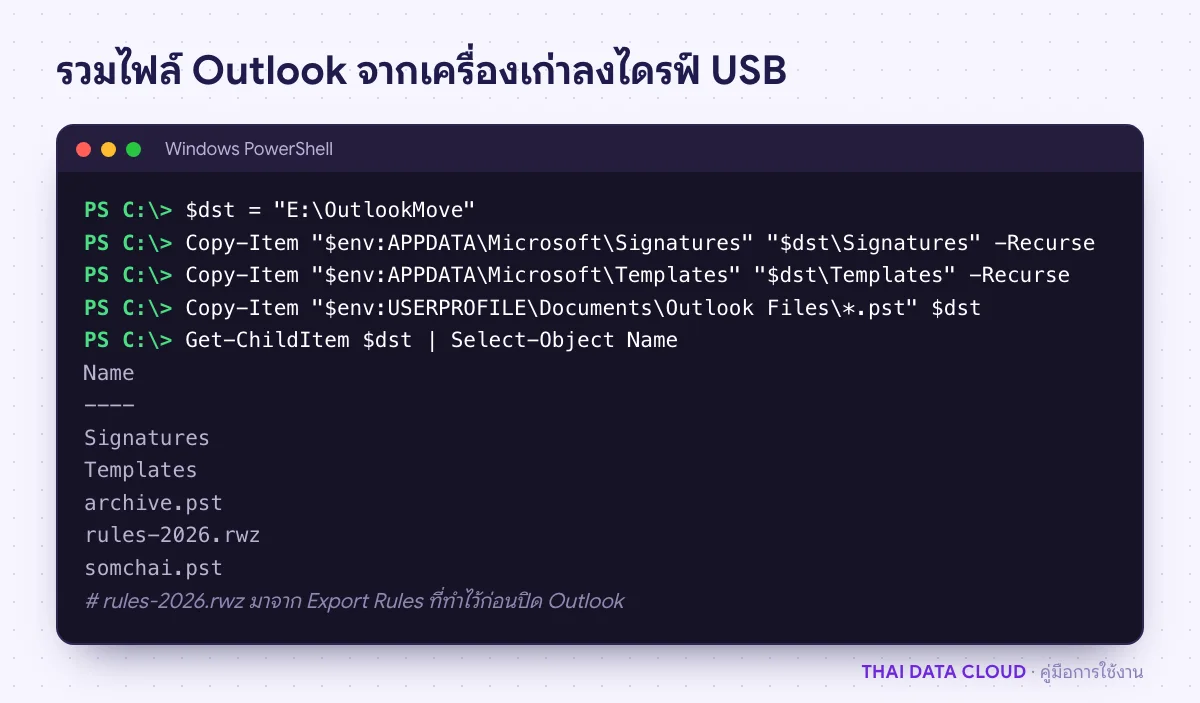
ปิด Outlook บนเครื่องเก่า ตรวจใน Task Manager ว่าไม่มี OUTLOOK.EXE แล้วคัดลอกรายการเหล่านี้ไปไดรฟ์ USB
- ไฟล์ PST ทุกไฟล์ จากตำแหน่งที่จดไว้ในขั้นตอนที่ 1 ปกติอยู่ใน
Documents\Outlook Files - ลายเซ็น: ทั้งโฟลเดอร์
%APPDATA%\Microsoft\Signaturesซึ่งมีไฟล์ .htm, .rtf, .txt และโฟลเดอร์รูปภาพของแต่ละลายเซ็น - เทมเพลตอีเมล: ไฟล์ .oft ใน
%APPDATA%\Microsoft\Templates - คำที่เพิ่มในพจนานุกรม: ไฟล์
CUSTOM.DICใน%APPDATA%\Microsoft\UProof
$dst = "E:\OutlookMove"
Copy-Item "$env:APPDATA\Microsoft\Signatures" "$dst\Signatures" -Recurse
Copy-Item "$env:APPDATA\Microsoft\Templates" "$dst\Templates" -Recurse
Copy-Item "$env:APPDATA\Microsoft\UProof" "$dst\UProof" -Recurse
Copy-Item "$env:USERPROFILE\Documents\Outlook Files\*.pst" $dst
เทียบขนาดไฟล์ PST ในไดรฟ์ USB กับต้นฉบับ ต้องเท่ากัน ไฟล์ที่ขนาดไม่เท่ากันจะทำให้ Transfer Outlook ได้ข้อมูลไม่ครบ ถ้าคัดลอกไม่ได้และขึ้น 0x80070021 แปลว่ามีโปรแกรมล็อกไฟล์ เช่น Outlook ที่ยังไม่ปิดสนิท ให้ตรวจ Task Manager แล้วคัดลอกใหม่
ขั้นตอนที่ 4: เพิ่มบัญชีในเครื่องใหม่ตามชนิดบัญชี
ฝั่งเครื่องใหม่ของ Transfer Outlook ให้เพิ่มบัญชีก่อนคืนไฟล์อื่น เพราะลายเซ็นและ Rules ต้องผูกกับบัญชีที่มีอยู่แล้ว
บัญชี Microsoft 365 หรือ Exchange
เปิด Outlook ในเครื่องใหม่ ลงชื่อเข้าใช้ด้วยอีเมลบริษัท Outlook จะตั้งค่าเองแล้วดาวน์โหลดอีเมล ปฏิทิน รายชื่อ และ Rules จากเซิร์ฟเวอร์ รอจนแถบสถานะขึ้น All folders are up to date กล่องใหญ่อาจใช้เวลาหลายชั่วโมง ถ้าตั้งค่าเองไม่สำเร็จ ให้ผู้ดูแลระบบตรวจระเบียน Autodiscover ของโดเมน
บัญชี IMAP
เพิ่มบัญชีที่ File > Add Account ใส่อีเมลแล้วเลือก Advanced options > Let me set up my account manually > IMAP ใส่ค่าเซิร์ฟเวอร์ที่จดไว้ อีเมลจะดาวน์โหลดจากเซิร์ฟเวอร์ จากนั้น Import ไฟล์ PST ของปฏิทินและรายชื่อจากขั้นตอนที่ 2 กลับเข้ามา ขั้นตอนตั้ง IMAP แบบละเอียดอยู่ในคู่มือตั้งค่า IMAP บน Outlook 2021 และ 2024
บัญชี POP
- คัดลอกไฟล์ PST จากไดรฟ์ USB ไปไว้บนดิสก์ในเครื่องใหม่ เช่น
Documents\Outlook Filesไม่ใช่โฟลเดอร์ OneDrive - เพิ่มบัญชีแบบตั้งค่าเองเป็น POP ใส่ค่าเซิร์ฟเวอร์ที่จดไว้
- หลังเพิ่มบัญชี ไปที่ Account Settings > Data Files > Add เลือกไฟล์ PST ที่คัดลอกมา คลิก Set as Default แล้วไปแท็บ Email เลือกบัญชี > Change Folder > เลือก Inbox ของไฟล์นั้น
ถ้าเครื่องเก่าไม่ได้ติ๊ก Leave a copy of messages on the server ไว้ ให้ทำข้อ 3 ก่อนกด Send/Receive ครั้งแรก อีเมลใหม่จะได้เข้าไฟล์เดิม ไม่แยกไปไฟล์ใหม่ เปิดไฟล์ archive.pst และไฟล์อื่นที่ไม่ได้รับอีเมลด้วย File > Open & Export > Open Outlook Data File