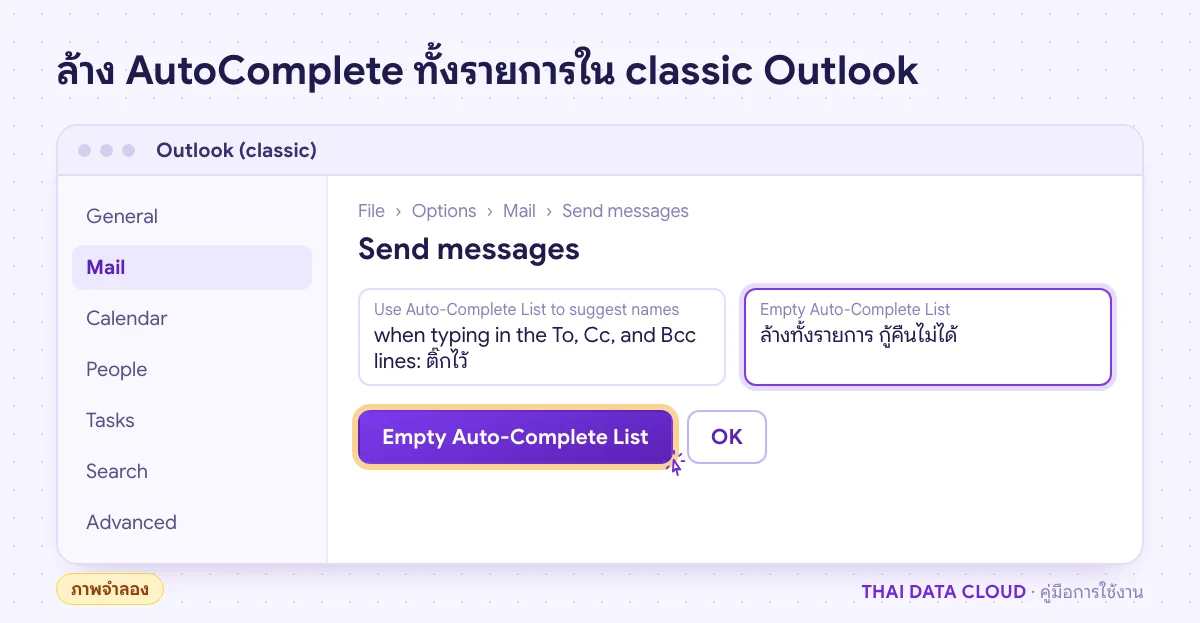
คำตอบสั้น ๆ: AutoComplete ของ Outlook แนะนำที่อยู่เก่าจนอีเมลตีกลับ ลบทีละรายการด้วย X หรือ Delete ล้างทั้งหมดที่ Empty Auto-Complete List แล้วพิมพ์ที่อยู่เต็มใหม่
คู่มือนี้อธิบาย AutoComplete ทีละขั้นตอน พร้อมคำสั่งที่ใช้ได้จริงและปัญหาที่พบบ่อย
AutoComplete คือรายการชื่อและอีเมลที่ Outlook แนะนำขึ้นมาเมื่อพิมพ์ในช่อง To, Cc หรือ Bcc Microsoft เรียกอีกชื่อว่า nickname cache ปัญหาที่เจอบ่อยคือ Outlook แนะนำที่อยู่เก่าหรือผิดคน ส่งไปหาอีเมลส่วนตัวของพนักงานที่ลาออกแล้ว หรือหลังย้ายระบบอีเมลแล้วตอบอีเมลเก่ากลับได้ NDR ที่มีบรรทัด IMCEAEX-... และ #550 5.1.1 RESOLVER.ADR.ExRecipNotFound; not found ## สาเหตุที่พบบ่อยที่สุดคือรายการเก่าที่ AutoComplete จำไว้ยังชี้ไปที่อยู่เดิม ทางแก้ที่ได้ผลบ่อยที่สุดคือชี้เมาส์ที่รายการนั้นแล้วกด X หรือปุ่ม Delete จากนั้นพิมพ์ที่อยู่เต็มใหม่ ถ้าต้องล้างทั้งหมดใช้ปุ่ม Empty Auto-Complete List
คู่มือนี้เขียนสำหรับผู้ใช้และพนักงานไอทีที่ดูแล classic Outlook for Windows, new Outlook และ Outlook on the web ทั้งบัญชี Microsoft 365/Exchange และบัญชี IMAP/POP ของบริษัท เราจะอธิบายก่อนว่ารายการแนะนำมาจากไหน เพราะคำตอบนั้นบอกว่าวิธีลบแบบไหนได้ผล เมื่อทำครบ คุณจะลบรายชื่อผิดได้ แก้ NDR หลังย้ายระบบได้ และย้ายรายการแนะนำไปคอมเครื่องใหม่ได้โดยไม่ต้องจำที่อยู่ใหม่ทั้งหมด
สิ่งที่ต้องเตรียม
- รู้ว่าใช้ Outlook แบบไหน classic Outlook มีเมนู File ส่วน new Outlook มีสวิตช์ New Outlook และไอคอนรูปเฟือง ดูเวอร์ชัน classic ได้ที่ File > Office Account > About Outlook เพราะพฤติกรรมของ AutoComplete ต่างกันตามเวอร์ชัน
- รู้ชนิดบัญชี (Microsoft 365/Exchange, IMAP หรือ POP) ดูได้ที่ File > Account Settings > Account Settings คอลัมน์ Type
- NDR ฉบับเต็ม ถ้าปัญหาคืออีเมลตีกลับ
- สำหรับผู้ดูแล: สิทธิ์ใน Exchange Online PowerShell เพื่อเพิ่มที่อยู่ X500 ในขั้นตอนที่ 3
- ก่อนล้างทั้งรายการ: บันทึกที่อยู่สำคัญที่ยังไม่อยู่ใน Contacts ไว้ก่อน เพราะ Microsoft ระบุว่าล้างแล้วกู้คืนไม่ได้
AutoComplete ของ Outlook เก็บไว้ที่ไหน
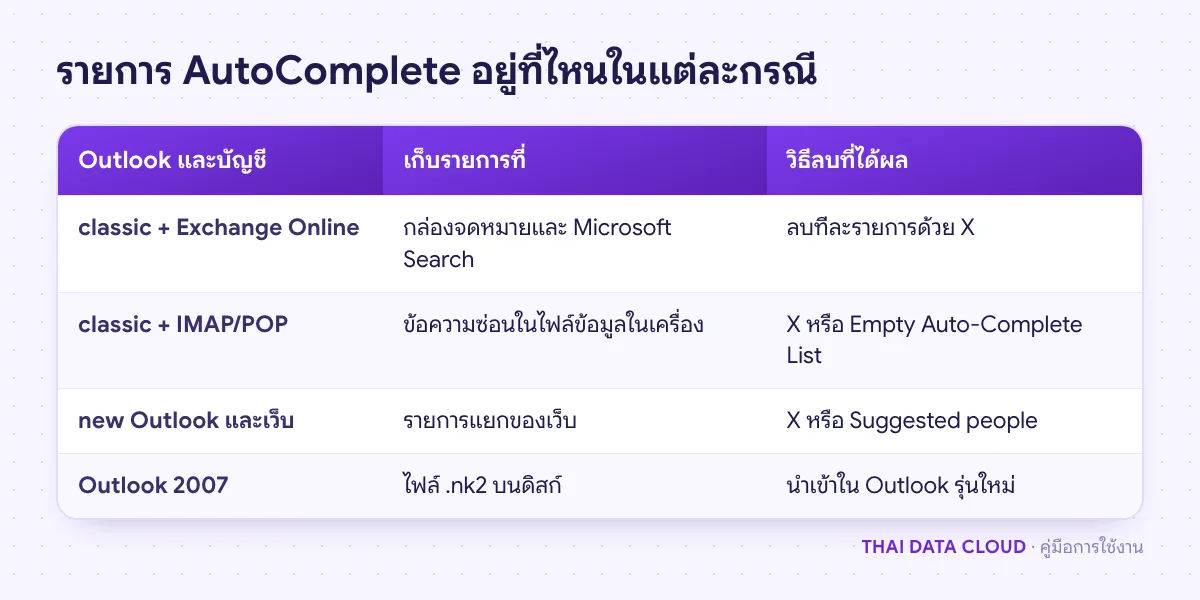
Microsoft อธิบายว่ารายการ AutoComplete สร้างขึ้นเองเมื่อคุณส่งอีเมล และเก็บทั้งที่อยู่ SMTP, ค่า LegacyExchangeDN และชื่อที่แสดงของคนที่คุณเคยส่งถึง ที่เก็บต่างกันตาม Outlook และชนิดบัญชี
- Outlook 2010 ขึ้นไป: เก็บเป็นข้อความซ่อนในที่เก็บข้อมูลหลักของโปรไฟล์ สำหรับบัญชี Exchange คือกล่องจดหมายบนเซิร์ฟเวอร์ สำหรับโปรไฟล์ที่มีแต่ IMAP หรือ POP คือไฟล์ข้อมูลในเครื่อง
- Outlook 2007 และเก่ากว่า: เก็บเป็นไฟล์
.nk2บนดิสก์ Outlook รุ่นใหม่นำเข้าไฟล์นี้ได้ - Microsoft 365 Apps ตั้งแต่ Version 2202 (Build 14931.20604) กับกล่อง Exchange Online: Microsoft ระบุว่ารายการแนะนำในช่อง To, Cc, Bcc ขับเคลื่อนด้วย Microsoft Search และในกรณีนี้ใช้ได้เพียงสองเรื่อง คือการเปิดใช้ AutoComplete และการลบทีละรายการ
- Outlook on the web และ new Outlook: มีรายการแนะนำของตัวเอง ไม่ใช้ร่วมกับ classic Outlook ลบใน classic แล้วจึงอาจยังเห็นในเว็บ
มีสองเรื่องที่ทำให้หลายคนสับสน เรื่องแรกคือรายการมีเพดาน 1,000 รายการใน Outlook 2016, 2019 และ Microsoft 365 เมื่อเต็ม Outlook จะลบชื่อที่ใช้น้อยออกเอง ชื่อบางคนจึงหายไปโดยไม่ได้ลบ เรื่องที่สองคือ Microsoft ยุติฟีเจอร์ Contact Masking ซึ่งใช้ซ่อนผู้รับที่ถูกแนะนำด้วยปุ่ม X เมื่อ 31 มีนาคม 2026 สำหรับกล่อง Exchange Online บน Outlook เดสก์ท็อป เว็บ และมือถือ รายชื่อที่เคยซ่อนไว้อาจกลับมาโผล่ในคำแนะนำ ส่วนบัญชี POP/IMAP ใน classic Outlook และกล่อง Exchange ในองค์กร ปุ่ม X เคยหายไปด้วยโดยไม่ตั้งใจ และ Microsoft คืนให้แล้วตั้งแต่ราวต้นเดือนมิถุนายน 2026
ขั้นตอนที่ 1: ลบรายชื่อ AutoComplete ที่ผิดทีละรายการ
เป็นวิธีที่ปลอดภัยที่สุด เพราะกระทบแค่รายการเดียว ได้ผลกับบัญชี IMAP/POP และกล่อง Exchange ในองค์กร ส่วนกล่อง Exchange Online ที่ใช้ Microsoft Search นั้น Microsoft ระบุใน known issue (อัปเดต 17 มิถุนายน 2026) ว่าปุ่ม X กลับมาใน classic Outlook แล้ว แต่รายชื่อที่ลบอาจกลับมาอีกหลังใช้งานต่อ ถ้าเจอแบบนี้ ให้ใช้หัวข้อ Turn off or reset your suggested contacts ในหน้า Manage suggested recipients ของ Microsoft
- เปิดข้อความใหม่
- พิมพ์ตัวอักษรแรก ๆ ของชื่อหรืออีเมลที่ต้องการลบในช่อง To
- เมื่อรายการนั้นขึ้นในคำแนะนำ เลื่อนเมาส์ไปชี้จนแถบเป็นสีไฮไลต์ แต่อย่าคลิกเลือก
- คลิกไอคอน X ที่ขึ้นข้างรายการ หรือกดปุ่ม Delete บนคีย์บอร์ด
ใน new Outlook และ Outlook on the web ให้ทำแบบเดียวกันในช่อง To ถ้าเห็นไอคอน X ข้างรายการ ตรวจผลด้วยการปิดข้อความแล้วเปิดข้อความใหม่ พิมพ์ตัวอักษรเดิมอีกครั้ง ถ้ารายการนั้นไม่ขึ้นแล้วถือว่าสำเร็จ ข้อควรรู้คือ Microsoft ระบุว่าถ้าคุณส่งอีเมลหาคนนั้นอีกครั้งหลังลบ รายชื่อจะกลับเข้ารายการเอง ซึ่งเป็นพฤติกรรมปกติ ถ้าลบแล้วรายการกลับมาทันทีโดยที่ยังไม่ได้ส่งอีเมลหาเขา ให้ไปขั้นตอนที่ 2
ขั้นตอนที่ 2: หาว่ารายชื่อที่เด้งกลับมาจากไหน
ช่อง To ไม่ได้แนะนำจาก AutoComplete อย่างเดียว ชื่อที่ลบแล้วยังกลับมามักมาจากแหล่งอื่น ให้ไล่ตามนี้
- Contacts ของคุณเอง: ถ้ามี Contact ที่บันทึกที่อยู่เก่าไว้ Outlook จะแนะนำเสมอ เปิด People หรือ Contacts ค้นชื่อนั้น แล้วแก้หรือลบที่อยู่เก่า ชื่อจาก Contacts จะขึ้นแม้ลบออกจาก AutoComplete แล้ว
- Global Address List ขององค์กร: บัญชี Microsoft 365 จะแนะนำคนในไดเรกทอรีขององค์กรเสมอ ถ้าเป็นพนักงานที่ลาออกแล้วแต่บัญชียังอยู่ ให้ผู้ดูแลซ่อนบัญชีจาก GAL ด้วย
Set-Mailbox -Identity [email protected] -HiddenFromAddressListsEnabled $trueหรือจัดการบัญชีตามนโยบายบริษัท - Suggested people ใน new Outlook และ Outlook on the web: รายการแนะนำที่สร้างจากการติดต่อในอดีต ทำหน้าที่คล้าย AutoComplete ของ classic ล้างได้ที่ Settings > General > Privacy and data ในส่วน Suggested people เลือก Clear data and turn off คำสั่งนี้ล้างคำแนะนำทั้งหมดของบัญชีนั้น ไม่ใช่แค่ชื่อเดียว
หลังแก้แหล่งที่ถูกต้องแล้ว ให้ลบรายการใน AutoComplete ซ้ำตามขั้นตอนที่ 1 อีกครั้ง ถ้าชื่อไม่กลับมาแล้วถือว่าแก้ตรงจุด รายชื่อจาก GAL ที่เพิ่งซ่อนอาจยังเห็นใน classic Outlook จนกว่า Offline Address Book จะอัปเดต ดูคู่มือ Offline Address Book
ขั้นตอนที่ 3: แก้ NDR IMCEAEX และ 550 5.1.1 หลังย้ายระบบ
NDR แบบนี้เกิดเมื่อรายการใน AutoComplete หรืออีเมลเก่าที่ย้ายมาจากไฟล์ PST ยังอ้างถึงผู้รับด้วยค่า LegacyExchangeDN ของระบบเดิม แต่ไม่มีบัญชีไหนในระบบใหม่ที่มีค่านั้น Microsoft ระบุว่าการย้ายด้วยไฟล์ PST เป็นต้นเหตุที่พบบ่อยที่สุด ตัวอย่าง NDR
IMCEAEX-_O=EXAMPLEORG_OU=FIRST+20ADMINISTRATIVE+20GROUP_CN=RECIPIENTS_CN=SOMCHAI@example.com
#550 5.1.1 RESOLVER.ADR.ExRecipNotFound; not found ##
ฝั่งผู้ใช้ ให้ลบรายการนั้นด้วย X ตามขั้นตอนที่ 1 แล้วพิมพ์อีเมลเต็มของผู้รับใหม่ทุกครั้งที่ตอบอีเมลเก่า วิธีนี้แก้ได้ทันทีแต่ต้องทำทุกเครื่องและทุกคน
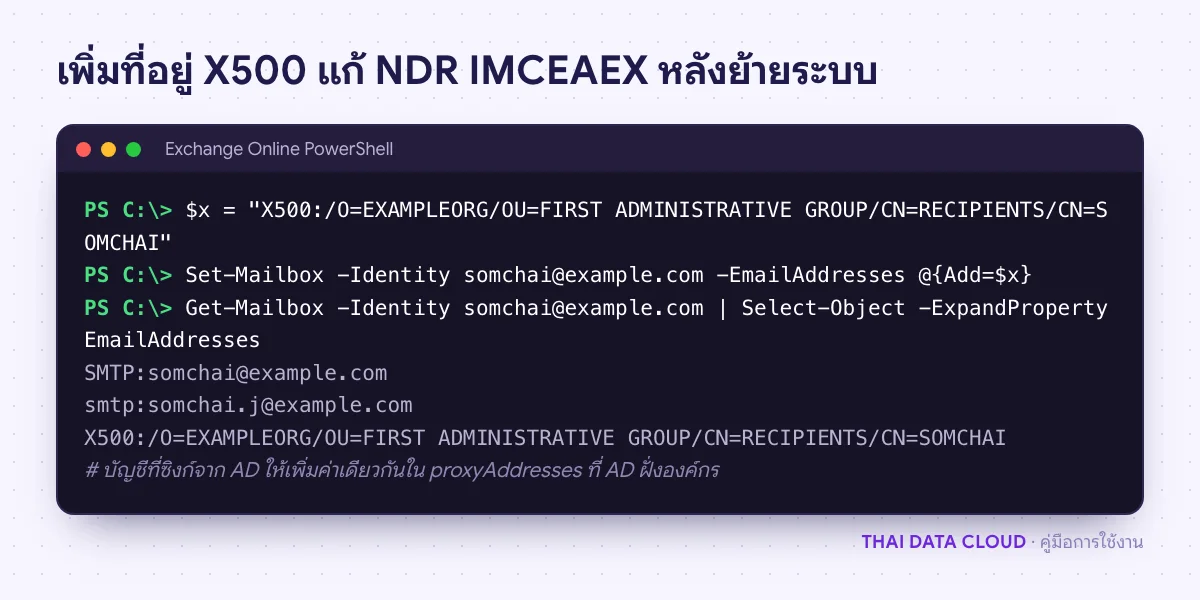
ฝั่งผู้ดูแล ถ้ามีคนเจอปัญหานี้จำนวนมาก ให้เพิ่มที่อยู่ X500 ที่ตรงกับค่าเดิมให้บัญชีปัจจุบันของผู้รับ อีเมลเก่าและรายการ AutoComplete เดิมจะส่งถึงได้โดยไม่ต้องแก้ที่เครื่องผู้ใช้ แปลงค่าจาก NDR ตามนี้
- ตัด
IMCEAEX-ด้านหน้าและ@example.comด้านท้ายออก - เปลี่ยน
_เป็น/ก่อน แล้วจึงแปลงรหัสพิเศษ เช่น+20เป็นช่องว่าง+28เป็น(+29เป็น)+2Eเป็น.และ+5Fเป็น_ - เติม
X500:ด้านหน้า ตัวอย่างข้างบนจะได้X500:/O=EXAMPLEORG/OU=FIRST ADMINISTRATIVE GROUP/CN=RECIPIENTS/CN=SOMCHAI
$x = "X500:/O=EXAMPLEORG/OU=FIRST ADMINISTRATIVE GROUP/CN=RECIPIENTS/CN=SOMCHAI"
Set-Mailbox -Identity [email protected] -EmailAddresses @{Add=$x}
Get-Mailbox -Identity [email protected] | Select-Object -ExpandProperty EmailAddresses
ถ้าบัญชีซิงก์มาจาก Active Directory ในองค์กร ให้เพิ่มค่า X500 นี้ในแอตทริบิวต์ proxyAddresses ที่ AD ฝั่งองค์กรแทน แล้วรอรอบซิงก์ ตรวจผลด้วยการให้ผู้ใช้ตอบอีเมลเก่าที่เคยตีกลับอีกครั้ง ถ้าไม่มี NDR กลับมาถือว่าแก้แล้ว