Outlook 2021: ตั้งค่าอีเมลบริษัทแบบ IMAP ทั้ง 2021 และ 2024
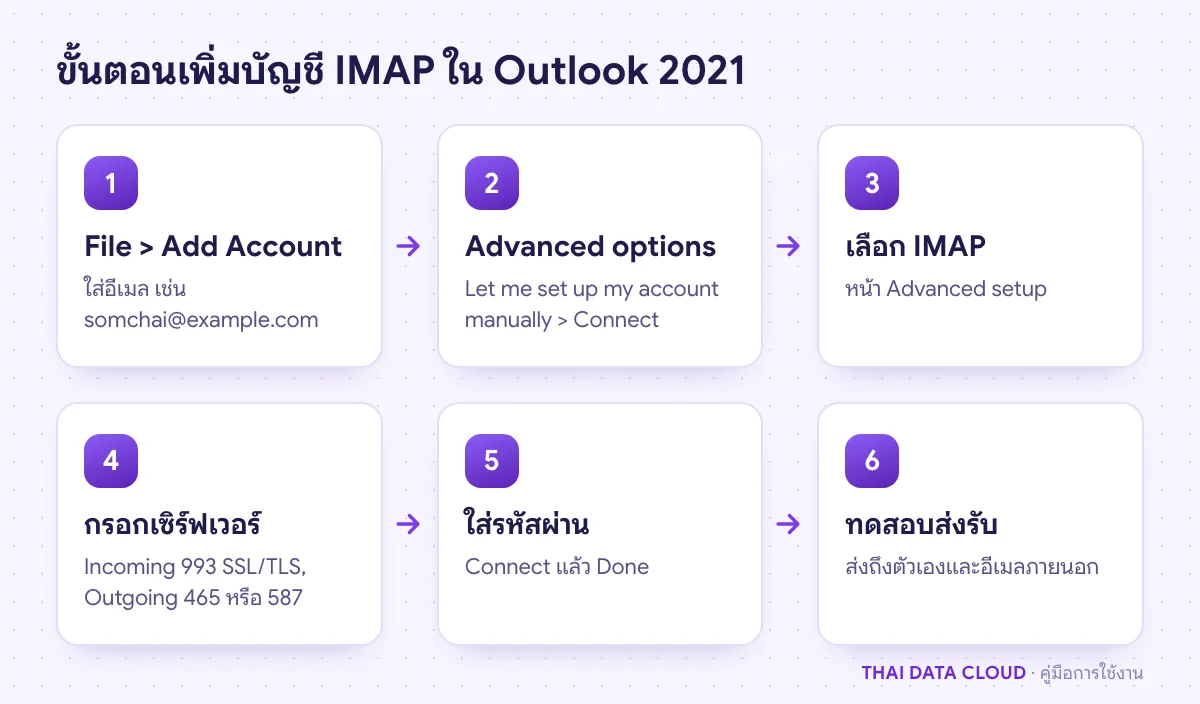
ตั้งอีเมลบริษัทแบบ IMAP บน Outlook 2021, 2024 และ Microsoft 365 ที่ File > Add Account > Advanced options > Let me set up my account manually แล้วเลือก IMAP
Outlook 2021: ตั้งค่าอีเมลบริษัทแบบ IMAP ทั้ง 2021 และ 2024
คำตอบสั้น ๆ: ตั้งอีเมลบริษัทแบบ IMAP บน Outlook 2021, 2024 และ Microsoft 365 ที่ File > Add Account > Advanced options > Let me set up my account manually แล้วเลือก IMAP
คู่มือนี้อธิบาย Outlook 2021 ทีละขั้นตอน พร้อมคำสั่งที่ใช้ได้จริงและปัญหาที่พบบ่อย
Outlook 2021 และ Outlook 2024 คือ classic Outlook รุ่นซื้อขาด ซึ่งมีหน้าจอเพิ่มบัญชีแบบเดียวกับ Outlook ใน Microsoft 365 Apps และตั้งค่าอีเมลบริษัทแบบ IMAP ได้ผ่าน File > Add Account แล้วเลือก Advanced options > Let me set up my account manually > IMAP ปัญหาที่พบบ่อยตอนตั้งค่าคือ Outlook ตั้งค่าอัตโนมัติไม่สำเร็จ หรือส่งอีเมลออกไม่ได้หลังตั้งเสร็จ สาเหตุส่วนใหญ่คือพอร์ตกับชนิดการเข้ารหัสไม่ตรงกัน หรือไม่ได้เปิดการยืนยันตัวตนของเซิร์ฟเวอร์ขาออก วิธีที่ได้ผลคือกรอกการตั้งค่าเองแบบ manual ตามค่าที่ผู้ให้บริการให้มา แล้วตรวจแท็บ Outgoing Server หลังเพิ่มบัญชี
คู่มือนี้เขียนสำหรับพนักงานและผู้ดูแลไอทีที่ต้องตั้งอีเมลบริษัทแบบ IMAP บน Outlook 2021, Outlook 2024 หรือ Outlook for Microsoft 365 ซึ่งหน้าจอเพิ่มบัญชีเหมือนกัน ขั้นตอนใช้ได้กับอีเมลบนเซิร์ฟเวอร์ของผู้ให้บริการหรือของบริษัทเอง เช่น Cloud Mail Server หรือ Private Mail Server ถ้าเป็นกล่องจดหมาย Microsoft 365 ให้เพิ่มเป็นบัญชี Exchange แทน ไม่ใช้ IMAP เมื่อทำครบ คุณจะมีบัญชี IMAP ที่ส่งรับได้ โฟลเดอร์ตรงกับเว็บเมล และรู้ว่า Outlook 2021 หมดซัพพอร์ตแล้วต้องวางแผนอย่างไร
สิ่งที่ต้องเตรียม
เตรียมข้อมูลเหล่านี้ก่อนเปิด Outlook 2021 จะตั้งเสร็จในรอบเดียว
ยืนยันว่าใช้ classic Outlook มีเมนู File มุมซ้ายบน ถ้าเห็นไอคอนเฟือง Settings และไม่มีเมนู File แปลว่าใช้ new Outlook ให้ดูคู่มือตั้งค่า IMAP บน Outlook รุ่นใหม่ แทน
ถ้าย้ายมาจากบัญชี POP เดิม ให้สำรองไฟล์ PST ก่อนเริ่ม
Outlook 2021 หมดซัพพอร์ตแล้ว ต้องรู้อะไรก่อนตั้งค่า
ตามหน้า Ending Support in 2026 ของ Microsoft ทั้ง Outlook 2021 และ Outlook LTSC 2021 สิ้นสุดการสนับสนุนเมื่อวันที่ 13 ตุลาคม 2026 หลังวันนั้น Microsoft ไม่ออกอัปเดตความปลอดภัย อัปเดตแก้ปัญหา หรือบริการช่วยเหลือให้อีกแล้ว Outlook 2021 ยังเปิดใช้และตั้งค่า IMAP ได้ตามคู่มือนี้ แต่ช่องโหว่ใหม่ที่พบหลังจากนี้จะไม่ถูกแก้ ส่วน Office LTSC 2024 Microsoft ระบุใน FAQ ว่าซัพพอร์ตถึงวันที่ 9 ตุลาคม 2029 ให้ตรวจวันของรุ่นที่ใช้จริงที่หน้า Lifecycle ของ Microsoft
ถ้าบริษัทยังใช้ Outlook 2021 อยู่ ให้ตั้งค่าไปก่อนเพื่อให้ทำงานได้ ทำรายการว่าเครื่องไหนยังเป็น Outlook 2021 แล้ววางแผนอัปเกรดเป็น Outlook 2024 หรือ Microsoft 365 Apps แนวคิดการประเมินว่าจะใช้ Outlook ที่หมดซัพพอร์ตต่อได้แค่ไหนอยู่ในคู่มือ Outlook 2016 หมดซัพพอร์ต ซึ่งใช้หลักเดียวกัน
ขั้นตอนที่ 1: ตรวจเวอร์ชันของ Outlook
ไปที่ File > Office Account ดูชื่อผลิตภัณฑ์ใต้ Product Information ว่าเป็น Outlook 2021 หรือรุ่นอื่น เช่น Office Home & Business 2021, Office Home & Business 2024 หรือ Microsoft 365 Apps for business แล้วคลิก About Outlook เพื่อดูเวอร์ชันและบิลด์ ข้อมูลนี้ต้องใช้เวลาแจ้งปัญหา
ทั้งสามรุ่นใช้ขั้นตอนเพิ่มบัญชีเหมือนกัน ความต่างคือ Microsoft 365 Apps ได้ฟีเจอร์ใหม่ต่อเนื่อง ส่วน Outlook 2021 กับ 2024 ได้อัปเดตความปลอดภัยและแก้ปัญหาแต่ไม่ได้ฟีเจอร์ใหม่ จนถึงวันหมดซัพพอร์ต ถ้าเมนูหรือปุ่มในเครื่องคุณต่างจากคู่มือเล็กน้อย ให้ตรวจว่า Office อัปเดตล่าสุดแล้วที่ File > Office Account > Update Options > Update Now
คลิก Advanced options แล้วติ๊ก Let me set up my account manually
คลิก Connect
ขั้นตอนนี้ตรงกับส่วน advanced setup ในบทความ Add an email account to Outlook for Windows ของ Microsoft ถ้าไม่ติ๊กตัวเลือกนี้ Outlook 2021 จะพยายามหาการตั้งค่าเอง ซึ่งอาจเลือกเซิร์ฟเวอร์หรือชนิดบัญชีผิด เช่น เลือก POP แทน IMAP การตั้งค่าเองแบบ manual ทำให้คุณควบคุมทุกค่าได้
ขั้นตอนที่ 3: เลือก IMAP ในหน้า Advanced setup
หน้า Advanced setup แสดงชนิดบัญชีให้เลือก เช่น Microsoft 365, Outlook.com, Exchange, Google, POP และ IMAP ให้คลิก IMAP สำหรับอีเมลบริษัทที่ต้องการให้อีเมลอยู่บนเซิร์ฟเวอร์และเห็นตรงกันทั้งคอมพิวเตอร์และมือถือ ถ้าบิลด์ของคุณจัดหน้านี้ต่างไป ให้มองหาตัวเลือก IMAP ในหน้าเดียวกัน
เลือก POP เฉพาะเมื่อผู้ให้บริการเปิดให้ใช้แค่ POP หรือคุณต้องการดาวน์โหลดอีเมลมาเก็บที่เครื่องเดียว ถ้ากล่องจดหมายอยู่บน Microsoft 365 ให้เลือก Microsoft 365 ไม่ใช่ IMAP
ขั้นตอนที่ 4: กรอกเซิร์ฟเวอร์ขาเข้าและขาออก
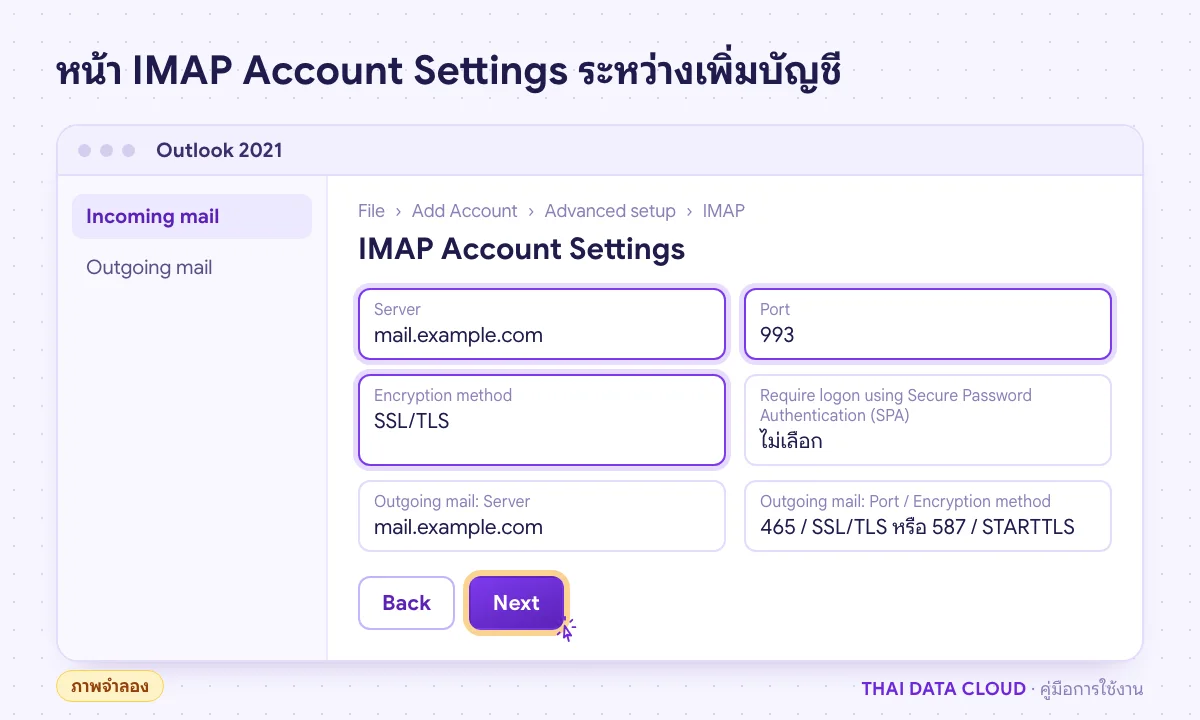
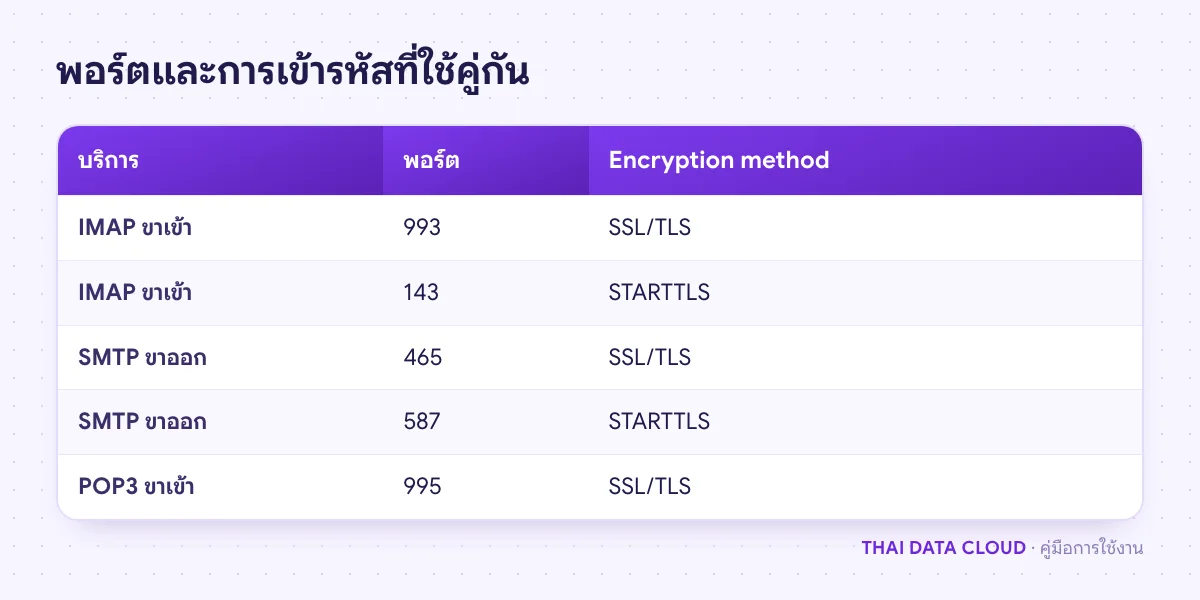
หน้า IMAP Account Settings ของ Outlook 2021 มีสองส่วน กรอกตามค่าที่ผู้ให้บริการให้มา ตัวอย่างด้านล่างเป็นค่าที่พบบ่อย
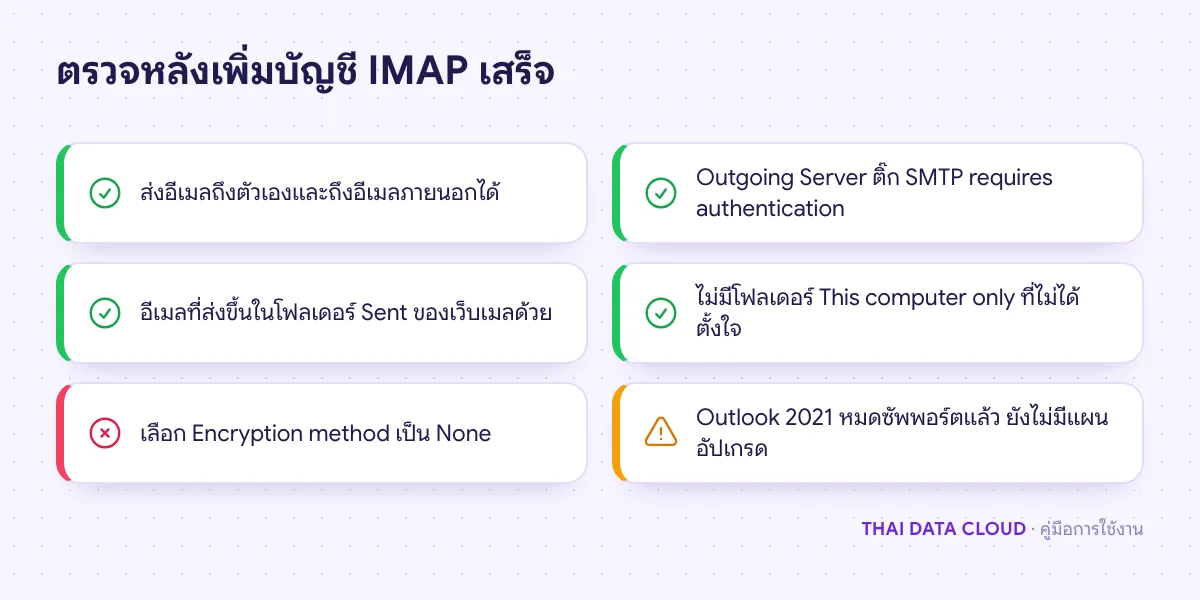
แท็บ Outgoing Server: ตรวจว่าติ๊ก My outgoing server (SMTP) requires authentication และเลือก Use same settings as my incoming mail server ถ้าไม่ติ๊ก จะส่งหาคนในบริษัทได้แต่ส่งออกนอกโดเมนไม่ได้
วิธีตรวจว่าโฟลเดอร์ถูกต้อง: ดูรายการโฟลเดอร์ของบัญชีในแถบด้านซ้ายของ Outlook 2021 ต้องไม่มี Sent Items หรือ Deleted Items ที่ต่อท้ายว่า This computer only ถ้ามี แปลว่า Outlook จับคู่โฟลเดอร์บนเซิร์ฟเวอร์ไม่ได้ และอีเมลที่ส่งจะอยู่แค่ในเครื่อง ถ้าโฟลเดอร์ที่มีในเว็บเมลไม่ขึ้นใน Outlook ให้คลิกขวาที่ชื่อบัญชี > IMAP Folders > Query แล้ว Subscribe
ขั้นตอนที่ 7: ทดสอบส่งและรับอีเมล
ส่งอีเมลจาก Outlook 2021 ถึงตัวเอง ต้องเข้า Inbox ภายในไม่กี่นาที และขึ้นใน Sent ของเว็บเมลด้วย
ตั้งบัญชี IMAP ใน Outlook 2021 แล้วใช้กับ new Outlook ได้ไหม?
new Outlook เป็นแอปแยกและมีหน้าตั้งค่าบัญชีของตัวเอง ต้องเพิ่มบัญชี IMAP ใหม่ใน new Outlook อีเมลบนเซิร์ฟเวอร์จะขึ้นตรงกัน เพราะ IMAP เก็บอีเมลไว้บนเซิร์ฟเวอร์
ทำไม Outlook 2021 ส่งอีเมลถึงคนในบริษัทได้ แต่ส่งออกนอกไม่ได้?
มักเป็นเพราะไม่ได้เปิดการยืนยันตัวตนของเซิร์ฟเวอร์ขาออก ให้ตรวจแท็บ Outgoing Server ตามขั้นตอนที่ 6 ถ้าอีเมลตีกลับพร้อมข้อความ Relaying denied หรือ Unable to relay สาเหตุคือข้อนี้แทบทุกครั้ง
ถ้าต้องตั้ง Outlook 2021 หรือ 2024 ให้พนักงานหลายเครื่อง หรือกำลังวางแผนอัปเกรด Outlook ที่หมดซัพพอร์ต ติดต่อทีมงาน THAI DATA CLOUD ได้ทันที และดูบริการ Cloud Mail Server สำหรับอีเมลบริษัทแบบ IMAP ที่ตั้งค่ากับ Outlook ทุกรุ่นได้