คำตอบสั้น ๆ: Cannot Start Microsoft Outlook ส่วนใหญ่แก้ได้ด้วย outlook.exe /resetnavpane ถ้ายังขึ้น The set of folders cannot be opened ให้ตรวจไฟล์ PST/OST และโปรไฟล์
คู่มือนี้อธิบาย Cannot Start Microsoft Outlook ทีละขั้นตอน พร้อมคำสั่งที่ใช้ได้จริงและปัญหาที่พบบ่อย
Cannot Start Microsoft Outlook คือข้อความที่ classic Outlook for Windows แสดงแล้วปิดตัวทันทีตอนเปิดโปรแกรม ข้อความเต็มมักเป็น Cannot start Microsoft Outlook. Cannot open the Outlook window. ตามด้วยบรรทัดที่สอง เช่น The set of folders cannot be opened. สาเหตุที่พบบ่อยคือไฟล์ตั้งค่าแถบนำทาง (Navigation Pane) เสีย หรือไฟล์ข้อมูล OST/PST ที่ Outlook เปิดไม่ได้ วิธีที่ได้ผลบ่อยที่สุดและไม่แตะอีเมลเลยคือปิด Outlook ให้หมดแล้วรัน outlook.exe /resetnavpane ถ้ายังขึ้น Cannot Start Microsoft Outlook ให้ดูบรรทัดที่สองของข้อความแล้วไล่ไฟล์ข้อมูลและโปรไฟล์ต่อ
คู่มือนี้ใช้กับ classic Outlook (Microsoft 365 Apps, Outlook 2021, 2024 และรุ่นเก่า 2016/2019) ทั้งบัญชี Microsoft 365/Exchange และบัญชี IMAP/POP ของอีเมลบริษัท ขั้นตอนเรียงจากคำสั่งที่ไม่ทำให้ข้อมูลหาย ไปจนถึงการสร้าง OST และโปรไฟล์ใหม่ ทำครบแล้วคุณจะเปิด Outlook ได้ และรู้ว่า Cannot Start Microsoft Outlook ครั้งนี้เกิดจากแถบนำทาง ไฟล์ข้อมูล บัญชี หรือโปรไฟล์
สิ่งที่ต้องเตรียม
เตรียมสิ่งเหล่านี้ก่อนแก้ Cannot Start Microsoft Outlook
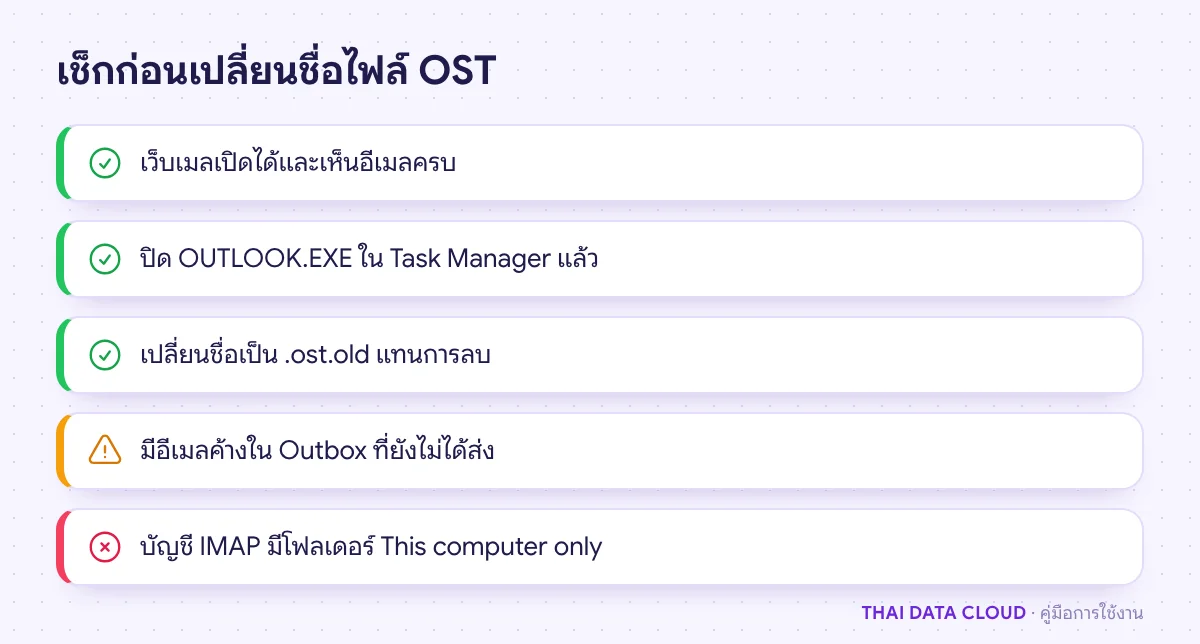
- ข้อความ error ทั้งหมดที่ขึ้น โดยเฉพาะบรรทัดที่สองและชื่อไฟล์ .ost หรือ .pst ที่ถูกอ้างถึง ถ่ายภาพหน้าจอเก็บไว้
- รหัสผ่านอีเมลและเบราว์เซอร์สำหรับทดสอบเว็บเมล บัญชี Microsoft 365 ใช้
https://outlook.office.comบัญชี IMAP/POP ใช้หน้า webmail ของผู้ให้บริการ - สิทธิ์ผู้ดูแลเครื่องสำหรับซ่อม Office และเปลี่ยนชื่อไฟล์ในโฟลเดอร์ระบบ
- สำเนาไฟล์ PST ก่อนซ่อมหรือย้ายไฟล์ ดูการสำรองและกู้คืนอีเมลบน Outlook
สาเหตุของ Cannot Start Microsoft Outlook: อ่านบรรทัดที่สองก่อน
บรรทัดแรกของ Cannot Start Microsoft Outlook เหมือนกันทุกกรณี บรรทัดที่สองต่างหากที่บอกสาเหตุ
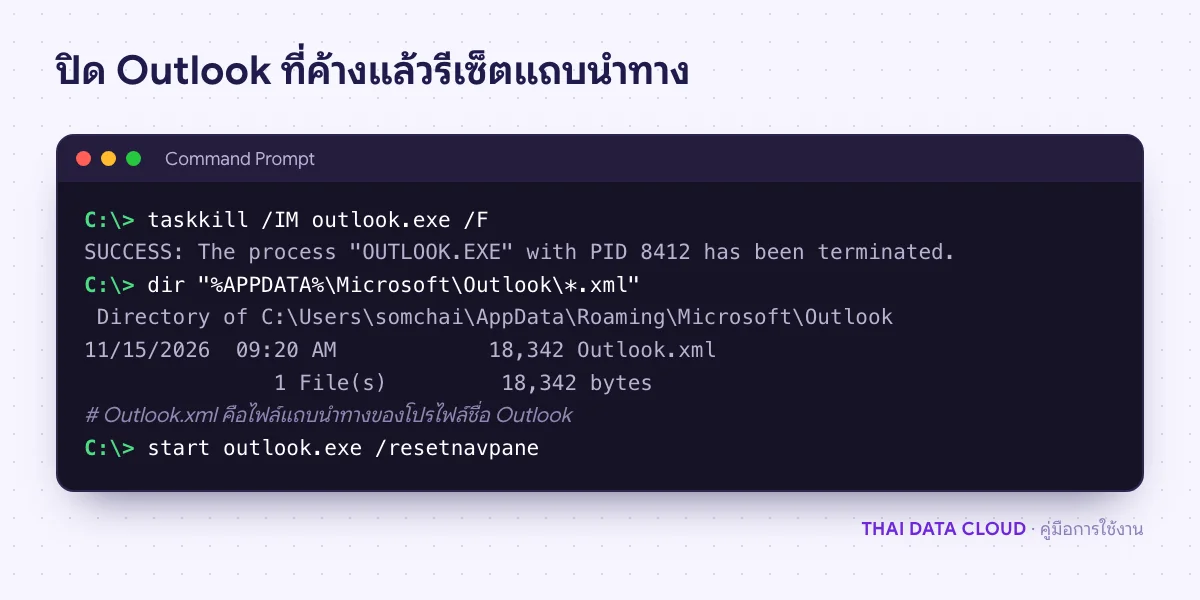
- Invalid XML, the view cannot be loaded. ไฟล์ตั้งค่าแถบนำทางเสีย แก้ด้วยขั้นตอนที่ 1
- The set of folders cannot be opened. Outlook เปิดไฟล์ข้อมูลหรือกล่องจดหมายไม่ได้ ถ้าต่อด้วยชื่อไฟล์ .pst ที่หาไม่เจอหรือถูกใช้งานอยู่ ไปขั้นตอนที่ 3 ถ้าบอกว่าไฟล์ .ost ไม่ใช่ Outlook data file ไปขั้นตอนที่ 6
- The attempt to log on to Microsoft Exchange has failed. ต่อกล่องจดหมาย Exchange ไม่ได้ ให้ลองเปิดเว็บเมลก่อน ถ้าเว็บเมลก็เข้าไม่ได้ ปัญหาอยู่ที่บัญชีหรือบริการ ไม่ใช่เครื่อง
- The server is not available. Contact your administrator if this condition persists. ถ้าเว็บเมลใช้ได้ปกติ Microsoft ระบุว่ากรณีหนึ่งคือ Outlook ถูกตั้งให้รันใน compatibility mode ไปขั้นตอนที่ 2
ถ้าเว็บเมลเปิดไม่ได้ด้วยรหัสเดียวกัน ให้แก้ที่บัญชีหรือบริการก่อน บัญชี Microsoft 365 ให้ผู้ดูแลดู Health > Service health ใน Microsoft 365 admin center ถ้า Outlook เปิดได้แล้วแต่ค้างที่ Disconnected ดูคู่มือ Outlook Disconnected
ขั้นตอนที่ 1: รีเซ็ตแถบนำทางด้วย /resetnavpane
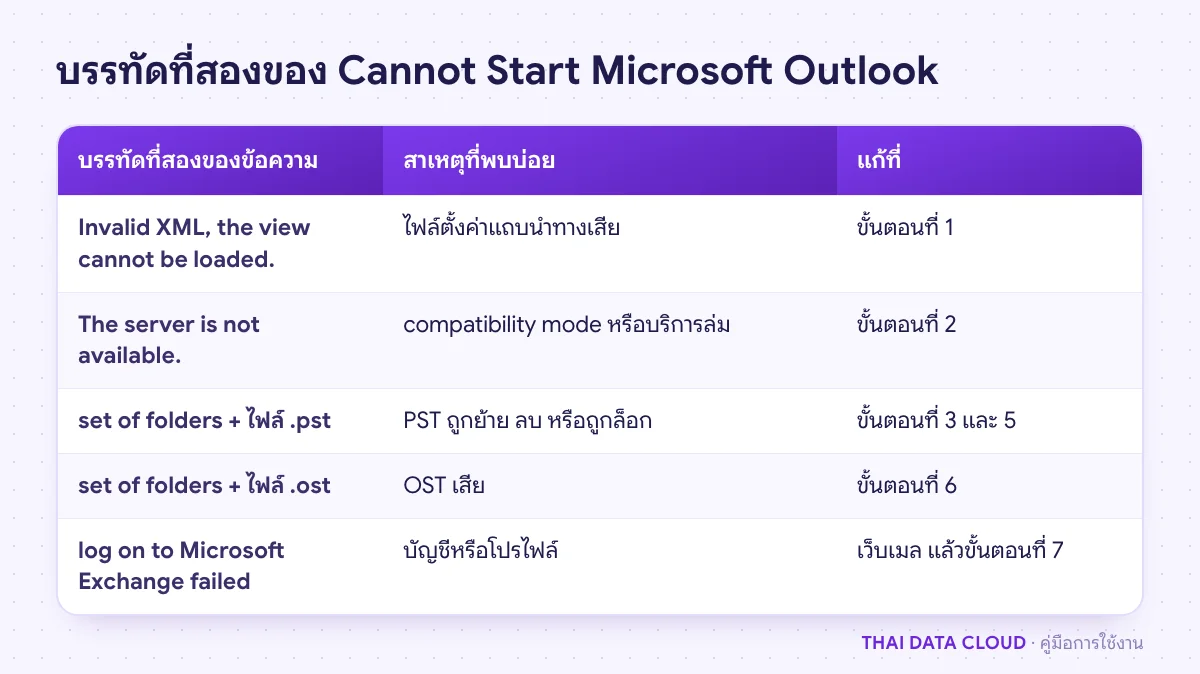
Outlook เก็บการตั้งค่าแถบนำทางไว้ในไฟล์ <ชื่อโปรไฟล์>.xml ที่ %APPDATA%\Microsoft\Outlook ถ้าไฟล์นี้เสีย Outlook จะเปิดหน้าต่างหลักไม่ได้และขึ้น Cannot Start Microsoft Outlook ทันที
- เปิด Task Manager (Ctrl + Shift + Esc) ถ้ายังมี Microsoft Outlook ค้างอยู่ ให้เลือกแล้วกด End task
- กด Windows + R พิมพ์คำสั่งด้านล่าง (มีเว้นวรรคหน้า /) แล้วกด OK
- Outlook จะสร้างแถบนำทางใหม่แล้วเปิดขึ้นมา
outlook.exe /resetnavpaneคำสั่งนี้ไม่ลบอีเมล ปฏิทิน หรือรายชื่อ แต่ล้างการปรับแต่งแถบนำทางทั้งหมด เช่น Favorites และ Shortcuts ที่จัดไว้ และมีผลเฉพาะเครื่องที่รัน ถ้าใช้หลายเครื่องและเจอ Cannot Start Microsoft Outlook ทุกเครื่องต้องรันทีละเครื่อง ถ้า Outlook เปิดได้ แปลว่าแก้แล้ว ไม่ต้องทำขั้นต่อไป
ขั้นตอนที่ 2: ทดสอบ Safe Mode และปิด compatibility mode
ปิด Outlook แล้วกด Windows + R พิมพ์ outlook.exe /safe ถ้า Safe Mode เปิดได้แต่โหมดปกติยังขึ้น Cannot Start Microsoft Outlook ต้นเหตุคือ add-in ให้ปิด add-in ที่ File > Options > Add-ins > COM Add-ins > Go แล้วเปิดกลับทีละตัว ดูคู่มือ Outlook Safe Mode
ถ้า Safe Mode ก็เปิดไม่ได้ ให้ตรวจ compatibility mode ซึ่งอาจถูกเปิดไว้โดยไม่ตั้งใจ เช่น จากตัวช่วยแก้ปัญหาความเข้ากันได้ของ Windows
- เปิดโฟลเดอร์ของ
OUTLOOK.EXEซึ่ง Microsoft 365 Apps แบบ Click-to-Run อยู่ที่C:\Program Files\Microsoft Office\root\Office16ถ้าเป็น Office 32 บิตบน Windows 64 บิต อยู่ที่C:\Program Files (x86)\Microsoft Office\root\Office16 - คลิกขวา
OUTLOOK.EXEเลือก Properties แท็บ Compatibility เอาเครื่องหมายหน้า Run this program in compatibility mode for ออก - กด Change settings for all users แล้วเอาเครื่องหมายเดียวกันออกอีกครั้ง กด OK สองครั้ง
เปิด Outlook ใหม่ ถ้าเปิดได้โดยไม่ขึ้น Cannot Start Microsoft Outlook แปลว่าแก้แล้ว
ขั้นตอนที่ 3: ตรวจไฟล์ PST ที่หายหรือถูกล็อก
ข้อความ The set of folders cannot be opened ที่ตามด้วยพาธไฟล์ .pst มักแปลว่าไฟล์ถูกย้าย ถูกลบ อยู่บนไดรฟ์เครือข่ายที่ต่อไม่ได้ หรือมีโปรแกรมอื่นเปิดไฟล์ค้างไว้
- เปิด File Explorer ไปที่พาธในข้อความ ไฟล์ PST ปกติอยู่ที่
Documents\Outlook Filesถ้าไม่เจอ ให้ค้นหาไฟล์ .pst ในเครื่องหรือไดรฟ์สำรอง - ถ้าไฟล์อยู่บนไดรฟ์เครือข่ายหรือในโฟลเดอร์ที่ OneDrive ซิงก์อยู่ ให้คัดลอกมาไว้ในไดรฟ์ของเครื่อง Microsoft ไม่รองรับการเปิด PST ผ่านเครือข่าย และการซิงก์ไฟล์ที่กำลังเปิดทำให้ไฟล์ถูกล็อกหรือเสียได้
- ถ้าไฟล์ถูกใช้งานอยู่ ให้ปิด Outlook, Teams และโปรแกรมที่ใช้ MAPI เช่น Skype for Business แล้วดูใน Task Manager แท็บ Details ว่าไม่มี OUTLOOK.EXE ค้าง ถ้าจำเป็นให้รีสตาร์ตเครื่อง ดูคู่มือไฟล์ PST ถูกล็อก
เมื่อไฟล์กลับมาอยู่ที่เดิมหรือปลดล็อกแล้ว ให้เปิด Outlook ใหม่ ถ้าย้ายไฟล์ไปที่ใหม่ Outlook จะถามตำแหน่งไฟล์ ให้ชี้ไปที่ไฟล์นั้น ถ้าเปิดได้ปกติโดยไม่ขึ้น Cannot Start Microsoft Outlook ไม่ต้องทำขั้นต่อไป
ขั้นตอนที่ 4: ซ่อม Office แบบ Quick Repair
ถ้ายังขึ้น Cannot Start Microsoft Outlook ทั้งที่ไฟล์ข้อมูลอยู่ครบ ให้ซ่อมไฟล์โปรแกรมก่อนแตะไฟล์ข้อมูล ปิดโปรแกรม Office ทุกตัว ไปที่ Settings > Apps > Installed apps คลิกจุดสามจุดหลัง Microsoft 365 หรือ Office เลือก Modify แล้วเลือก Quick Repair ถ้าไม่หายจึงทำ Online Repair การซ่อม Office ไม่ลบอีเมล ไฟล์ข้อมูล หรือโปรไฟล์ ขั้นตอนละเอียดอยู่ในคู่มือ Quick Repair