คำตอบสั้น ๆ: Rebuild OST แก้ Outlook ที่อีเมลไม่ตรงกับเว็บหรือ Sync Issues ขึ้น error โดยปิด Outlook เปลี่ยนชื่อไฟล์ .ost เป็น .old แล้วเปิดใหม่ให้ดาวน์โหลดจากเซิร์ฟเวอร์
คู่มือนี้อธิบาย Rebuild OST ทีละขั้นตอน พร้อมคำสั่งที่ใช้ได้จริงและปัญหาที่พบบ่อย
Rebuild OST คือการให้ classic Outlook for Windows สร้างไฟล์ข้อมูลออฟไลน์ (.ost) ใหม่แล้วดาวน์โหลดอีเมลจากเซิร์ฟเวอร์ลงมาใหม่ทั้งหมด ใช้แก้อาการที่อีเมลใน Outlook ไม่ตรงกับบนเซิร์ฟเวอร์ เช่น อีเมลขึ้นใน Outlook on the web แต่ไม่ขึ้นใน Outlook โฟลเดอร์ค้างไม่อัปเดต หรือโฟลเดอร์ Sync Issues มีข้อความ Terminated in error [80040600-501-80040600-560] The client operation failed. สาเหตุที่พบบ่อยคือไฟล์ OST เสีย ซึ่ง Microsoft ระบุว่าแก้ได้ด้วยการสร้างไฟล์ OST ใหม่ วิธีที่ปลอดภัยที่สุดคือปิด Outlook เปลี่ยนชื่อไฟล์ .ost เดิมเป็น .old แล้วเปิด Outlook ให้สร้างไฟล์ใหม่
คู่มือนี้เขียนสำหรับผู้ใช้และผู้ดูแลไอทีที่ใช้ classic Outlook กับบัญชี Microsoft 365 หรือ Exchange แบบ Cached Exchange Mode และบัญชี IMAP ซึ่ง Outlook 2013 ขึ้นไปเก็บข้อมูลเป็นไฟล์ OST เช่นกัน เมื่อทำครบ คุณจะรู้ว่าอาการที่เจอควร Rebuild OST หรือไม่ เก็บข้อมูลที่มีเฉพาะในเครื่องไว้ก่อน สร้างไฟล์ใหม่ได้ และตรวจได้ว่าซิงก์ครบแล้ว
สิ่งที่ต้องเตรียม
- ตรวจว่าเป็น classic Outlook (มีเมนู File มุมซ้ายบน) new Outlook ที่มีสวิตช์ New Outlook มุมขวาบนไม่ได้ใช้ไฟล์ OST ดูหัวข้อ new Outlook ด้านล่าง
- ชนิดบัญชีจาก File > Account Settings > Account Settings แท็บ Email ต้องเป็น Microsoft Exchange หรือ IMAP/SMTP ถ้าเป็น POP/SMTP ไฟล์ข้อมูลเป็น .pst ที่เก็บอีเมลชุดเดียว ห้าม Rebuild OST ให้ใช้คู่มือ ScanPST แทน
- บัญชีและรหัสผ่านสำหรับเข้า Outlook on the web (
https://outlook.office.com) หรือเว็บเมลของผู้ให้บริการ IMAP เพื่อเทียบข้อมูล - พื้นที่ดิสก์ว่างอย่างน้อยเท่าขนาดไฟล์ OST เดิม เพราะต้องเก็บไฟล์ .old ไว้ระหว่างที่ไฟล์ใหม่ดาวน์โหลด
- เวลาและอินเทอร์เน็ตที่เสถียร กล่องขนาดหลายสิบ GB อาจใช้เวลาหลายชั่วโมงกว่าจะซิงก์ครบ ทำนอกเวลางานถ้าทำได้
เมื่อไรควร Rebuild OST
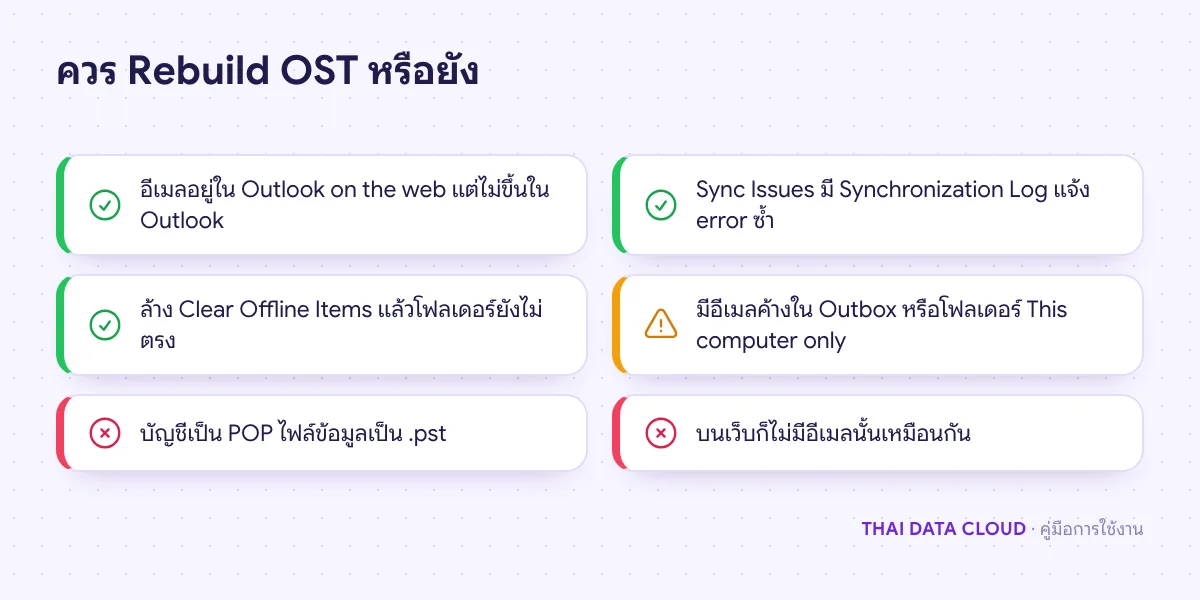
ไฟล์ OST เป็นสำเนาของกล่องจดหมายบนเซิร์ฟเวอร์ ต้นฉบับอยู่ที่ Exchange Online หรือเซิร์ฟเวอร์ IMAP การ Rebuild OST จึงไม่ทำให้อีเมลบนเซิร์ฟเวอร์หาย แต่ใช้เวลาและแบนด์วิดท์มาก และจะทิ้งทุกอย่างที่ยังไม่ได้ซิงก์ขึ้นเซิร์ฟเวอร์ ใช้เมื่อเจออาการเหล่านี้
- อีเมล โฟลเดอร์ หรือนัดหมายที่เห็นใน Outlook on the web ไม่ขึ้นใน Outlook หรือที่ลบไปแล้วยังค้างอยู่ใน Outlook
- โฟลเดอร์ Sync Issues (กด Ctrl + 6 เพื่อแสดงรายการโฟลเดอร์ทั้งหมด) มีข้อความ Synchronization Log หรือรายการใน Local Failures เพิ่มขึ้นเรื่อย ๆ
- ScanPST ซ่อมไฟล์ OST แล้วอาการยังอยู่ หรือ Outlook แจ้งว่าไฟล์ OST เสีย
- ลองล้างแคชเฉพาะโฟลเดอร์ตามขั้นตอนที่ 2 แล้วยังไม่หาย
Rebuild OST ไม่ช่วยถ้าบน Outlook on the web ก็ไม่มีอีเมลนั้น (ปัญหาอยู่ที่เซิร์ฟเวอร์หรืออีเมลไม่เคยมาถึง ให้ผู้ดูแลตรวจเส้นทางอีเมลด้วย Message Trace) หรือถ้า Outlook ขึ้น Disconnected อยู่ ให้แก้การเชื่อมต่อตามคู่มือ Outlook Disconnected ก่อน เพราะไฟล์ใหม่จะดาวน์โหลดไม่ได้เช่นกัน
ขั้นตอนที่ 1: เทียบกับเว็บแล้วสั่ง Update Folder
เปิด Outlook on the web ในเบราว์เซอร์ หาอีเมลหรือโฟลเดอร์ที่ไม่ตรง แล้วกลับมาที่ Outlook เลือกโฟลเดอร์นั้น ไปที่แท็บ Send / Receive > Update Folder (หรือกด Shift + F9) แล้วดูแถบสถานะด้านล่าง ต้องขึ้น Connected to: Microsoft Exchange และ This folder is up to date หรือ All folders are up to date
ถ้าอีเมลที่หายขึ้นมาหลังสั่ง Update Folder แสดงว่าแค่ซิงก์ช้า ไม่ต้อง Rebuild OST ถ้าแถบสถานะค้างที่ Updating นานผิดปกติหรือไม่มีอะไรเปลี่ยน ให้ทำขั้นตอนที่ 2
ขั้นตอนที่ 2: ล้างแคชเฉพาะโฟลเดอร์ที่ไม่ตรงด้วย Clear Offline Items
ถ้าปัญหาอยู่แค่ไม่กี่โฟลเดอร์ ให้ล้างเฉพาะโฟลเดอร์ก่อน ซึ่งเร็วกว่า Rebuild OST มาก (ใช้ได้กับบัญชี Microsoft Exchange)
- คลิกขวาที่โฟลเดอร์ เช่น Inbox > Properties
- ในแท็บ General คลิก Clear Offline Items แล้วคลิก OK การล้างนี้ลบเฉพาะสำเนาในเครื่อง ไม่ลบอีเมลบนเซิร์ฟเวอร์
- เลือกโฟลเดอร์นั้นแล้วสั่ง Send / Receive > Update Folder
รอให้โฟลเดอร์ดาวน์โหลดใหม่ แล้วเทียบกับ Outlook on the web อีกครั้ง ถ้าตรงกันแล้วไม่ต้องทำขั้นต่อไป ถ้าหลายโฟลเดอร์เป็นพร้อมกัน หรือ Sync Issues ยังมี error ใหม่ ให้ Rebuild OST ตามขั้นตอนที่ 3 ถึง 6
ขั้นตอนที่ 3: เก็บข้อมูลที่มีเฉพาะในเครื่องก่อน Rebuild OST
ก่อนเปลี่ยนชื่อไฟล์ ให้เช็กสิ่งที่ยังไม่ได้ขึ้นเซิร์ฟเวอร์ เพราะสิ่งเหล่านี้จะหายไปพร้อมไฟล์เดิม
- Outbox: ถ้ามีอีเมลค้าง ให้ส่งให้สำเร็จก่อน หรือคัดลอกเนื้อหาเก็บไว้
- อีเมลหรือร่างที่เพิ่งทำตอนออฟไลน์: ต่ออินเทอร์เน็ตแล้วรอให้แถบสถานะขึ้น All folders are up to date ก่อน
- บัญชี IMAP: โฟลเดอร์ที่มีคำว่า This computer only เช่น Calendar, Contacts และ Tasks ของบัญชี IMAP อยู่เฉพาะในไฟล์ OST ไม่ได้อยู่บนเซิร์ฟเวอร์ ให้ Export ออกมาก่อนที่ File > Open & Export > Import/Export > Export to a file > Outlook Data File (.pst) เลือกโฟลเดอร์และติ๊ก Include subfolders
บัญชี Microsoft 365 เก็บปฏิทิน รายชื่อ และงานไว้บนเซิร์ฟเวอร์อยู่แล้ว ไฟล์ PST อื่นที่เปิดอยู่ในโปรไฟล์ เช่น archive.pst ไม่ได้รับผลจากการ Rebuild OST เพราะเป็นไฟล์แยก