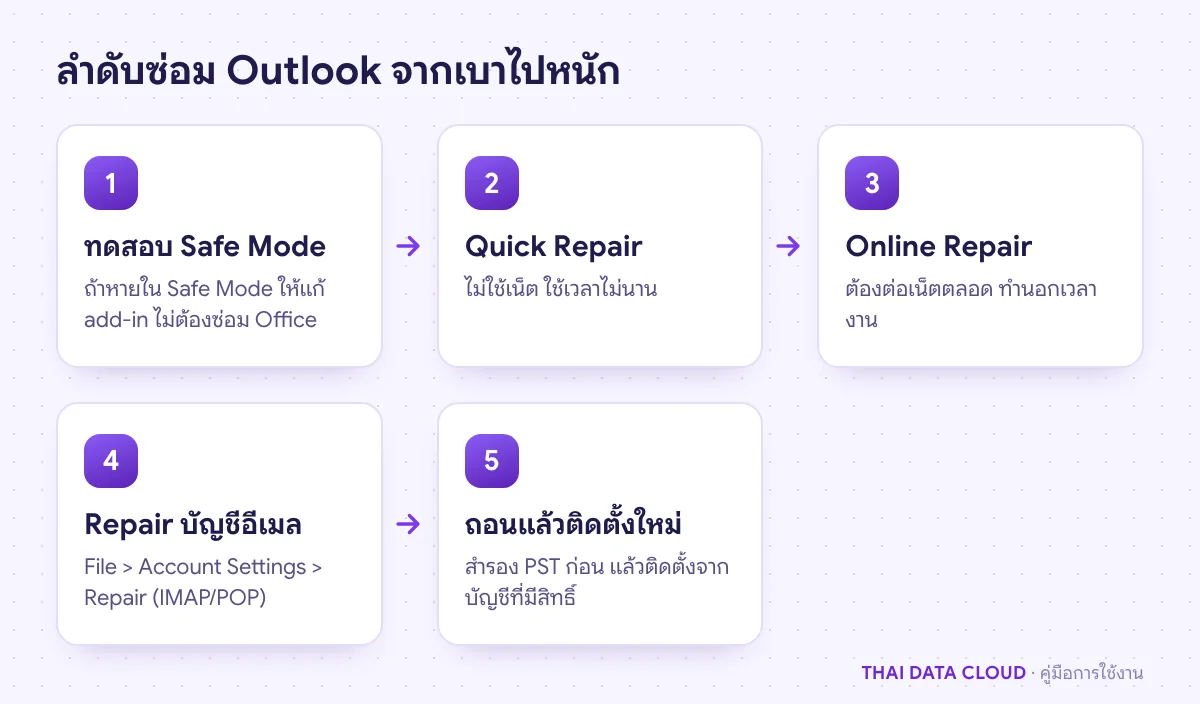
คำตอบสั้น ๆ: Quick Repair ซ่อมไฟล์โปรแกรม Office ที่เสียโดยไม่ต้องใช้เน็ตและไม่ลบอีเมล เข้าทาง Installed apps > Modify ถ้าไม่หายจึงทำ Online Repair ที่ติดตั้ง Office ใหม่
คู่มือนี้อธิบาย Quick Repair ทีละขั้นตอน พร้อมคำสั่งที่ใช้ได้จริงและปัญหาที่พบบ่อย
Quick Repair คือการซ่อม Office ที่มากับ Windows ใช้ตรวจหาและแทนที่ไฟล์โปรแกรม Office ที่เสียโดยไม่ต้องดาวน์โหลด Office ใหม่ เหมาะกับอาการที่ classic Outlook ปิดตัวเอง เปิดไม่ขึ้น ปุ่มหรือเมนูทำงานผิดปกติหลังอัปเดต หรือขึ้นข้อความอย่าง We're sorry, but Outlook has run into an error that is preventing it from working correctly. สาเหตุที่ต้องซ่อมมักเป็นไฟล์โปรแกรมหรือค่าใน Registry ของ Office ที่เสียหลังอัปเดตไม่สมบูรณ์ เครื่องดับ หรือโปรแกรมอื่นเข้าไปแก้ วิธีที่ได้ผลบ่อยที่สุดคือรัน Quick Repair ก่อน ถ้าไม่หายจึงทำ Online Repair ซึ่งดาวน์โหลดและติดตั้ง Office ใหม่ทั้งชุด
คู่มือนี้ใช้กับ classic Outlook ที่ติดตั้งมากับ Microsoft 365 Apps, Office 2021, 2024 และรุ่นเก่า 2016/2019 บน Windows 10 และ 11 ใช้ได้ทั้งบัญชี Microsoft 365/Exchange และ IMAP/POP เพราะ Quick Repair ซ่อมตัวโปรแกรม ไม่ได้แตะกล่องจดหมาย คู่มืออธิบายความต่างของ Quick Repair กับ Online Repair การซ่อมบัญชีอีเมลในตัว Outlook และสิ่งที่การซ่อมแต่ละแบบไม่ได้แตะ ทำจบแล้วคุณจะเลือกวิธีซ่อมได้ถูกและรู้ว่าซ่อมแล้วได้ผลหรือไม่
สิ่งที่ต้องเตรียม
- สิทธิ์ผู้ดูแลเครื่อง (local administrator) เพราะ Windows จะถามสิทธิ์ผ่านหน้าต่าง User Account Control
- บันทึกงานและปิดโปรแกรม Office ทุกตัว รวมถึง Outlook, Word, Excel และ Teams ที่ใช้ add-in ของ Office
- อินเทอร์เน็ตที่เสถียรถ้าจะทำ Online Repair เพราะต้องต่อเน็ตตลอดการซ่อม
- บัญชีที่ใช้ลงชื่อเข้าใช้ Office เผื่อต้องลงชื่อเข้าใช้อีกครั้งหลัง Online Repair
- ข้อความ error และอาการที่เจอก่อนซ่อม จะได้ทดสอบซ้ำได้ว่าหายจริง
Quick Repair ซ่อมอะไรและไม่ซ่อมอะไร
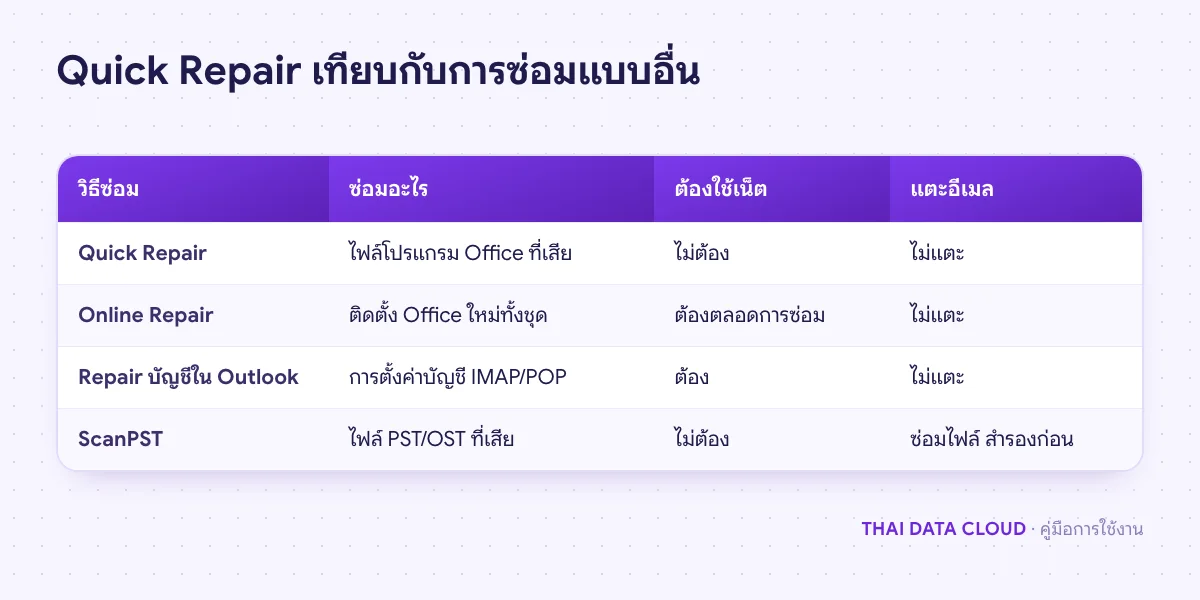
Office Repair ซ่อมเฉพาะ "ตัวโปรแกรม" ของ Office ทั้งชุด แม้ว่าจะมีปัญหาแค่ Outlook ตัวเดียว Microsoft ระบุว่าการซ่อมนี้ครอบคลุมทั้งชุด Office ไม่ใช่เฉพาะโปรแกรมที่เลือก ข้อมูลของผู้ใช้ไม่ถูกลบ ได้แก่
- อีเมล ปฏิทิน รายชื่อ และไฟล์ข้อมูล PST/OST
- โปรไฟล์ Outlook บัญชีอีเมลที่ตั้งไว้ ลายเซ็น และ Rules
- ไฟล์เอกสารของ Word และ Excel
ในทางกลับกัน Quick Repair ไม่ได้แก้ปัญหาที่ไม่ได้อยู่ในไฟล์โปรแกรม เช่น รหัสผ่านผิด เซิร์ฟเวอร์อีเมลตั้งค่าผิด ไฟล์ PST เสีย โปรไฟล์เสีย หรือ add-in ของบริษัทอื่น ถ้าอาการหายใน Safe Mode ให้แก้ที่ add-in ตามคู่มือ Outlook Safe Mode ก่อน การซ่อม Office ในกรณีนั้นไม่ช่วย
ขั้นตอนที่ 1: ตรวจว่า Office ติดตั้งแบบไหน
เปิดโปรแกรม Office ตัวใดก็ได้ ไปที่ File > Office Account (ใน Word และ Excel คือ File > Account) ดูส่วน Product Information และ About ถ้าเลข Version มีคำว่า Click-to-Run แปลว่าเป็น Microsoft 365 Apps หรือ Office รุ่น 2019 ขึ้นไปแบบ Click-to-Run จะมีตัวเลือก Quick Repair และ Online Repair
ถ้าเป็น Office 2016 แบบ MSI ที่ติดตั้งจากแผ่นหรือ volume license หน้าซ่อมจะมีแค่ปุ่ม Repair ไม่มี Quick Repair และ Online Repair ให้เลือก ถ้าเปิด Outlook ไม่ได้เลย ให้ดูชื่อผลิตภัณฑ์ใน Settings > Apps > Installed apps แทน เช่น Microsoft 365 Apps for business หรือ Microsoft Office Home and Business 2024
ขั้นตอนที่ 2: ปิดโปรแกรม Office ทุกตัว
บันทึกงานที่เปิดอยู่ แล้วปิด Outlook, Word, Excel, PowerPoint, OneNote และ Teams เปิด Task Manager (Ctrl + Shift + Esc) แท็บ Details ดูว่าไม่มี OUTLOOK.EXE, WINWORD.EXE หรือ EXCEL.EXE ค้างอยู่ ถ้ามีให้เลือกแล้วกด End task ถ้ายังมีโปรแกรมเปิดค้าง ตัวซ่อมจะขอให้ปิดก่อนและงานที่ยังไม่บันทึกอาจหาย
ขั้นตอนที่ 3: รัน Quick Repair
Windows 11
- คลิกขวาปุ่ม Start เลือก Installed apps
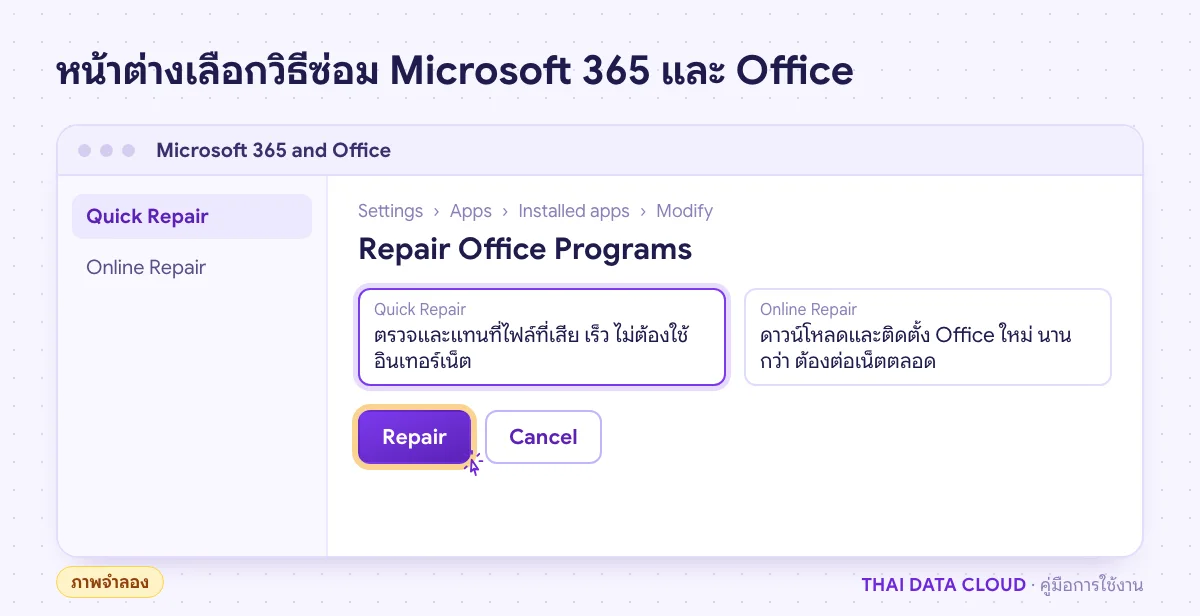
- หา Microsoft 365 หรือชื่อ Office ที่ติดตั้ง คลิกจุดสามจุดด้านขวา แล้วเลือก Modify
- ถ้ามีหน้าต่าง User Account Control ให้กด Yes
- ในหน้าต่าง How would you like to repair your Microsoft 365 and Office Programs? เลือก Quick Repair แล้วกด Repair และกด Repair อีกครั้งเพื่อยืนยัน
Windows 10
คลิกขวาปุ่ม Start เลือก Apps and Features เลือก Microsoft 365 หรือ Office แล้วกด Modify จากนั้นทำแบบเดียวกับ Windows 11 ข้อ 3 และ 4 ทั้งสองรุ่นเข้าทาง Control Panel > Programs and Features คลิกขวาที่ Office แล้วเลือก Change ก็ได้
Quick Repair ทำงานจากไฟล์ที่มีอยู่ในเครื่อง ไม่ต้องใช้อินเทอร์เน็ต และมักเสร็จเร็ว เมื่อเสร็จให้รีสตาร์ตเครื่องถ้าระบบขอ แล้วเปิด Outlook ทำสิ่งที่เคยมีปัญหาซ้ำ ถ้าไม่ขึ้น error เดิม แปลว่า Quick Repair แก้ได้แล้ว ไม่ต้องทำ Online Repair