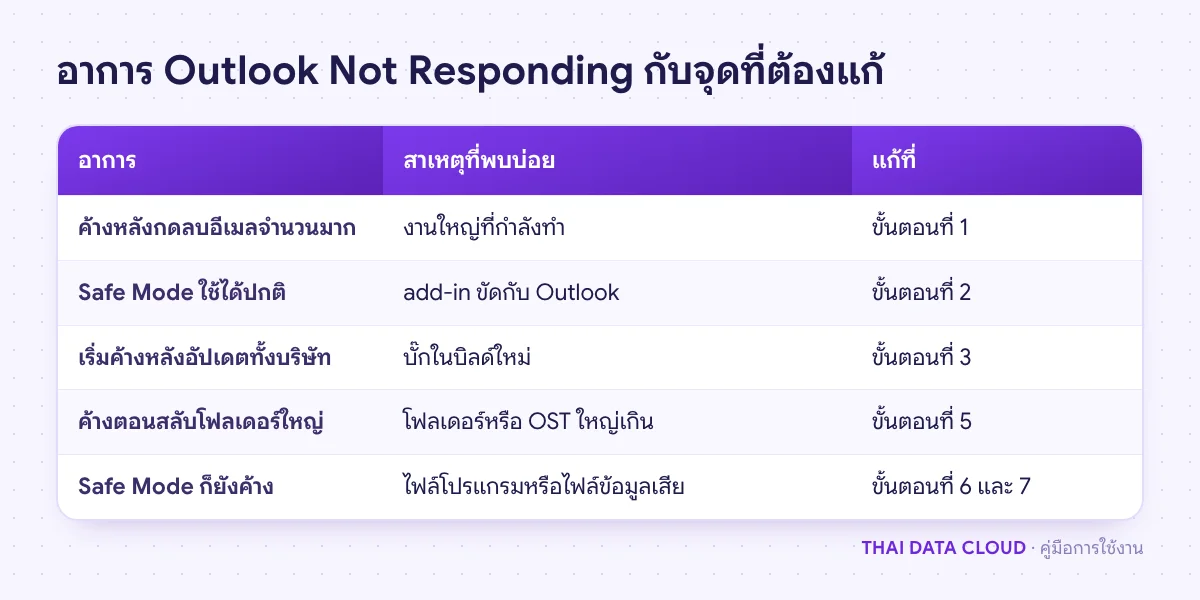
คำตอบสั้น ๆ: Outlook Not Responding มักเกิดจาก add-in หรือข้อมูลที่ใหญ่เกิน ให้รอ 2–3 นาที แล้วเปิด outlook.exe /safe ถ้าไม่ค้างให้ปิด add-in ทีละตัว ก่อนซ่อม Office
คู่มือนี้อธิบาย Outlook Not Responding ทีละขั้นตอน พร้อมคำสั่งที่ใช้ได้จริงและปัญหาที่พบบ่อย
Outlook Not Responding คืออาการที่ classic Outlook for Windows ค้างจนคลิกอะไรไม่ได้ หน้าต่างกลายเป็นสีขาวหรือสีจาง แถบชื่อด้านบนต่อท้ายว่า (Not Responding) และถ้ากดปิด Windows จะถามว่า Microsoft Outlook is not responding จะปิดโปรแกรมหรือรอ สาเหตุที่พบบ่อยที่สุดของ Outlook Not Responding คือ add-in ที่ทำงานช้าหรือขัดกับ Outlook รองลงมาคือกล่องจดหมายหรือไฟล์ OST/PST ที่ใหญ่มาก วิธีที่ได้ผลบ่อยที่สุดคือรอให้งานเบื้องหลังเสร็จ 2 ถึง 3 นาที แล้วเปิด Outlook ด้วย outlook.exe /safe ถ้าใน Safe Mode ไม่ค้าง ให้ปิด add-in ทีละตัวจนเจอตัวต้นเหตุ
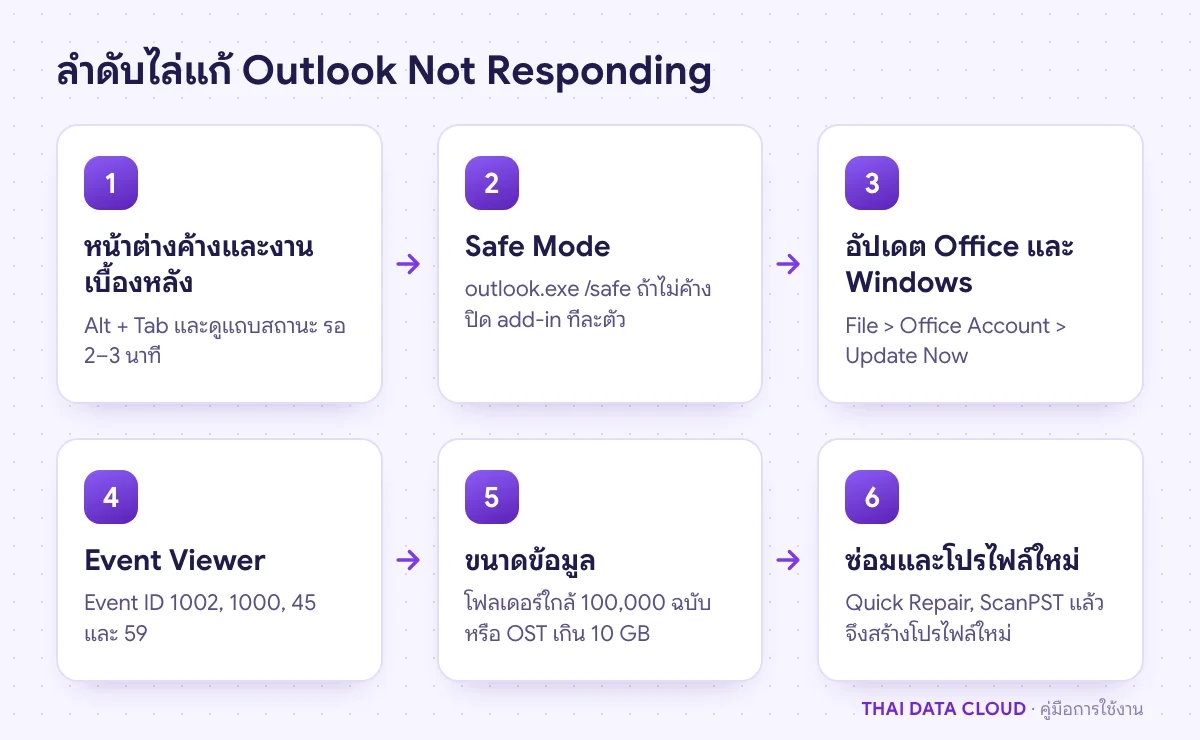
คู่มือนี้ใช้กับ classic Outlook (Microsoft 365 Apps, Outlook 2021, 2024 และรุ่นเก่า 2016/2019) ทั้งบัญชี Microsoft 365/Exchange และบัญชี IMAP/POP ของอีเมลบริษัท ขั้นตอนเรียงจากสิ่งที่ทำได้ทันทีและไม่แตะข้อมูล ไปจนถึงการซ่อม Office และสร้างโปรไฟล์ใหม่ เมื่อทำครบ คุณจะรู้ว่า Outlook Not Responding เกิดจาก add-in ขนาดข้อมูล ไฟล์โปรแกรม หรือโปรไฟล์ และมีหลักฐานจาก Event Viewer ยืนยัน ส่วน new Outlook มีวิธีแยกไว้ท้ายคู่มือ
สิ่งที่ต้องเตรียม
เตรียมข้อมูลเหล่านี้ก่อนไล่แก้ Outlook Not Responding จะได้ไม่ต้องย้อนกลับมาถามผู้ใช้ซ้ำ
- รู้ว่าใช้ Outlook แบบไหน classic Outlook มีเมนู File มุมซ้ายบน ส่วน new Outlook ไม่มีเมนู File แต่มีปุ่มรูปเฟือง (Settings) และสวิตช์ New Outlook มุมขวาบน
- เวอร์ชันจาก File > Office Account > About Outlook และชนิดบัญชีจาก File > Account Settings > Account Settings คอลัมน์ Type
- สิทธิ์ผู้ดูแลเครื่อง (local administrator) สำหรับซ่อม Office
- บัญชี IMAP หรือ POP ที่เก็บอีเมลในไฟล์ PST ให้สำรองไฟล์ก่อนถึงขั้นซ่อมไฟล์ข้อมูลหรือสร้างโปรไฟล์ใหม่ ดูการสำรองและกู้คืนอีเมลบน Outlook
สาเหตุของ Outlook Not Responding
ดูว่าอาการใกล้ข้อไหน จะได้ข้ามไปขั้นที่ตรงจุด
- หน้าต่างถามค้างอยู่ข้างหลัง เช่น หน้าต่างยืนยันการลบหรือถามรหัสผ่าน Outlook จะไม่รับคำสั่งอื่นจนกว่าจะตอบ
- งานใหญ่ที่กำลังทำ เช่น ลบหรือย้ายอีเมลหลายพันฉบับ AutoArchive หรือซิงก์ครั้งแรก แถบสถานะด้านล่างจะบอกว่ากำลังทำอะไร
- add-in ที่โหลดช้าหรือขัดกับ Outlook รุ่นใหม่ เช่น add-in ของแอนตี้ไวรัส CRM หรือโปรแกรมประชุม
- ข้อมูลใหญ่มาก Microsoft ระบุว่าประสิทธิภาพเริ่มลดเมื่อโฟลเดอร์เดียวมีอีเมลใกล้ 100,000 ฉบับ และไฟล์ OST/PST ตั้งแต่ 10 GB ทำให้ Outlook หยุดชะงักเป็นช่วงบนเครื่องส่วนใหญ่
- ไฟล์โปรแกรม ไฟล์ข้อมูล หรือโปรไฟล์เสีย รวมถึงโฟลเดอร์ AppData ที่ถูกย้ายไปไว้บนเครือข่ายที่ช้า
ขั้นตอนที่ 1: ตรวจหน้าต่างที่ซ่อนอยู่และงานเบื้องหลัง
ก่อนปิด Outlook ทิ้ง กด Alt + Tab ดูว่ามีหน้าต่างของ Outlook ซ่อนอยู่หลังหน้าต่างอื่นหรือไม่ ถ้าเจอให้ตอบหน้าต่างนั้น Outlook จะกลับมาทำงานทันที ถ้าไม่มี ให้ดูแถบสถานะด้านล่าง ถ้ากำลังอัปเดตโฟลเดอร์หรือส่งอีเมล ให้รอ 2 ถึง 3 นาทีโดยไม่คลิกซ้ำ เพราะการคลิกซ้ำทำให้ Outlook Not Responding นานขึ้น หลังลบหรือย้ายอีเมลจำนวนมาก การรอ 5 ถึง 10 นาทีเป็นเรื่องปกติ
ถ้ารอแล้วไม่กลับมาและกด Close the program อีเมลที่อยู่บนเซิร์ฟเวอร์ไม่หาย แต่อีเมลที่พิมพ์ค้างไว้อาจหาย เปิด Outlook ใหม่ ถ้าใช้งานปกติทั้งวัน แปลว่า Outlook Not Responding ครั้งนั้นเป็นอาการชั่วคราวจากงานหนัก ไม่ต้องทำขั้นต่อไป
ขั้นตอนที่ 2: เปิด Safe Mode เพื่อแยกปัญหา add-in
ขั้นนี้แก้ Outlook Not Responding ได้บ่อยที่สุด ปิด Outlook ให้หมด (ถ้าปิดไม่ได้ ให้เปิด Task Manager เลือก Microsoft Outlook แล้วกด End task) จากนั้นกด Windows + R พิมพ์คำสั่งนี้แล้วกด OK ถ้ามีหน้าต่าง Choose Profile ให้เลือกโปรไฟล์ปกติ
outlook.exe /safe- ใช้งานใน Safe Mode โดยทำสิ่งที่เคยทำให้ค้าง ถ้าไม่ค้าง ต้นเหตุเกือบแน่นอนว่าเป็น add-in
- ไปที่ File > Options > Add-ins ช่อง Manage เลือก COM Add-ins แล้วกด Go จดรายชื่อที่ติ๊กไว้ แล้วเอาเครื่องหมายออกทั้งหมด (อย่ากด Remove)
- เปิด Outlook แบบปกติ แล้วเปิด add-in กลับทีละตัว ปิดเปิด Outlook ทุกครั้ง ตัวที่เปิดแล้วอาการกลับมาคือต้นเหตุ ให้ปิดไว้และขออัปเดตจากผู้ผลิต
ถ้า Outlook เคยตรวจพบ add-in ที่ช้า หน้า File > Info จะมี Slow and Disabled COM Add-ins แสดงรายชื่อและเวลาที่ใช้ ช่วยชี้ตัวต้องสงสัยได้เร็ว วิธีละเอียดอยู่ในคู่มือ Outlook Safe Mode และ Add-in ถ้าใช้งานได้ 1 วันโดยไม่ขึ้น Outlook Not Responding หลังปิด add-in ตัวนั้น แปลว่าแก้แล้ว
ขั้นตอนที่ 3: ติดตั้งอัปเดต Office และ Windows
บั๊กที่ทำให้เกิด Outlook Not Responding จำนวนมากถูกแก้ในอัปเดตรายเดือน ไปที่ File > Office Account > Update Options > Update Now แล้วติดตั้งอัปเดตที่ Settings > Windows Update รวมถึงไดรเวอร์การ์ดจอ ถ้าปุ่ม Update Options เป็นสีเทา แปลว่าองค์กรคุมการอัปเดตด้วยนโยบาย ให้แจ้งผู้ดูแล
ในทางกลับกัน ถ้า Outlook Not Responding เริ่มทันทีหลังอัปเดตครั้งล่าสุดและเกิดหลายเครื่องพร้อมกัน ปัญหาอาจอยู่ที่บิลด์นั้นเอง ดูวิธีย้อนเวอร์ชันชั่วคราวในคู่มือ Office Rollback
ขั้นตอนที่ 4: ดู Event Viewer ว่า Outlook Not Responding เกิดจากอะไร
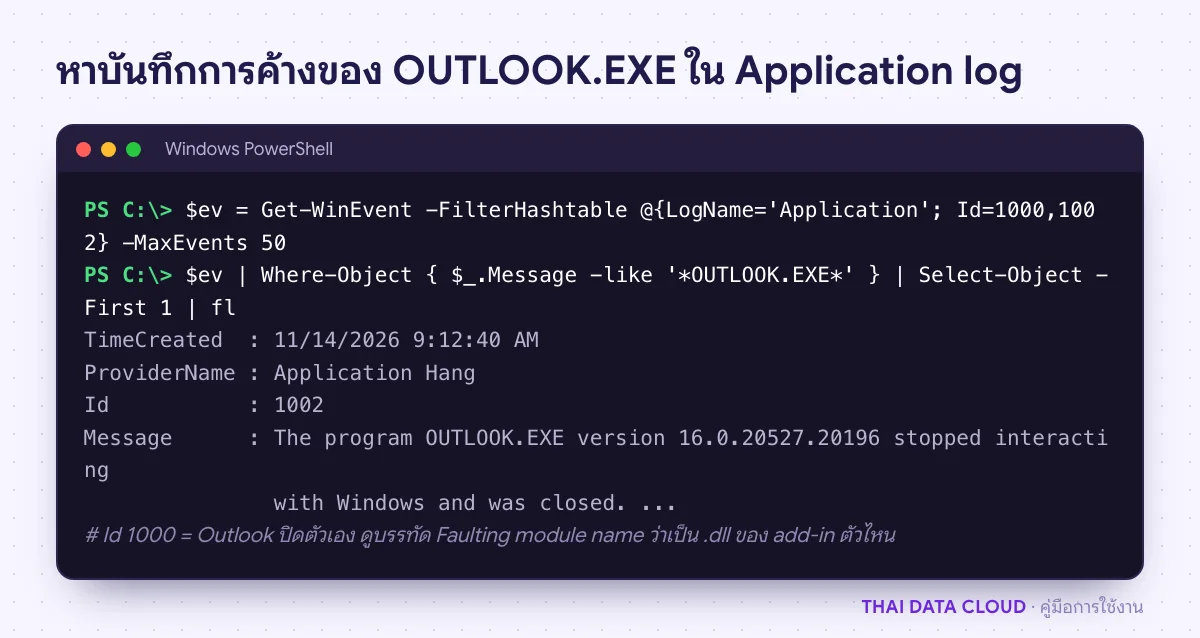
เปิด Event Viewer > Windows Logs > Application กด Filter Current Log แล้วใส่ Event ID ที่เกี่ยวข้อง
- 1002 (Application Hang): OUTLOOK.EXE ค้างจนถูกปิด ยืนยันว่าเป็น Outlook Not Responding ไม่ใช่เครื่องค้างทั้งเครื่อง
- 1000 (Application Error): Outlook ปิดตัวเอง ดูบรรทัด Faulting module name ถ้าเป็น .dll ของ add-in หรือแอนตี้ไวรัส นั่นคือตัวต้องสงสัยแรก
- 45 และ 59 (Source: Outlook): เวลาโหลดของ add-in แต่ละตัว และ add-in ที่ Outlook ปิดเองเพราะทำให้ช้า
ผู้ดูแลที่ต้องดูหลายเครื่องใช้ PowerShell แทนได้
Get-WinEvent -FilterHashtable @{LogName='Application'; Id=1000,1002} -MaxEvents 50 |
  Where-Object { $_.Message -like '*OUTLOOK.EXE*' } |
  Select-Object -First 5 TimeCreated, Id, Message | Format-List
ถ้าคำสั่งตอบว่า No events were found แปลว่าไม่มีบันทึกการค้างในช่วงนั้น อาการอาจเป็นแค่ช้า ให้ดูคู่มือแก้ Outlook Slow แทน