คำตอบสั้น ๆ: Office Rollback ย้อน Microsoft 365 Apps ไปบิลด์ก่อนหน้าด้วย OfficeC2RClient.exe updatetoversion แล้วปิดอัปเดตชั่วคราว ใช้เมื่อปัญหาเริ่มหลังอัปเดตหลายเครื่อง
คู่มือนี้อธิบาย Office Rollback ทีละขั้นตอน พร้อมคำสั่งที่ใช้ได้จริงและปัญหาที่พบบ่อย
Office Rollback คือการย้อน Microsoft 365 Apps หรือ Office แบบ Click-to-Run กลับไปเป็นบิลด์ก่อนหน้า ใช้เมื่ออัปเดตล่าสุดทำให้ classic Outlook ปิดตัวเอง ค้าง หรือความสามารถบางอย่างใช้ไม่ได้ทั้งที่ก่อนอัปเดตยังปกติ สาเหตุที่พบบ่อยคือบั๊กในบิลด์ใหม่ ซึ่ง Microsoft มักประกาศวิธีเลี่ยงหรือออกบิลด์แก้ตามมา วิธีที่ได้ผลบ่อยที่สุดเมื่อรอไม่ได้คือย้อนไปบิลด์สุดท้ายของเวอร์ชันก่อนหน้าด้วยคำสั่ง OfficeC2RClient.exe /update user updatetoversion= แล้วปิดอัปเดตอัตโนมัติไว้ชั่วคราวจนกว่าบิลด์ที่แก้แล้วจะออก
คู่มือนี้เขียนสำหรับผู้ดูแลระบบและผู้ใช้ที่มีสิทธิ์ผู้ดูแลเครื่อง ใช้กับ classic Outlook ใน Microsoft 365 Apps, Office 2021 และ 2024 ที่ติดตั้งแบบ Click-to-Run ใช้ได้ไม่ว่าบัญชีเป็น Microsoft 365/Exchange หรือ IMAP/POP เพราะเป็นการเปลี่ยนตัวโปรแกรม ไม่ใช่กล่องจดหมาย ทำครบแล้วคุณจะยืนยันได้ว่าปัญหามาจากอัปเดตจริง ย้อนเวอร์ชันได้ถูกบิลด์ และไม่ลืมเปิดอัปเดตกลับ ข้อควรรู้ก่อนเริ่ม: ระหว่างที่ทำ Office Rollback เครื่องจะขาดแพตช์ความปลอดภัยของบิลด์ใหม่ จึงควรย้อนให้สั้นที่สุด
สิ่งที่ต้องเตรียม
เตรียมสิ่งเหล่านี้ก่อนทำ Office Rollback
- สิทธิ์ผู้ดูแลเครื่องสำหรับเปิด Command Prompt แบบ Run as administrator
- เลขเวอร์ชันและบิลด์ปัจจุบัน ช่องทางอัปเดต (เช่น Current Channel หรือ Monthly Enterprise Channel) และวันที่เริ่มมีปัญหา
- อินเทอร์เน็ตที่เสถียร เพราะ Office ดาวน์โหลดบิลด์เก่าจาก Microsoft ระหว่างย้อน
- เวลาที่ผู้ใช้ไม่ต้องใช้ Office เพราะต้องปิดโปรแกรม Office ทุกตัวระหว่างทำ Office Rollback
- ปฏิทินเตือนตัวเองให้เปิดอัปเดตกลับ ซึ่ง Microsoft แนะนำให้ตั้งไว้ตั้งแต่ก่อนเริ่ม
สาเหตุที่ควรทำ Office Rollback และกรณีที่ไม่ควรทำ
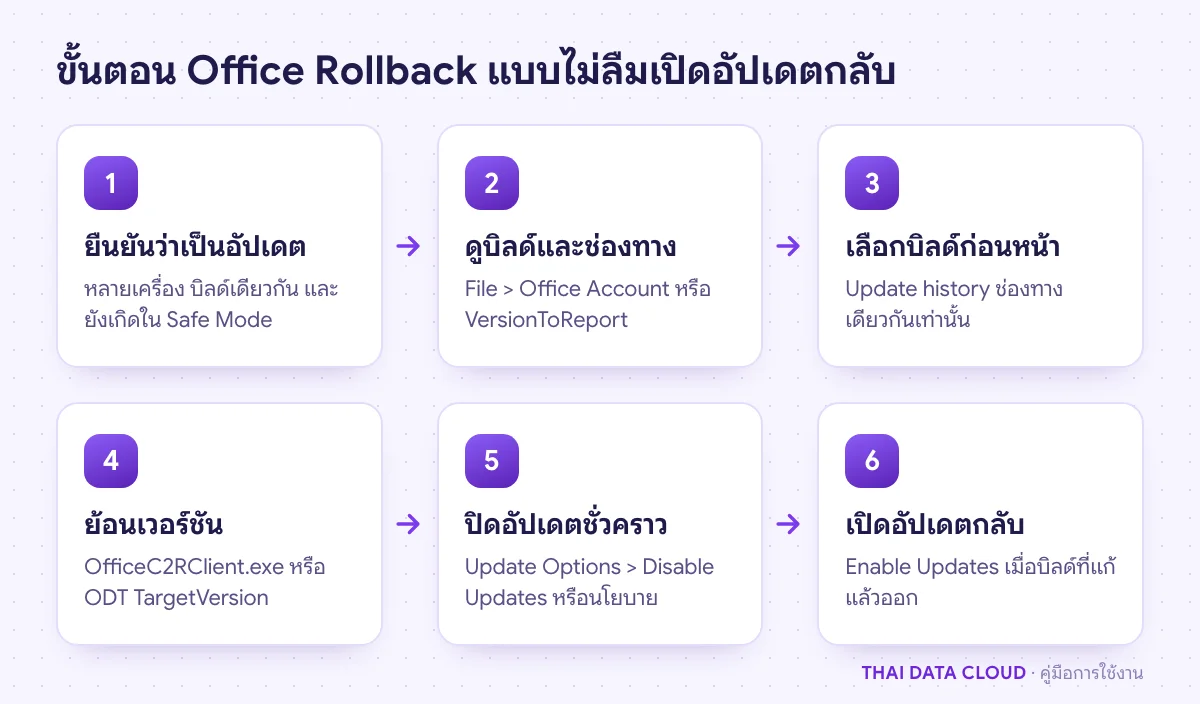
Office Rollback เหมาะเมื่อปัญหาเริ่มทันทีหลังอัปเดต เกิดกับหลายเครื่องที่ได้บิลด์เดียวกัน และยังเกิดใน Safe Mode (outlook.exe /safe) ซึ่งตัด add-in ออกแล้ว ถ้าเกิดเครื่องเดียว หรือหายใน Safe Mode ปัญหามักอยู่ที่ add-in หรือโปรไฟล์ ให้แก้ตามคู่มือ Outlook Not Responding หรือซ่อม Office ด้วยQuick Repair ก่อน
ก่อนย้อน ให้ตรวจว่า Microsoft รู้เรื่องนี้แล้วหรือยัง Microsoft มีหน้ารวมปัญหาล่าสุดชื่อ Fixes or workarounds for recent issues in classic Outlook for Windows บน support.microsoft.com และผู้ดูแล Microsoft 365 ดู Health > Service health กับ Message center ใน Microsoft 365 admin center ได้ ถ้ามีวิธีเลี่ยงที่ไม่ต้องย้อนเวอร์ชัน ให้ใช้วิธีนั้นก่อน
ขั้นตอนที่ 1: ดูเวอร์ชัน บิลด์ และช่องทางอัปเดตก่อนทำ Office Rollback
เปิด Outlook ไปที่ File > Office Account ดูส่วน Product Information ใต้ About Outlook จะเห็นบรรทัดลักษณะนี้ Version 2610 (Build 20527.20196 Click-to-Run) และชื่อช่องทาง เช่น Current Channel ถ้าไม่มีคำว่า Click-to-Run แปลว่าเป็น Office แบบ MSI ซึ่งย้อนด้วยวิธีนี้ไม่ได้ ดูหัวข้อ MSI ท้ายคู่มือ
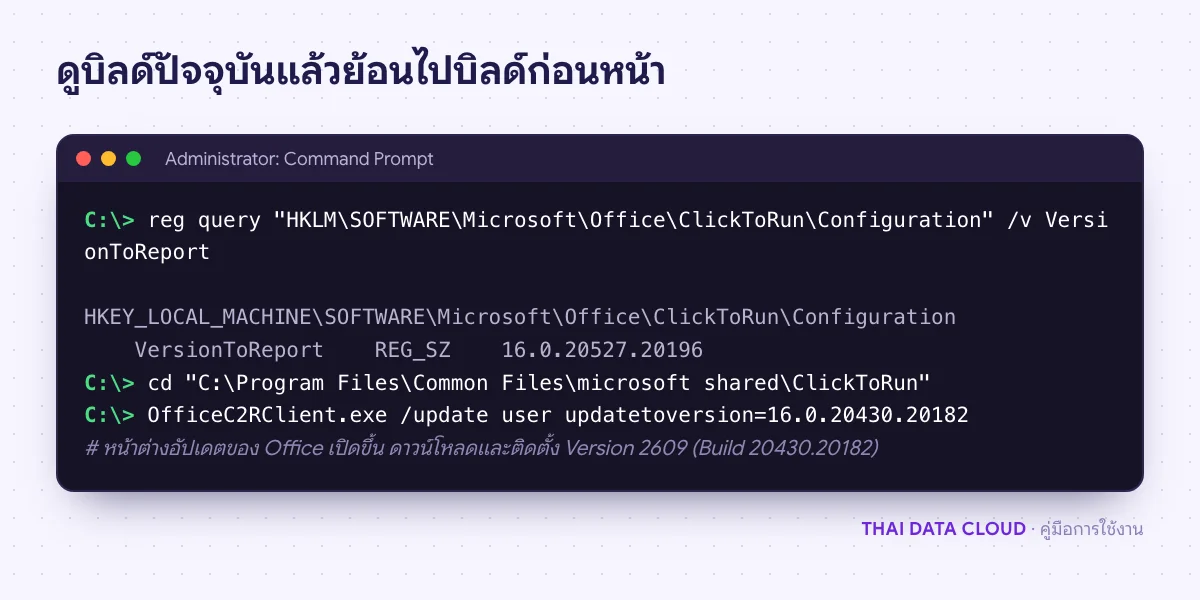
ถ้าเปิด Outlook ไม่ได้ ให้ดูจาก Registry ด้วยคำสั่งนี้ใน Command Prompt
reg query "HKLM\SOFTWARE\Microsoft\Office\ClickToRun\Configuration" /v VersionToReportค่าที่ได้เป็นรูปแบบเต็ม เช่น 16.0.20527.20196 ซึ่งคือ 16.0 ต่อด้วยเลข Build จดค่านี้ไว้ หลังทำ Office Rollback ถ้าต้องการกลับมาบิลด์นี้จะได้รู้ว่าเริ่มจากตรงไหน
ขั้นตอนที่ 2: เลือกบิลด์ปลายทางของ Office Rollback
เปิดหน้า Update history for Microsoft 365 Apps (listed by date) หาคอลัมน์ของช่องทางที่เครื่องใช้ แล้วเลือกบิลด์ที่ออกก่อนวันที่ปัญหาเริ่ม โดยทั่วไปให้เลือกบิลด์สุดท้ายของเวอร์ชันก่อนหน้าในช่องทางเดียวกัน
- ตัวอย่าง Current Channel: บิลด์ปัจจุบัน Version 2610 (Build 20527.20196) ออกวันที่ 10 พฤศจิกายน 2026 บิลด์สุดท้ายของเวอร์ชันก่อนหน้าคือ Version 2609 (Build 20430.20182) ออกวันที่ 13 ตุลาคม 2026 ค่าที่ใช้ในคำสั่งคือ
16.0.20430.20182 - Monthly Enterprise Channel และ Semi-Annual Enterprise Channel มีเลขบิลด์ของตัวเอง ห้ามใช้เลขบิลด์ข้ามช่องทาง
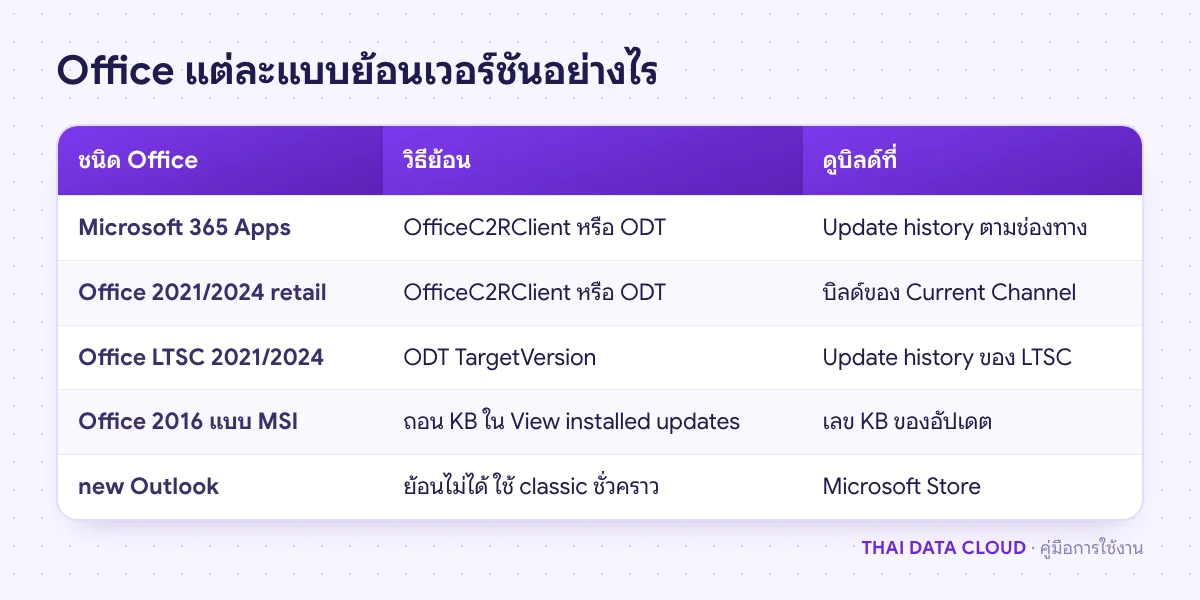
- Office 2021 และ 2024 แบบ retail เช่น Office Home and Business 2024 ใช้เลขบิลด์เดียวกับ Current Channel ส่วน Office LTSC แบบ volume license มีหน้า update history แยกของตัวเอง
อย่าทำ Office Rollback ข้ามหลายเวอร์ชันเพียงเพราะคิดว่าเก่ากว่าจะปลอดภัยกว่า ยิ่งเก่า ยิ่งขาดแพตช์ความปลอดภัยมาก
ขั้นตอนที่ 3: ทำ Office Rollback ด้วย OfficeC2RClient.exe
- บันทึกงานแล้วปิดโปรแกรม Office ทุกตัว รวมถึง Outlook และ Teams
- เปิด Command Prompt แบบ Run as administrator
- รันสองคำสั่งนี้ เปลี่ยนเลขบิลด์เป็นค่าที่เลือกในขั้นตอนที่ 2
cd "C:\Program Files\Common Files\microsoft shared\ClickToRun"
OfficeC2RClient.exe /update user updatetoversion=16.0.20430.20182
คำสั่งไม่แสดงผลใน Command Prompt แต่จะเปิดหน้าต่างอัปเดตของ Office ขึ้นมาตรวจและดาวน์โหลดบิลด์ที่ระบุ ปล่อยให้ทำจนเสร็จ ถ้า Office ขอให้ลงชื่อเข้าใช้หรือยืนยันสิทธิ์อีกครั้ง ให้ใช้บัญชีเดิม เมื่อเสร็จ ให้เปิด Outlook ไปที่ File > Office Account ถ้าเลข Build เปลี่ยนเป็นบิลด์ที่ต้องการ แปลว่า Office Rollback สำเร็จ
วิธีที่ Microsoft ระบุไว้: Office Deployment Tool
เอกสาร How to revert to an earlier version of Office ของ Microsoft ใช้ Office Deployment Tool แทน ดาวน์โหลด ODT จาก Microsoft Download Center แตกไฟล์จะได้ setup.exe สร้างไฟล์ config.xml ในโฟลเดอร์เดียวกันตามตัวอย่าง แล้วรัน setup.exe /configure config.xml ใน Command Prompt แบบ Administrator จากนั้นเปิดโปรแกรม Office ไปที่ File > Office Account > Update Options > Update Now
<Configuration>
  <Updates Enabled="TRUE" TargetVersion="16.0.20430.20182" />
</Configuration>
วิธีนี้เหมาะกับผู้ดูแลที่ต้องทำ Office Rollback หลายเครื่องด้วยสคริปต์หรือเครื่องมือจัดการเครื่อง