Unlicensed Product: แก้ Outlook ขึ้นแถบแดงไม่มีสิทธิ์ใช้งาน

Unlicensed Product ใน Outlook มักเกิดจาก Office ลงชื่อผิดบัญชีหรือไม่มีไลเซนส์แอปเดสก์ท็อป ผู้ดูแลตรวจไลเซนส์ แล้วผู้ใช้ Sign out และ Sign in ด้วยบัญชีงาน

โดย ทีมงาน THAI DATA CLOUD อ่าน 15 นาที

แชร์FacebookXLINELinkedIn
Unlicensed Product — Unlicensed Product: แก้ Outlook ขึ้นแถบแดงไม่มีสิทธิ์ใช้งาน
Unlicensed Product: แก้ Outlook ขึ้นแถบแดงไม่มีสิทธิ์ใช้งาน

คำตอบสั้น ๆ: Unlicensed Product ใน Outlook มักเกิดจาก Office ลงชื่อผิดบัญชีหรือไม่มีไลเซนส์แอปเดสก์ท็อป ผู้ดูแลตรวจไลเซนส์ แล้วผู้ใช้ Sign out และ Sign in ด้วยบัญชีงาน

คู่มือนี้อธิบาย Unlicensed Product ทีละขั้นตอน พร้อมคำสั่งที่ใช้ได้จริงและปัญหาที่พบบ่อย

Unlicensed Product คือข้อความที่ขึ้นบนแถบชื่อด้านบนของ Outlook, Word หรือ Excel ใน Microsoft 365 Apps บางเครื่องขึ้นเป็น Non-commercial use / Unlicensed Product หรือมีแถบสีเหลืองหรือแดงใต้ Ribbon ให้ลงชื่อเข้าใช้หรือเปิดใช้งาน Office ใหม่ แปลว่า Office บนเครื่องนั้นยืนยันสิทธิ์การใช้งานไม่ผ่าน สาเหตุที่พบบ่อยที่สุดคือ Office ลงชื่อเข้าใช้ด้วยบัญชีที่ไม่มีไลเซนส์แอปเดสก์ท็อป เช่น บัญชีส่วนตัว หรือบัญชีงานที่ได้แผน Business Basic หรือไลเซนส์ถูกถอด วิธีที่แก้ได้บ่อยที่สุดคือให้ผู้ดูแลตรวจว่าผู้ใช้มีไลเซนส์ที่รวม Microsoft 365 Apps แล้วลงชื่อออกและลงชื่อเข้าใช้ Office ใหม่ด้วยบัญชีงาน

คู่มือนี้แบ่งขั้นตอนเป็นส่วนของผู้ใช้และส่วนของผู้ดูแล Microsoft 365 ใช้ได้กับ Microsoft 365 Apps for business และ for enterprise บน Windows รวมถึงเครื่องที่ใช้ร่วมกันหลายคนและ Remote Desktop เมื่อทำครบ Outlook จะกลับมาใช้งานเต็มรูปแบบ และคุณจะรู้ว่า Unlicensed Product เกิดจากบัญชี แผนไลเซนส์ จำนวนเครื่อง หรือสถานะการเปิดใช้งานที่ค้างในเครื่อง

สิ่งที่ต้องเตรียม

  • ภาพหน้าจอแถบชื่อที่ขึ้น Unlicensed Product และแถบแจ้งเตือนใต้ Ribbon รวมถึงหน้า File > Office Account (ใน Word และ Excel คือ File > Account)
  • อีเมลงานและรหัสผ่านของผู้ใช้ และโทรศัพท์ที่ใช้ยืนยัน MFA
  • บัญชีผู้ดูแลใน Microsoft 365 admin center ที่จัดการไลเซนส์ได้ เช่น License Administrator หรือ User Administrator
  • สิทธิ์ผู้ดูแลเครื่อง ถ้าต้องถอนการติดตั้ง Office ชุดเก่า หรือรีเซ็ตสถานะการเปิดใช้งาน
  • รู้ว่าเครื่องนี้ใช้คนเดียว หรือใช้ร่วมกันหลายคน เช่น เครื่องเคาน์เตอร์ หรือ Remote Desktop Server

สาเหตุของ Unlicensed Product

Microsoft 365 Apps ไม่ใช้ product key แต่ตรวจสิทธิ์จากบัญชีที่ลงชื่อเข้าใช้ เครื่องต้องติดต่อบริการ Office Licensing Service ได้อย่างน้อยทุก 30 วัน ถ้าตรวจไม่ผ่าน แอปจะเข้าโหมดใช้งานแบบจำกัด (reduced functionality mode) ที่ดูและพิมพ์เอกสารได้แต่สร้างหรือแก้ไขไม่ได้ สาเหตุที่พบบ่อยของ Unlicensed Product มีดังนี้

  • ลงชื่อเข้าใช้ผิดบัญชี: Office ลงชื่อด้วยบัญชี Microsoft ส่วนตัว หรือบัญชีงานของบริษัทอื่น เป็นสาเหตุของ Unlicensed Product ที่พบบ่อยที่สุด
  • แผนไลเซนส์ไม่มีแอปเดสก์ท็อป: แผนอย่าง Microsoft 365 Business Basic หรือ Exchange Online ได้แค่อีเมลและแอปบนเว็บและมือถือ ติดตั้ง Outlook บนเดสก์ท็อปแล้วจะขึ้น Unlicensed Product
  • ไลเซนส์ถูกถอด: เปลี่ยนแผน ย้ายผู้ใช้ออกจากกลุ่มที่ได้ไลเซนส์ หรือไลเซนส์หมดอายุ Microsoft ระบุว่าเมื่อถอดไลเซนส์ การติดตั้งของผู้ใช้นั้นจะเข้าโหมดใช้งานแบบจำกัด
  • เครื่องถูกปิดการใช้งานจากจำนวนเครื่อง: หนึ่งไลเซนส์ติดตั้งได้ 5 เครื่องเดสก์ท็อป 5 แท็บเล็ต และ 5 มือถือ ถ้าผู้ใช้ติดตั้งเกิน 10 เครื่อง เครื่องที่ไม่ได้ใช้นานที่สุดจะถูกปิดการใช้งานอัตโนมัติ
  • เครื่องไม่ได้ต่ออินเทอร์เน็ตเกิน 30 วัน หรือ firewall และ proxy กั้นการติดต่อบริการเปิดใช้งาน
  • เครื่องใช้ร่วมกันแต่ไม่ได้เปิด Shared Computer Activation หรือมี Office หลายชุดติดตั้งซ้อนกัน
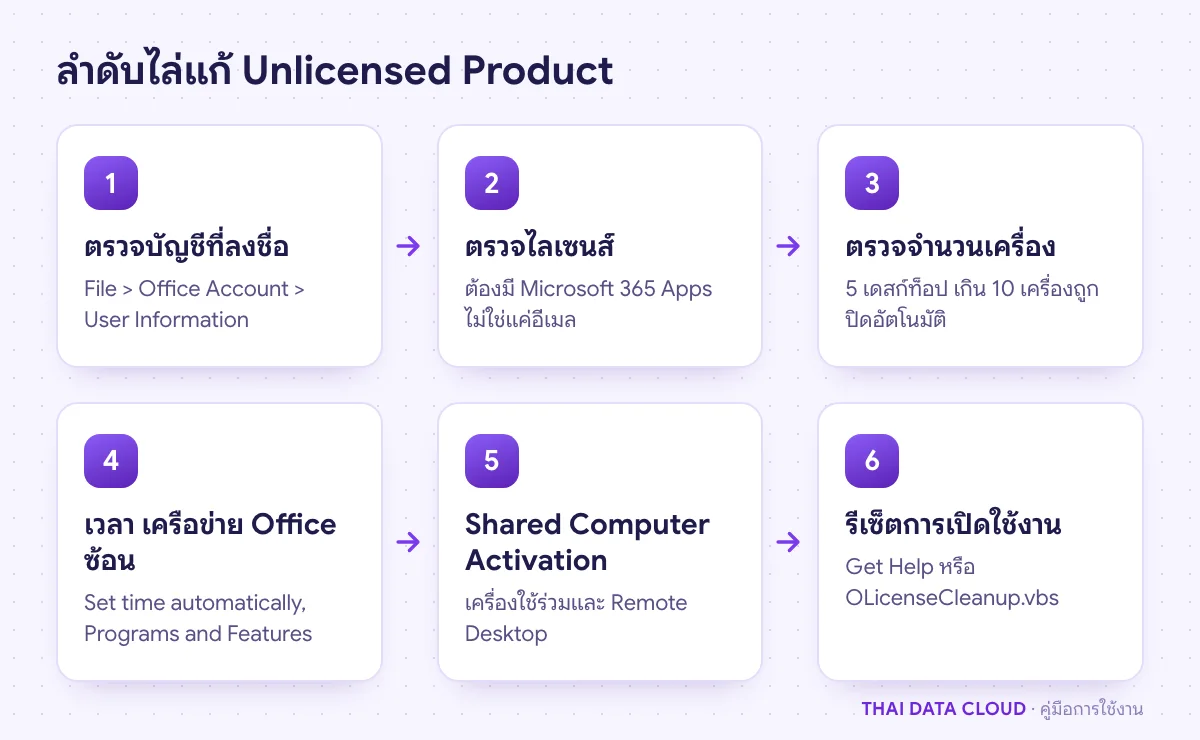
ลำดับการแก้ Unlicensed Product จากตรวจบัญชีที่ลงชื่อ ไลเซนส์ จำนวนเครื่อง เวลาและเครือข่าย Shared Computer Activation จนถึงรีเซ็ต
เริ่มที่บัญชีและไลเซนส์ เพราะแก้ได้เกือบทุกกรณี การรีเซ็ตเป็นขั้นสุดท้าย

ขั้นตอนที่ 1: ตรวจว่า Office ลงชื่อด้วยบัญชีไหน

นี่คือขั้นที่ผู้ใช้ทำเองได้และแก้ Unlicensed Product ได้บ่อยที่สุด เพราะ Unlicensed Product ส่วนใหญ่เกิดจาก Office ลงชื่อด้วยบัญชีที่ไม่ใช่บัญชีงาน

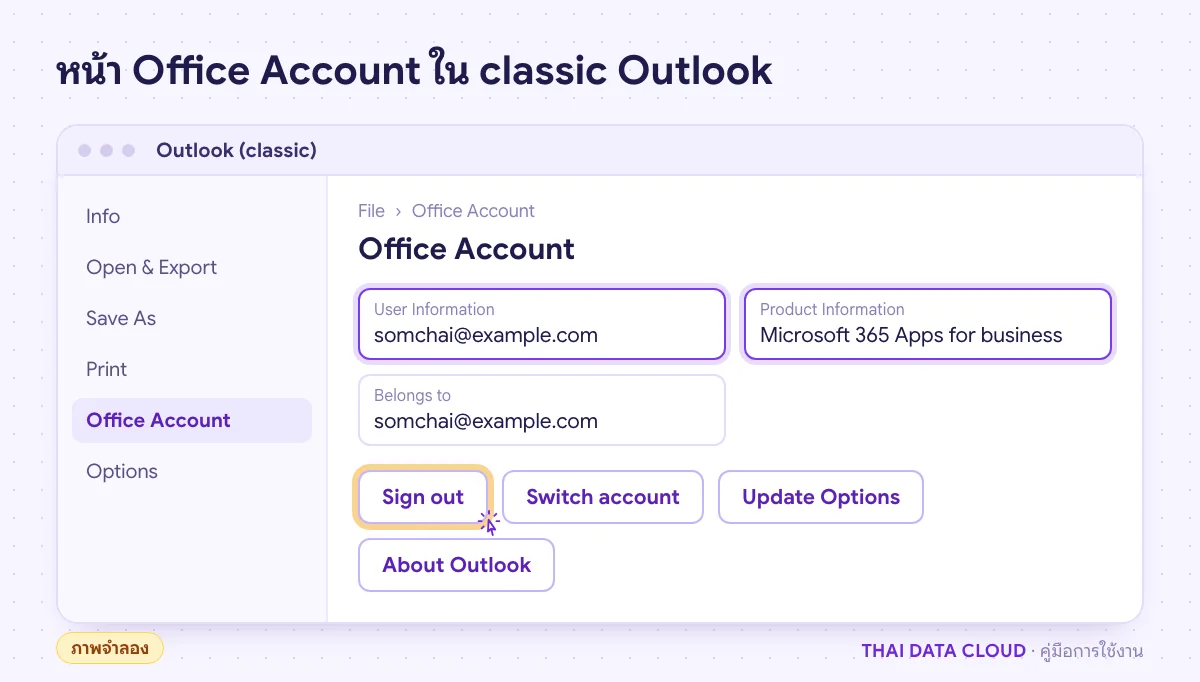
  1. ใน classic Outlook ไปที่ File > Office Account ดูส่วน User Information ว่าเป็นอีเมลงานหรือไม่ และส่วน Product Information ว่าแสดงชื่อผลิตภัณฑ์อะไร
  2. ถ้าเป็นบัญชีส่วนตัวหรือบัญชีอื่น ให้คลิก Sign out ยืนยัน แล้วปิดแอป Office ทุกตัว
  3. เปิด Outlook ใหม่ คลิก Sign in ที่มุมขวาบนหรือในหน้า Office Account ใส่อีเมลงาน แล้วยืนยัน MFA
  4. ถ้าหน้า Office Account มีปุ่ม Update License ให้กดปุ่มนั้นแล้วลงชื่อเข้าใช้ด้วยบัญชีงาน

ปิดเปิด Outlook ถ้าแถบชื่อไม่มีคำว่า Unlicensed Product และหน้า Office Account แสดงชื่อผลิตภัณฑ์ เช่น Microsoft 365 Apps for business แสดงว่าแก้แล้ว ไม่ต้องทำขั้นต่อไป ถ้าลงชื่อเข้าใช้ไม่ผ่านหรือ Outlook ถามรหัสผ่านซ้ำ ดูคู่มือ Outlook ถามรหัสผ่านซ้ำ

หน้าจอจำลองหน้า Office Account ของ classic Outlook ที่ใช้ตรวจบัญชีและชื่อผลิตภัณฑ์เมื่อเจอ Unlicensed Product
User Information ต้องเป็นอีเมลงาน และ Product Information ต้องแสดงชื่อผลิตภัณฑ์ที่มีไลเซนส์ (ภาพจำลอง)

ขั้นตอนที่ 2: ผู้ดูแลตรวจไลเซนส์ของผู้ใช้

  1. เข้า Microsoft 365 admin center ไปที่ Users > Active users คลิกชื่อผู้ใช้ แล้วเปิดแท็บ Licenses and apps
  2. ดูว่าไลเซนส์ที่ติ๊กไว้รวมแอปเดสก์ท็อปหรือไม่ เช่น Microsoft 365 Business Standard, Business Premium, Microsoft 365 Apps for business, Office 365 E3 หรือ Microsoft 365 E3 และ E5
  3. ขยายส่วน Apps ตรวจว่ารายการ Microsoft 365 Apps for business หรือ for enterprise ถูกติ๊กอยู่ ถ้าถูกปิดไว้ ให้เปิดแล้วกด Save changes
  4. ถ้าผู้ใช้มีแค่ Business Basic หรือ Exchange Online ให้เลือกระหว่างซื้อและกำหนดไลเซนส์ที่มีแอปเดสก์ท็อป หรือให้ผู้ใช้ใช้ Outlook on the web และถอนการติดตั้ง Office บนเครื่อง

หลังกำหนดไลเซนส์ ให้รอสักพักให้ระบบประมวลผล แล้วให้ผู้ใช้ทำขั้นตอนที่ 1 ซ้ำ ถ้า Unlicensed Product หายไปแสดงว่าแก้แล้ว ถ้าองค์กรแจกไลเซนส์ตามกลุ่ม ตรวจว่าผู้ใช้ยังอยู่ในกลุ่มที่ได้ไลเซนส์และไม่มี error ของการกำหนดไลเซนส์ ดูคู่มือ Group-based Licensing และถ้าเป็นพนักงานใหม่ ดูลำดับการเปิดบัญชีให้ครบในคู่มือ Onboarding พนักงานใหม่

ขั้นตอนที่ 3: ตรวจจำนวนเครื่องที่ผู้ใช้ติดตั้ง

ตามเอกสาร Overview of licensing and activation in Microsoft 365 Apps หนึ่งไลเซนส์ติดตั้งได้ 5 เครื่องเดสก์ท็อปหรือแล็ปท็อป 5 แท็บเล็ต และ 5 มือถือ ตั้งแต่ Microsoft 365 Apps เวอร์ชัน 1910 ผู้ใช้ติดตั้งเครื่องใหม่ได้โดยไม่ถูกบังคับให้ปิดเครื่องเก่าก่อน แต่ถ้ามีเครื่องที่เปิดใช้งานเกิน 10 เครื่อง เครื่องที่ไม่ได้ใช้นานที่สุดจะถูกปิดการใช้งานอัตโนมัติ (ใช้กับ Windows)

ดังนั้นถ้าเครื่องที่ขึ้น Unlicensed Product เป็นเครื่องที่ไม่ค่อยได้เปิด เช่น โน้ตบุ๊กสำรอง ให้ตรวจว่าผู้ใช้ติดตั้ง Office ไว้กี่เครื่อง ผู้ใช้ดูรายการเครื่องและลงชื่อออกจากเครื่องที่ไม่ใช้แล้วได้จากหน้าบัญชี Microsoft 365 ของตัวเองในส่วนที่แสดงแอปและอุปกรณ์ของ Office (ชื่อเมนูขึ้นกับหน้าเว็บของ Microsoft ในขณะนั้น) จากนั้นลงชื่อเข้าใช้ Office บนเครื่องที่ต้องการใช้ใหม่ตามขั้นตอนที่ 1 ถ้าแถบชื่อกลับเป็นปกติ แสดงว่าแก้แล้ว

ขั้นตอนที่ 4: ตรวจเวลา เครือข่าย และ Office ที่ติดตั้งซ้อนกัน

ถ้าบัญชีและไลเซนส์ถูกต้องแล้วแต่แถบชื่อยังขึ้น Unlicensed Product ให้ตรวจสิ่งที่ Microsoft แนะนำสำหรับปัญหาการเปิดใช้งาน

  • วันเวลา: ไปที่ Settings > Time & language > Date & time เปิด Set time automatically และเลือกเขตเวลาให้ถูก
  • Office หลายชุด: เปิด Control Panel > Programs and Features ค้นคำว่า office ถ้ามี Office 2016, 2019 หรือชุดทดลองที่ติดมากับเครื่องอยู่คู่กับ Microsoft 365 Apps ให้ถอนชุดที่ไม่ใช้ แล้วรีสตาร์ต
  • เครือข่าย: ถ้าขึ้นข้อความ We are unable to connect right now ตอนเปิดใช้งาน ให้ผู้ดูแลตรวจ firewall และ proxy ว่าเครื่องติดต่อบริการของ Microsoft 365 ได้ ลองต่อเครือข่ายอื่นแล้วลงชื่อเข้าใช้ใหม่เพื่อเทียบ
  • ตัวช่วยของ Microsoft: บน Windows 10 และ 11 ใช้ Microsoft 365 activation troubleshooter ในแอป Get Help บนเครื่องที่ติดตั้ง Office นั้น

หลังแก้แต่ละข้อ ปิดเปิด Outlook แล้วดูแถบชื่อ ถ้า Unlicensed Product หายไป ไม่ต้องทำขั้นต่อไป

ขั้นตอนที่ 5: เครื่องที่ใช้ร่วมกัน ต้องเปิด Shared Computer Activation

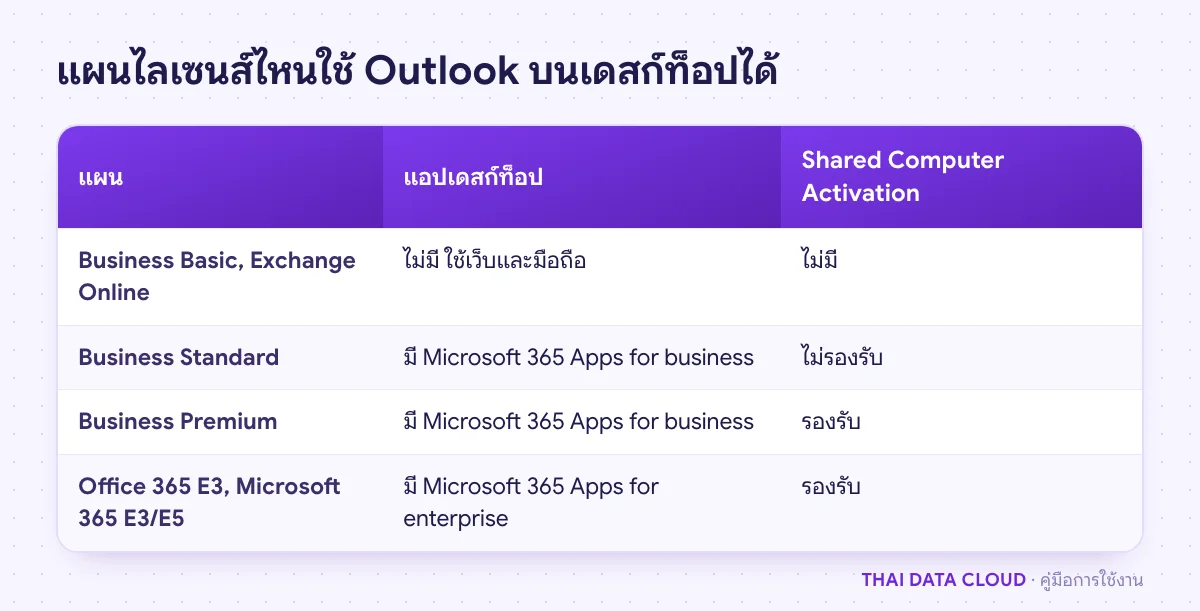
ถ้า Unlicensed Product ขึ้นบนเครื่องที่หลายคนลงชื่อเข้าใช้ด้วยบัญชีของตัวเอง เช่น Remote Desktop Server เครื่องเคาน์เตอร์ หรือเครื่องห้องประชุม เครื่องนั้นต้องใช้ Shared Computer Activation การเปิดใช้งานแบบนี้ไม่นับรวมในจำนวน 5 เครื่องของผู้ใช้ แต่ใช้ได้เฉพาะบางแผน: แผนที่รวม Microsoft 365 Apps for enterprise (เช่น Office 365 E3, Microsoft 365 E5) และ Microsoft 365 Business Premium ส่วน Business Standard ใช้ไม่ได้ ผู้ใช้ทุกคนต้องมีไลเซนส์ของตัวเอง

ตรวจว่าเครื่องเปิด Shared Computer Activation แล้วหรือยัง ด้วย Command Prompt

reg query "HKLM\SOFTWARE\Microsoft\Office\ClickToRun\Configuration" /v SharedComputerLicensing

ถ้าได้ค่า 1 แปลว่าเปิดแล้ว ถ้าไม่มีค่า ผู้ดูแลเปิดได้ด้วย Group Policy นโยบาย Use shared computer activation หรือเพิ่มค่า String (REG_SZ) ชื่อ SharedComputerLicensing ค่า 1 ใต้คีย์ข้างต้น โดยสำรองคีย์ด้วย regedit > Export ก่อน ต้องใช้สิทธิ์ Administrator และรีสตาร์ตเครื่อง Microsoft ระบุว่า Microsoft 365 Apps for business ใช้ Group Policy เปิดค่านี้ไม่ได้ ต้องใช้วิธี Registry หรือเครื่องมืออื่น และถ้าผู้ใช้เคยเปิดใช้งานแบบปกติไปก่อนแล้ว ต้องรีเซ็ตสถานะตามขั้นตอนที่ 6 รายละเอียดอยู่ใน Overview of shared computer activation for Microsoft 365 Apps

ตารางเปรียบเทียบแผน Microsoft 365 ว่ามีแอปเดสก์ท็อปและ Shared Computer Activation หรือไม่ เพื่อแก้ Unlicensed Product
มีอีเมลไม่ได้แปลว่ามีสิทธิ์ใช้ Outlook บนเดสก์ท็อป ตรวจแผนก่อนติดตั้ง

ขั้นตอนที่ 6: รีเซ็ตสถานะการเปิดใช้งานของ Office

ใช้ขั้นนี้เมื่อ Unlicensed Product ไม่หาย และเครื่องเคยลงชื่อด้วยบัญชีของบริษัทอื่นหรือ tenant เดิม เปลี่ยนจากเครื่องส่วนตัวเป็นเครื่องใช้ร่วม หรือทุกขั้นก่อนหน้าไม่ได้ผล ขั้นนี้ลบไฟล์ไลเซนส์และข้อมูลบัญชีที่ Office จำไว้ ผู้ใช้ต้องลงชื่อเข้าใช้ Office ใหม่ทุกแอป

  1. ปิดแอป Office ทุกตัว และสำรอง Registry ด้วย regedit คลิกขวาที่ HKEY_CURRENT_USER\Software\Microsoft\Office\16.0\Common > Export
  2. ทางที่ง่ายที่สุดคือใช้ Microsoft 365 activation troubleshooter ในแอป Get Help หรือสคริปต์ OLicenseCleanup.vbs ที่ Microsoft ให้ดาวน์โหลด รันด้วยสิทธิ์ Administrator
  3. ถ้าทำเอง ให้ลบไฟล์ในโฟลเดอร์ %localappdata%\Microsoft\Office\Licenses และ %localappdata%\Microsoft\Office\16.0\Licensing (ถ้ามี) แล้วลบคีย์ HKEY_CURRENT_USER\Software\Microsoft\Office\16.0\Common\Licensing และ HKEY_CURRENT_USER\Software\Microsoft\Office\16.0\Common\Identity
  4. เปิด Control Panel > Credential Manager > Windows Credentials ลบรายการของ Office
  5. รีสตาร์ตเครื่อง เปิด Outlook แล้วลงชื่อเข้าใช้ด้วยบัญชีงาน ถ้าแถบชื่อไม่มี Unlicensed Product แล้ว แสดงว่าแก้แล้ว

ขั้นตอนเต็มรวมถึงเครื่องที่เข้าร่วม Microsoft Entra อยู่ใน Reset activation state for Microsoft 365 Apps for enterprise ถ้าเป็น Office แบบซื้อขาด เช่น Office LTSC หรือ Office 2016 ถึง 2024 ที่ใช้ product key หรือ KMS วิธีตรวจคือรัน cscript ospp.vbs /dstatus จากโฟลเดอร์ Office16 แทน

Unlicensed Product บน Mac และ new Outlook

Office for Mac ตรวจสิทธิ์จากบัญชีที่ลงชื่อเข้าใช้เช่นกัน และแสดง Unlicensed Product ได้ด้วยเหตุเดียวกัน ให้ตรวจบัญชีและไลเซนส์ตามขั้นตอนที่ 1 และ 2 ถ้ายังไม่หาย Microsoft มีวิธีลบไฟล์ไลเซนส์ของ Office บน Mac แยกต่างหาก ส่วน Shared Computer Activation ไม่รองรับ Office for Mac ส่วน new Outlook for Windows และ Outlook on the web ไม่ใช้การเปิดใช้งานแบบ Microsoft 365 Apps จึงใช้อ่านและส่งอีเมลได้ระหว่างที่แก้ไลเซนส์ของ Office บนเครื่อง ถ้านโยบายขององค์กรอนุญาต

ปัญหาที่พบบ่อยเกี่ยวกับ Unlicensed Product

ขึ้น Unlicensed Product แล้วอีเมลใน Outlook จะหายไหม?

ไม่หาย Unlicensed Product เป็นเรื่องสิทธิ์ของโปรแกรม อีเมลของบัญชี Microsoft 365 อยู่บนเซิร์ฟเวอร์ และไฟล์ข้อมูลในเครื่องไม่ถูกลบ เรื่องนี้เป็นสิทธิ์การใช้งานโปรแกรม ไม่ใช่สิทธิ์ของกล่องจดหมาย ระหว่างแก้ให้ใช้ Outlook on the web ที่ outlook.office.com ได้

ทำไมบัญชีมีอีเมลใช้ได้ แต่ Outlook ขึ้น Unlicensed Product?

ไลเซนส์อีเมลกับไลเซนส์แอปเดสก์ท็อปเป็นคนละส่วน แผนอย่าง Business Basic ให้กล่องจดหมายแต่ไม่ให้ Microsoft 365 Apps ผู้ใช้จึงเข้าเว็บเมลได้แต่ Outlook บนเครื่องเปิดใช้งานไม่ผ่าน ผู้ดูแลต้องกำหนดไลเซนส์ที่มีแอปเดสก์ท็อปตามขั้นตอนที่ 2

ติดตั้ง Office ได้กี่เครื่องต่อหนึ่งไลเซนส์?

Microsoft ระบุว่าได้ 5 เครื่องเดสก์ท็อปหรือแล็ปท็อป 5 แท็บเล็ต และ 5 มือถือต่อผู้ใช้หนึ่งคน เครื่องที่ใช้ Shared Computer Activation ไม่นับรวม ถ้าเปิดใช้งานเกิน 10 เครื่อง เครื่องที่ไม่ได้ใช้นานที่สุดจะถูกปิดอัตโนมัติ

เครื่องไม่ได้ต่ออินเทอร์เน็ตนาน ๆ จะขึ้น Unlicensed Product ไหม?

ได้ Microsoft 365 Apps ต้องติดต่อบริการเปิดใช้งานอย่างน้อยทุก 30 วัน ไม่อย่างนั้นจะขึ้น Unlicensed Product ถ้าเกินจะเข้าโหมดใช้งานแบบจำกัดจนกว่าจะต่ออินเทอร์เน็ตอีกครั้ง เครื่องที่ต้องอยู่นอกอินเทอร์เน็ตถาวร Microsoft แนะนำให้ใช้ Office LTSC กับการเปิดใช้งานแบบ KMS แทน

ถ้า Unlicensed Product เกิดกับหลายคน และต้องจัดแผนไลเซนส์ให้ตรงกับการใช้งานจริงของแต่ละคน หรือมีเครื่องใช้ร่วมที่ต้องตั้ง Shared Computer Activation ติดต่อทีมงาน THAI DATA CLOUD ได้ และดูรายละเอียดบริการ Microsoft 365 สำหรับการซื้อและจัดการไลเซนส์ขององค์กร

อ่านเพิ่มเติมเกี่ยวกับ Unlicensed Product

แชร์FacebookXLINELinkedIn

มีคำถามเรื่องบริการ? ติดต่อทีมงาน