คำตอบสั้น ๆ: ตั้ง Group-based Licensing ใน Microsoft 365 admin center ให้พนักงานได้ไลเซนส์อัตโนมัติเมื่อเข้ากลุ่ม ปิดแอปที่ไม่ใช้ ย้ายจากการแจกรายคน และแก้ Errors & issues
คู่มือนี้อธิบาย Group-based ทีละขั้นตอน พร้อมคำสั่งที่ใช้ได้จริงและปัญหาที่พบบ่อย
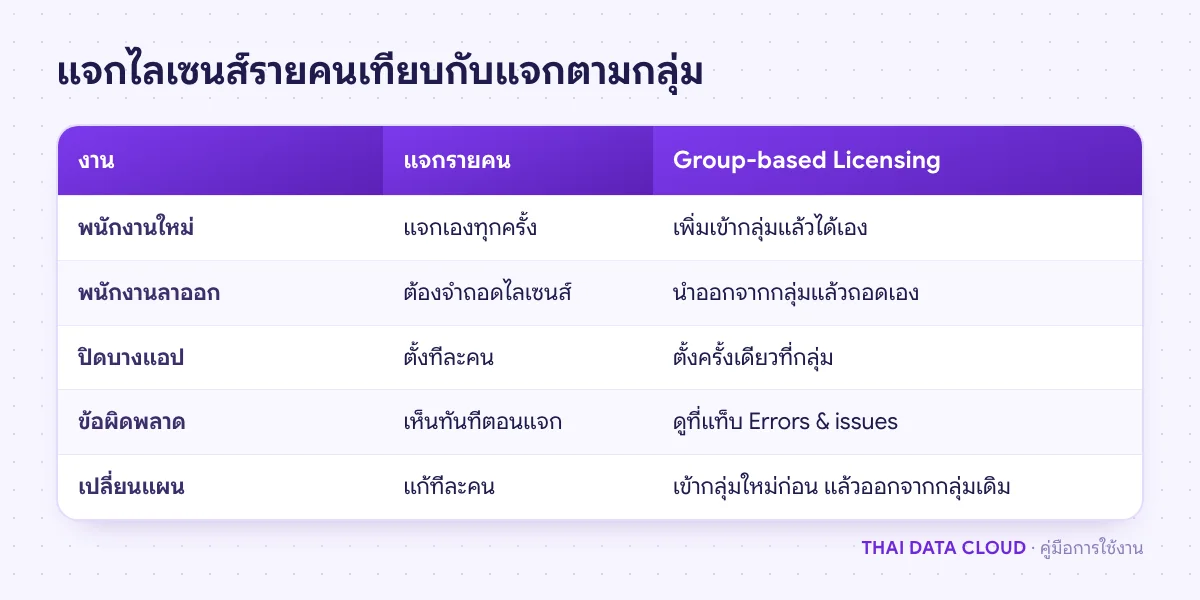
Group-based Licensing คือการกำหนดไลเซนส์ Microsoft 365 ให้กลุ่มแทนการแจกทีละคน สมาชิกทุกคนในกลุ่มจะได้ไลเซนส์อัตโนมัติ และเสียไลเซนส์อัตโนมัติเมื่อถูกนำออกจากกลุ่ม การจัดการ Group-based Licensing ปัจจุบันทำใน Microsoft 365 admin center เพราะ Microsoft ย้ายหน้าแจกไลเซนส์ออกจาก Microsoft Entra admin center แล้ว
คู่มือนี้เหมาะกับผู้ดูแลที่มีพนักงานหลายสิบคนขึ้นไป หรือมีไลเซนส์หลายแบบปนกัน เช่น Business Standard สำหรับพนักงานทั่วไปและ Business Premium สำหรับผู้บริหาร เมื่อทำครบ คุณจะออกแบบกลุ่มไลเซนส์ กำหนดไลเซนส์และปิดแอปที่ไม่ใช้ ย้ายผู้ใช้จากการแจกรายคนมาเป็นแบบกลุ่มโดยไม่มีใครหลุดบริการ และแก้ข้อผิดพลาดในแท็บ Errors & issues ได้
สิ่งที่ต้องเตรียม
- บทบาท License Administrator, User Administrator หรือ Groups Administrator อย่างใดอย่างหนึ่ง
- ไลเซนส์ของแผนที่รองรับ: เอกสารของ Microsoft Entra ระบุว่าผู้ใช้ที่ได้ไลเซนส์ผ่าน Group-based Licensing ต้องมี Microsoft Entra ID P1 ขึ้นไป หรือแผนที่รวม P1 ไว้ เช่น Microsoft 365 Business Premium, Microsoft 365 E3/E5 หรือ Office 365 E3 ขึ้นไป เอกสารฉบับปัจจุบันใน Microsoft 365 admin center ไม่ได้เขียนเงื่อนไขนี้ซ้ำ ถ้าองค์กรมีเฉพาะ Business Basic หรือ Business Standard ให้ยืนยันสิทธิ์กับผู้ขายไลเซนส์ก่อนใช้งานจริง
- Usage location ของผู้ใช้ ถ้าไม่ได้ตั้งไว้ Group-based Licensing จะใช้ประเทศของ tenant แทน
- จำนวนไลเซนส์ว่างที่ Billing > Licenses ต้องพอกับจำนวนสมาชิกกลุ่ม
ขั้นตอนที่ 1: ออกแบบกลุ่มสำหรับ Group-based Licensing
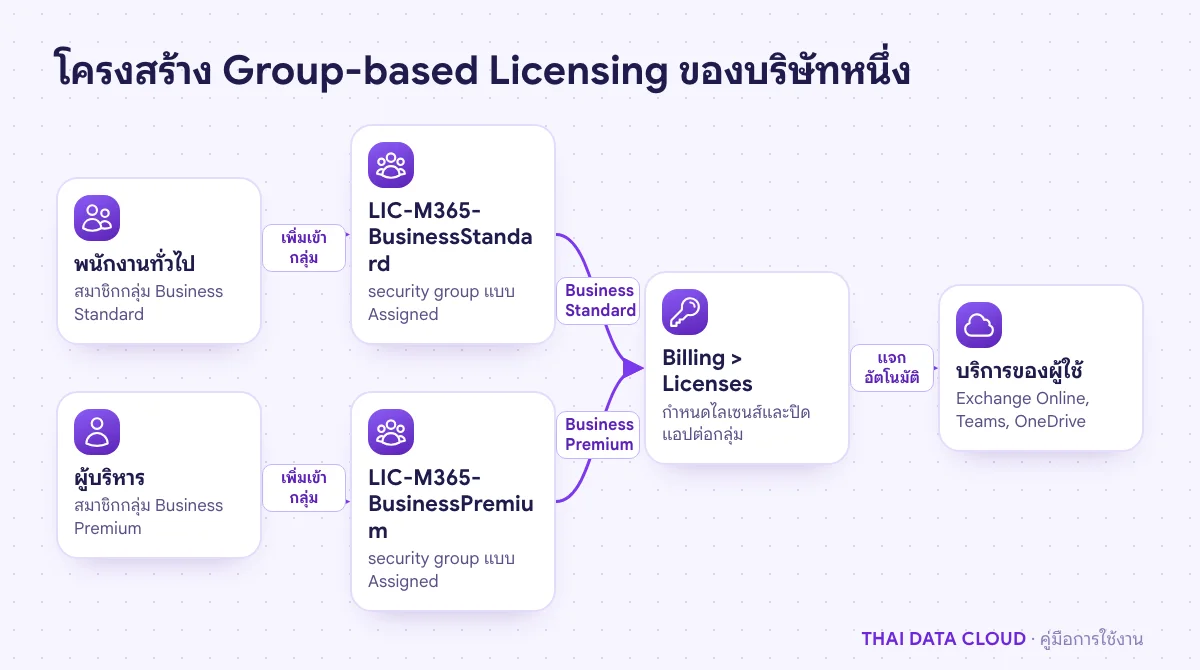
กลุ่มที่ใช้กับ Group-based Licensing ควรมีหน้าที่เดียว ตั้งชื่อให้รู้ทันทีว่าเป็นกลุ่มไลเซนส์ เช่น LIC-M365-BusinessStandard และ LIC-M365-BusinessPremium หลักที่ควรใช้มีดังนี้
- หนึ่งกลุ่มต่อหนึ่งผลิตภัณฑ์ เพราะถ้ากลุ่มเดียวมีหลายผลิตภัณฑ์แล้วตัวใดตัวหนึ่งแจกไม่สำเร็จ ผลิตภัณฑ์อื่นในกลุ่มก็อาจไม่ถูกแจกด้วย
- ใช้ security group ธรรมดา ไม่ใช้ Microsoft 365 group เพราะ Microsoft 365 group สร้างกล่องจดหมายและไซต์ SharePoint ติดมาด้วยโดยไม่จำเป็น
- ห้ามใช้กลุ่มซ้อนกลุ่ม Group-based Licensing ไม่รองรับ nested group สมาชิกของกลุ่มย่อยจะไม่ได้ไลเซนส์
สร้างกลุ่มใน Microsoft Entra admin center ที่ Entra ID > Groups > All groups > New group เลือก Group type เป็น Security และ Membership type เป็น Assigned หรือสร้างใน Microsoft 365 admin center ที่ Teams & groups > Active teams & groups แล้วเลือกชนิด Security
ขั้นตอนที่ 2: กำหนดไลเซนส์แบบ Group-based ให้กลุ่ม
- ใน Microsoft 365 admin center ไปที่ Billing > Licenses แล้วคลิกชื่อผลิตภัณฑ์ เช่น Microsoft 365 Business Standard
- คลิก Assign licenses พิมพ์ชื่อกลุ่มแล้วเลือกจากรายการ เพิ่มผู้ใช้หรือกลุ่มได้ครั้งละไม่เกิน 20 รายการ
- คลิก Turn apps and services on or off ถ้าต้องการปิดบางบริการ (ดูขั้นตอนที่ 3)
- คลิก Assign แล้วปิดหน้าต่าง
หลังกด Assign หน้า Licenses จะแสดงชื่อกลุ่มแทนรายชื่อผู้ใช้ ซึ่งเป็นสัญลักษณ์ว่าเป็นการแจกแบบ Group-based ระบบจะทยอยแจกไลเซนส์ให้สมาชิกเบื้องหลัง กลุ่มเล็กเสร็จเร็ว กลุ่มใหญ่หรือช่วงที่ระบบมีงานมากอาจใช้เวลานานกว่า ดูรายชื่อสมาชิกได้ที่ Teams & groups > Active teams & groups
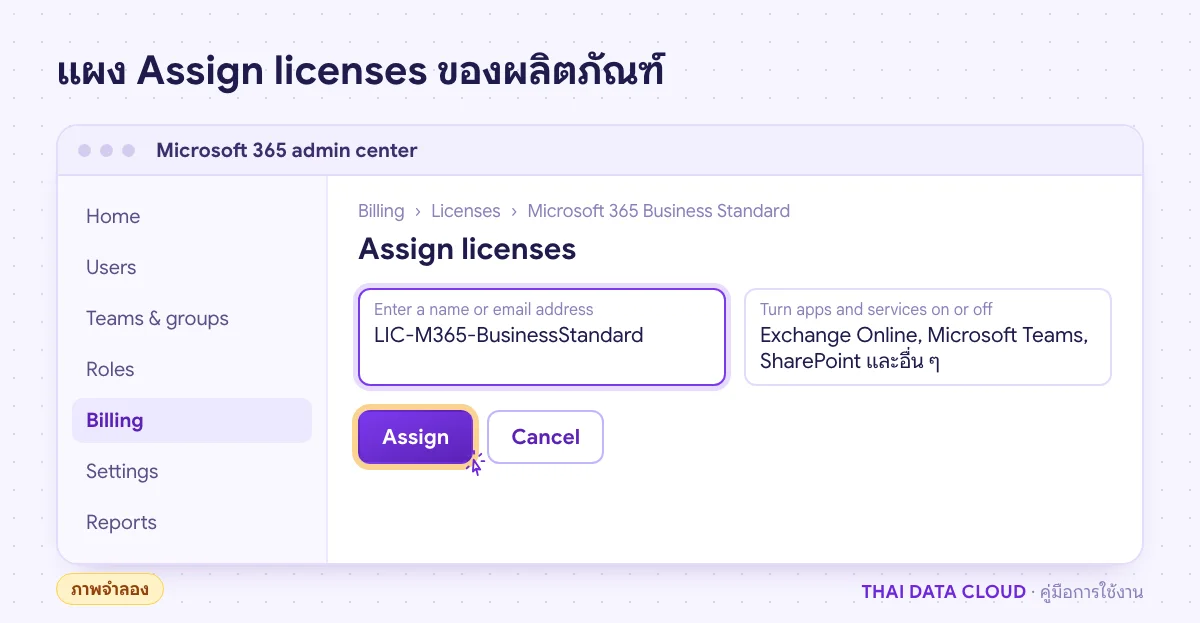
ขั้นตอนที่ 3: ปิดแอปและบริการที่ไม่ต้องการในกลุ่ม Group-based
จุดเด่นของ Group-based Licensing คือกำหนดชุดบริการต่อกลุ่มได้ เช่น ให้พนักงานหน้าร้านใช้อีเมลและ Teams แต่ปิดบริการที่ยังไม่พร้อมสนับสนุน ไปที่ Billing > Licenses คลิกผลิตภัณฑ์ คลิกแถวของกลุ่ม แล้วเลือกหรือยกเลิกบริการในแผงด้านขวา คลิก Save
ระวังบริการที่พึ่งพากัน ถ้าปิด Exchange Online บริการที่ใช้กล่องจดหมายร่วมด้วยจะทำงานไม่ครบ และการปิด Exchange Online ของผู้ใช้ที่มีอีเมลอยู่แล้วเท่ากับถอดไลเซนส์อีเมล ข้อมูลอาจถูกลบเมื่อครบ 30 วัน ทดลองกับกลุ่มเล็กก่อนเสมอ
ขั้นตอนที่ 4: ย้ายผู้ใช้จากการแจกรายคนมาเป็น Group-based
ผู้ใช้ที่มีไลเซนส์เดียวกันทั้งแบบแจกตรงและผ่านกลุ่มจะใช้ไลเซนส์เพียงชุดเดียว จึงย้ายได้โดยไม่ต้องมีไลเซนส์สำรอง ลำดับที่ปลอดภัยคือ
- เพิ่มผู้ใช้เข้ากลุ่มไลเซนส์
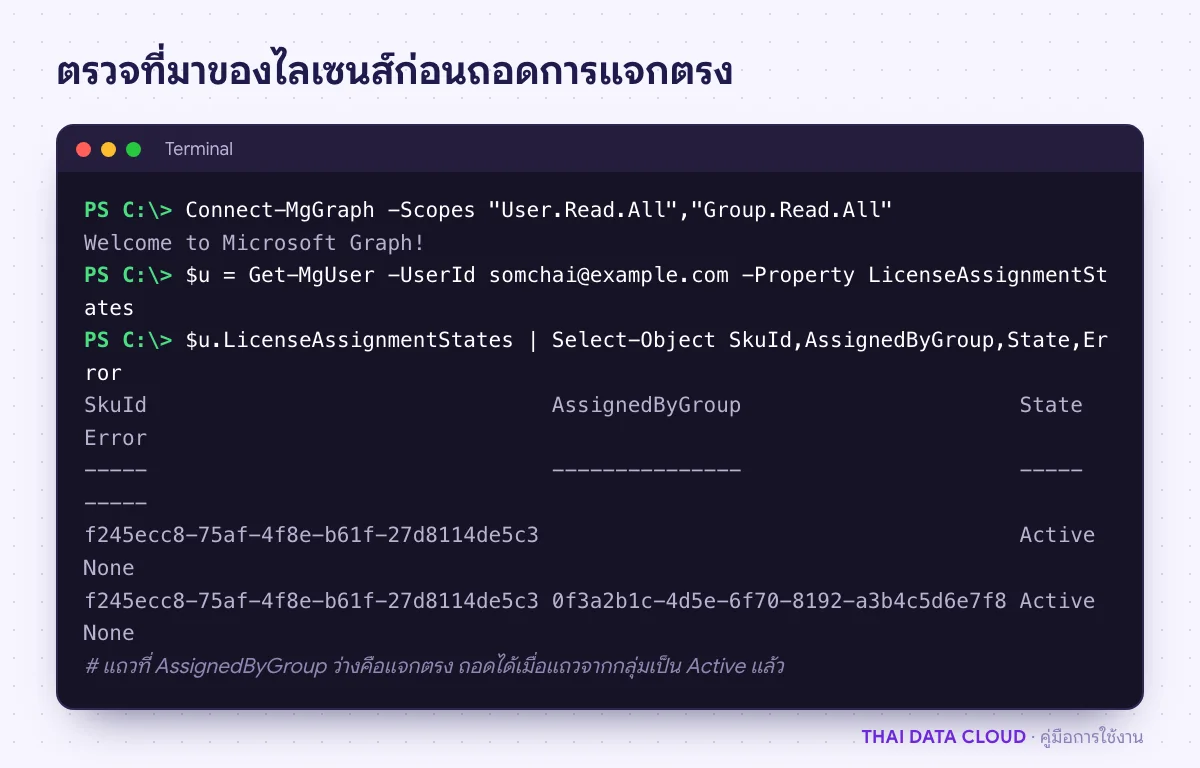
- รอให้ระบบประมวลผล แล้วตรวจว่าไลเซนส์จากกลุ่มอยู่ในสถานะ Active ด้วย PowerShell ด้านล่าง
- เมื่อยืนยันแล้ว จึงถอดไลเซนส์ที่แจกตรงออกที่ Billing > Licenses โดยเลือกเฉพาะผู้ใช้ที่เป็น direct assignment แล้วคลิก Unassign licenses
Connect-MgGraph -Scopes "User.Read.All","Group.Read.All"
$u = Get-MgUser -UserId [email protected] -Property LicenseAssignmentStates
$u.LicenseAssignmentStates | Select-Object SkuId,AssignedByGroup,State,Error
แถวที่ AssignedByGroup ว่างคือไลเซนส์แจกตรง แถวที่มี ID ของกลุ่มคือได้จาก Group-based Licensing ถ้าถอดไลเซนส์ตรงก่อนที่แถวจากกลุ่มจะเป็น Active ผู้ใช้จะหลุดบริการชั่วคราว