Onboarding: เปิดอีเมลพนักงานใหม่ให้พร้อมใช้ตั้งแต่วันแรก

Onboarding พนักงานใหม่บน Microsoft 365 ให้พร้อมใช้วันแรก ตั้งชื่ออีเมล แจกไลเซนส์ เพิ่มกลุ่มและสิทธิ์ ลงทะเบียน MFA ด้วย Temporary Access Pass และตรวจความพร้อม

โดย ทีมงาน THAI DATA CLOUD อ่าน 12 นาที

แชร์FacebookXLINELinkedIn
Onboarding — Onboarding: เปิดอีเมลพนักงานใหม่ให้พร้อมใช้ตั้งแต่วันแรก
Onboarding: เปิดอีเมลพนักงานใหม่ให้พร้อมใช้ตั้งแต่วันแรก

คำตอบสั้น ๆ: Onboarding พนักงานใหม่บน Microsoft 365 ให้พร้อมใช้วันแรก ตั้งชื่ออีเมล แจกไลเซนส์ เพิ่มกลุ่มและสิทธิ์ ลงทะเบียน MFA ด้วย Temporary Access Pass และตรวจความพร้อม

คู่มือนี้อธิบาย Onboarding ทีละขั้นตอน พร้อมคำสั่งที่ใช้ได้จริงและปัญหาที่พบบ่อย

Onboarding พนักงานใหม่บน Microsoft 365 คือการเตรียมบัญชี อีเมล สิทธิ์ และอุปกรณ์ให้พร้อมก่อนวันเริ่มงาน เพื่อให้พนักงานล็อกอินได้ตั้งแต่เช้าวันแรก เห็นอีเมลกลุ่มของแผนก เปิดไฟล์ที่ต้องใช้ และลงทะเบียน MFA เรียบร้อย หลายบริษัททำ Onboarding แบบนึกขึ้นได้ทีละข้อ ผลคือพนักงานรอบัญชีครึ่งวัน หรือได้สิทธิ์มากเกินงานเพราะคัดลอกสิทธิ์จากคนอื่นมา

คู่มือนี้เหมาะกับผู้ดูแลระบบและฝ่ายบุคคลที่รับพนักงานใหม่เป็นประจำ เมื่อทำครบ คุณจะมีลำดับงาน Onboarding ที่ทำซ้ำได้ ตั้งแต่ตั้งชื่ออีเมล สร้างบัญชีพร้อมไลเซนส์ เพิ่มกลุ่มและสิทธิ์ ให้พนักงานลงทะเบียน MFA ด้วย Temporary Access Pass จนถึงตรวจความพร้อมในวันแรก คู่มือนี้เป็นคู่กับ Offboarding: จัดการบัญชีพนักงานลาออกโดยข้อมูลไม่หาย

สิ่งที่ต้องเตรียม

  • บทบาท User Administrator สำหรับสร้างบัญชีและแจกไลเซนส์ และ Authentication Administrator สำหรับออก Temporary Access Pass ให้ผู้ใช้ทั่วไป
  • ไลเซนส์ว่างอย่างน้อยหนึ่งชุด ตรวจที่ Billing > Licenses ถ้าใช้ Microsoft 365 Business Basic พนักงานจะได้ Office แบบเว็บและมือถือเท่านั้น ถ้าต้องการโปรแกรมเดสก์ท็อปต้องเป็น Business Standard, Business Premium หรือแผน E3/E5
  • แบบฟอร์ม Onboarding จากฝ่ายบุคคล: ชื่อ นามสกุลภาษาอังกฤษ ตำแหน่ง แผนก หัวหน้า วันเริ่มงาน และระบบที่ต้องใช้
  • กติกาตั้งชื่ออีเมลของบริษัท ถ้ายังไม่มี ดู Email Naming Convention
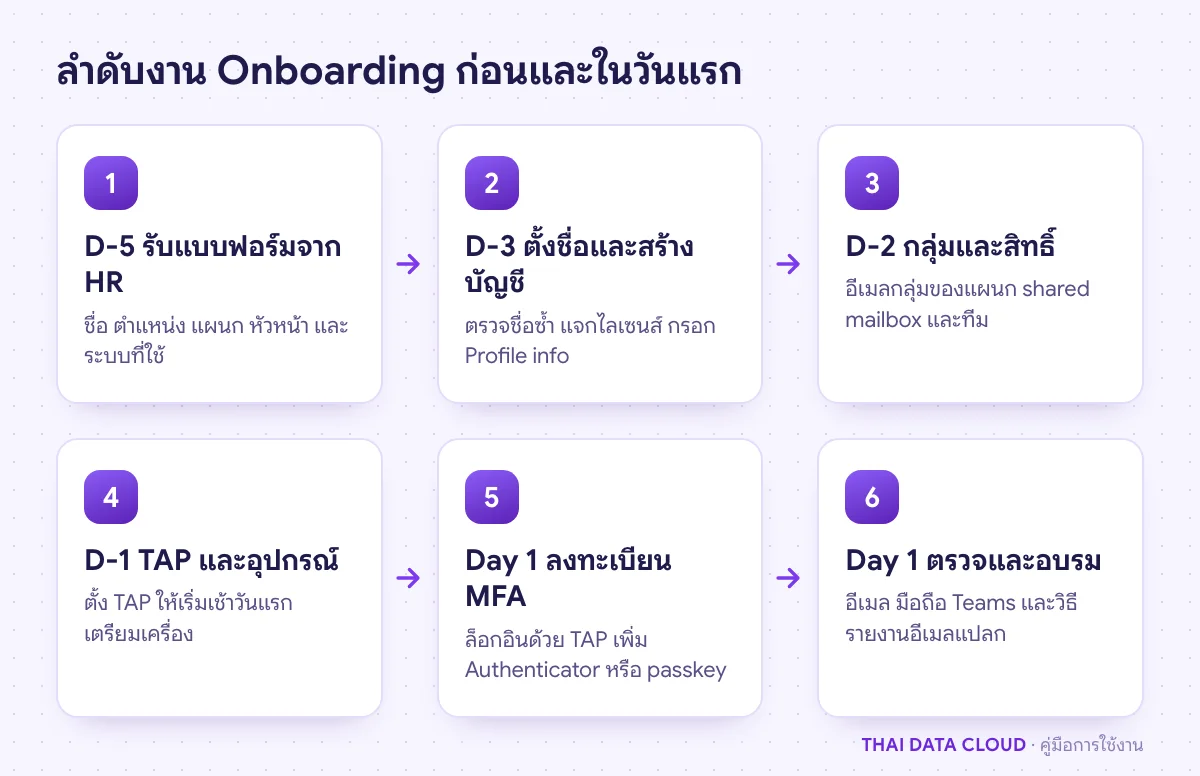
ลำดับงาน Onboarding พนักงานใหม่บน Microsoft 365 ตั้งแต่รับแบบฟอร์มจาก HR สร้างบัญชี ให้สิทธิ์ ออก TAP จนถึงตรวจความพร้อมวันแรก
เริ่มก่อนวันทำงานจริง 3–5 วัน งานในวันแรกจะเหลือแค่ลงทะเบียน MFA และตรวจผล

ขั้นตอนที่ 1: ตั้งชื่ออีเมลและตรวจชื่อซ้ำ (ก่อนวันเริ่มงาน 3–5 วัน)

เริ่ม Onboarding จากชื่อ เพราะเปลี่ยนภายหลังยุ่งกว่าที่คิด ทั้งนามบัตร ลายเซ็น และบัญชีที่ผูกกับระบบอื่น ตรวจว่าชื่อที่จะใช้ไม่ชนกับผู้ใช้ กลุ่ม หรือ alias ที่มีอยู่ด้วย Exchange Online PowerShell

Connect-ExchangeOnline -UserPrincipalName [email protected]
Get-Recipient -Anr "somchai.j" | Format-Table Name,RecipientType,PrimarySmtpAddress

ถ้าไม่มีผลลัพธ์แปลว่าชื่อว่าง ถ้าชื่อนั้นเคยเป็นของพนักงานที่ลาออกและถูกแปลงเป็น shared mailbox ไว้ ห้ามใช้ซ้ำ เพราะอีเมลถึงคนเก่ากับคนใหม่จะปนกัน

ขั้นตอนที่ 2: สร้างบัญชีและแจกไลเซนส์ใน Microsoft 365 admin center

งาน Onboarding ส่วนนี้ทำในหน้า Add a user ซึ่งพาไปทีละหน้าจนจบ

  1. เปิด https://admin.cloud.microsoft ไปที่ Users > Active users แล้วคลิก Add a user
  2. หน้า Set up the basics: กรอก First name, Last name, Display name และ Username เลือกโดเมน ที่ Password settings ปล่อย Automatically create a password และ Require this user to change their password when they first sign in ไว้ตามค่าเริ่มต้น
  3. หน้า Assign product licenses: เลือก Select location เป็น Thailand เลือกไลเซนส์ และปิดแอปที่ไม่ใช้ได้ในส่วน Apps ถ้าองค์กรแจกไลเซนส์ตามกลุ่ม ให้เลือก Create user without product license แล้วไปเพิ่มเข้ากลุ่มในขั้นตอนที่ 3 แทน ดู Group-based Licensing
  4. หน้า Optional settings: ที่ Roles ปล่อยเป็นผู้ใช้ทั่วไป ที่ Profile info กรอก Job title, Department และ Office ให้ครบ ข้อมูลเหล่านี้ไปแสดงในสมุดรายชื่อและใช้กับลายเซ็นกลาง
  5. หน้า Review and finish คลิก Finish adding หน้าสุดท้ายมีตัวเลือกบันทึกค่าเป็น template เพื่อใช้ Onboarding พนักงานแผนกเดียวกันครั้งต่อไป

อย่าส่งรหัสผ่านชั่วคราวไปที่อีเมลส่วนตัวของพนักงานแบบข้อความธรรมดา ถ้าใช้ Temporary Access Pass ในขั้นตอนที่ 4 พนักงานแทบไม่ต้องใช้รหัสผ่านนี้ในวันแรกเลย ปกติกล่องจดหมายจะพร้อมหลังแจกไลเซนส์ไม่นาน แต่บางครั้งใช้เวลานานกว่า จึงควรสร้างบัญชีล่วงหน้าอย่างน้อยหนึ่งวันทำการ
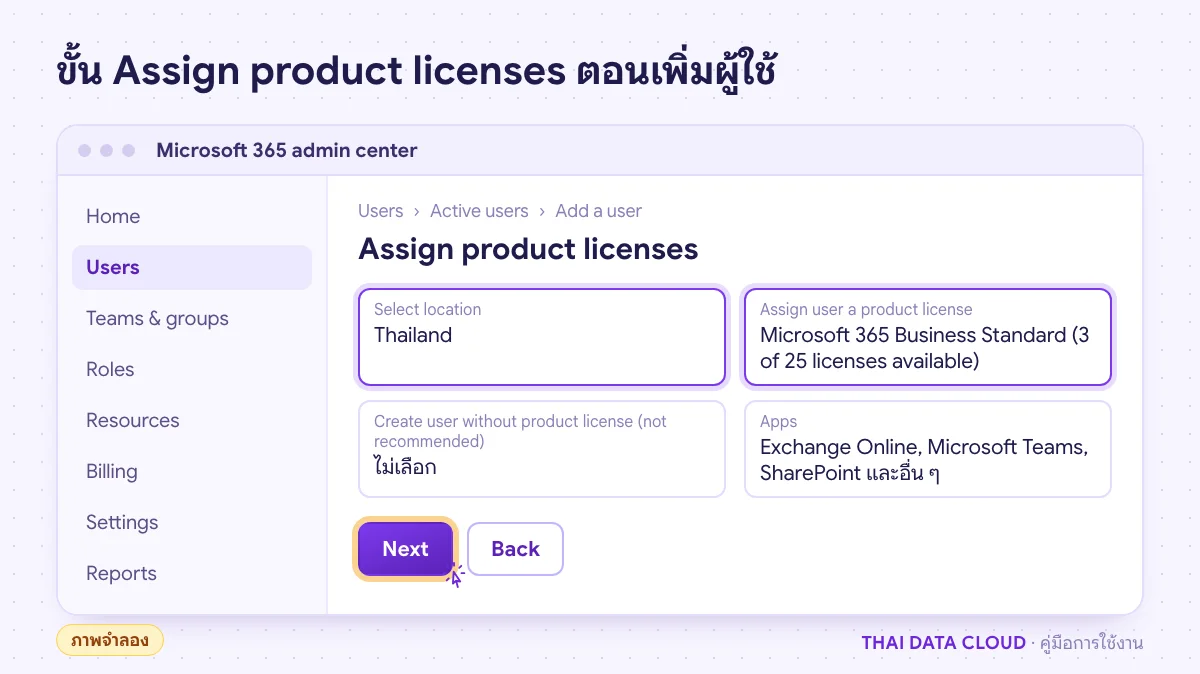
หน้าจอจำลองขั้น Assign product licenses ระหว่าง Onboarding ใน Microsoft 365 admin center เลือกประเทศ Thailand และไลเซนส์
เลือก location ให้ถูกก่อนแจกไลเซนส์ เพราะบางบริการผูกกับประเทศของผู้ใช้ (ภาพจำลอง)

ขั้นตอนที่ 3: เพิ่มกลุ่ม สิทธิ์ shared mailbox และทีม

ให้สิทธิ์ตามตำแหน่งงานจากแบบฟอร์ม Onboarding ของฝ่ายบุคคล ไม่ใช่คัดลอกจากพนักงานคนอื่น เพราะคนที่อยู่มานานมักสะสมสิทธิ์เกินงาน งานที่ต้องทำใน Onboarding ส่วนนี้ได้แก่ เพิ่มเข้า distribution list ของแผนก ให้สิทธิ์ shared mailbox ที่ต้องดูแล และเพิ่มเข้าทีมใน Microsoft Teams ถ้ามีหลายรายการ ใช้ PowerShell จะเร็วและตรวจย้อนหลังได้

Add-DistributionGroupMember -Identity [email protected] -Member [email protected]
Add-MailboxPermission -Identity [email protected] -User [email protected] -AccessRights FullAccess -AutoMapping $true
Add-RecipientPermission -Identity [email protected] -Trustee [email protected] -AccessRights SendAs -Confirm:$false
Set-MailboxRegionalConfiguration -Identity [email protected] -TimeZone "SE Asia Standard Time"

คำสั่งสุดท้ายตั้งเขตเวลาเป็น UTC+7 ล่วงหน้า เพื่อให้นัดประชุมแรกแสดงเวลาถูกต้อง ค่า -AutoMapping $true ทำให้ shared mailbox โผล่ใน Outlook ของพนักงานเองโดยไม่ต้องเพิ่มบัญชี
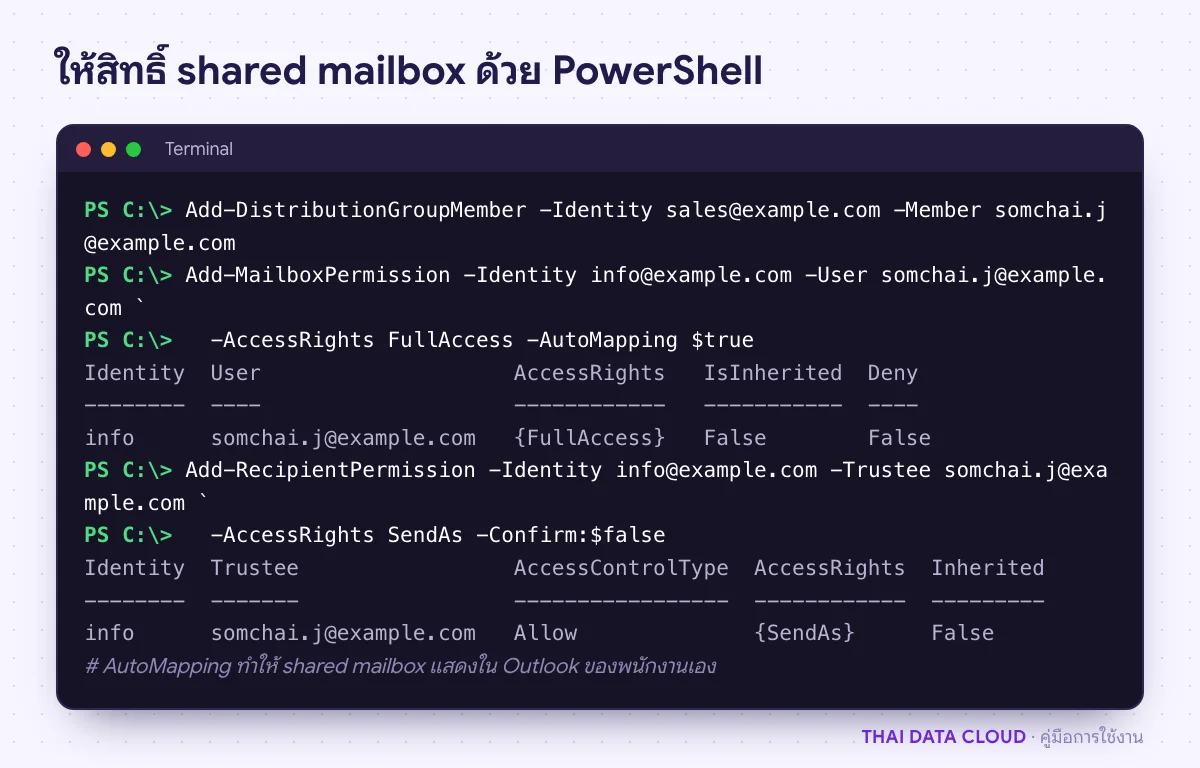
ผลคำสั่ง PowerShell ระหว่าง Onboarding เพิ่มพนักงานเข้ากลุ่ม sales และให้สิทธิ์ FullAccess กับ SendAs บน shared mailbox info
ให้สิทธิ์ตามตำแหน่งงานจากแบบฟอร์ม ไม่คัดลอกสิทธิ์จากพนักงานคนอื่น

ขั้นตอนที่ 4: ออก Temporary Access Pass เพื่อลงทะเบียน MFA

Temporary Access Pass (TAP) คือรหัสชั่วคราวที่ใช้ล็อกอินแทนรหัสผ่านและผ่าน MFA ได้ในตัว เหมาะกับ Onboarding มากเพราะพนักงานใหม่ยังไม่มีวิธียืนยันตัวตนใด ๆ และไม่ต้องบอกรหัสผ่านจริงให้ใคร

  1. ครั้งแรกต้องเปิดนโยบายก่อน: ใน Microsoft Entra admin center ไปที่ Entra ID > Authentication methods > Policies เลือก Temporary Access Pass คลิก Enable เลือกกลุ่มผู้ใช้ที่ใช้ได้ แล้ว Save ค่าเริ่มต้นของนโยบายคืออายุ 1 ชั่วโมง ยาว 8 ตัวอักษร และไม่บังคับให้ใช้ได้ครั้งเดียว
  2. ออก TAP ให้พนักงาน: ไปที่ Entra ID > Users เลือกผู้ใช้ เลือก Authentication methods > Add authentication method > Temporary Access Pass กำหนดเวลาเริ่มให้ตรงกับเช้าวันแรก แล้วคลิก Add
  3. คัดลอกรหัสทันที เพราะปิดหน้าต่างแล้วจะดูซ้ำไม่ได้ ส่งให้พนักงานแบบตัวต่อตัวหรือให้หัวหน้าส่งต่อ ไม่ใช่ส่งทางอีเมล
  4. วันแรก พนักงานเปิด https://mysignins.microsoft.com/security-info ล็อกอินด้วย TAP แล้วเพิ่ม Microsoft Authenticator หรือ passkey

ถ้าใช้ TAP แบบใช้ครั้งเดียวเพื่อลงทะเบียน passkey ต้องทำให้เสร็จภายใน 10 นาทีหลังล็อกอิน ถ้าองค์กรยังไม่เปิด TAP ให้ใช้รหัสผ่านชั่วคราวแล้วให้พนักงานลงทะเบียน MFA ตอนล็อกอินครั้งแรก ตาม เอกสาร Temporary Access Pass ของ Microsoft

ขั้นตอนที่ 5: ลายเซ็น อุปกรณ์ และแอปบนมือถือ

อุปกรณ์เป็นส่วนของ Onboarding ที่มักทำช้าที่สุด เพราะต้องรอเครื่องจากฝ่ายจัดซื้อ ให้เริ่มเตรียมพร้อมกับการสร้างบัญชี

  • ลายเซ็นอีเมล: ใช้แบบมาตรฐานของบริษัท ข้อมูลตำแหน่งและแผนกควรตรงกับ Profile info ในขั้นตอนที่ 2 วิธีวางแบบกลางอยู่ใน Outlook Signature
  • คอมพิวเตอร์: ถ้าองค์กรมี Microsoft Intune (รวมอยู่ใน Microsoft 365 Business Premium และแผน E3/E5) ให้เตรียมเครื่องให้ลงทะเบียนกับ Intune ตอนพนักงานล็อกอินครั้งแรก ถ้าไม่มี ให้ติดตั้ง Microsoft 365 Apps และตั้งบัญชี Outlook ให้เรียบร้อยก่อนส่งมอบ
  • มือถือ: แนะนำแอป Outlook และ Microsoft Authenticator ติดตั้งให้เสร็จในวันแรกพร้อมกับการลงทะเบียน MFA

ขั้นตอนที่ 6: ตรวจ Onboarding วันแรกและอบรมสั้น ๆ

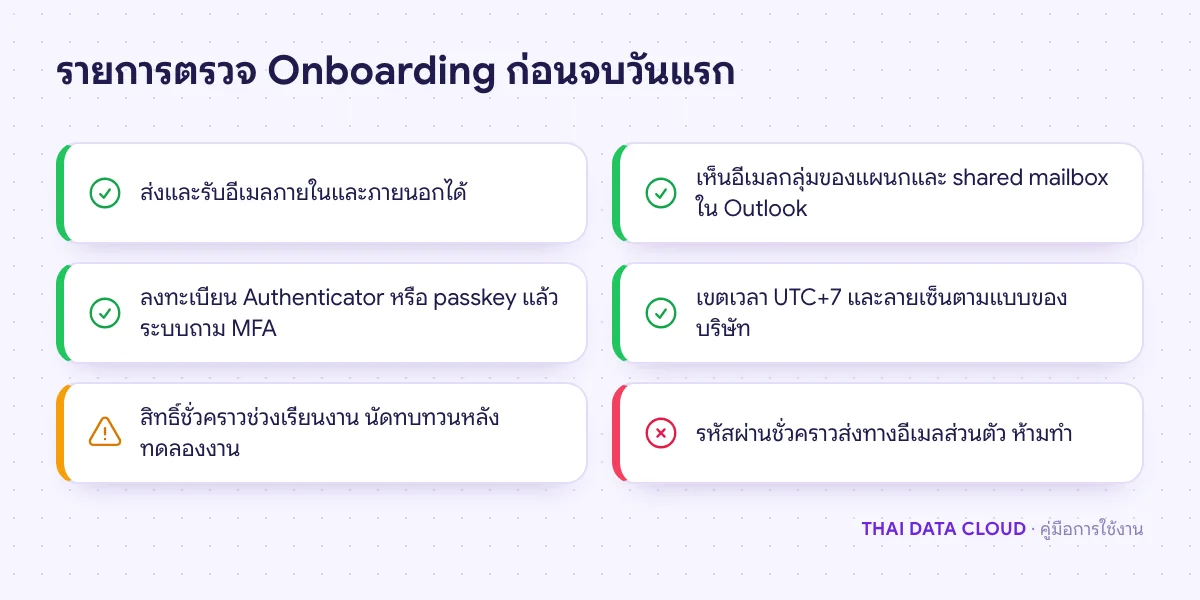
ก่อนพนักงานกลับบ้านในวันแรก ให้ตรวจตามรายการ Onboarding ด้านล่างร่วมกับพนักงาน ใช้เวลาไม่เกิน 15 นาที แต่ตัดปัญหาที่จะกลายเป็นเรื่องแจ้งซ่อมในสัปดาห์แรกได้เกือบหมด

  • ส่งและรับอีเมลทั้งภายในและภายนอกได้ เห็นอีเมลกลุ่มของแผนกและ shared mailbox
  • ล็อกอินบนมือถือแล้วระบบถาม MFA และผ่าน
  • เปิด Teams และ OneDrive ได้ เห็นทีมของแผนก
  • รู้วิธีรายงานอีเมลน่าสงสัยด้วยปุ่ม Report และรู้ว่าต้องโทรยืนยันทุกคำขอโอนเงินทางอีเมล
  • รู้วิธีรีเซ็ตรหัสผ่านเองถ้าองค์กรเปิด SSPR ไว้

Onboarding ยังไม่จบในวันแรก หลังผ่านทดลองงาน ให้ทบทวนสิทธิ์อีกครั้งว่ายังตรงกับงานจริง สิทธิ์ที่ให้ไว้ชั่วคราวช่วงเรียนงานมักถูกลืมและค้างอยู่จนพนักงานลาออก

รายการตรวจ Onboarding วันแรก ทั้งการรับส่งอีเมล shared mailbox การลงทะเบียน MFA เขตเวลา และสิทธิ์ที่ต้องทบทวน
ตรวจร่วมกับพนักงานก่อนเลิกงานวันแรก ใช้เวลาไม่ถึง 15 นาที

ปัญหาที่พบบ่อยเกี่ยวกับ Onboarding บน Microsoft 365

ควรสร้างบัญชีพนักงานใหม่ล่วงหน้ากี่วัน?

เริ่ม Onboarding ล่วงหน้าอย่างน้อยหนึ่งวันทำการ เพื่อให้กล่องจดหมาย กลุ่ม และสิทธิ์ทำงานครบ ถ้ากังวลว่าบัญชีที่สร้างไว้ก่อนจะถูกใช้ ให้ตั้ง TAP ให้เริ่มใช้ได้ตอนเช้าวันแรก และยังไม่ส่งรหัสผ่านให้ใคร

พนักงานใหม่ไม่มีมือถือส่วนตัวสำหรับ MFA ทำอย่างไร?

ใช้ security key แบบ FIDO2 ที่บริษัทจัดให้เป็นส่วนหนึ่งของ Onboarding ลงทะเบียนเป็น passkey ผ่าน TAP ได้ในวันแรก ไม่ต้องพึ่งมือถือ และกันการสูญเสียบัญชีเมื่อพนักงานเปลี่ยนเครื่อง

ไลเซนส์ไม่พอในวันที่ต้องเปิดบัญชี ทำอย่างไร?

สร้างบัญชีโดยไม่ใส่ไลเซนส์ไว้ก่อนได้ แต่กล่องจดหมายจะยังไม่ถูกสร้าง ให้ซื้อเพิ่มหรือย้ายไลเซนส์จากบัญชีที่เลิกใช้แล้ว ระวังอย่าดึงไลเซนส์จากบัญชีพนักงานลาออกที่ยังไม่ได้เก็บข้อมูล เพราะข้อมูลอีเมลจะถูกลบเมื่อครบ 30 วันหลังถอดไลเซนส์

รับพนักงานพร้อมกันหลายสิบคน ทำ Onboarding ทีละคนไหวไหม?

ใช้ Users > Active users > Add multiple users แล้วอัปโหลดไฟล์ CSV ตามแบบฟอร์มของ Microsoft จากนั้นแจกไลเซนส์ผ่านกลุ่ม และใช้สคริปต์ PowerShell ในขั้นตอนที่ 3 วนตามรายชื่อ งาน Onboarding ที่ต้องคุยกับพนักงานโดยตรง เช่น MFA และอุปกรณ์ ยังควรทำเป็นรอบเล็ก ๆ

ถ้าบริษัทต้องการให้ช่วยวางกระบวนการ Onboarding และ Offboarding ให้เป็นมาตรฐาน หรือให้ทีมงานดูแลบัญชีผู้ใช้แทน ติดต่อทีมงาน THAI DATA CLOUD ได้ รายละเอียดการจัดหาไลเซนส์และบริการดูแล Microsoft 365 ดูได้ที่หน้าบริการของเรา

อ่านเพิ่มเติมเกี่ยวกับ Onboarding

แชร์FacebookXLINELinkedIn

มีคำถามเรื่องบริการ? ติดต่อทีมงาน