Outlook Password Prompt: แก้ Outlook ถามรหัสผ่านซ้ำไม่หยุด

แก้ Outlook Password Prompt ที่ถามรหัสผ่านซ้ำใน classic และ new Outlook ไล่จาก Sign-in logs ชนิดบัญชี Credential Manager ซ่อม WAM ตรวจ MFA จนสร้างโปรไฟล์ใหม่

โดย ทีมงาน THAI DATA CLOUD อ่าน 15 นาที

แชร์FacebookXLINELinkedIn
Outlook Password Prompt — Outlook Password Prompt: แก้ Outlook ถามรหัสผ่านซ้ำไม่หยุด
Outlook Password Prompt: แก้ Outlook ถามรหัสผ่านซ้ำไม่หยุด

คำตอบสั้น ๆ: แก้ Outlook Password Prompt ที่ถามรหัสผ่านซ้ำใน classic และ new Outlook ไล่จาก Sign-in logs ชนิดบัญชี Credential Manager ซ่อม WAM ตรวจ MFA จนสร้างโปรไฟล์ใหม่

คู่มือนี้อธิบาย Outlook Password Prompt ทีละขั้นตอน พร้อมคำสั่งที่ใช้ได้จริงและปัญหาที่พบบ่อย

Outlook Password Prompt คืออาการที่ Outlook เด้งหน้าต่างถามรหัสผ่านซ้ำไม่หยุด แม้ผู้ใช้พิมพ์รหัสถูกแล้ว บางเครื่องแถบสถานะด้านล่างขึ้น Need Password หรือ Trying to connect ค้างไว้ อาการ Outlook Password Prompt ไม่ได้มีสาเหตุเดียว บัญชี Microsoft 365 มักเกิดจากโทเคนการยืนยันตัวตนที่ค้างใน Windows, ตัวยืนยันตัวตน WAM เสีย หรือนโยบาย MFA และ Conditional Access ส่วนบัญชี IMAP หรือ POP บนเซิร์ฟเวอร์อีเมลอื่นมักเกิดจากรหัสผ่านที่จำไว้ไม่ตรงกับรหัสใหม่ หรือตั้งค่าเซิร์ฟเวอร์ขาออกผิด

คู่มือนี้เขียนสำหรับผู้ดูแลระบบและพนักงานไอทีที่ต้องแก้ปัญหาให้ผู้ใช้หลายเครื่อง ไล่จากสิ่งที่ตรวจง่ายและไม่ทำลายข้อมูลก่อน ไปจนถึงการสร้างโปรไฟล์ใหม่ เมื่อทำครบ คุณจะแยกได้ว่า Outlook Password Prompt ที่เจอเกิดจากรหัสผ่าน บัญชี เครื่อง หรือนโยบาย และแก้ได้ตรงจุดทั้งใน classic Outlook for Windows และ new Outlook

สิ่งที่ต้องเตรียม

เตรียมข้อมูลเหล่านี้ก่อนเริ่มแก้ Outlook Password Prompt จะได้ไม่ต้องกลับไปถามผู้ใช้ซ้ำ

  • รู้ว่าผู้ใช้ใช้ Outlook แบบไหน (classic หรือ new) และบัญชีเป็นชนิดใด (Microsoft 365, IMAP หรือ POP) ดูเวอร์ชัน classic Outlook ได้ที่ File > Office Account > About Outlook
  • สิทธิ์ผู้ดูแลเครื่อง (local administrator) สำหรับรัน PowerShell แบบ Administrator
  • สิทธิ์อ่าน Sign-in logs ใน Microsoft Entra admin center เช่น Reports Reader, Security Reader หรือ Global Reader
  • รหัสผ่านปัจจุบันที่ผู้ใช้ยืนยันว่าถูก และโทรศัพท์ที่ใช้ยืนยัน MFA อยู่ใกล้ตัว
  • ถ้าบัญชีเป็น IMAP หรือ POP และมีโฟลเดอร์ที่เก็บเฉพาะในเครื่อง ให้สำรองไฟล์ PST ก่อนถึงขั้นตอนลบบัญชีหรือสร้างโปรไฟล์ใหม่ ดูการสำรองและกู้คืนอีเมลบน Outlook
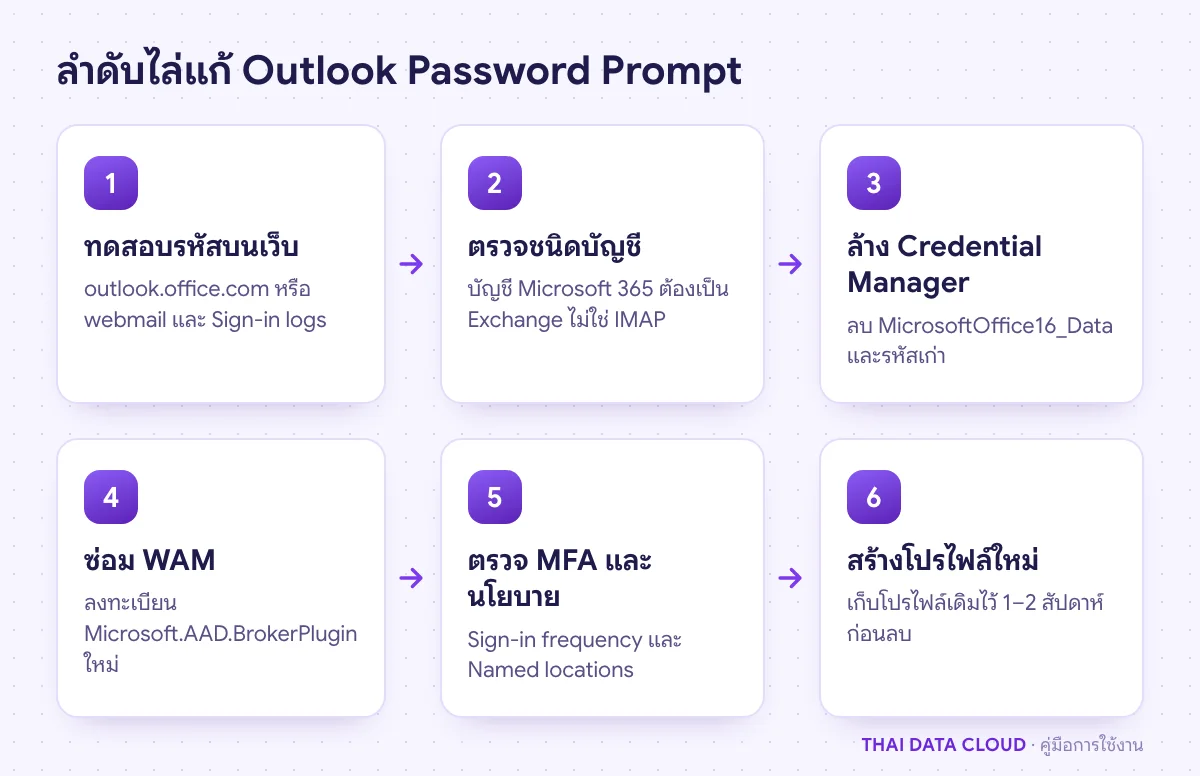
ลำดับการไล่แก้ Outlook Password Prompt จากทดสอบรหัสบนเว็บ ตรวจชนิดบัญชี ล้างรหัสที่จำไว้ ซ่อม WAM ตรวจนโยบาย จนถึงสร้างโปรไฟล์ใหม่
เริ่มจากขั้นที่ไม่แตะข้อมูลก่อน การสร้างโปรไฟล์ใหม่เป็นทางเลือกสุดท้าย

ขั้นตอนที่ 1: ยืนยันว่า Outlook Password Prompt ไม่ได้เกิดจากรหัสผ่านจริง

ให้ผู้ใช้ลงชื่อเข้าใช้ https://outlook.office.com ด้วยเบราว์เซอร์แบบ InPrivate บนเครื่องเดียวกัน ถ้าเป็นบัญชีบนระบบอีเมลอื่น ให้ทดสอบที่หน้า webmail ของระบบนั้น ถ้าเว็บก็เข้าไม่ได้ แปลว่า Outlook Password Prompt เป็นแค่อาการ ปัญหาจริงอยู่ที่บัญชี เช่น รหัสผ่านหมดอายุ บัญชีถูกล็อก หรือ MFA ยังลงทะเบียนไม่เสร็จ

ผู้ดูแลดูสาเหตุได้แม่นที่สุดจาก Sign-in logs ใน Microsoft Entra admin center (เมนู Monitoring & health > Sign-in logs) กรองด้วยชื่อผู้ใช้และเลือกแท็บ User sign-ins (non-interactive) ด้วย เพราะการลงชื่อเข้าใช้เบื้องหลังของ Outlook มักอยู่ในแท็บนี้ รหัสข้อผิดพลาดที่พบบ่อย:

  • 50126: ชื่อผู้ใช้หรือรหัสผ่านไม่ถูกต้อง มักเป็นเครื่องที่ยังจำรหัสเก่า
  • 50053: บัญชีถูกล็อกชั่วคราว เพราะใส่รหัสผิดซ้ำหรือมีการลองรหัสจากภายนอก
  • 50076: ต้องยืนยัน MFA
  • 53003: ถูก Conditional Access บล็อก ดูชื่อนโยบายในแท็บ Conditional Access ของรายการนั้น

วิธีอ่าน log ฉบับละเอียดอยู่ในคู่มือ Sign-in logs ของ Microsoft Entra ถ้าพบการลงชื่อเข้าใช้ที่ล้มเหลวจำนวนมากจากประเทศที่ไม่เกี่ยวข้อง ให้ถือเป็นเหตุด้านความปลอดภัยก่อนแก้ Outlook Password Prompt

ขั้นตอนที่ 2: ตรวจชนิดบัญชีที่ทำให้เกิด Outlook Password Prompt

ใน classic Outlook ไปที่ File > Account Settings > Account Settings แท็บ Email ดูคอลัมน์ Type บัญชี Microsoft 365 ต้องแสดงเป็น Microsoft Exchange ถ้าเห็นบัญชีโดเมนบริษัทที่อยู่บน Microsoft 365 แต่เป็น IMAP/SMTP หรือ POP/SMTP นี่คือต้นเหตุของ Outlook Password Prompt ที่พบบ่อย เพราะ Exchange Online ปิด Basic authentication ของโปรโตคอลเหล่านี้แล้ว Outlook จึงส่งรหัสผ่านไปแล้วถูกปฏิเสธซ้ำ

วิธีแก้คือลบบัญชีนั้นแล้วเพิ่มใหม่ผ่าน File > Add Account ใส่อีเมลแล้วให้ Outlook เลือกชนิดเอง ถ้าเลือกเองต้องเลือก Microsoft 365 หรือ Exchange ใน new Outlook ตรวจได้ที่ Settings > Accounts > Email accounts ถ้า Outlook ตั้งค่าเองไม่สำเร็จหรือพาไปเซิร์ฟเวอร์ผิด ให้ตรวจระเบียน DNS ตามคู่มือแก้ Autodiscover

ขั้นตอนที่ 3: ล้างรหัสผ่านและโทเคนที่จำไว้ในเครื่อง

นี่คือวิธีแก้ Outlook Password Prompt ที่ได้ผลบ่อยที่สุด โดยเฉพาะหลังผู้ใช้เพิ่งเปลี่ยนรหัสผ่าน

  1. ปิด Outlook, Teams และแอป Office ทุกตัว
  2. เปิด Control Panel > User Accounts > Credential Manager > Windows Credentials
  3. ในส่วน Generic Credentials ลบรายการที่ขึ้นต้นด้วย MicrosoftOffice16_Data: และรายการที่มีอีเมลของผู้ใช้หรือคำว่า Outlook
  4. ถ้าเป็นบัญชี IMAP หรือ POP ให้ลบรายการที่มีชื่อเซิร์ฟเวอร์อีเมล เช่น mail.example.com ด้วย
  5. เปิด Outlook ใหม่และลงชื่อเข้าใช้หนึ่งครั้ง ติ๊ก Remember my credentials ถ้าหน้าต่างมีตัวเลือกนี้

ดูรายการที่เก็บไว้จาก Command Prompt ได้ด้วยคำสั่งนี้ ช่วยให้รู้ว่ามีอะไรค้างก่อนลบ

cmdkey /list | findstr /i "MicrosoftOffice16 outlook"

ถ้าลบรายการครบแล้วแต่ Outlook Password Prompt ยังกลับมาทันทีที่เปิด Outlook ให้ไปขั้นตอนที่ 4 ต่อ

บัญชี IMAP ใน classic Outlook เก็บรหัสผ่านไว้ในโปรไฟล์ด้วย หลังเปลี่ยนรหัสที่ webmail ให้แก้ที่ File > Account Settings > Account Settings เลือกบัญชี > Change ใส่รหัสใหม่ แล้วตรวจว่าเซิร์ฟเวอร์ขาออกตั้ง My outgoing server (SMTP) requires authentication และใช้ชื่อผู้ใช้กับรหัสเดียวกับขาเข้า เซิร์ฟเวอร์ขาเข้าควรเป็น IMAP พอร์ต 993 แบบ SSL/TLS และขาออกพอร์ต 465 แบบ SSL/TLS หรือ 587 แบบ STARTTLS ตามที่ผู้ให้บริการกำหนด

ขั้นตอนที่ 4: ซ่อม WAM ที่ทำให้ Outlook Password Prompt ขึ้นเอง

Microsoft 365 Apps บน Windows 10 และ 11 ลงชื่อเข้าใช้ผ่าน Web Account Manager (WAM) และปลั๊กอิน Microsoft.AAD.BrokerPlugin ถ้าแพ็กเกจนี้เสีย Outlook จะเข้าสถานะ Need Password เองโดยไม่มีใครกดอะไร ซึ่งเป็นรูปแบบหนึ่งของ Outlook Password Prompt ที่ล้าง Credential Manager แล้วไม่หาย

  1. เปิด Settings > Accounts > Access work or school ดูว่ามีบัญชีงานของผู้ใช้เชื่อมอยู่ ถ้ามีบัญชีเก่าของบริษัทเดิมหรือ tenant อื่นค้างอยู่ ให้ Disconnect รายการที่ไม่ใช้แล้ว
  2. เปิด PowerShell แบบ Administrator แล้วรันคำสั่งลงทะเบียน Microsoft Entra WAM plugin ใหม่ตามเอกสารของ Microsoft (คำสั่งนี้ไม่ลบข้อมูล ถ้าแพ็กเกจยังอยู่จะแค่แสดงข้อมูลแพ็กเกจ)
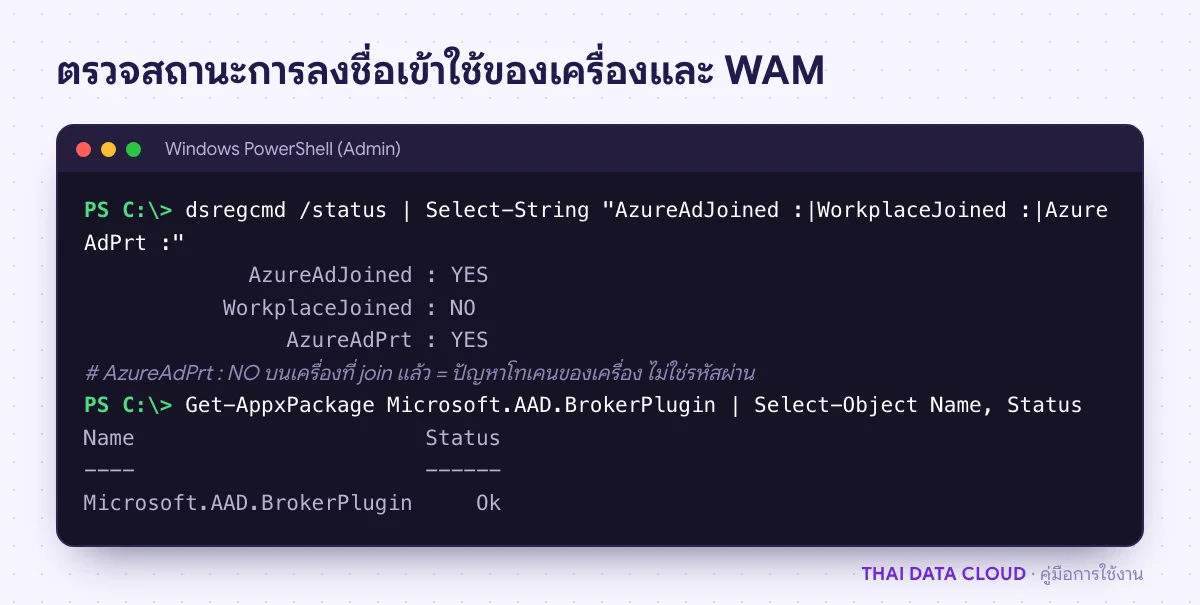
  3. ตรวจสถานะการลงชื่อเข้าใช้ของเครื่องด้วย dsregcmd /status ค่า AzureAdPrt ควรเป็น YES บนเครื่องที่ join กับ Microsoft Entra ID หรือ Hybrid join
  4. รีสตาร์ตเครื่อง แล้วเปิด Outlook ใหม่
if (-not (Get-AppxPackage Microsoft.AAD.BrokerPlugin)) { Add-AppxPackage -Register "$env:windir\SystemApps\Microsoft.AAD.BrokerPlugin_cw5n1h2txyewy\Appxmanifest.xml" -DisableDevelopmentMode -ForceApplicationShutdown } Get-AppxPackage Microsoft.AAD.BrokerPlugin

dsregcmd /status | Select-String "AzureAdJoined :|WorkplaceJoined :|AzureAdPrt :"

อย่าแก้ด้วยการปิด WAM หรือ ADAL ผ่าน registry ตามบทความเก่าบนอินเทอร์เน็ต Microsoft 365 Apps รุ่นปัจจุบันออกแบบให้ลงชื่อเข้าใช้ผ่าน WAM การปิดมักทำให้ Outlook Password Prompt กลับมาในรูปแบบอื่นและยิ่งไล่ยาก ขั้นตอนนี้อ้างอิงจากเอกสาร Authentication automatically fails in Microsoft 365 services

ผลคำสั่ง dsregcmd และ Get-AppxPackage ตรวจสถานะ join ของเครื่อง ค่า AzureAdPrt และแพ็กเกจ WAM ก่อนแก้ Outlook Password Prompt
AzureAdPrt เป็น YES และแพ็กเกจ WAM สถานะ Ok แปลว่าฝั่งเครื่องพร้อม ให้ไปดูบัญชีหรือนโยบายต่อ

ขั้นตอนที่ 5: ตรวจ MFA และ Conditional Access ที่ทำให้เกิด Outlook Password Prompt

  • Conditional Access ที่ตั้ง Sign-in frequency: ถ้านโยบายบังคับให้ลงชื่อเข้าใช้ใหม่ทุก 1 วันหรือทุกไม่กี่ชั่วโมง Outlook จะถามรหัสตามรอบนั้นเป็นเรื่องปกติ ตรวจได้ที่ Microsoft Entra admin center ใต้ Conditional Access > Policies ส่วน Session ของแต่ละนโยบาย
  • App password: Outlook ที่ใช้ Modern authentication กับ Microsoft 365 ไม่ต้องใช้และไม่ควรใช้ App password การพิมพ์ App password ลงหน้าต่างของ Outlook รุ่นใหม่ไม่ช่วยอะไร ถ้าผู้ใช้ยังใช้ Outlook 2010 หรือรุ่นที่ไม่รองรับ Modern authentication ทางแก้คืออัปเกรด Outlook ไม่ใช่สร้าง App password
  • Hybrid หรือเพิ่งย้ายจาก Exchange ในองค์กร: Microsoft ระบุกรณีที่ Outlook ต่อกล่องจดหมายหลักผ่าน RPC แล้วไม่ใช้ Modern authentication กับ Microsoft 365 วิธีแก้คือสร้างค่า DWORD AlwaysUseMSOAuthForAutoDiscover = 1 ที่ HKEY_CURRENT_USER\Software\Microsoft\Exchange (สำรอง registry ก่อน)
  • บัญชี Gmail แบบ IMAP: ถ้าเปิด 2-Step Verification ไว้และเพิ่มบัญชีแบบ IMAP ธรรมดา ต้องใช้ App password ที่สร้างจากบัญชี Google แทนรหัสปกติ

หลังแก้นโยบาย ให้ผู้ใช้ปิด Outlook ลงชื่อเข้าใช้ใหม่หนึ่งครั้ง แล้วดู Sign-in logs อีกรอบว่ารายการล่าสุดเป็น Success ถ้าเป็น Success แต่ Outlook Password Prompt ยังขึ้น ให้กลับไปตรวจเครื่องตามขั้นตอนที่ 3 และ 4 ถ้าเพิ่งเปิด MFA ให้ทั้งบริษัท ให้ตรวจว่าผู้ใช้ลงทะเบียน Authenticator ครบ ดูการเปิด MFA บน Microsoft 365

ขั้นตอนที่ 6: สร้างโปรไฟล์ใหม่เมื่อ Outlook Password Prompt ยังไม่หาย

ถ้าทำทุกขั้นแล้ว Outlook Password Prompt ยังอยู่ ให้สร้างโปรไฟล์ใหม่แทนการลบโปรไฟล์เดิม เพื่อย้อนกลับได้ถ้าจำเป็น

  1. ปิด Outlook เปิด Control Panel > Mail (Microsoft Outlook) > Show Profiles > Add ตั้งชื่อโปรไฟล์ใหม่ เช่น Outlook-2026
  2. เพิ่มบัญชีอีเมลตามตัวช่วย บัญชี Microsoft 365 จะเปิดหน้าลงชื่อเข้าใช้ของ Microsoft
  3. เลือก Always use this profile แล้วเลือกโปรไฟล์ใหม่ คลิก OK
  4. เปิด Outlook รอให้ซิงก์ข้อมูลจากเซิร์ฟเวอร์เสร็จ แล้วค่อยเปิดไฟล์ PST ที่สำรองไว้ (ถ้ามี) ผ่าน File > Open & Export > Open Outlook Data File

เมื่อใช้งานโปรไฟล์ใหม่ได้ปกติ 1 ถึง 2 สัปดาห์จึงค่อยลบโปรไฟล์เดิม ขั้นตอนละเอียดดูในคู่มือสร้าง Outlook Profile ใหม่

new Outlook ไม่มีโปรไฟล์แบบ classic ให้แก้ด้วยการลบบัญชีที่ Settings > Accounts > Email accounts > Manage > Remove แล้วเพิ่มบัญชีใหม่ ถ้ายังถามรหัสซ้ำ ให้รีเซ็ตแอปที่ Settings ของ Windows > Apps > Installed apps > Outlook (new) > Advanced options > Reset ซึ่งจะล้างข้อมูลแคชของแอปบนเครื่องนั้น

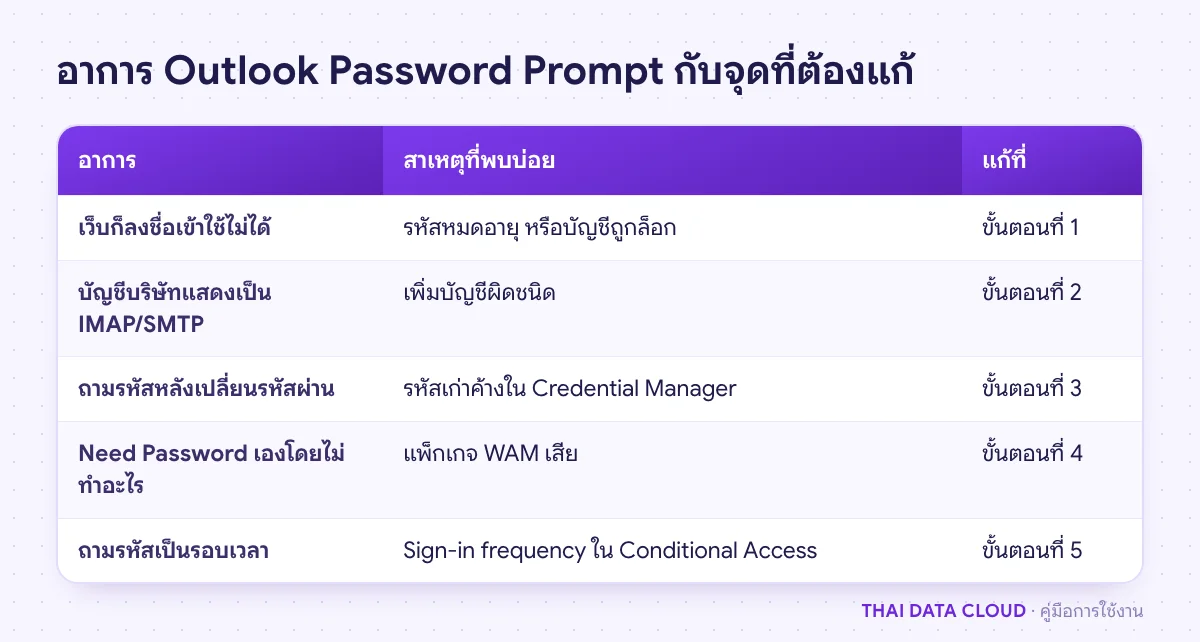
ตารางจับคู่อาการ Outlook Password Prompt แต่ละแบบกับสาเหตุที่พบบ่อยและขั้นตอนในคู่มือที่ใช้แก้
ดูอาการก่อนลงมือ จะได้ไม่สร้างโปรไฟล์ใหม่ทั้งที่ปัญหาอยู่ที่นโยบายหรือรหัสผ่าน

ปัญหาที่พบบ่อยเกี่ยวกับ Outlook Password Prompt

ทำไม Outlook Password Prompt เกิดทุกครั้งหลังเปลี่ยนรหัสผ่าน?

Outlook Password Prompt แบบนี้เกิดเพราะเครื่องยังจำรหัสหรือโทเคนเก่าไว้ใน Credential Manager หรือในโปรไฟล์ของบัญชี IMAP ให้ล้างตามขั้นตอนที่ 3 แล้วลงชื่อเข้าใช้ใหม่หนึ่งครั้ง ถ้ามีมือถือหรือแท็บเล็ตที่ยังใช้รหัสเก่า อุปกรณ์เหล่านั้นอาจทำให้บัญชีถูกล็อกซ้ำ ต้องแก้รหัสในทุกอุปกรณ์

ใช้ App password แก้ Outlook Password Prompt ของบัญชี Microsoft 365 ได้ไหม?

ไม่ควรใช้ Outlook รุ่นที่รองรับ Modern authentication จะเปิดหน้าลงชื่อเข้าใช้ของ Microsoft พร้อม MFA เอง App password มีไว้สำหรับแอปรุ่นเก่าที่ใช้ Basic authentication ซึ่ง Exchange Online ปิดไปแล้วสำหรับ Outlook

Outlook Password Prompt เกิดเฉพาะตอนทำงานนอกออฟฟิศ เพราะอะไร?

มักเป็นนโยบาย Conditional Access ที่ผ่อนให้เฉพาะเครือข่ายออฟฟิศ (Named locations) แต่บังคับ MFA หรือ Sign-in frequency เมื่ออยู่นอกเครือข่าย ดูรายการลงชื่อเข้าใช้จากนอกออฟฟิศใน Sign-in logs ว่านโยบายไหนถูกใช้ แล้วตัดสินใจว่าเป็นพฤติกรรมที่ตั้งใจไว้หรือไม่

new Outlook ถามรหัสบัญชี IMAP ซ้ำทั้งที่รหัสถูก ต้องทำอย่างไร?

ตรวจว่าเซิร์ฟเวอร์ IMAP และ SMTP พอร์ต และการเข้ารหัสตรงกับที่ผู้ให้บริการกำหนด แล้วลบบัญชีออกจาก new Outlook และเพิ่มใหม่ new Outlook ซิงก์บัญชี IMAP ผ่านบริการคลาวด์ของ Microsoft ถ้าเซิร์ฟเวอร์อีเมลของคุณจำกัด IP ที่ลงชื่อเข้าใช้ได้ ให้ถามผู้ดูแลเซิร์ฟเวอร์ด้วยว่ามีการบล็อกการเชื่อมต่อจากภายนอกหรือไม่

ถ้าผู้ใช้หลายคนเจอ Outlook Password Prompt พร้อมกัน หรือต้องการให้ช่วยทบทวน MFA และ Conditional Access ทั้งองค์กร ติดต่อทีมงาน THAI DATA CLOUD ได้ทันที และดูรายละเอียดบริการดูแล Microsoft 365 ได้ที่หน้าบริการของเรา

อ่านเพิ่มเติมเกี่ยวกับ Outlook Password Prompt

แชร์FacebookXLINELinkedIn

มีคำถามเรื่องบริการ? ติดต่อทีมงาน