Classic Outlook: กลับไปใช้ Outlook แบบเดิมจาก new Outlook
กลับไปใช้ Classic Outlook ได้ด้วยการปิดสวิตช์ New Outlook มุมขวาบนแล้วเลือก Switch back ถ้าไม่มีสวิตช์ให้ติดตั้ง Outlook (classic) และปิดการย้ายอัตโนมัติ
Classic Outlook: กลับไปใช้ Outlook แบบเดิมจาก new Outlook
คำตอบสั้น ๆ: กลับไปใช้ Classic Outlook ได้ด้วยการปิดสวิตช์ New Outlook มุมขวาบนแล้วเลือก Switch back ถ้าไม่มีสวิตช์ให้ติดตั้ง Outlook (classic) และปิดการย้ายอัตโนมัติ
คู่มือนี้อธิบาย Classic Outlook ทีละขั้นตอน พร้อมคำสั่งที่ใช้ได้จริงและปัญหาที่พบบ่อย
ถ้าเปิด Outlook แล้วหน้าตาเปลี่ยนไป ไม่มีแท็บ File หา add-in ที่เคยใช้ไม่เจอ และมุมขวาบนมีสวิตช์ New Outlook เปิดอยู่ แปลว่าเครื่องถูกสลับจาก Classic Outlook ไปใช้ new Outlook for Windows แล้ว สาเหตุที่พบบ่อยที่สุดคือมีคนกดสวิตช์ Try the new Outlook ใน Classic Outlook หรือ Microsoft ย้ายผู้ใช้ไปให้อัตโนมัติ วิธีที่ได้ผลเกือบทุกครั้งคือกดสวิตช์ New Outlook ให้ปิด แล้วเลือก Switch back to classic Outlook
คู่มือนี้เขียนสำหรับผู้ใช้ที่อยากกลับไปใช้ Outlook แบบเดิม และผู้ดูแลไอทีที่ต้องทำให้ทั้งบริษัทอยู่กับ Classic Outlook ต่อไปจนกว่าจะพร้อมย้าย ใช้ได้ทั้งบัญชี Microsoft 365 และบัญชีอีเมลบริษัทแบบ IMAP หรือ POP เมื่อทำครบ คุณจะเปิด Classic Outlook ได้ตรงตัวทุกครั้ง ติดตั้ง Classic Outlook ได้ถ้าเครื่องไม่มี และปิดการสลับอัตโนมัติด้วยนโยบายที่ Microsoft รองรับ
สิ่งที่ต้องเตรียม
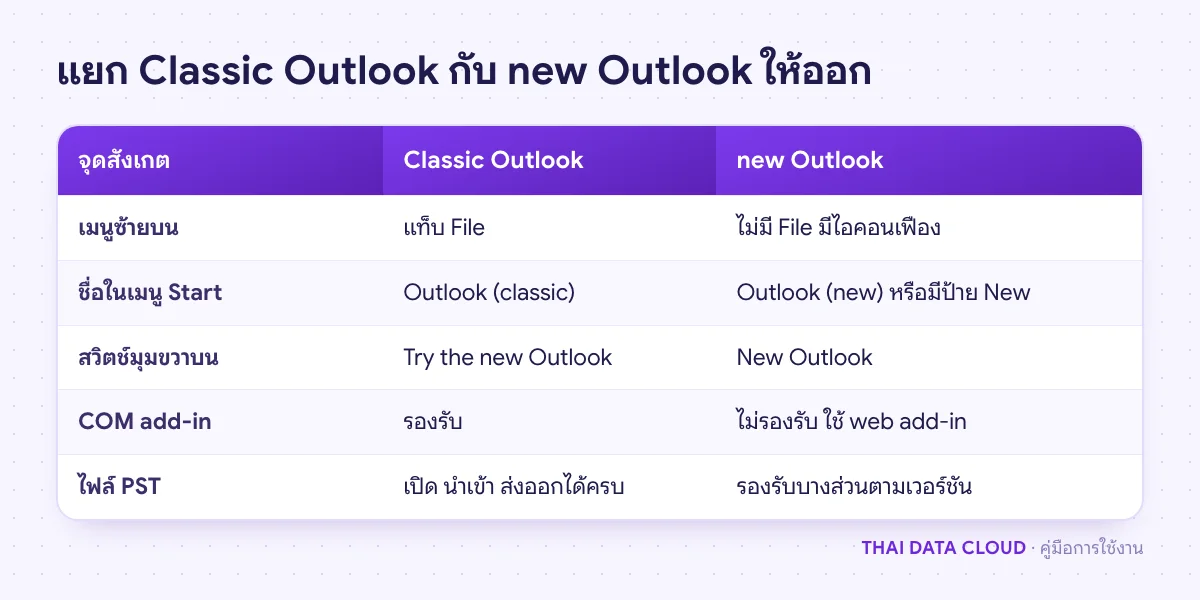
รู้ว่าตอนนี้เปิด Outlook ตัวไหนอยู่ Classic Outlook มีแท็บ File ซ้ายบน ส่วน new Outlook ไม่มีแท็บ File แต่มีไอคอนเฟือง (Settings) และสวิตช์ New Outlook มุมขวาบน ในเมนู Start ของ Windows แอปแบบเดิมจะชื่อ Outlook (classic)
ไลเซนส์ที่มีโปรแกรม Office บนเครื่อง เช่น Microsoft 365 Business Standard, Business Premium, Apps for business, E3 หรือ E5 หรือ Office 2021/2024 แบบซื้อขาด แพ็กเกจ Microsoft 365 Business Basic ไม่มีโปรแกรม Office บนเครื่อง จึงใช้ได้แค่ new Outlook และ Outlook on the web
สิทธิ์ผู้ดูแลเครื่อง (local administrator) ถ้าต้องติดตั้ง Classic Outlook ใหม่หรือถอดแอป Outlook (new) ออกจากเครื่อง
สำหรับผู้ดูแล: สิทธิ์เข้า Microsoft 365 Apps admin center (config.office.com) หรือ Group Policy/Intune ถ้าจะปิดการย้ายอัตโนมัติทั้งบริษัท
รายชื่อบัญชีที่ผู้ใช้เพิ่มไว้ใน new Outlook บัญชีที่เพิ่มทีหลังใน new Outlook จะไม่ไปโผล่ใน Classic Outlook เอง เพราะสองโปรแกรมเก็บรายการบัญชีแยกกัน
เห็นแท็บ File คือ Classic Outlook เห็นไอคอนเฟืองและสวิตช์ New Outlook คือ new Outlook
สาเหตุที่ Outlook เปลี่ยนจาก Classic Outlook เป็น new Outlook เอง
รู้ก่อนว่าเครื่องถูกสลับด้วยวิธีไหน จะได้เลือกขั้นตอนถูก ถ้าเป็นแค่สวิตช์ ขั้นตอนที่ 1 ก็จบ ถ้าเป็นนโยบายหรือเครื่องไม่มี Classic Outlook ต้องทำขั้นต่อไป
ผู้ใช้กดสวิตช์เอง: Classic Outlook มีสวิตช์ Try the new Outlook มุมขวาบน กดครั้งเดียว Outlook จะติดตั้งและเปิด new Outlook ให้ และครั้งต่อไปที่เปิด Classic Outlook ก็จะถูกพาไป new Outlook
Microsoft ย้ายให้อัตโนมัติ: Microsoft ทยอยย้ายผู้ใช้ไป new Outlook เป็นระยะ ผู้ดูแลปิดได้ด้วยนโยบาย Manage user setting for new Outlook automatic migration ในขั้นตอนที่ 4
ผู้ดูแลบังคับย้าย: ถ้าองค์กรเปิดนโยบาย Admin-Controlled Migration to New Outlook ผู้ใช้จะถูกย้ายตามที่ไอทีกำหนด และอาจไม่มีสวิตช์ให้กลับ ต้องคุยกับผู้ดูแลก่อน
เครื่องใหม่ไม่มี Classic Outlook: Windows 11 รุ่นหลัง 23H2 ติดตั้งแอป Outlook (new) มาให้ทุกเครื่อง และเครื่องใหม่หลายรุ่นไม่ได้มี Classic Outlook มาด้วย
เคยใช้แอป Mail ของ Windows: แอป Mail and Calendar หมดซัพพอร์ตเมื่อ 31 ธันวาคม 2024 ผู้ใช้จึงถูกพาไป new Outlook ไม่ใช่ Classic Outlook ดูการย้ายข้อมูลจากแอปนี้ในคู่มือย้ายจากแอป Windows Mail
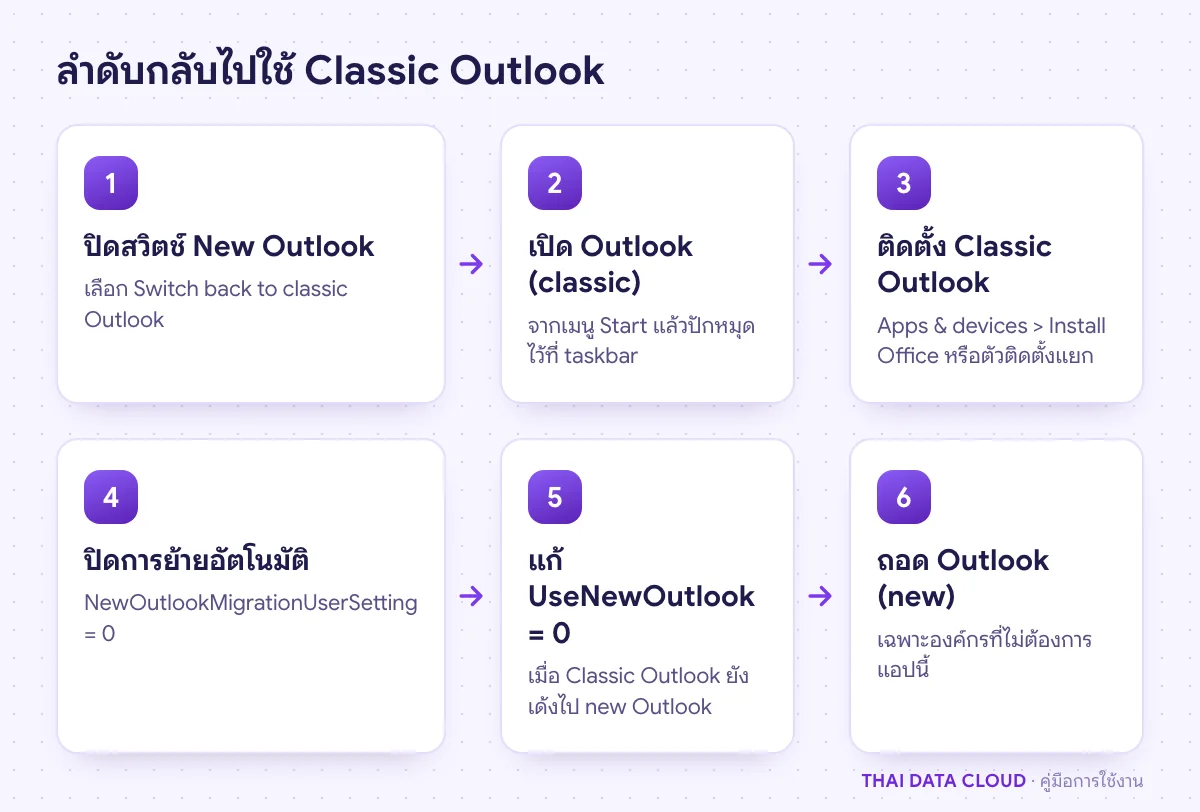
ขั้นตอนที่ 1: ปิดสวิตช์ New Outlook แล้วเลือก Switch back to classic Outlook
ใน new Outlook มองหาสวิตช์ New Outlook ที่มุมขวาบนของหน้าต่าง คลิกให้ปิด จะมีหน้าต่างให้เลือกสองทาง
Switch back to classic Outlook: กลับไปใช้ Classic Outlook เป็นค่าเริ่มต้น Outlook อาจขอให้ตอบแบบสอบถามสั้น ๆ ว่าทำไมกลับ ตอบหรือข้ามก็ได้ ครั้งต่อไปที่เปิด Outlook จะเป็นแบบเดิม
Use classic Outlook this time: เปิด Classic Outlook แค่ครั้งนี้ ครั้งหน้ายังถูกพาไป new Outlook อยู่ เหมาะกับคนที่แค่ต้องใช้ฟีเจอร์เดียวของ Classic Outlook ชั่วคราว
วิธีตรวจว่าได้ผล: ปิด Outlook ทั้งหมด แล้วเปิดใหม่จากไอคอนเดิม ถ้าเห็นแท็บ File และ Ribbon แบบเดิม แปลว่ากลับมาใช้ Classic Outlook แล้ว ไม่ต้องทำขั้นต่อไป ถ้าไม่เห็นสวิตช์เลย หรือกดแล้วไม่มีอะไรเกิดขึ้น มักแปลว่าเครื่องไม่มี Classic Outlook ให้ไปขั้นตอนที่ 3 ในบางเวอร์ชันของ new Outlook จะมีปุ่ม Go back to classic Outlook ซึ่งพาไปหน้าวิธีติดตั้งเมื่อเครื่องยังไม่มีโปรแกรม
ขั้นตอนที่ 2: เปิด Outlook (classic) จากเมนู Start และปักหมุดไว้
หลายเครื่องมี Outlook สองตัวอยู่พร้อมกัน ผู้ใช้กดไอคอนผิดตัวจึงคิดว่า Classic Outlook หายไป ให้กดปุ่ม Start พิมพ์ Outlook แล้วดูชื่อ
Outlook (classic): ตัวนี้คือ Classic Outlook ที่มากับ Microsoft 365 Apps หรือ Office 2021/2024 ในบางเครื่องไอคอนของ new Outlook จะมีป้าย New ให้เลือกตัวที่ไม่มีป้ายนี้
Outlook (new) หรือ Outlook ที่มีป้าย New: ตัวนี้คือแอป new Outlook ที่ Windows ติดตั้งมาให้ เป็นคนละโปรแกรมกับ Classic Outlook
คลิกขวาที่ Outlook (classic) แล้วเลือก Pin to taskbar จากนั้นถอดหมุดไอคอนของ new Outlook ออกจาก taskbar เพื่อกันผู้ใช้กดผิดอีก ถ้าเปิด Outlook (classic) แล้วกลับเด้งไป new Outlook ทุกครั้ง แปลว่าค่าการสลับยังค้างอยู่ ให้ทำขั้นตอนที่ 5
ขั้นตอนที่ 3: ติดตั้ง Classic Outlook ถ้าเครื่องไม่มี
อาการที่ชี้ว่าต้องติดตั้งใหม่คือในเมนู Start ไม่มี Outlook (classic) เลย หรือมีไอคอนแต่กดแล้วขึ้นข้อความ We couldn't verify and install this because it is not available in the Microsoft Store ซึ่ง Microsoft ระบุว่าเกิดกับเครื่องที่เพิ่งซื้อมาใหม่
ไปที่ Apps & devices แล้วเลือก Install Office ไฟล์ติดตั้งจะลง Word, Excel, PowerPoint และ Classic Outlook พร้อมกัน
รันไฟล์ติดตั้ง รอจนเสร็จ แล้วเปิด Outlook (classic) จากเมนู Start ลงชื่อเข้าใช้ด้วยบัญชีงาน
ถ้าไม่เห็นปุ่มติดตั้ง แปลว่าไลเซนส์ของบัญชีไม่มีโปรแกรม Office บนเครื่อง หรือผู้ดูแลปิดการติดตั้งเองไว้ ให้ผู้ดูแลตรวจไลเซนส์ใน Microsoft 365 admin center ก่อน
เครื่องใหม่ที่มีแค่ new Outlook
Microsoft มีตัวติดตั้ง Classic Outlook แบบแยกเฉพาะ ดาวน์โหลดได้จากหน้า You can't open classic Outlook on a new Windows PC ซึ่งให้เลือกภาษาก่อนดาวน์โหลด หรือติดตั้งจาก Microsoft Store ตามลิงก์ในหน้าเดียวกัน ถ้าเป็นบัญชีงานแล้วติดตั้งไม่ผ่าน ให้แจ้งผู้ดูแลไอที เพราะองค์กรอาจคุมการติดตั้งผ่าน Intune หรือ Office Deployment Tool
วิธีตรวจว่าได้ผล: เปิด Outlook (classic) แล้วไปที่ File > Office Account ต้องเห็นชื่อผลิตภัณฑ์และเวอร์ชันของ Microsoft 365 Apps หรือ Office 2021/2024 ถ้าขึ้นแถบแดงว่าไม่มีสิทธิ์ใช้งาน ให้ดูคู่มือแก้ Unlicensed Product
ขั้นตอนที่ 4: ปิดการย้ายไป new Outlook อัตโนมัติ
ถ้าผู้ใช้กลับมาใช้ Classic Outlook ได้แล้ว แต่ไม่กี่วันก็ถูกสลับกลับไปอีก แปลว่าการย้ายอัตโนมัติยังเปิดอยู่ Microsoft ให้ผู้ดูแลปิดได้ด้วยนโยบาย Manage user setting for new Outlook automatic migration ค่าที่ใช้มีสามแบบ
Not set (ค่าเริ่มต้น): ผู้ใช้ตั้งเองได้ และการย้ายอัตโนมัติเปิดอยู่
1: บังคับให้ย้ายอัตโนมัติ ผู้ใช้เปลี่ยนไม่ได้
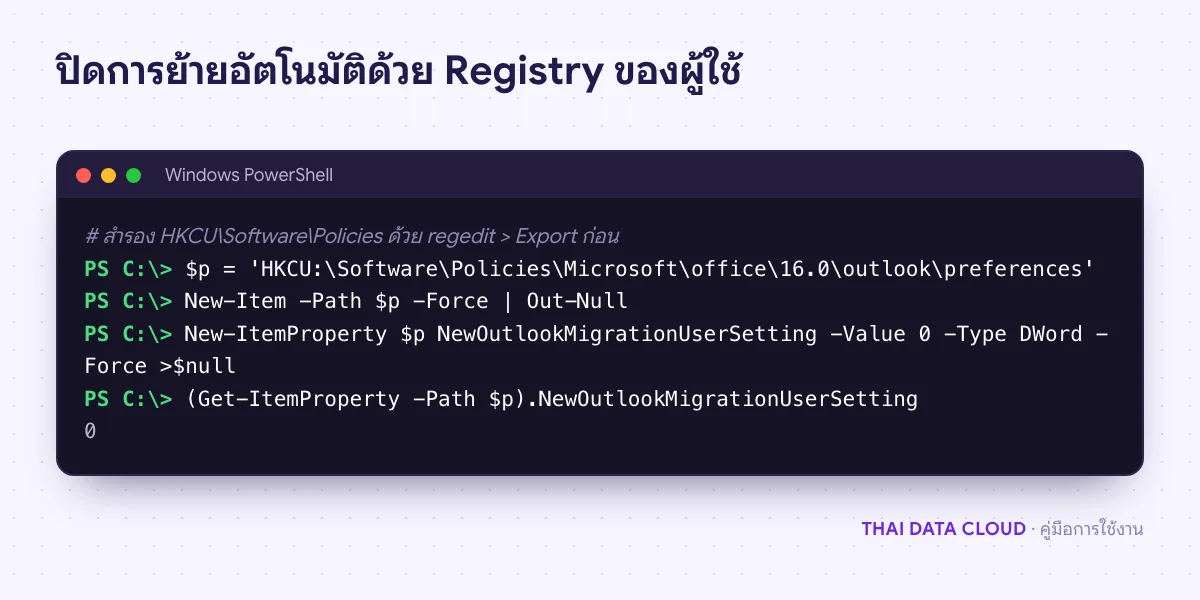
0: ปิดการย้ายอัตโนมัติ ผู้ใช้เปลี่ยนไม่ได้ ใช้ค่านี้ถ้าต้องการให้ทุกคนอยู่กับ Classic Outlook
ตั้งผ่าน Cloud Policy (แนะนำสำหรับหลายเครื่อง)
ลงชื่อเข้าใช้ Microsoft 365 Apps admin center ที่ https://config.office.com ไปที่ Customization > Policy Management > Create ค้นหานโยบาย Manage user setting for new Outlook automatic migration ตั้งเป็น Disabled แล้วกำหนดกลุ่มผู้ใช้ ถ้าใช้ Group Policy หรือ Intune ให้ดาวน์โหลด Administrative Template ของ Office รุ่นล่าสุดก่อน เพราะเทมเพลตเก่าไม่มีนโยบายนี้
Windows Registry Editor Version 5.00

[HKEY_CURRENT_USER\Software\Policies\Microsoft\office\16.0\outlook\preferences]
"NewOutlookMigrationUserSetting"=dword:00000000
ข้อควรรู้: นโยบายนี้ไม่มีผลกับการย้ายที่สั่งผ่านนโยบาย Admin-Controlled Migration to New Outlook และ Group Policy จะเขียนทับค่าที่แก้ใน Registry ด้วยมือเสมอ ถ้าต้องการซ่อนสวิตช์ Try the new Outlook ใน Classic Outlook ด้วย ให้เปิดนโยบาย Hide the "Try the new Outlook" toggle in Outlook ใน Cloud Policy ตามเอกสาร Control installing and using new Outlook
ค่า 0 คือปิดการย้ายอัตโนมัติ ถ้ามี Group Policy ตั้งไว้ ค่านั้นจะเขียนทับค่านี้
ขั้นตอนที่ 5: แก้ค่า UseNewOutlook เมื่อ Classic Outlook ยังเด้งไป new Outlook
ถ้าเปิด Outlook (classic) จากเมนู Start แล้วยังถูกพาไป new Outlook ทุกครั้ง และไม่มีสวิตช์ให้กด Microsoft แนะนำให้แก้ค่า UseNewOutlook ของผู้ใช้คนนั้น
ขั้นตอนที่ 6: ถอดแอป Outlook (new) ออกจากเครื่อง (สำหรับผู้ดูแล)
ขั้นนี้ไม่จำเป็นสำหรับคนส่วนใหญ่ ทำเฉพาะเมื่อองค์กรไม่ต้องการให้มี new Outlook บนเครื่องเลย การถอด new Outlook ไม่กระทบ Classic Outlook และไม่ลบอีเมลบนเซิร์ฟเวอร์ แต่ถ้าผู้ใช้เพิ่มบัญชี POP ไว้ใน new Outlook ให้ย้ายอีเมลที่ต้องใช้ออกก่อน
เปิด PowerShell แบบ Administrator แล้วรันคำสั่งตามเอกสารของ Microsoft คำสั่งแรกถอดแพ็กเกจที่ติดตั้งมากับ Windows (provisioned) ทำให้ Windows Update ไม่ติดตั้งกลับมา คำสั่งที่สองถอดจากผู้ใช้ทุกคนที่ติดตั้งไปแล้ว
ตรวจของที่ต้องย้ายตามหลังกลับมาใช้ Classic Outlook
บัญชี Microsoft 365 เก็บอีเมล ปฏิทิน รายชื่อ และ Rules ไว้บนเซิร์ฟเวอร์ Classic Outlook จึงเห็นข้อมูลครบเมื่อซิงก์เสร็จ แต่มีบางอย่างที่ต้องตรวจเอง
บัญชีที่เพิ่มใน new Outlook ภายหลัง: บัญชี IMAP หรือ Gmail ที่เพิ่มหลังสลับไป new Outlook ต้องเพิ่มใหม่ใน Classic Outlook ที่ File > Add Account ใช้ชื่อเซิร์ฟเวอร์และพอร์ตที่ผู้ให้บริการอีเมลให้มา เช่น IMAP mail.example.com พอร์ต 993 แบบ SSL/TLS ถ้าต้องการแยกบัญชีให้ไม่ปนกัน ดูคู่มือเพิ่มบัญชีที่สองใน Outlook
ลายเซ็น: ตรวจที่ File > Options > Mail > Signatures ถ้าลายเซ็นที่สร้างใน new Outlook ไม่ตามมา ให้สร้างใหม่หรือใช้ลายเซ็นกลางขององค์กร
Add-in: COM add-in ที่ new Outlook ไม่รองรับจะกลับมาทำงานใน Classic Outlook ตรวจที่ File > Options > Add-ins ว่าเปิดอยู่ครบ ดูการจัดการ add-in ทั้งองค์กรในคู่มือ Add-ins ของ Outlook
ไฟล์ PST: ไฟล์ที่เปิดใน new Outlook ไม่ถูกเพิ่มใน Classic Outlook เอง ให้เปิดใหม่ที่ File > Open & Export > Open Outlook Data File
ปัญหาที่พบบ่อยเกี่ยวกับ Classic Outlook
กลับไปใช้ Classic Outlook แล้วอีเมลจะหายไหม?
ไม่หายสำหรับบัญชี Microsoft 365, Exchange และ IMAP เพราะอีเมลอยู่บนเซิร์ฟเวอร์ ทั้งสองโปรแกรมแค่แสดงข้อมูลชุดเดียวกัน ที่ต้องระวังคือบัญชี POP ที่ดาวน์โหลดอีเมลเข้าเครื่อง ถ้าเพิ่มบัญชี POP ไว้ใน new Outlook อีเมลชุดนั้นจะไม่โผล่ใน Classic Outlook เอง อย่าถอด new Outlook จนกว่าจะย้ายอีเมลที่ต้องใช้แล้ว
ทำไมใน new Outlook ไม่มีสวิตช์ให้กลับไป Classic Outlook?
สาเหตุที่พบบ่อยคือเครื่องไม่ได้ติดตั้ง Classic Outlook ไว้ สวิตช์จึงไม่แสดง ให้ติดตั้งตามขั้นตอนที่ 3 อีกกรณีคือองค์กรใช้นโยบาย Admin-Controlled Migration ที่ซ่อนสวิตช์ใน new Outlook ไว้ ต้องให้ผู้ดูแลตัดสินใจ
Classic Outlook จะใช้ได้ถึงเมื่อไร?
Microsoft ประกาศว่าจะรองรับ Classic Outlook ตามรอบซัพพอร์ตที่ประกาศไว้ไปจนถึงอย่างน้อยปี 2029 สำหรับเวอร์ชันที่มากับ Microsoft 365 Apps ส่วน Outlook แบบซื้อขาดแต่ละรุ่นมีวันหมดซัพพอร์ตของตัวเอง เช่น Outlook 2016 และ 2019 หมดซัพพอร์ตไปแล้ว ดูผลกระทบในคู่มือ Outlook 2016 หมดซัพพอร์ต
ใช้ Classic Outlook กับ new Outlook พร้อมกันได้ไหม?
ได้ Microsoft แนะนำให้ใช้คู่กันช่วงทดลองย้าย ทั้งสองโปรแกรมเปิดพร้อมกันได้และเห็นอีเมลของบัญชี Microsoft 365 ชุดเดียวกัน แต่การตั้งค่าบางอย่าง เช่น รายการบัญชี ไฟล์ PST และ add-in แยกกัน ถ้าจะย้ายจริงในภายหลัง ดูแผนในคู่มือย้ายไป new Outlook อย่างราบรื่น
ถอด new Outlook แล้ว Windows จะติดตั้งกลับมาไหม?
ถ้าถอดด้วย Remove-AppxProvisionedPackage ตามขั้นตอนที่ 6 Microsoft ระบุว่า Windows Update จะไม่ติดตั้งกลับมา แต่ผู้ใช้ยังติดตั้งเองได้จาก Microsoft Store หรือจากสวิตช์ใน Classic Outlook ถ้าต้องการกันจริง ให้ซ่อนสวิตช์และคุมการเข้าถึง Microsoft Store ด้วย
ถ้าต้องการวางแผนว่าจะอยู่กับ Classic Outlook หรือย้ายไป new Outlook ทั้งบริษัท หรือให้ช่วยตั้งนโยบายเหล่านี้ผ่าน Cloud Policy ติดต่อทีมงาน THAI DATA CLOUD ได้ และดูรายละเอียดบริการ Microsoft 365 ของเราได้ที่หน้าบริการ