คำตอบสั้น ๆ: Add Account เพิ่มอีเมลบัญชีที่สองใน Outlook ได้ที่ File > Add Account แล้วตั้ง Set as Default ตรวจช่อง From แยกที่เก็บอีเมล POP และลายเซ็นของแต่ละบัญชี
คู่มือนี้อธิบาย Add Account ทีละขั้นตอน พร้อมคำสั่งที่ใช้ได้จริงและปัญหาที่พบบ่อย
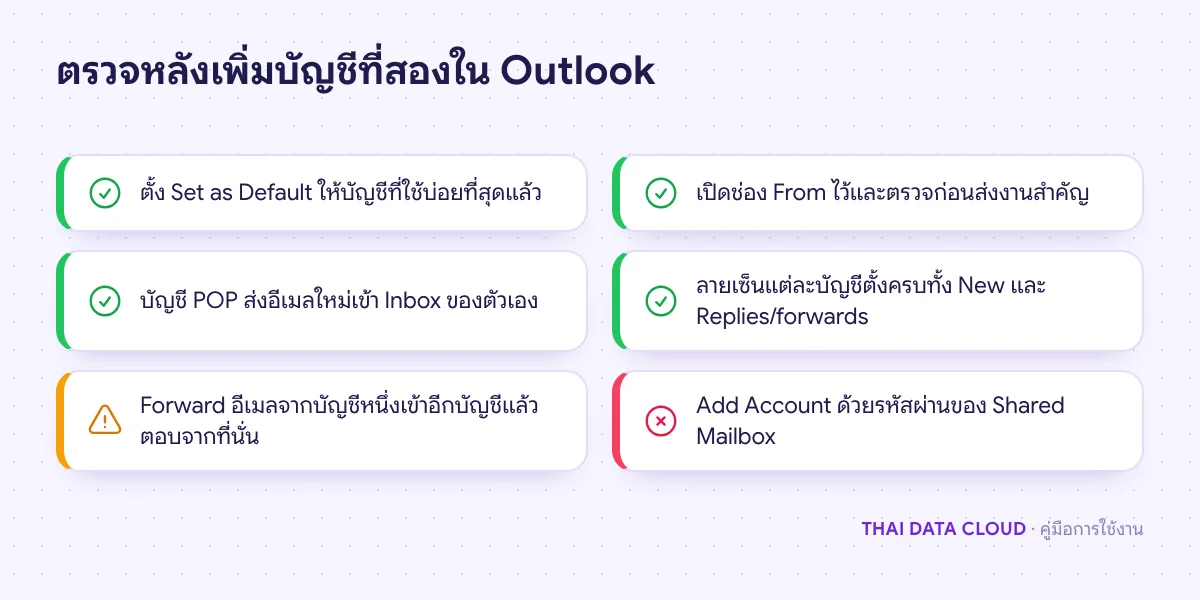
Add Account คือคำสั่งที่ใช้เพิ่มอีเมลบัญชีที่สองหรือสามลงใน Outlook ให้เห็นทุกบัญชีในหน้าต่างเดียว ใน classic Outlook อยู่ที่ File > Add Account ส่วน new Outlook อยู่ที่ Settings > Accounts > Email accounts > Add account ปัญหาที่ตามมาหลัง Add Account มักไม่ใช่การเพิ่มไม่สำเร็จ แต่เป็นการใช้งานปนกัน เช่น อีเมลใหม่ออกจากบัญชีผิด ตอบกลับแล้วชื่อผู้ส่งไม่ใช่ที่ตั้งใจ ลายเซ็นของบริษัทหนึ่งไปโผล่ในอีเมลของอีกบริษัท หรืออีเมลของบัญชี POP ไหลเข้า Inbox ของอีกบัญชี สาเหตุที่พบบ่อยที่สุดคือไม่ได้ตั้งบัญชีค่าเริ่มต้นและไม่ได้ตรวจช่อง From ทางแก้ที่ได้ผลบ่อยที่สุดคือตั้ง Set as Default ให้บัญชีที่ใช้บ่อย เปิดช่อง From ไว้เสมอ และตรวจตำแหน่งที่บัญชี POP ส่งอีเมลใหม่ไปเก็บ
คู่มือนี้เขียนสำหรับผู้ใช้และพนักงานไอทีที่ต้องใช้อีเมลหลายบัญชีพร้อมกัน เช่น บัญชี Microsoft 365 ของบริษัทแม่กับอีเมล IMAP ของบริษัทในเครือที่ใช้บริการอย่าง Cloud Mail Server หรือ Private Mail Server ครอบคลุม classic Outlook for Windows และ new Outlook เมื่อทำครบ คุณจะมีสองบัญชีที่มีโฟลเดอร์ ลายเซ็น และบัญชีค่าเริ่มต้นของตัวเอง และรู้ว่าเมื่อไรควรแยกโปรไฟล์แทนการเพิ่มในโปรไฟล์เดียว
สิ่งที่ต้องเตรียม
- อีเมลและรหัสผ่านของบัญชีที่จะเพิ่ม ถ้าเป็นบัญชี Microsoft 365 ที่เปิด MFA ให้มีโทรศัพท์สำหรับยืนยันอยู่ใกล้ตัว
- ถ้าเป็นอีเมล IMAP หรือ POP ของบริษัท ให้เตรียมชื่อเซิร์ฟเวอร์และพอร์ตที่ผู้ให้บริการอีเมลให้มา เช่น IMAP
mail.example.comพอร์ต 993 แบบ SSL/TLS, POP พอร์ต 995 และ SMTP พอร์ต 465 แบบ SSL/TLS หรือ 587 แบบ STARTTLS - รู้ว่าใช้ Outlook แบบไหน classic Outlook มีเมนู File ส่วน new Outlook มีสวิตช์ New Outlook และไอคอนรูปเฟือง
- ถ้าบัญชีเดิมเป็น POP และจะเปลี่ยนตำแหน่งเก็บอีเมล ให้คัดลอกไฟล์ PST สำรองไว้ก่อน ดูการสำรองและกู้คืนอีเมลบน Outlook
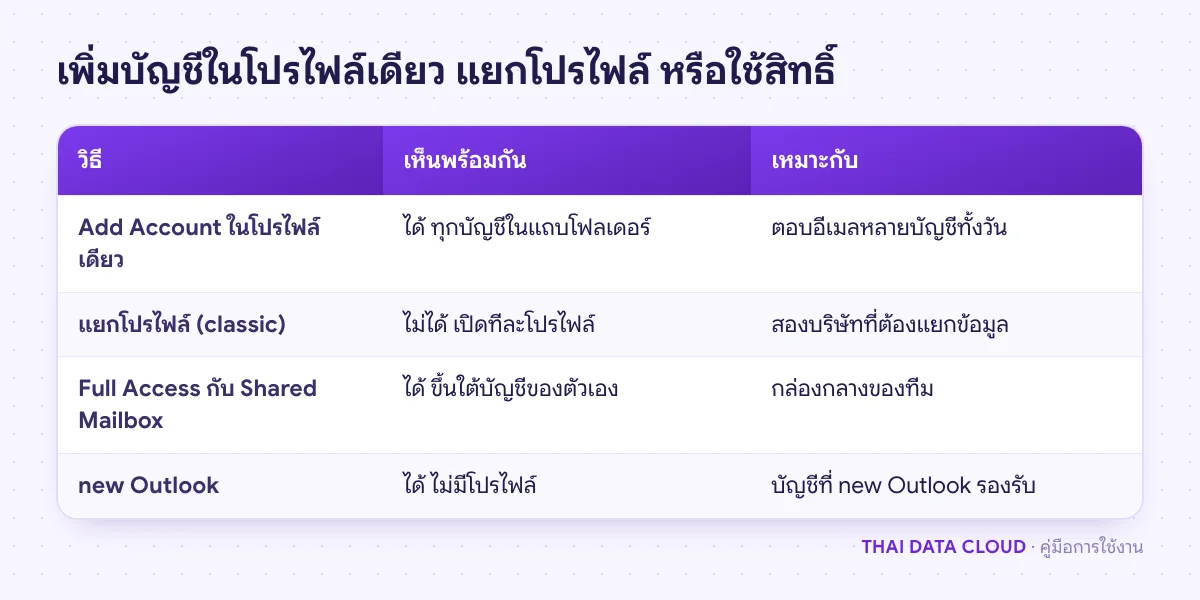
เลือกก่อนว่าจะ Add Account ในโปรไฟล์เดียวหรือแยกโปรไฟล์
classic Outlook เก็บบัญชีไว้ในสิ่งที่เรียกว่าโปรไฟล์ การกด Add Account คือการเพิ่มบัญชีเข้าโปรไฟล์ที่เปิดอยู่ ทุกบัญชีจะเห็นพร้อมกันในแถบโฟลเดอร์ แต่ละบัญชีมีไฟล์ข้อมูลและโฟลเดอร์ของตัวเอง ไม่ได้รวมอีเมลเข้าด้วยกัน ส่วนการแยกโปรไฟล์คือการแยกเป็นชุดใหม่ทั้งหมด เปิดได้ทีละโปรไฟล์ เลือกตามนี้
- โปรไฟล์เดียว: เหมาะกับคนที่ต้องตอบอีเมลหลายบัญชีทั้งวัน เห็นทุกบัญชีในที่เดียว และเลือกบัญชีที่จะส่งได้จากปุ่ม From
- แยกโปรไฟล์: เหมาะเมื่อสองบัญชีไม่ควรอยู่ด้วยกัน เช่น บัญชีของสองบริษัทที่ต้องแยกข้อมูลกันชัด หรือบัญชีที่ทำให้กันและกันมีปัญหาเรื่องลงชื่อเข้าใช้
- Shared Mailbox: ไม่ควรใช้ Add Account ด้วยรหัสผ่านของ Shared Mailbox ให้ผู้ดูแลให้สิทธิ์ Full Access แล้วกล่องจะขึ้นเองหรือเพิ่มเองตามคู่มือ Automapping
new Outlook ไม่มีโปรไฟล์แบบ classic ทุกบัญชีที่ Add Account เข้ามาจะอยู่ในแอปเดียวกันเสมอ และ Microsoft ระบุว่ารองรับบัญชี Microsoft 365, Outlook.com, Gmail, Yahoo, iCloud และบัญชีอื่นที่ใช้ IMAP หรือ POP แต่ไม่รองรับบัญชี Exchange ที่ตั้งเซิร์ฟเวอร์ไว้ในองค์กรเอง
ขั้นตอนที่ 1: Add Account ใน classic Outlook
- ไปที่ File > Add Account พิมพ์อีเมลของบัญชีที่สอง แล้วกด Connect
- ถ้าเป็นบัญชี Microsoft 365 Outlook จะเปิดหน้าลงชื่อเข้าใช้ของ Microsoft ให้ใส่รหัสผ่านและยืนยัน MFA ตามปกติ
- ถ้าเป็นอีเมล IMAP หรือ POP ของบริษัท ให้คลิก Advanced options ติ๊ก Let me set up my account manually กด Connect แล้วเลือก IMAP หรือ POP ตามที่ผู้ให้บริการกำหนด
- ใส่เซิร์ฟเวอร์ขาเข้าและขาออก พอร์ต และชนิดการเข้ารหัสตามที่ผู้ให้บริการให้มา กด Next ใส่รหัสผ่าน แล้วกด Connect
- เมื่อ Add Account สำเร็จ ให้กด Done แล้วปิดเปิด Outlook หนึ่งครั้ง
ตรวจผลหลัง Add Account ด้วยการดูแถบโฟลเดอร์ บัญชีใหม่ต้องขึ้นเป็นชุดโฟลเดอร์แยกที่มี Inbox ของตัวเอง ส่งอีเมลจากบัญชีใหม่ถึงตัวเอง ถ้าเข้าถึง Inbox ของบัญชีนั้นแปลว่าทั้งขาเข้าและขาออกใช้ได้ ถ้า Outlook หาค่าเองไม่เจอหรือได้รหัสข้อผิดพลาดตอนเชื่อมต่อ ให้ตรวจชื่อเซิร์ฟเวอร์ พอร์ต และชนิดการเข้ารหัสกับผู้ให้บริการอีกครั้ง แล้วเพิ่มใหม่แบบตั้งค่าเอง
ขั้นตอนที่ 2: Add Account ใน new Outlook
เปิด Settings (ไอคอนรูปเฟือง) > Accounts > Email accounts แล้วเลือก Add account พิมพ์อีเมลแล้วทำตามหน้าจอ บัญชี Microsoft 365 จะลงชื่อเข้าใช้ผ่านหน้าของ Microsoft ส่วนบัญชี IMAP ที่ new Outlook ตั้งค่าเองไม่ได้ ให้เลือกชนิดบัญชีเป็น IMAP แล้วใส่เซิร์ฟเวอร์และพอร์ตเอง ขั้นตอนพร้อมภาพอยู่ในคู่มือตั้งค่าอีเมล IMAP บน Outlook รุ่นใหม่
ถ้า Add Account กับบัญชี Exchange ที่ตั้งเซิร์ฟเวอร์ไว้ในองค์กร new Outlook จะขึ้นข้อความ We couldn't reach the email server. Please try again. ซึ่ง Microsoft ระบุว่าเป็นเพราะบัญชีชนิดนี้ไม่รองรับ ไม่ใช่เพราะพิมพ์ผิด ถ้าต้องใช้บัญชีแบบนี้ให้ใช้ classic Outlook ตรวจผลด้วยการดูว่าบัญชีที่เพิ่งกด Add account ขึ้นในแถบโฟลเดอร์และในรายการ Email accounts
ขั้นตอนที่ 3: ตั้งบัญชีค่าเริ่มต้นและส่งจากบัญชีที่ถูกต้อง
หลัง Add Account บัญชีที่สอง classic Outlook ยังใช้บัญชีแรกเป็นค่าเริ่มต้นเหมือนเดิม ถ้าบัญชีใหม่คือบัญชีที่ใช้ทำงานหลัก ต้องเปลี่ยนเอง
classic Outlook for Windows
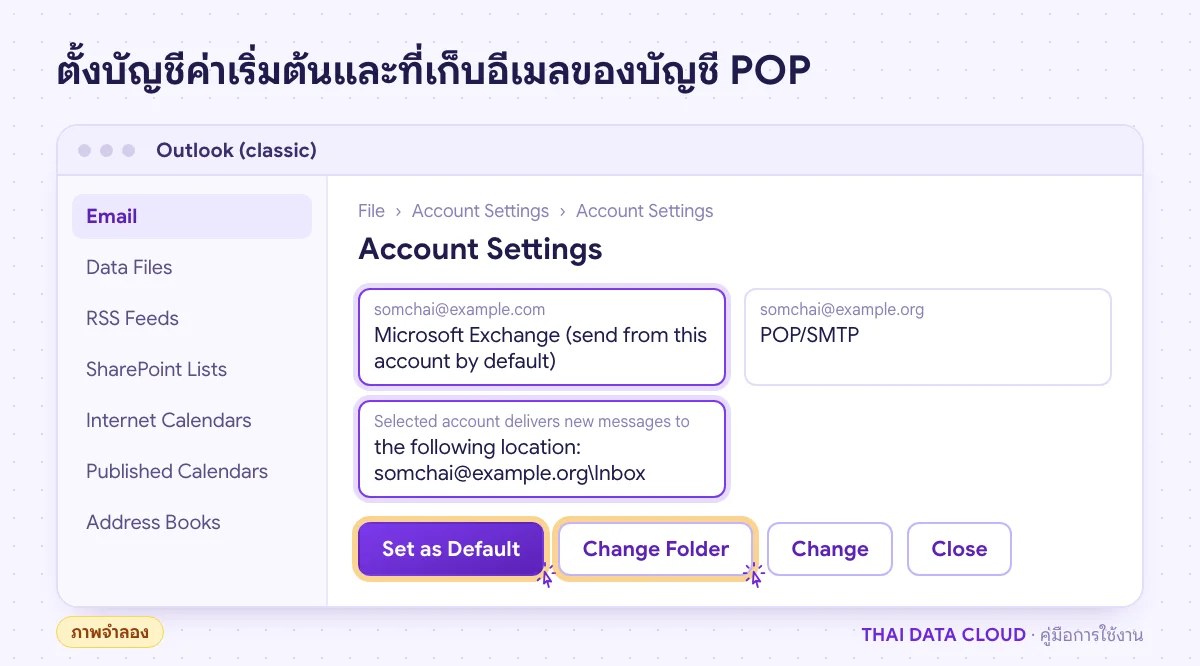
- ไปที่ File > Account Settings > Account Settings แท็บ Email
- เลือกบัญชีที่ใช้บ่อยที่สุด กด Set as Default แล้วกด Close บัญชีนั้นจะมีข้อความ send from this account by default ต่อท้าย
- ถ้าต้องการให้อีเมลใหม่ออกจากบัญชีค่าเริ่มต้นเสมอ แม้กำลังดูโฟลเดอร์ของบัญชีอื่น ให้ไปที่ File > Options > Mail ส่วน Send messages แล้วติ๊ก Always use the default account when composing new messages
ทุกครั้งที่เขียนอีเมลใหม่ ให้ดูปุ่ม From เหนือปุ่ม To ถ้าไม่เห็น ให้เปิดจากแท็บ Options > From Microsoft อธิบายว่า Reply, Reply All และ Forward จะส่งจากบัญชีที่ได้รับอีเมลฉบับนั้น ไม่ใช่บัญชีค่าเริ่มต้น เรื่องนี้เป็นพฤติกรรมปกติที่หลายคนคิดว่าเป็นปัญหา
new Outlook
ไปที่ Settings > Accounts > Email accounts เลือก Manage ข้างบัญชีที่ต้องการ แล้วเลือก Set as primary account แอปจะเริ่มใหม่ บัญชีหลักใช้คุมการตั้งค่าและนโยบายระดับแอป Microsoft ระบุว่า new Outlook ไม่มีตัวเลือก Always use the default account และเมื่อเปลี่ยนช่อง From เป็นบัญชีอื่น แอปจะเปิดหน้าต่างเขียนอีเมลใหม่ด้วยบัญชีนั้น อีกทั้งยังไม่รองรับการ Reply หรือ Forward จากบัญชีอื่น ให้เปิดช่อง From ด้วย Options > Show From แล้วตรวจก่อนส่งทุกครั้ง
ตรวจผลด้วยการเขียนอีเมลใหม่หนึ่งฉบับและตอบกลับอีเมลของบัญชีที่สองหนึ่งฉบับ ส่งถึงตัวเอง แล้วดูชื่อและที่อยู่ผู้ส่งที่ปลายทาง ถ้าตรงตามที่ตั้งใจถือว่าตั้งเสร็จ