คำตอบสั้น ๆ: Automapping เปิด Shared Mailbox ให้เองเมื่อได้ Full Access รายคน ถ้าไม่ขึ้นให้ให้สิทธิ์รายคนแล้วเปิด Outlook ใหม่ ถ้าขึ้นเองเกินให้ใช้ -AutoMapping $false
คู่มือนี้อธิบาย Automapping ทีละขั้นตอน พร้อมคำสั่งที่ใช้ได้จริงและปัญหาที่พบบ่อย
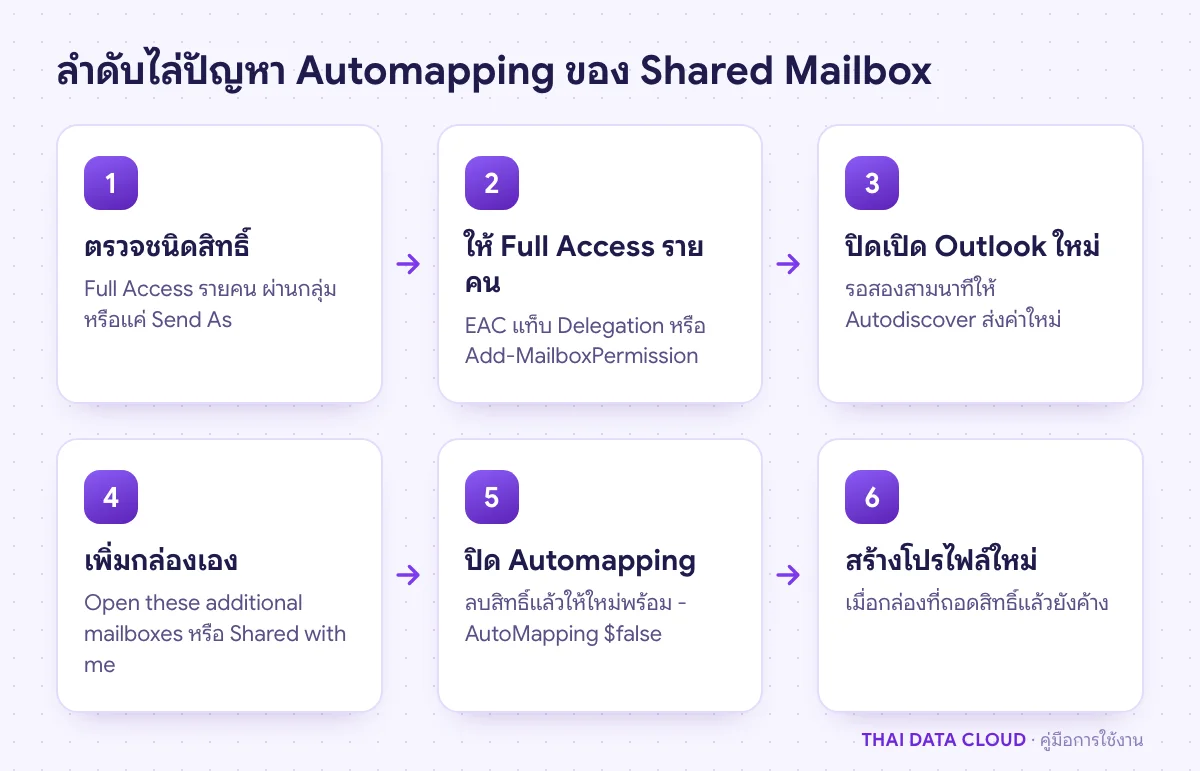
Automapping คือกลไกที่ classic Outlook for Windows ใช้เปิด Shared Mailbox หรือกล่องจดหมายของคนอื่นให้เองในแถบโฟลเดอร์ ทันทีที่ผู้ดูแลให้สิทธิ์ Full Access โดยผู้ใช้ไม่ต้องเพิ่มบัญชีหรือพิมพ์รหัสผ่าน ปัญหาที่เจอมีสองแบบ แบบแรกคือได้สิทธิ์แล้วแต่ Shared Mailbox ไม่ขึ้นเลย สาเหตุที่พบบ่อยที่สุดคือผู้ดูแลให้สิทธิ์ผ่านกลุ่ม ซึ่ง Automapping ไม่ทำงานกับกลุ่ม ทางแก้ที่ได้ผลบ่อยที่สุดคือให้สิทธิ์ Full Access กับผู้ใช้รายคนแล้วปิดเปิด Outlook ใหม่ หรือให้ผู้ใช้เพิ่มกล่องเองที่ Open these additional mailboxes แบบที่สองคือกล่องขึ้นเองหลายกล่องจน Outlook เปิดช้าและเอาออกจากฝั่ง Outlook ไม่ได้ ต้องให้ผู้ดูแลให้สิทธิ์ใหม่พร้อม -AutoMapping $false
คู่มือนี้เขียนสำหรับผู้ดูแล Microsoft 365 และพนักงานไอทีที่ดูแลกล่องอีเมลกลางอย่าง sales@ หรือ support@ ใช้กับบัญชี Microsoft 365/Exchange Online เท่านั้น บัญชี IMAP และ POP ของผู้ให้บริการอีเมลทั่วไปไม่มี Shared Mailbox และ Automapping แบบ Exchange เมื่อทำครบ คุณจะรู้ว่าสิทธิ์ที่ให้ไว้เป็นแบบไหน ทำให้ Shared Mailbox ขึ้นได้ทั้งใน classic Outlook, new Outlook และ Outlook on the web และเลือกได้ว่าใครควรได้ Automapping ใครควรเพิ่มกล่องเอง ถ้ายังไม่ได้สร้างกล่อง ให้เริ่มจากคู่มือสร้างและใช้งาน Shared Mailbox บน Microsoft 365
สิ่งที่ต้องเตรียม
- รู้ว่าผู้ใช้ใช้ Outlook แบบไหน classic Outlook มีเมนู File ที่มุมซ้ายบน ส่วน new Outlook มีสวิตช์ New Outlook ที่มุมขวาบนและไอคอนรูปเฟืองสำหรับ Settings ผลของ Automapping เห็นชัดที่สุดใน classic Outlook
- บัญชีผู้ดูแลที่มีบทบาท Exchange Administrator หรือบทบาทอื่นที่จัดการสิทธิ์กล่องจดหมายได้ เพื่อแก้สิทธิ์ใน Exchange admin center (EAC)
- เครื่องที่ติดตั้งโมดูล ExchangeOnlineManagement และเชื่อมต่อด้วย
Connect-ExchangeOnlineได้ สำหรับขั้นตอนที่ใช้ PowerShell - อีเมลของ Shared Mailbox และของผู้ใช้ที่มีปัญหา ในคู่มือนี้ใช้ [email protected] และ [email protected] เป็นตัวอย่าง
- เวลาที่ผู้ใช้ปิดและเปิด Outlook ใหม่ได้อย่างน้อยหนึ่งครั้งหลังแก้สิทธิ์
สาเหตุของ Shared Mailbox ไม่ขึ้นหรือขึ้นเองใน Outlook
Outlook ไม่ได้ตัดสินเองว่าจะแสดงกล่องไหน classic Outlook ถามบริการ Autodiscover ของ Exchange Online ว่าผู้ใช้มีสิทธิ์ Full Access ที่เปิด Automapping ไว้กับกล่องใดบ้าง แล้วเปิดกล่องเหล่านั้นในโปรไฟล์เดียวกับกล่องของผู้ใช้ เมื่อเข้าใจกลไกนี้ อาการแต่ละแบบจะชี้สาเหตุได้ชัด
- ให้สิทธิ์ผ่านกลุ่ม: Microsoft ระบุว่า Automapping ทำงานเฉพาะผู้ใช้ที่ได้สิทธิ์โดยตรง ไม่ทำงานกับกลุ่มทุกชนิด สมาชิกกลุ่มยังเปิดกล่องได้ แต่กล่องจะไม่ขึ้นเอง
- ให้แค่ Send As หรือ Send on Behalf: สองสิทธิ์นี้ให้ส่งอีเมลในนามกล่องได้ แต่ไม่ให้อ่านกล่อง Shared Mailbox จึงไม่ขึ้นในแถบโฟลเดอร์
- เพิ่งให้สิทธิ์: Microsoft ระบุว่าอาจใช้เวลาสองสามนาที และ Outlook ต้องเปิดใหม่เพื่ออ่านค่า Autodiscover รอบใหม่
- กล่องถูกซ่อนจาก address list: ถ้าให้ Full Access กับกล่องที่ซ่อนจาก address list ผู้ได้สิทธิ์จะเปิดกล่องไม่ได้
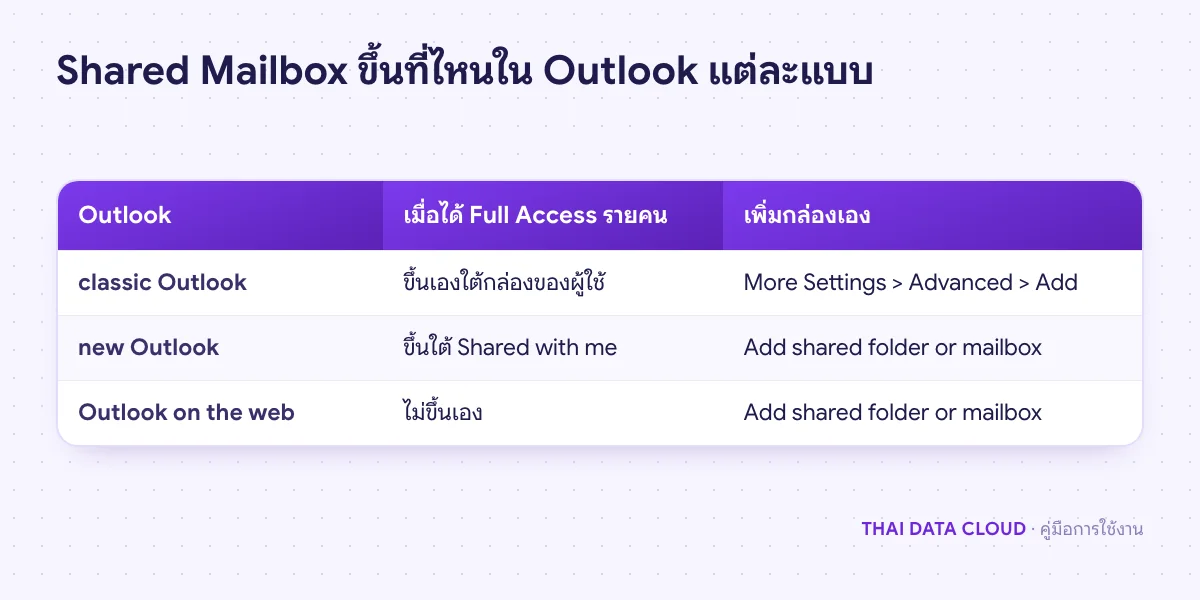
- ใช้ new Outlook หรือ Outlook on the web: กล่องไปอยู่คนละตำแหน่งกับ classic Outlook หรือต้องเพิ่มเอง ไม่ได้แปลว่าสิทธิ์ผิด
- มี Full Access หลายกล่อง: เช่น แอดมินที่ได้สิทธิ์ทุกกล่องในองค์กร Automapping จะพยายามเปิดทุกกล่อง จน Outlook เริ่มทำงานช้า
ขั้นตอนที่ 1: ตรวจสิทธิ์ Full Access ที่ให้ไว้จริง
อย่าเพิ่งแก้ที่เครื่องผู้ใช้ ให้ดูก่อนว่าเขาได้สิทธิ์แบบไหนและได้มาทางใด ใน EAC ไปที่ Recipients > Mailboxes คลิก Shared Mailbox ที่ต้องการ แล้วเปิดแท็บ Delegation ดูหัวข้อ Read and manage (Full Access) ถ้ารายการมีแต่ชื่อกลุ่ม สมาชิกกลุ่มจะไม่ได้ Automapping
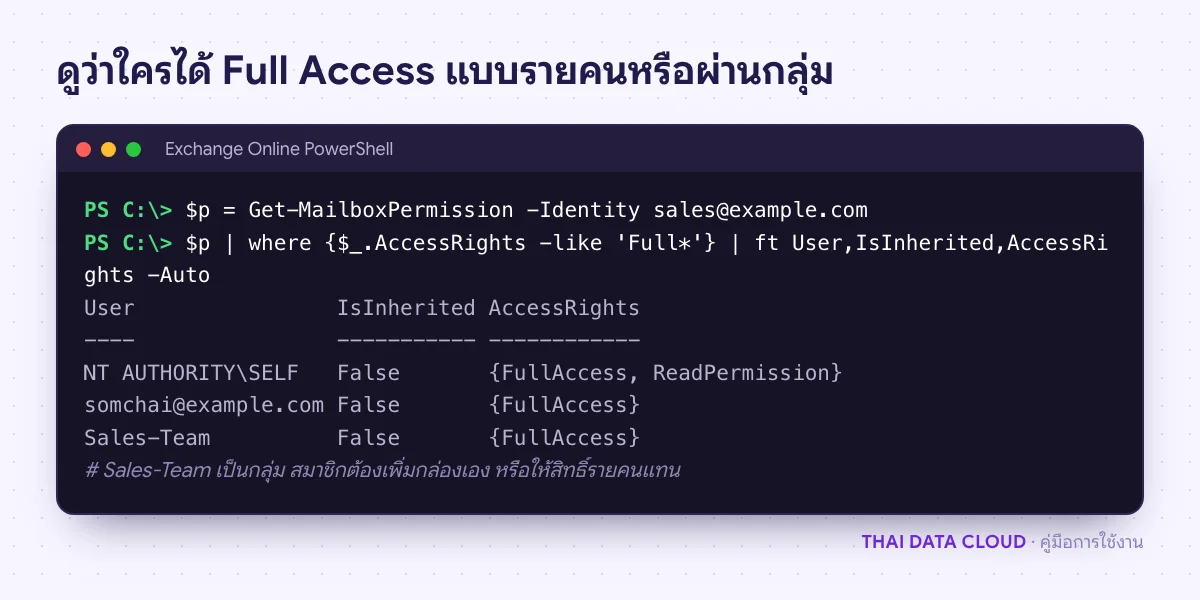
ถ้าต้องการเห็นละเอียดกว่า ให้ใช้ Exchange Online PowerShell คำสั่งนี้แสดงเฉพาะสิทธิ์ Full Access ที่ตั้งไว้กับกล่องโดยตรง
Connect-ExchangeOnline -UserPrincipalName [email protected]
$p = Get-MailboxPermission -Identity [email protected]
$p | where {$_.AccessRights -like 'Full*'} | ft User,IsInherited,AccessRights -Auto
วิธีอ่านผล บรรทัด NT AUTHORITY\SELF เป็นสิทธิ์ของกล่องเองไม่ต้องสนใจ บรรทัดที่เป็นอีเมลผู้ใช้คือสิทธิ์รายคนซึ่ง Automapping ทำงานได้ บรรทัดที่เป็นชื่อกลุ่มคือสิทธิ์ผ่านกลุ่ม ถ้าผู้ใช้ที่แจ้งปัญหามีสิทธิ์ผ่านกลุ่มอย่างเดียว ให้ไปขั้นตอนที่ 2 ถ้าไม่พบชื่อเขาเลยทั้งรายคนและในกลุ่ม แปลว่ายังไม่ได้สิทธิ์ Full Access ปัญหาไม่ได้อยู่ที่ Outlook
ขั้นตอนที่ 2: ให้สิทธิ์ Full Access รายคนเพื่อให้ Automapping ทำงาน
ใน EAC ที่แท็บ Delegation ของ Shared Mailbox คลิก Edit ใต้ Read and manage (Full Access) เลือก Add members ค้นชื่อผู้ใช้ แล้วกด Save และ Confirm ถ้าใช้ PowerShell คำสั่งด้านล่างให้สิทธิ์พร้อม Automapping เพราะถ้าไม่ระบุ -AutoMapping ค่าเริ่มต้นคือเปิด
Add-MailboxPermission -Identity [email protected] -User [email protected] -AccessRights FullAccess -InheritanceType Allการให้สิทธิ์รายคนซ้อนกับสิทธิ์ที่ได้จากกลุ่มอยู่แล้วไม่ทำให้เกิดปัญหา แต่ถ้าผู้ใช้เคยได้สิทธิ์รายคนที่ตั้ง -AutoMapping $false ไว้ การรันคำสั่งเดิมซ้ำจะไม่เปลี่ยนค่า ต้องลบสิทธิ์ออกก่อนแล้วให้ใหม่แบบในขั้นตอนที่ 4 โดยไม่ใส่ $false
จากนั้นให้ผู้ใช้ปิด classic Outlook ให้สนิท รอสองสามนาที แล้วเปิดใหม่ ถ้าทำถูก Shared Mailbox จะขึ้นเป็นกล่องแยกใต้กล่องของผู้ใช้ในแถบโฟลเดอร์ มี Inbox, Sent Items และโฟลเดอร์อื่นครบ ส่งอีเมลทดสอบเข้า [email protected] แล้วดูว่าเห็นใน Inbox ของกล่องนั้น ถ้าขึ้นแล้วไม่ต้องทำขั้นต่อไป ถ้ารอนานแล้วยังไม่ขึ้น ให้ทดสอบ Autodiscover ด้วยการกด Ctrl ค้างแล้วคลิกขวาที่ไอคอน Outlook ในถาดระบบ เลือก Test E-mail AutoConfiguration ถ้าทดสอบไม่ผ่าน ดูคู่มือแก้ Autodiscover
ขั้นตอนที่ 3: เพิ่ม Shared Mailbox เองเมื่อไม่ใช้ Automapping
วิธีนี้เหมาะกับผู้ใช้ที่ได้สิทธิ์ผ่านกลุ่ม หรือคนที่ปิด Automapping ไว้แล้วต้องการเปิดเฉพาะบางกล่อง ผลคือเห็นกล่องเหมือนกัน ต่างกันแค่ผู้ใช้เป็นคนเลือกเอง
classic Outlook for Windows
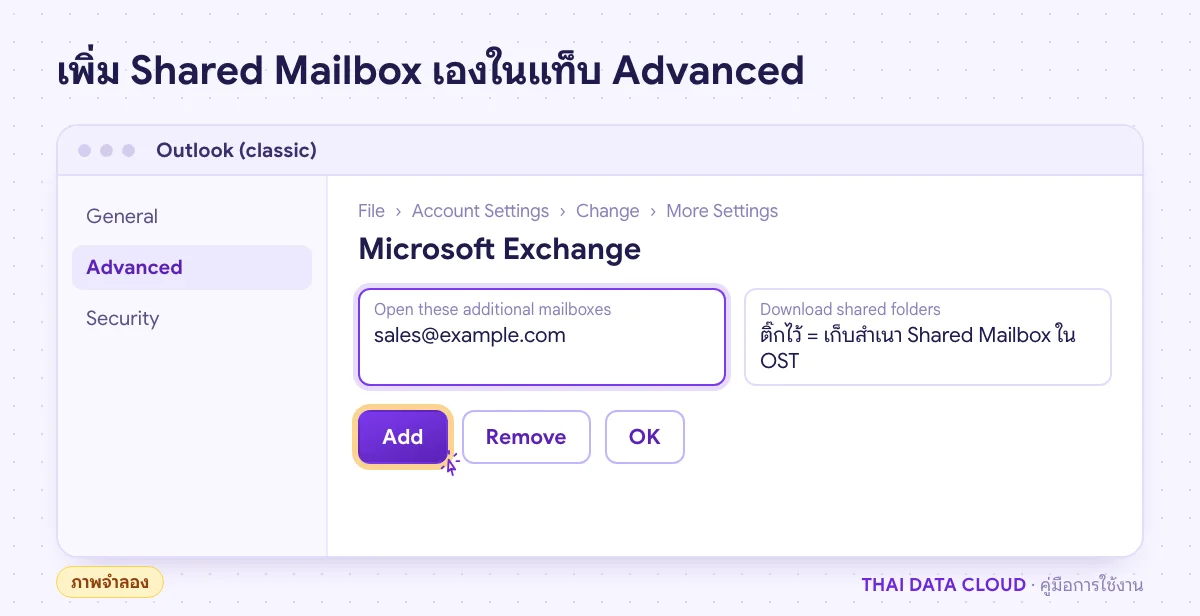
- ไปที่ File > Account Settings > Account Settings
- แท็บ Email เลือกบัญชีของผู้ใช้เอง แล้วคลิก Change
- คลิก More Settings เปิดแท็บ Advanced
- ในส่วน Open these additional mailboxes คลิก Add พิมพ์ [email protected] แล้วกด OK ต่อไปจนจบ แล้วกด Close
กล่องที่ขึ้นด้วย Automapping จะไม่อยู่ในรายการ Open these additional mailboxes จึงเอาออกจากหน้าต่างนี้ไม่ได้ ส่วนกล่องที่เพิ่มเองเอาออกได้ด้วยปุ่ม Remove ที่หน้าต่างเดียวกัน อีกเรื่องที่ Microsoft ระบุไว้คือการเพิ่มกล่องผ่านแท็บ Advanced จะได้เฉพาะกล่องหลัก ไม่ได้กล่อง Archive ถ้าผู้ใช้ต้องเปิด Archive ของกล่องนั้นด้วย ต้องเพิ่มเป็นบัญชีที่สองในโปรไฟล์เดียวกัน
new Outlook และ Outlook on the web
ใน new Outlook กล่องที่ได้ Full Access จะขึ้นใต้หัวข้อ Shared with me ในแถบโฟลเดอร์หลังปิดเปิดแอปใหม่ ถ้ายังไม่ขึ้น ให้คลิกขวาที่ชื่อบัญชีในแถบโฟลเดอร์ เลือก Add shared folder or mailbox แล้วพิมพ์อีเมลของกล่อง หรือเปิดจาก Settings > Accounts > Shared with me ส่วน Outlook on the web ไม่เปิดกล่องให้เอง ให้คลิกขวาที่ Folders ในแถบซ้าย เลือก Add shared folder or mailbox หรือคลิกรูปโปรไฟล์แล้วเลือก Open another mailbox เพื่อเปิดกล่องในหน้าต่างแยก
ตรวจผลด้วยการเปิด Inbox ของ Shared Mailbox แล้วดูว่าเห็นอีเมลทดสอบ ถ้าเปิดแล้วขึ้นว่าไม่มีสิทธิ์ ให้กลับไปขั้นตอนที่ 1 เพราะแปลว่าสิทธิ์ยังไม่ถึงผู้ใช้ สำหรับ Outlook for Mac ให้ดูคู่มือ Open a shared Mail, Calendar or People folder in Outlook for Mac ของ Microsoft เพราะขั้นตอนต่างจาก Windows