คำตอบสั้น ๆ: Outlook 2016 หมดการสนับสนุน 14 ต.ค. 2025 และการต่อ Microsoft 365 ไม่ได้รับการรองรับแล้ว ยังใช้ได้แต่ไม่มีแพตช์ ควรย้ายไป Microsoft 365 Apps หรือ Office 2024
คู่มือนี้อธิบาย Outlook 2016 ทีละขั้นตอน พร้อมคำสั่งที่ใช้ได้จริงและปัญหาที่พบบ่อย
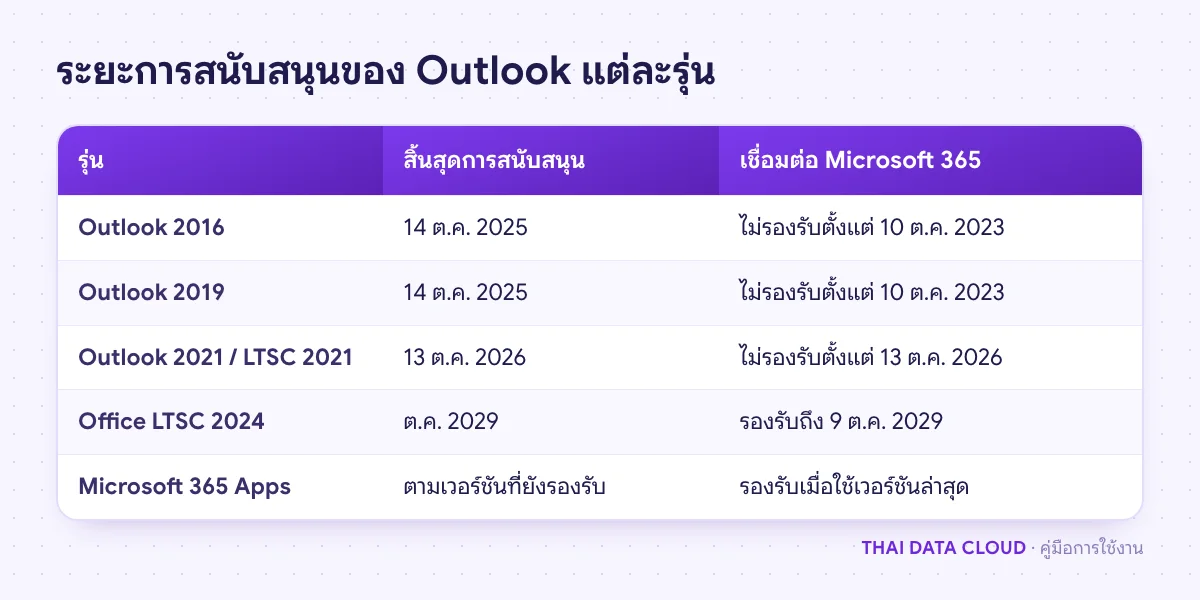
Outlook 2016 หมดระยะการสนับสนุนของ Microsoft แล้วเมื่อวันที่ 14 ตุลาคม 2025 พร้อม Office 2016, Office 2019 และ Outlook 2019 หลังวันนั้น Microsoft ไม่ออกอัปเดตความปลอดภัย ไม่แก้บั๊ก และไม่ให้บริการช่วยเหลือ ส่วนการเชื่อมต่อ Outlook 2016 กับบริการ Microsoft 365 นั้น Microsoft ระบุว่าหมดการรองรับไปก่อนแล้วตั้งแต่ 10 ตุลาคม 2023 คำตอบสั้น ๆ คือ Outlook 2016 ยังเปิดและรับส่งอีเมลได้ในหลายกรณี แต่เป็นการใช้แบบไม่ได้รับการรองรับและไม่มีแพตช์ความปลอดภัย ทางที่ควรทำคือวางแผนย้ายไป Microsoft 365 Apps หรือ Office LTSC 2024
คู่มือนี้สำหรับผู้ดูแลไอทีและเจ้าของกิจการที่ยังมีเครื่องใช้ Outlook 2016 อยู่ อธิบายว่าอะไรยังใช้ได้ อะไรที่ Microsoft บอกว่าไม่รองรับแล้ว ความเสี่ยงของการใช้ต่อ วิธีตรวจว่าเครื่องไหนเป็นรุ่นไหน และขั้นตอนอัปเกรดโดยอีเมล ลายเซ็น และไฟล์ PST ไม่หาย ใช้ได้ทั้งบัญชี Microsoft 365 และอีเมลบริษัทแบบ IMAP หรือ POP
สิ่งที่ต้องเตรียม
- รายชื่อเครื่องที่ใช้ Outlook และชนิดบัญชีของแต่ละคน: Microsoft 365 หรือ Exchange หรืออีเมลบริษัทแบบ IMAP และ POP
- สิทธิ์ผู้ดูแลเครื่อง สำหรับถอนการติดตั้ง Office เดิมและติดตั้งรุ่นใหม่
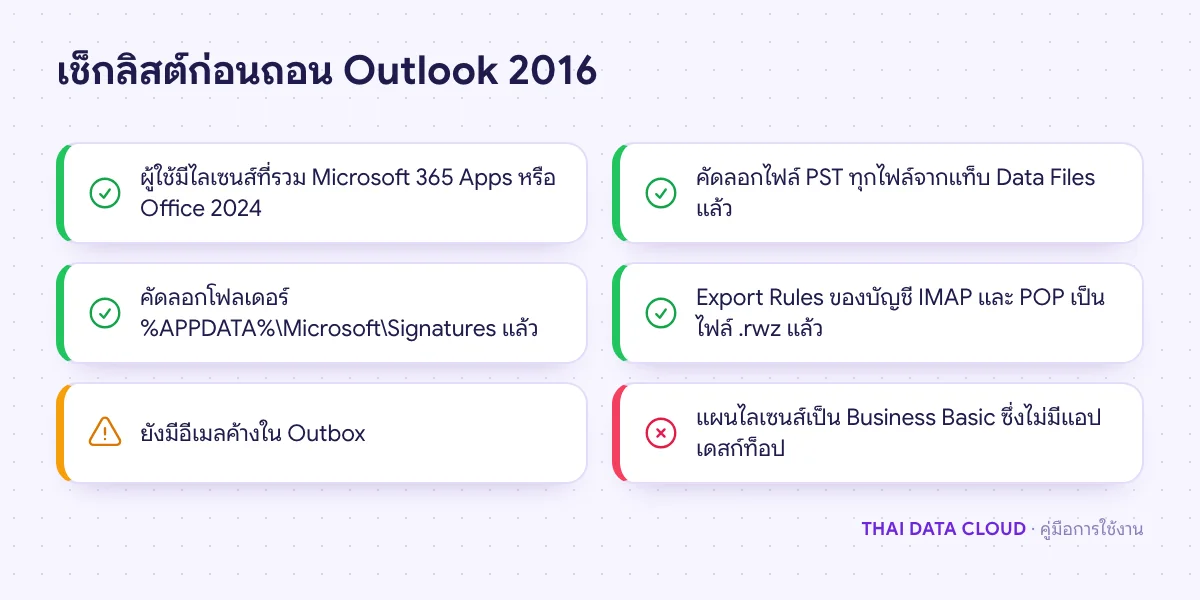
- ไลเซนส์ของรุ่นที่จะย้ายไป เช่น Microsoft 365 Business Standard หรือ Business Premium ที่รวม Microsoft 365 Apps หรือ Office LTSC 2024 สำหรับองค์กรที่ต้องการแบบซื้อขาด
- พื้นที่สำรองข้อมูล สำหรับไฟล์ PST ลายเซ็น และ Rules ของผู้ใช้ที่ใช้บัญชี IMAP และ POP ดูการสำรองอีเมลบน Outlook
Outlook 2016 หมดซัพพอร์ตแล้วหมายถึงอะไร
Outlook 2016 อยู่ภายใต้ Fixed Lifecycle Policy ของ Microsoft ระยะ Mainstream Support จบในเดือนตุลาคม 2020 และ Extended Support จบวันที่ 14 ตุลาคม 2025 ตามหน้า Ending Support in 2025 หลังวันนั้นจะไม่มีอัปเดตความปลอดภัย อัปเดตอื่น ๆ บริการช่วยเหลือ และการอัปเดตเนื้อหาเอกสารออนไลน์ โปรแกรมไม่ได้หยุดทำงานเองในวันนั้น แต่ทุกช่องโหว่ที่พบหลังจากนี้จะไม่ถูกแก้
เรื่องการเชื่อมต่อกับ Microsoft 365 เป็นอีกเรื่องหนึ่ง หน้า Office versions and connectivity to Microsoft 365 services ระบุว่าการรองรับการเชื่อมต่อบริการ Microsoft 365 ด้วย Office 2016 และ Office 2019 จบตั้งแต่ 10 ตุลาคม 2023 Office รุ่นเก่าอาจยังต่อได้ แต่ไม่ได้รับการรองรับ อาจใช้ฟีเจอร์ใหม่ของบริการไม่ได้ และอาจเจอปัญหาด้านประสิทธิภาพหรือความเสถียรที่ไม่คาดคิด เพราะ Microsoft ไม่ได้ทดสอบความเข้ากันได้กับรุ่นเหล่านี้แล้ว
Outlook 2016 ยังใช้กับอีเมลองค์กรได้แค่ไหน
- บัญชี Microsoft 365: หลายเครื่องยังเปิด Outlook 2016 และรับส่งอีเมลได้ แต่ถ้าเกิดปัญหาการเชื่อมต่อ Microsoft จะไม่ช่วยแก้ให้รุ่นนี้ ฟีเจอร์ใหม่ของ Exchange Online อาจไม่ทำงาน และ Microsoft 365 กำหนดให้ใช้ TLS 1.2 ขึ้นไปตั้งแต่ 15 ตุลาคม 2020 รวมทั้งปิด Basic authentication ของ Exchange Online ตั้งแต่ต้นปี 2023 เครื่องที่ตั้งค่าเก่าค้างไว้จึงอาจต่อไม่ได้โดยไม่มีใครแก้ให้
- อีเมลบริษัทแบบ IMAP และ POP: Outlook 2016 ยังต่อเซิร์ฟเวอร์ IMAP และ POP ได้ตราบที่เซิร์ฟเวอร์ยังรองรับการเข้ารหัสที่เครื่องใช้ได้ แต่ความเสี่ยงด้านความปลอดภัยเท่ากัน เพราะ Outlook เปิดอ่านอีเมลจากภายนอกทุกวัน ช่องโหว่ในการแสดงผลอีเมลหรือไฟล์แนบจะไม่ถูกแก้
- Exchange Server ในองค์กร: Exchange Server 2016 และ 2019 ก็หมดระยะการสนับสนุนวันเดียวกัน ถ้าองค์กรยังใช้ทั้งคู่ ควรวางแผนย้ายเซิร์ฟเวอร์ไปพร้อมกัน
สรุปคือ Outlook 2016 ใช้ต่อได้ในทางเทคนิค แต่ไม่ควรใช้ต่อในเครื่องที่รับอีเมลจากภายนอกและเก็บข้อมูลลูกค้า Outlook 2021 และ Office LTSC 2021 ก็หมดระยะการสนับสนุนแล้วเช่นกันเมื่อ 13 ตุลาคม 2026 การอัปเกรดจึงควรไปรุ่นที่ยังได้รับการสนับสนุน
ขั้นตอนที่ 1: ตรวจว่าเครื่องใช้ Outlook รุ่นไหน
Outlook 2016, 2019, 2021, 2024 และ Microsoft 365 Apps ใช้เลขเวอร์ชัน 16.0 เหมือนกันทั้งหมด จึงดูจากเลข 16.0 อย่างเดียวไม่ได้ ต้องดูชื่อผลิตภัณฑ์
- เปิด classic Outlook ไปที่ File > Office Account
- ดูส่วน Product Information ถ้าขึ้นชื่ออย่าง Microsoft Office Professional Plus 2016 หรือ Office Home and Business 2016 แปลว่าเป็น Outlook 2016 ถ้าขึ้น Microsoft 365 Apps for business หรือ for enterprise แปลว่าเป็นรุ่น subscription ที่ยังได้รับการสนับสนุน
- คลิก About Outlook เพื่อดูเลข build และจดไว้ในรายการเครื่อง
ถ้าหน้าต่างไม่มีเมนู File แต่มีสวิตช์ New Outlook และไอคอนเฟืองที่มุมขวาบน แปลว่าเครื่องนั้นใช้ new Outlook for Windows ซึ่งไม่ใช่ Outlook 2016 และไม่อยู่ในประเด็นนี้
ขั้นตอนที่ 2: สำรวจทุกเครื่องที่ยังมี Office 2016
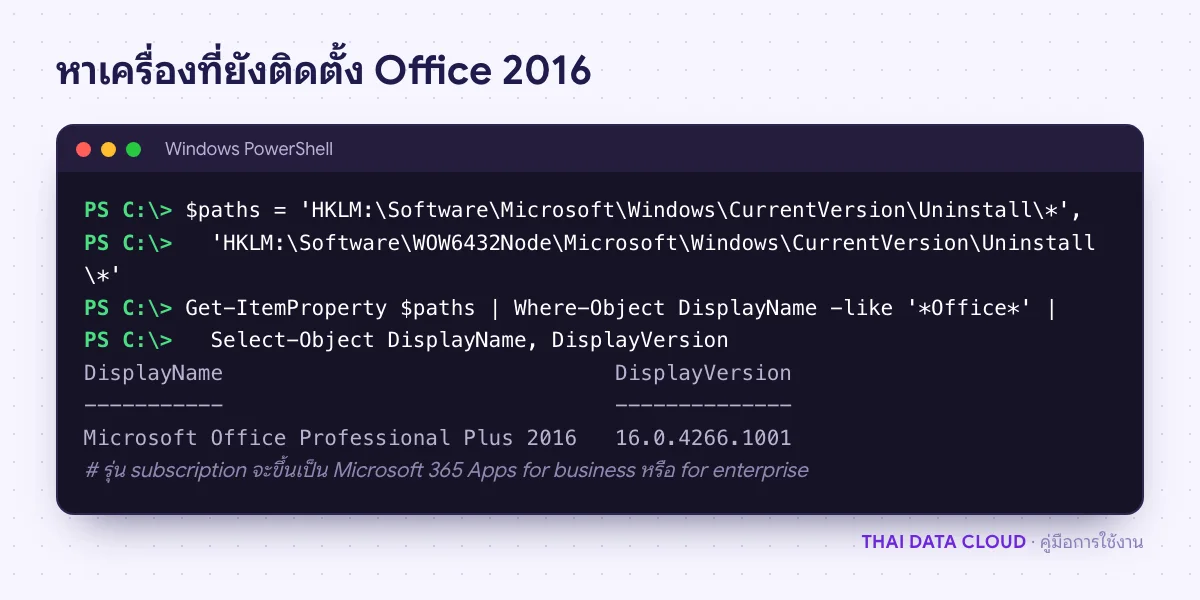
ผู้ดูแลที่มีหลายเครื่องตรวจจาก PowerShell ได้โดยไม่ต้องเปิด Outlook ทีละเครื่อง คำสั่งด้านล่างอ่านรายการโปรแกรมที่ติดตั้งจาก Registry ทั้งของโปรแกรม 64 บิตและ 32 บิต
$paths = 'HKLM:\Software\Microsoft\Windows\CurrentVersion\Uninstall\*',
         'HKLM:\Software\WOW6432Node\Microsoft\Windows\CurrentVersion\Uninstall\*'
Get-ItemProperty $paths | Where-Object DisplayName -like '*Office*' |
  Select-Object DisplayName, DisplayVersion
ชื่อที่มีปี 2016 คือเครื่องที่ยังใช้ Outlook 2016 ชื่อที่มีปี 2019 ก็ต้องอัปเกรดเช่นกัน ชื่อ Microsoft 365 Apps คือเครื่องที่ใช้รุ่น subscription อยู่แล้ว จดชื่อเครื่อง ผู้ใช้ และชนิดบัญชีไว้ในตารางเดียวกัน จะได้วางลำดับว่าเครื่องไหนต้องทำก่อน เช่น เครื่องฝ่ายบัญชีที่รับไฟล์แนบจากภายนอกบ่อย