คำตอบสั้น ๆ: Copilot ใน Outlook สรุปเธรดด้วยปุ่ม Summarize และร่างอีเมลด้วย Draft with Copilot เมื่อใช้บัญชีงานบน Exchange Online ฟีเจอร์ที่ใช้ได้ขึ้นกับไลเซนส์ ตรวจก่อนส่ง
คู่มือนี้อธิบาย Copilot ทีละขั้นตอน พร้อมคำสั่งที่ใช้ได้จริงและปัญหาที่พบบ่อย
Copilot ใน Outlook ช่วยสรุปเธรดอีเมลยาว ๆ ร่างอีเมลตอบกลับจากคำสั่งสั้น ๆ และแนะนำการปรับน้ำเสียงก่อนส่ง แต่ผู้ใช้หลายคนเปิด Outlook แล้วไม่เห็นปุ่ม Copilot หรือเห็นแค่บางคำสั่ง สาเหตุที่พบบ่อยที่สุดคือสิทธิ์ใช้งานต่างกันตามไลเซนส์ และบัญชีที่ใช้ไม่ใช่บัญชีงานบน Exchange Online เช่น อีเมลบริษัทที่เพิ่มเข้า Outlook แบบ IMAP วิธีที่ได้ผลคือตรวจชนิดบัญชีและไลเซนส์ก่อน แล้วใช้ปุ่ม Summarize ที่ด้านบนของเธรด และ Draft with Copilot ตอนเขียนอีเมล โดยอ่านทวนทุกครั้งก่อนกดส่ง
คู่มือนี้เขียนสำหรับพนักงานที่เริ่มใช้ Copilot กับอีเมลงาน และผู้ดูแลไอทีที่ต้องตอบคำถามว่า "ทำไมเครื่องฉันไม่มี" และ "ข้อมูลปลอดภัยไหม" ครอบคลุม new Outlook for Windows, classic Outlook ใน Microsoft 365 Apps, Outlook on the web, Outlook for Mac และแอปบนมือถือ ข้อมูลชื่อผลิตภัณฑ์และไลเซนส์อ้างอิงเอกสารของ Microsoft ณ พฤศจิกายน 2026 ซึ่ง Microsoft เปลี่ยนชื่อบ่อย เมื่อทำครบ คุณจะรู้ว่าบัญชีของคุณใช้อะไรได้บ้าง สรุปและร่างอีเมลได้ และรู้หลักการใช้กับข้อมูลของบริษัทอย่างปลอดภัย
สิ่งที่ต้องเตรียม
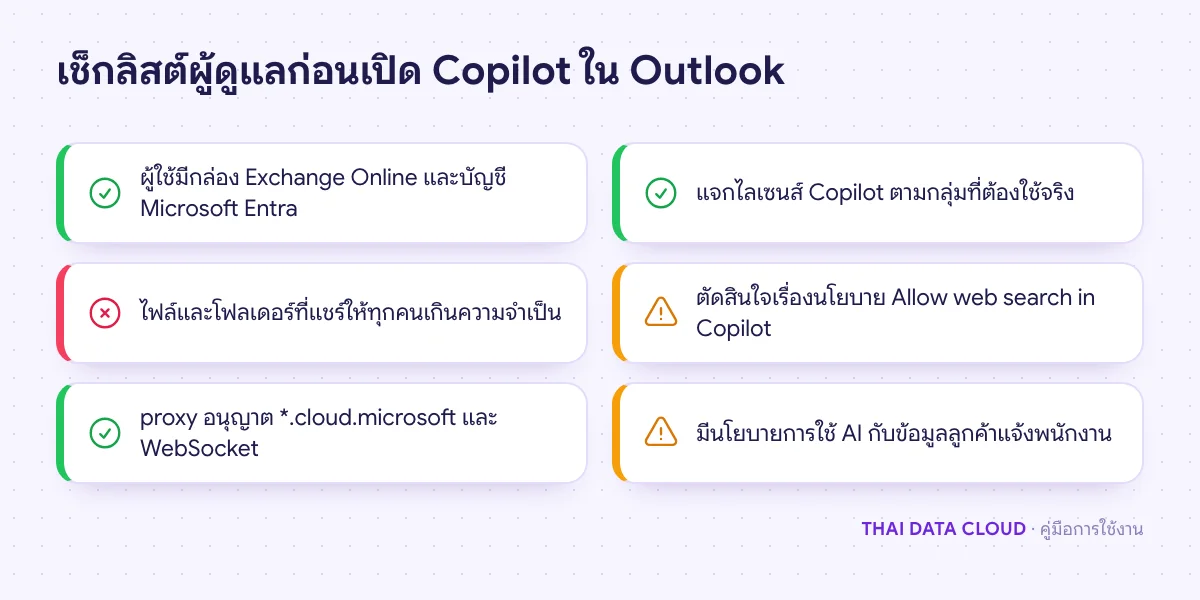
- บัญชีงานหรือโรงเรียนใน Microsoft Entra ID ที่มีกล่องจดหมายบน Exchange Online (Microsoft 365) ประสบการณ์ที่ใช้ข้อมูลอีเมล ปฏิทิน และการประชุมต้องใช้กล่อง Exchange Online
- Outlook รุ่นที่รองรับ: Microsoft ระบุว่าใช้ได้กับ classic Outlook และ new Outlook for Windows รุ่นที่ยังได้รับการสนับสนุน, Outlook for Mac, Outlook on the web และแอป Outlook บน iOS และ Android
- รู้ว่าองค์กรให้สิทธิ์ระดับไหน (ดูหัวข้อถัดไป) ถ้าไม่แน่ใจ ให้ถามผู้ดูแล Microsoft 365 ขององค์กร
- นโยบายการใช้ AI ของบริษัท ถ้ามี เช่น ข้อมูลประเภทใดห้ามใช้กับ AI
Copilot ใน Outlook แต่ละระดับใช้อะไรได้บ้าง
เอกสารฉบับล่าสุดของ Microsoft ระบุว่า Microsoft 365 Copilot เปลี่ยนชื่อเป็น Microsoft Copilot และ Microsoft 365 Copilot Chat เปลี่ยนชื่อเป็น Microsoft Copilot Chat แต่ในหน้าเปรียบเทียบไลเซนส์ยังแบ่งประสบการณ์ไว้ดังนี้
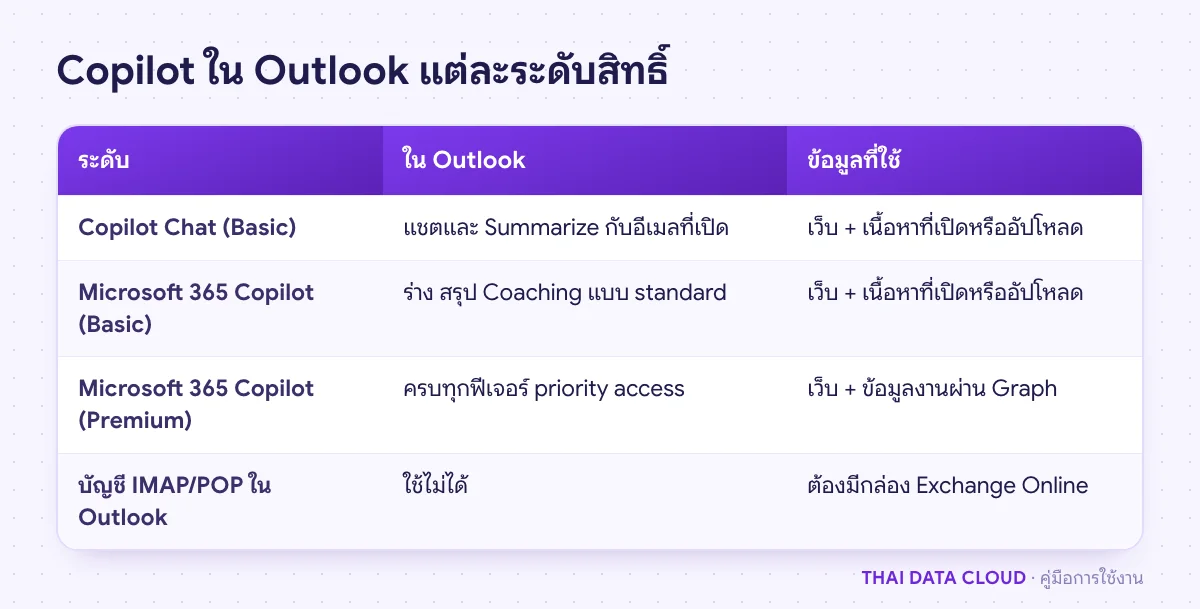
- Copilot Chat (Basic): รวมมากับการสมัคร Microsoft 365 ที่เข้าเงื่อนไข ไม่ต้องซื้อไลเซนส์เสริม ใช้แชตที่อิงข้อมูลจากเว็บเป็นหลัก และใน Outlook ใช้กับอีเมลที่เปิดอยู่ได้โดยไม่ต้องคัดลอกไปวาง Microsoft ประกาศว่าผู้ใช้ที่ไม่มีไลเซนส์ Copilot แต่เปิดใช้และปักหมุด Copilot Chat ไว้ จะเห็นปุ่ม Summarize ที่ Reading Pane ซึ่งเปิด Copilot Chat มาสรุปเธรดนั้น
- Microsoft 365 Copilot (Basic): ผู้ใช้ที่ไม่มีไลเซนส์เสริมแต่ได้สิทธิ์แบบ standard access ภายในแอป Microsoft ระบุความสามารถใน Outlook ว่าร่างอีเมล สรุปเธรด และใช้คำแนะนำ Coaching เพื่อปรับความชัดเจนและน้ำเสียง โดยมีขีดจำกัดการใช้งานแบบ fair use และความพร้อมใช้ขึ้นกับภาระของบริการ
- Microsoft 365 Copilot (Premium): ไลเซนส์เสริม (add-on) ที่ซื้อเพิ่มต่อผู้ใช้ ได้ priority access และให้คำตอบอิงข้อมูลงานทั้งหมดที่คุณมีสิทธิ์ผ่าน Microsoft Graph เช่น อีเมล ไฟล์ และการประชุม โดยไม่ต้องเปิดหรืออัปโหลดเอง
ระดับที่ผู้ใช้แต่ละคนได้ขึ้นกับไลเซนส์และการตั้งค่าของ tenant คู่มือนี้ไม่ระบุราคา เพราะขึ้นกับช่องทางและสัญญาที่ซื้อ ตรวจรายละเอียดล่าสุดได้จากเอกสาร What is Microsoft Copilot? ของ Microsoft
ขั้นตอนที่ 1: ตรวจว่าบัญชีของคุณใช้ Copilot ใน Outlook ได้
- ตรวจชนิดบัญชี: ใน classic Outlook ไปที่ File > Account Settings > Account Settings คอลัมน์ Type ต้องเป็น Microsoft Exchange ใน new Outlook ดูที่ Settings > Accounts ว่าเป็นบัญชี Microsoft 365 ของบริษัท
- มองหาปุ่ม Copilot บน ribbon หรือแถบเครื่องมือ และปุ่ม Summarize ที่ด้านบนของเธรดอีเมล
- ถ้าไม่เห็นอะไรเลย ให้แจ้งผู้ดูแลตรวจไลเซนส์และนโยบาย ผู้ดูแลใช้ Copilot License Details diagnostic ที่ Microsoft แนะนำในเอกสาร requirements ตรวจได้ว่าบัญชีผู้ใช้เข้าเงื่อนไขหรือไม่
ข้อจำกัดที่ Microsoft ระบุ: Copilot ไม่ทำงานกับ group mailbox และอ่านอีเมลที่เข้ารหัสด้วย S/MIME หรือ Double Key Encryption ไม่ได้ Copilot ใน Outlook รองรับบัญชีงานหรือโรงเรียนและบัญชี Microsoft แบบ outlook.com, hotmail.com, live.com, msn.com เท่านั้น บัญชีอีเมลบริษัทแบบ IMAP/POP ที่เพิ่มเข้า Outlook จึงใช้ Copilot กับกล่องนั้นไม่ได้ ตรวจผล: ถ้าเห็นปุ่ม Summarize ที่เธรดของบัญชี Microsoft 365 แปลว่าพร้อมใช้ขั้นตอนถัดไป
ขั้นตอนที่ 2: สรุปเธรดอีเมลยาวด้วย Summarize
- เปิดเธรดอีเมลที่ต้องการสรุป
- คลิก Summarize (Summary by Copilot) ที่ด้านบนของเธรด
- อ่านสรุปที่แสดง ถ้าเป็นผู้ใช้ Copilot Chat โดยไม่มีไลเซนส์เสริม ปุ่มนี้จะเปิดแผง Copilot Chat แล้วสรุปเธรดในนั้น
เมื่อต้องการสรุปแบบเจาะจง พิมพ์คำสั่งในแผงแชต เช่น
สรุปเธรดนี้เป็นภาษาไทย 5 ข้อ แยกสิ่งที่ลูกค้าขอ สิ่งที่เราตกลงแล้ว และกำหนดส่งตรวจผล: เทียบสรุปกับอีเมลต้นฉบับอย่างน้อยหนึ่งครั้งในช่วงแรกที่ใช้ โดยเฉพาะตัวเลข วันที่ และชื่อคน ถ้าสรุปขาดเนื้อหาจากไฟล์แนบ ให้เปิดไฟล์แนบตรวจเอง เพราะความสามารถในการอ่านไฟล์แนบขึ้นกับระดับสิทธิ์และชนิดไฟล์
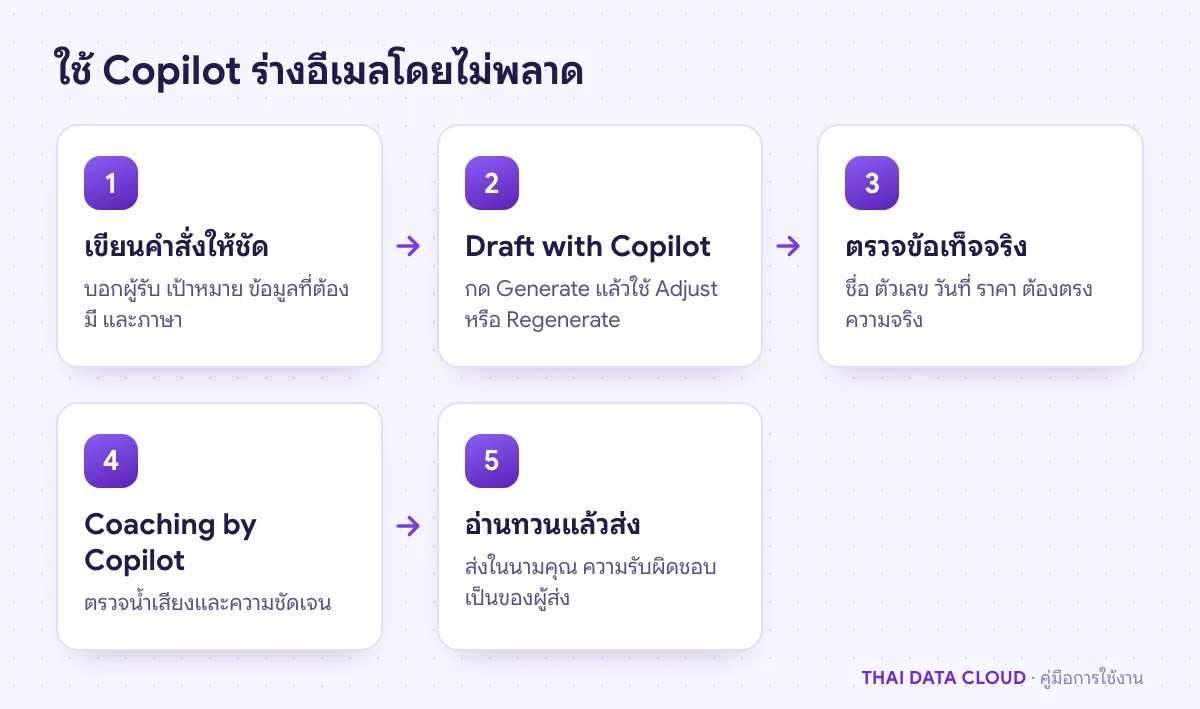
ขั้นตอนที่ 3: ร่างอีเมลด้วย Draft with Copilot
- สร้างอีเมลใหม่หรือกด Reply
- คลิกปุ่ม Copilot บนแถบเครื่องมือแล้วเลือก Draft with Copilot หรือพิมพ์
/ในเนื้อหาอีเมลแล้วเลือก Draft with Copilot - พิมพ์สิ่งที่ต้องการ เช่น ตอบลูกค้าว่ายืนยันวันส่งของ 20 พฤศจิกายน และขอเลขที่ใบสั่งซื้อ แล้วคลิก Generate
- ถ้ายังไม่ตรง คลิก Adjust เพื่อเลือกน้ำเสียงหรือความยาวอื่น หรือ Regenerate draft เพื่อขอฉบับใหม่ แล้วเก็บฉบับที่ใช้ได้ไว้ในอีเมล
Draft with Copilot ใช้ไม่ได้กับอีเมลที่เขียนในรูปแบบ Plain Text ถ้าไม่เห็นคำสั่งนี้ ให้เปลี่ยนรูปแบบเป็น HTML ก่อน ดูคู่มือเลือก HTML หรือ Plain Text ตรวจผล: ร่างที่ได้ต้องแก้ชื่อ ตัวเลข และข้อตกลงให้ตรงความจริงทุกครั้ง Copilot ร่างจากเนื้อหาในเธรดและคำสั่งของคุณ จึงอาจเติมรายละเอียดที่ไม่มีจริง