คำตอบสั้น ๆ: Message Format ของ Outlook มี HTML, Plain Text และ Rich Text ใช้ HTML เป็นค่าหลัก ตั้งที่ File > Options > Mail ใน classic หรือ Compose and reply ใน new Outlook
คู่มือนี้อธิบาย Message Format ทีละขั้นตอน พร้อมคำสั่งที่ใช้ได้จริงและปัญหาที่พบบ่อย
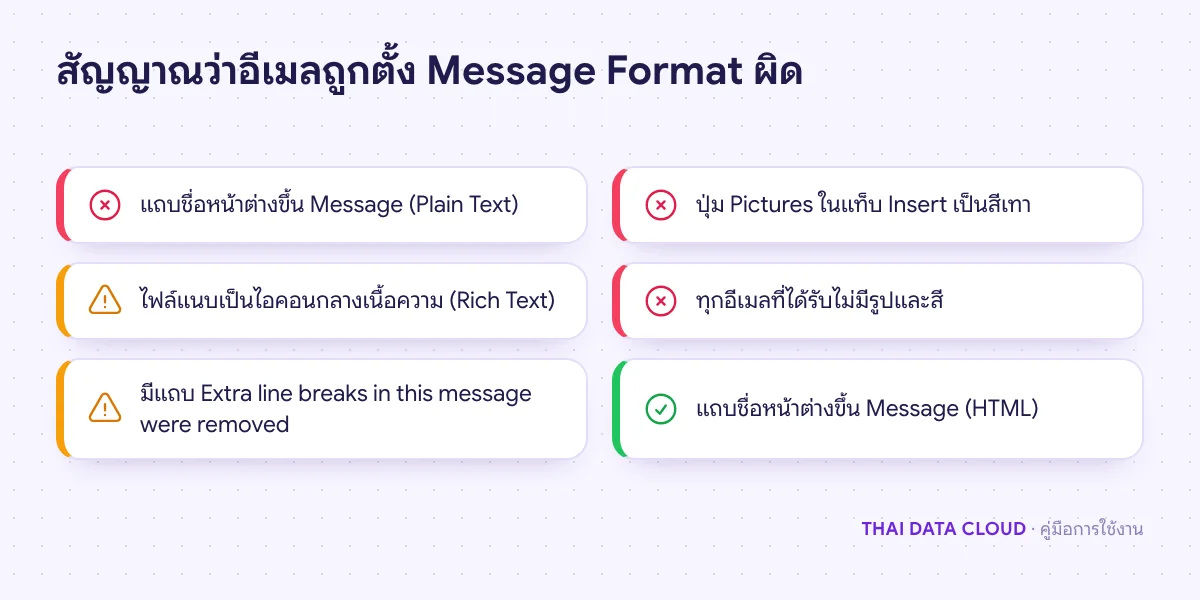
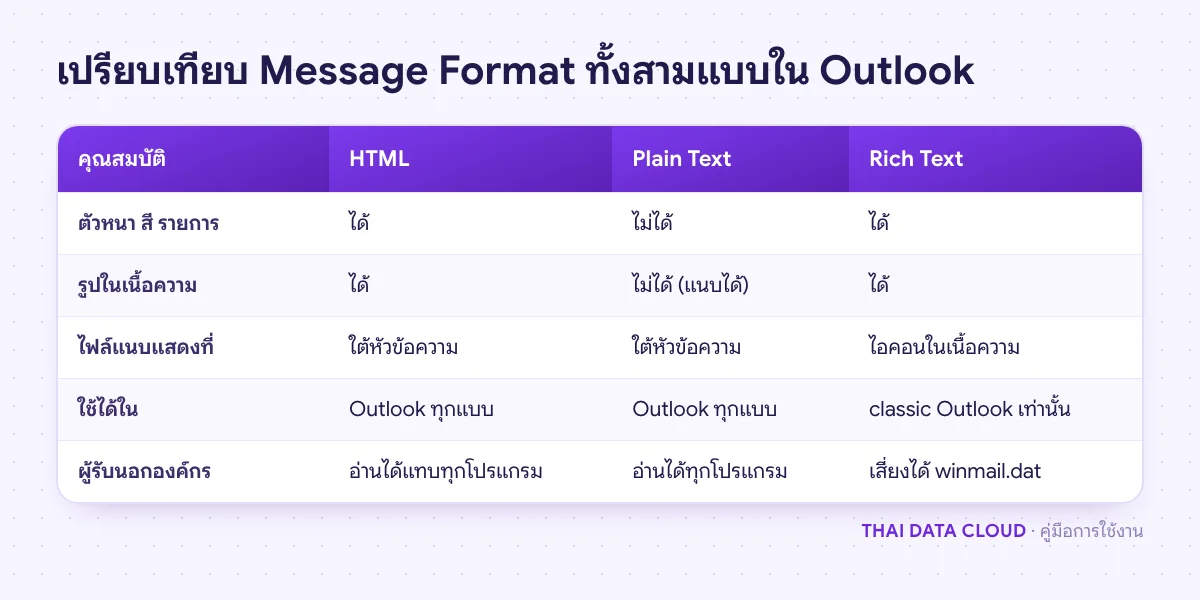
Message Format คือรูปแบบของอีเมลที่ Outlook ใช้ตอนเขียนและส่ง มีสามแบบ คือ HTML ที่ใส่ตัวหนา สี ตาราง และรูปได้ Plain Text ที่เป็นตัวอักษรล้วน และ Rich Text ซึ่งเป็นรูปแบบเก่าของ Microsoft ปัญหาที่ผู้ใช้เจอบ่อยคือลายเซ็นไม่มีโลโก้ ตัวหนาหายตอนผู้รับเปิด ปุ่มแทรกรูปเป็นสีเทา ไฟล์แนบไปอยู่กลางเนื้อความ หรือผู้รับได้ winmail.dat สาเหตุที่พบบ่อยที่สุดคือ Message Format ของอีเมลฉบับนั้นเป็น Plain Text หรือ Rich Text โดยไม่ตั้งใจ มักเพราะกดตอบอีเมลที่เป็นรูปแบบนั้นอยู่แล้ว วิธีที่แก้ได้บ่อยที่สุดคือเปลี่ยนฉบับนั้นเป็น HTML ที่แท็บ Format Text และตั้งค่าเริ่มต้นที่ File > Options > Mail เป็น HTML
คู่มือนี้ใช้กับ classic Outlook for Windows, new Outlook for Windows, Outlook on the web และ Outlook for Mac ทุกชนิดบัญชี เพราะ Message Format เป็นการตั้งค่าของโปรแกรม ไม่ขึ้นกับว่าใช้ Microsoft 365 หรืออีเมลบริษัทแบบ IMAP/POP อ่านจบแล้วคุณจะรู้ว่าควรใช้รูปแบบไหนเมื่อไหร่ ตั้งค่าเริ่มต้นได้ถูก และแก้อาการที่เกิดจากรูปแบบผิดได้ทีละอาการ
สิ่งที่ต้องเตรียม
- รู้ว่าใช้ Outlook แบบไหน classic Outlook มีแท็บ File new Outlook ไม่มีแท็บ File และมีไอคอนเฟือง (Settings) ที่มุมขวาบน
- อีเมลตัวอย่างที่ Message Format มีปัญหา และอีเมลภายนอกหนึ่งกล่องสำหรับทดสอบ เช่น Gmail ส่วนตัว
- สำหรับผู้ดูแล Microsoft 365: สิทธิ์ Exchange Administrator ถ้าต้องตรวจค่าการแปลงรูปแบบใน Remote domain
สาเหตุที่ Message Format ผิดจากที่ตั้งใจ
- ตอบกลับใช้รูปแบบต้นฉบับ Microsoft ระบุว่าการตอบและส่งต่อจะคงรูปแบบของอีเมลเดิม ถ้าคู่ค้าส่งมาเป็น Plain Text คำตอบของคุณก็จะใช้ Message Format แบบ Plain Text แม้ค่าเริ่มต้นจะเป็น HTML
- ค่า Message Format เริ่มต้นถูกเปลี่ยน เช่น เคยตั้งเป็น Plain Text เพื่อส่งถึงระบบ ticket หรือได้โปรไฟล์ที่ตั้งเป็น Rich Text มาจากเครื่องเก่า
- เปิดโหมดอ่านเป็นข้อความธรรมดา ค่า Read all standard mail in plain text ใน Trust Center ทำให้อีเมลที่ได้รับทุกฉบับไม่มีรูปและรูปแบบ และการตอบกลับก็เป็น Plain Text
- ระบบอีเมลแปลงให้ ผู้ดูแล Exchange ตั้ง Remote domain ให้แปลงอีเมลถึงโดเมนหนึ่งเป็นข้อความธรรมดาได้ ด้วยค่า ContentType เป็น MimeText ผู้รับโดเมนนั้นจึงเห็น Plain Text เสมอ ส่วนโปรแกรมอีเมลของผู้รับบางตัวก็แปลง HTML เป็นข้อความธรรมดาเองได้เช่นกัน
ขั้นตอนที่ 1: ดูว่าอีเมลฉบับนั้นใช้ Message Format อะไร
ใน classic Outlook ให้ดูที่แถบชื่อหน้าต่างของอีเมลที่เปิดหรือกำลังเขียน จะมีคำว่า Message (HTML), Message (Plain Text) หรือ Message (Rich Text) ถ้าเขียนใน Reading Pane ให้กด Pop Out ก่อน หรือเปิดแท็บ Format Text จะเห็นปุ่มของรูปแบบที่ใช้อยู่ถูกไฮไลต์ ใน new Outlook ให้เปิดแท็บ Options ถ้าเห็นปุ่ม Switch to HTML แปลว่าฉบับนั้นเป็น Plain Text อยู่
ถ้าเห็นว่าเป็น Plain Text หรือ Rich Text ทั้งที่ต้องการ HTML ให้ทำขั้นตอนที่ 2 กับฉบับนั้น ถ้าเป็น HTML อยู่แล้วแต่ผู้รับยังเห็นข้อความธรรมดา ปัญหาอยู่ที่ระหว่างทางหรือฝั่งผู้รับ ให้ข้ามไปขั้นตอนที่ 6
ขั้นตอนที่ 2: เปลี่ยน Message Format เฉพาะฉบับที่กำลังเขียน
classic Outlook
ในหน้าต่างอีเมล (กด Pop Out ถ้าเขียนใน Reading Pane) เปิดแท็บ Format Text แล้วเลือก HTML, Plain Text หรือ Rich Text การเปลี่ยนจาก HTML หรือ Rich Text เป็น Plain Text จะลบรูปแบบ รูป และลิงก์ในเนื้อความ และถ้าเปลี่ยนกลับ รูปแบบเดิมจะไม่กลับมา จึงควรเลือกรูปแบบก่อนเริ่มเขียน
new Outlook และ Outlook on the web
ในหน้าต่างเขียนอีเมล (กด Pop Out ถ้าเขียนใน Reading Pane) เปิดแท็บ Options แล้วเลือก Switch to plain text หรือ Switch to HTML new Outlook ไม่มี Rich Text
ตรวจ Message Format ของฉบับนั้นอีกครั้งที่แถบชื่อหน้าต่างหรือแท็บ Options แล้วส่งถึงกล่องทดสอบ ถ้าผู้รับเห็นตัวหนา สี และรูปครบ ถือว่าแก้แล้ว
ขั้นตอนที่ 3: ตั้ง Message Format เริ่มต้นเป็น HTML
classic Outlook
ไปที่ File > Options > Mail ในส่วน Compose messages เปิดรายการ Compose messages in this format เลือก HTML แล้วกด OK
new Outlook และ Outlook on the web
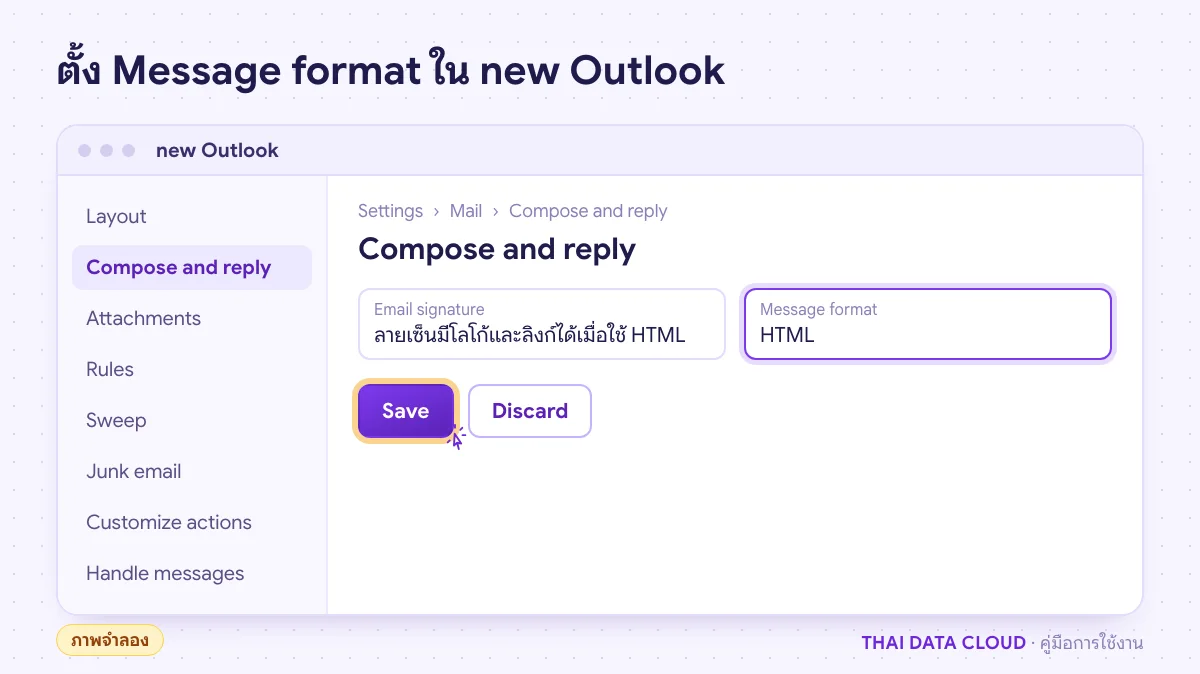
คลิกไอคอนเฟือง Settings เลือก Mail > Compose and reply ที่ Message format เลือก HTML แล้วกด Save
Outlook for Mac
ไปที่เมนู Outlook > Settings (รุ่นเก่าเรียก Preferences) > Composing แล้วเปิด Compose messages in HTML by default
ค่า Message Format เริ่มต้นนี้มีผลกับอีเมลใหม่ ทดสอบโดยกด New Email แล้วดูว่าเป็น HTML ตามขั้นตอนที่ 1 ถ้าใช่ถือว่าตั้งเสร็จ ส่วนการตอบอีเมลที่เป็น Plain Text ยังต้องเปลี่ยนทีละฉบับตามขั้นตอนที่ 2 ถ้าต้องการให้ลายเซ็นมีโลโก้และลิงก์เหมือนกันทั้งองค์กร ดูคู่มือ Outlook Signature