คำตอบสั้น ๆ: Download Pictures คือแถบที่ Outlook บล็อกรูปจากอินเทอร์เน็ตเพื่อกันการติดตาม คลิกแถบเพื่อโหลดรูปทีละฉบับ หรือเพิ่มผู้ส่งที่ไว้ใจใน Safe Senders แทนปิดการบล็อก
คู่มือนี้อธิบาย Download Pictures ทีละขั้นตอน พร้อมคำสั่งที่ใช้ได้จริงและปัญหาที่พบบ่อย
Download Pictures คือคำสั่งบนแถบที่ classic Outlook แสดงเหนืออีเมล HTML ว่า Click here to download pictures. To help protect your privacy, Outlook prevented automatic download of some pictures in this message. ส่วนตำแหน่งรูปจะเป็นกรอบว่างหรือกากบาทแดงพร้อมข้อความ Right-click here to download pictures. To help protect your privacy, Outlook prevented automatic download of this picture from the Internet. สาเหตุที่พบบ่อยที่สุดคือ Outlook ตั้งใจไม่โหลดรูปที่ลิงก์มาจากอินเทอร์เน็ตโดยอัตโนมัติ เพื่อกันผู้ส่งรู้ว่าคุณเปิดอ่านอีเมลเมื่อไหร่และจากที่ไหน วิธีที่ใช้ได้บ่อยที่สุดคือคลิกแถบแล้วเลือก Download Pictures สำหรับอีเมลที่ไว้ใจ หรือเพิ่มผู้ส่งนั้นใน Safe Senders
คู่มือนี้เขียนสำหรับผู้ใช้และไอทีที่เจอรูปในอีเมลไม่แสดง ทั้งแบบที่ต้องกด Download Pictures ทุกครั้ง แบบที่กดแล้วยังเป็นกากบาทแดง และแบบที่รูปหายตอนตอบกลับ เนื้อหาหลักเป็นของ classic Outlook for Windows ทุกชนิดบัญชี ทั้ง Microsoft 365/Exchange และ IMAP/POP ส่วนท้ายมีวิธีสำหรับ new Outlook, Outlook on the web และมือถือ ทำครบแล้วรูปจากผู้ส่งที่ไว้ใจจะแสดงเอง โดยที่ยังกันอีเมลขยะติดตามคุณได้เหมือนเดิม
สิ่งที่ต้องเตรียม
- รู้ว่าใช้ Outlook แบบไหน classic Outlook มีแท็บ File ส่วน new Outlook ไม่มีแท็บ File และมีไอคอนเฟืองที่มุมขวาบน
- อีเมลตัวอย่างที่รูปไม่แสดง และรู้ว่าผู้ส่งเป็นใคร เช่น คู่ค้า ระบบภายใน หรือจดหมายข่าว
- สำหรับขั้นตอนที่ 5: บัญชี Windows ของผู้ใช้เอง การแก้ค่าใต้ HKEY_CURRENT_USER ไม่ต้องใช้สิทธิ์ผู้ดูแล แต่ถ้าค่าอยู่ใต้ Policies ต้องให้ไอทีแก้
สาเหตุที่รูปไม่แสดงและต้องกด Download Pictures
รูปในอีเมล HTML มีสองแบบ คือรูปที่ฝังมากับอีเมล ซึ่งแสดงได้ทันที และรูปที่ลิงก์ไปเซิร์ฟเวอร์ของผู้ส่ง ซึ่ง Outlook ต้องไปดาวน์โหลดตอนเปิดอ่าน การดาวน์โหลดนี้บอกผู้ส่งได้ว่าคุณเปิดอีเมลแล้ว เวลาไหน และจาก IP ใด ผู้ส่งสแปมใช้รูปขนาดเล็กที่มองไม่เห็นเพื่อยืนยันว่าอีเมลนี้มีคนอ่านจริง Outlook จึงบล็อกไว้เป็นค่าเริ่มต้น ซึ่งเป็นการป้องกันที่ควรเปิดไว้ นอกจากค่าเริ่มต้นนี้ รูปไม่แสดงได้จากสาเหตุอื่นด้วย
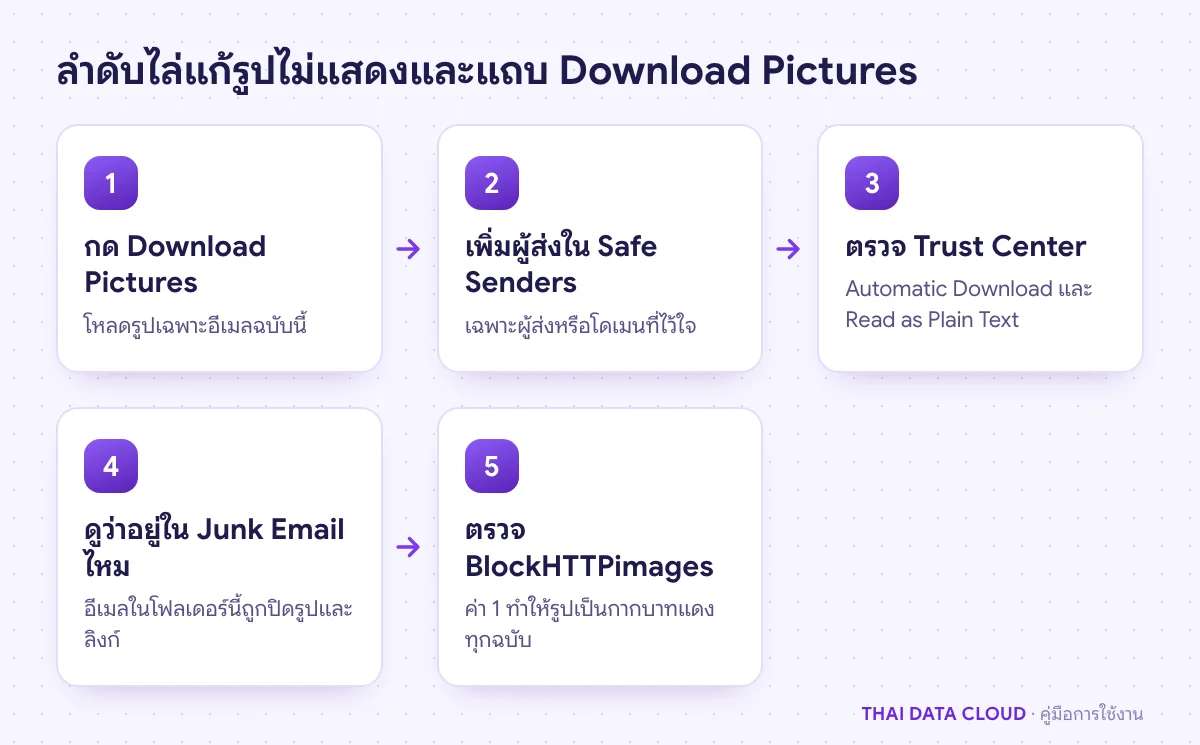
- อีเมลอยู่ในโฟลเดอร์ Junk Email ซึ่ง classic Outlook ปิดลิงก์และแปลงเป็นข้อความธรรมดา
- เปิดโหมดอ่านทุกอีเมลเป็นข้อความธรรมดาไว้ใน Trust Center ทำให้ไม่มีรูปเลย แม้จะกด Download Pictures
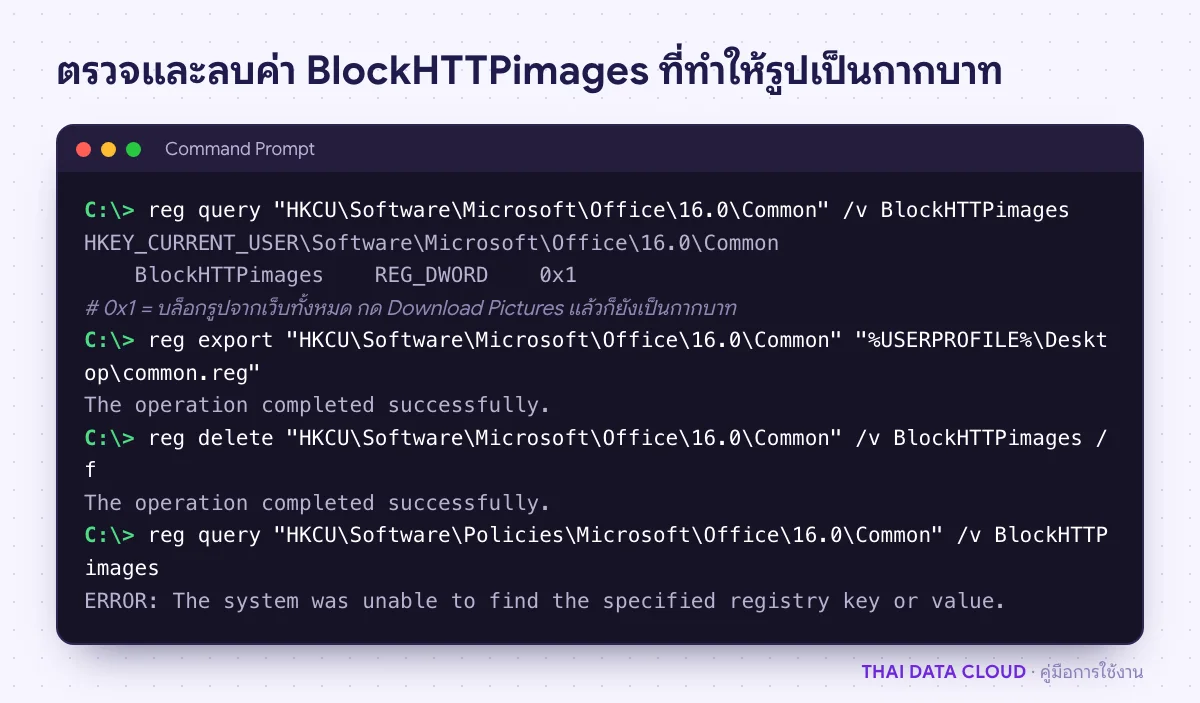
- ค่า Registry
BlockHTTPimagesเป็น 1 ทำให้รูปที่ลิงก์จากเว็บเป็นกากบาทแดงเสมอ - ลิงก์รูปเสีย เช่น ผู้ส่งลบรูปออกจากเซิร์ฟเวอร์แล้ว หรือ proxy และ firewall ขององค์กรบล็อกโดเมนที่เก็บรูป
ขั้นตอนที่ 1: กด Download Pictures เฉพาะอีเมลฉบับที่ไว้ใจ
คลิกแถบข้อความด้านบนของอีเมล แล้วเลือก Download Pictures หรือคลิกขวาที่กรอบรูปแล้วเลือก Download Pictures รูปควรแสดงภายในไม่กี่วินาที ถ้าทำใน Reading Pane Outlook จะบันทึกอีเมลไว้ให้เอง ครั้งหน้ารูปจะแสดงทันที ถ้าเปิดอีเมลในหน้าต่างแยก ต้องบันทึกอีเมล (Ctrl + S) ก่อนปิด รูปจึงจะยังอยู่ในครั้งต่อไป
ถ้ารูปแสดงแล้ว ถือว่าเรียบร้อยสำหรับฉบับนั้น ถ้าผู้ส่งไม่ใช่คนที่รู้จัก อย่ากด Download Pictures เพราะการกดคือการยืนยันกับผู้ส่งว่าอีเมลถึงคนจริง ถ้ากดแล้วยังเป็นกากบาทแดงพร้อมข้อความ The linked image cannot be displayed ให้ไปขั้นตอนที่ 5
ขั้นตอนที่ 2: เพิ่มผู้ส่งที่ไว้ใจใน Safe Senders
ถ้าต้องกด Download Pictures กับผู้ส่งเดิมทุกวัน เช่น ระบบแจ้งเตือนของบริษัทหรือคู่ค้าประจำ ให้คลิกขวาที่รูปที่ถูกบล็อก แล้วเลือก Add Sender to Safe Senders List เพื่ออนุญาตอีเมลนี้ หรือ Add the Domain @domain to Safe Senders List เพื่ออนุญาตทั้งโดเมน การตั้งค่านี้มีผลกับอีเมลที่จะมาจากผู้ส่งหรือโดเมนนั้นในอนาคต
อย่าเพิ่มโดเมนอีเมลสาธารณะ เช่น gmail.com หรือ outlook.com เป็น Safe Senders เพราะจะปลดรูปให้ทุกคนที่ใช้บริการนั้น รวมถึงผู้ส่งสแปม ทดสอบโดยรออีเมลฉบับถัดไปจากผู้ส่งนั้น ถ้ารูปแสดงเองโดยไม่ต้องกด Download Pictures ถือว่าแก้แล้ว ถ้าไม่แสดง ให้ตรวจขั้นตอนที่ 3 การจัดการรายการ Safe Senders และ Blocked Senders อ่านได้ในคู่มือ Junk Email
ขั้นตอนที่ 3: ตรวจ Automatic Download และ Read as Plain Text ใน Trust Center
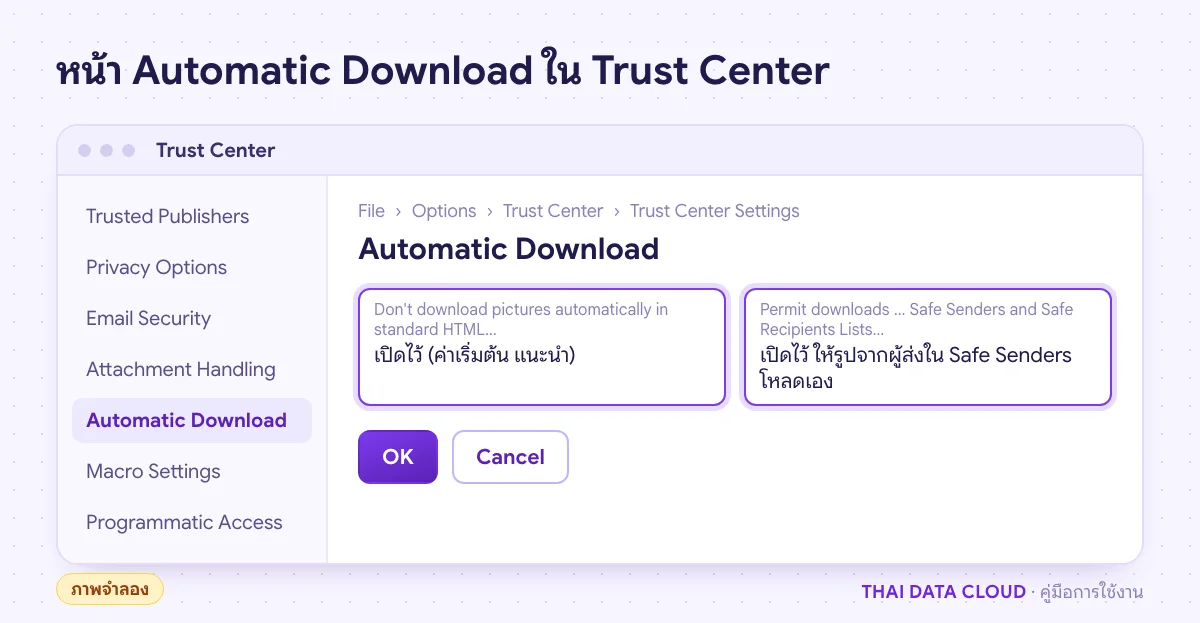
- ไปที่ File > Options > Trust Center > Trust Center Settings แล้วเลือก Automatic Download
- ช่องแรกที่ขึ้นต้นว่า Don't download pictures automatically คือการบล็อกรูปทั้งหมด ควรเปิดไว้ ใต้ช่องนี้มีตัวเลือกย่อยที่อนุญาตให้โหลดรูปจากผู้ส่งในรายการ Safe Senders and Safe Recipients ของ Junk Email filter ตัวเลือกนี้ต้องเปิดอยู่ ขั้นตอนที่ 2 จึงจะได้ผล
- เลือก Email Security ดูส่วน Read as Plain Text ถ้า Read all standard mail in plain text ถูกติ๊กอยู่ อีเมลทุกฉบับจะไม่มีรูปและรูปแบบ ให้เอาออกถ้าองค์กรไม่ได้กำหนดไว้ รายละเอียดอยู่ในคู่มือ Message Format
- กด OK แล้วเปิดอีเมลเดิมใหม่
Microsoft อธิบายว่าการเอาเครื่องหมายออกจากช่องแรกจะทำให้รูปทุกฉบับโหลดอัตโนมัติ และปิดตัวเลือกย่อยทั้งหมด วิธีนี้ทำให้แถบ Download Pictures หายไปก็จริง แต่รูปติดตามในอีเมลขยะจะทำงานทุกฉบับ จึงไม่แนะนำให้ปิดเพียงเพื่อไม่ต้องกด ถ้าช่องในหน้านี้เป็นสีเทา แปลว่าองค์กรกำหนดผ่าน Group Policy ขั้นตอนตามต้นฉบับอยู่ใน Block or unblock automatic picture downloads in classic Outlook email messages