ผู้ส่งใช้ Outlook แบบไหน classic Outlook มีแท็บ File และเป็นรุ่นเดียวที่เขียนอีเมลแบบ Rich Text ได้ ส่วน new Outlook และ Outlook on the web เขียนได้เฉพาะ HTML กับ Plain text
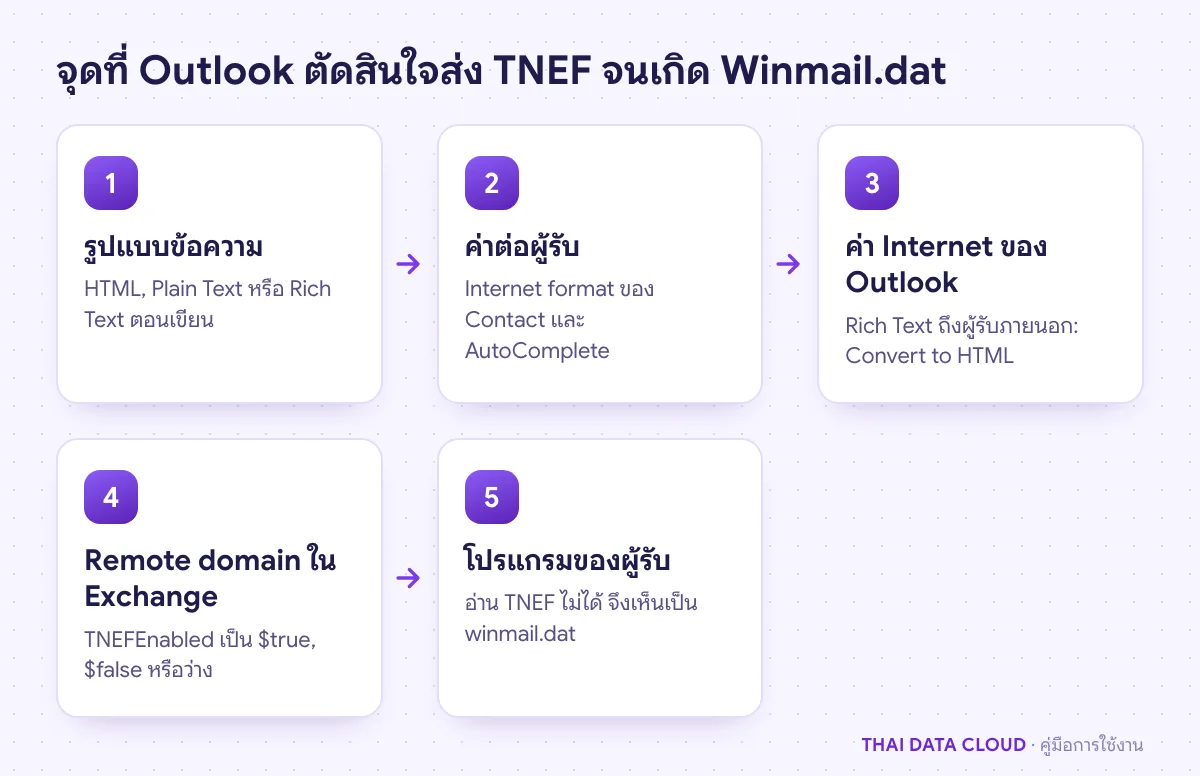
Rich Text Format (RTF) เป็นรูปแบบเก่าของ Microsoft ที่ Microsoft เองระบุว่าเป็นรูปแบบ legacy และแนะนำให้ใช้ HTML แทน เมื่ออีเมลแบบ RTF ออกนอกองค์กรโดยไม่ถูกแปลงเป็น HTML ข้อมูลจะถูกห่อด้วย TNEF โปรแกรมอีเมลที่อ่าน TNEF ไม่ได้จึงแสดงเป็นไฟล์ Winmail.dat จุดที่ทำให้อีเมลถูกส่งแบบนี้ได้แก่
ตั้งรูปแบบเริ่มต้นเป็น Rich Text หรือกดตอบอีเมลที่เป็น Rich Text อยู่แล้ว ซึ่งคำตอบจะใช้รูปแบบเดิม
ค่า When sending messages in Rich Text format to Internet recipients ถูกเปลี่ยนเป็น Send using Outlook Rich Text format แทนค่าเริ่มต้น Convert to HTML format
ข้อมูลผู้รับใน Contacts หรือรายชื่อแนะนำ (AutoComplete) จำไว้ว่าให้ส่งแบบ Outlook Rich Text Format
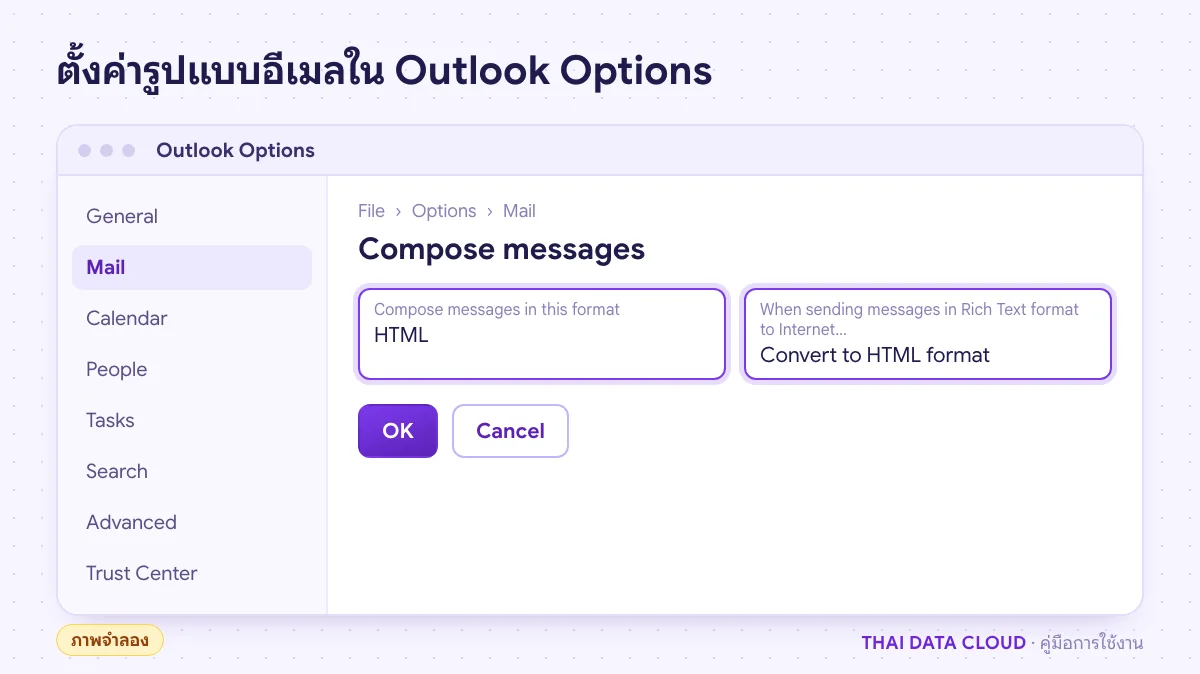
ใน classic Outlook ไปที่ File > Options > Mail ในส่วน Compose messages เปิดรายการ Compose messages in this format แล้วเลือก HTML กด OK การตั้งค่านี้มีผลกับอีเมลใหม่ ส่วนอีเมลที่กำลังตอบซึ่งเป็น Rich Text อยู่แล้ว ให้เปลี่ยนทีละฉบับที่แท็บ Format Text แล้วเลือก HTML ก่อนกดส่ง
ทดสอบโดยสร้างอีเมลใหม่ แนบไฟล์ PDF แล้วส่งถึงกล่องภายนอกที่เตรียมไว้ ถ้าเห็นไฟล์ PDF ตามชื่อจริงแทน Winmail.dat ถือว่าแก้แล้ว ถ้ายังได้ winmail.dat ให้ทำขั้นต่อไป เรื่องความต่างของ HTML, Plain Text และ Rich Text อ่านเพิ่มได้ที่คู่มือ Message Format
สองค่านี้ต้องเป็น HTML และ Convert to HTML format ฝั่งผู้ส่ง (ภาพจำลอง)
ขั้นตอนที่ 3: ผู้ส่งตรวจค่าการส่ง Rich Text ถึงผู้รับภายนอก
ในหน้า File > Options > Mail เดิม เลื่อนลงไปที่ส่วน Message format หาค่า When sending messages in Rich Text format to Internet recipients แล้วเลือก Convert to HTML format ซึ่งเป็นค่าเริ่มต้นของ Outlook อีกตัวเลือกคือ Convert to Plain Text format ซึ่งตัดรูปแบบทั้งหมด ส่วน Send using Outlook Rich Text format คือตัวเลือกที่ทำให้เกิด Winmail.dat
ถ้าตัวเลือกนี้เป็นสีเทาแก้ไม่ได้ แปลว่าองค์กรกำหนดผ่าน Group Policy ให้แจ้งไอที เมื่อแก้แล้วส่งอีเมลทดสอบซ้ำแบบขั้นตอนที่ 2
ถ้าผู้รับอยู่ใน Contacts ให้เปิดรายชื่อนั้น ดับเบิลคลิกที่อีเมลของเขา หน้าต่าง E-mail Properties จะเปิดขึ้น ที่ Internet format เลือก Let Outlook decide the best sending format แล้วบันทึกรายชื่อ
ลบรายชื่อแนะนำเดิมของผู้รับคนนั้น พิมพ์ชื่อในช่อง To รอให้รายชื่อแนะนำขึ้น แล้วกดเครื่องหมาย X ข้างรายชื่อ จากนั้นพิมพ์อีเมลเต็มใหม่ เพราะรายชื่อแนะนำเก็บรูปแบบการส่งไว้ด้วย ดูวิธีละเอียดในคู่มือ AutoComplete
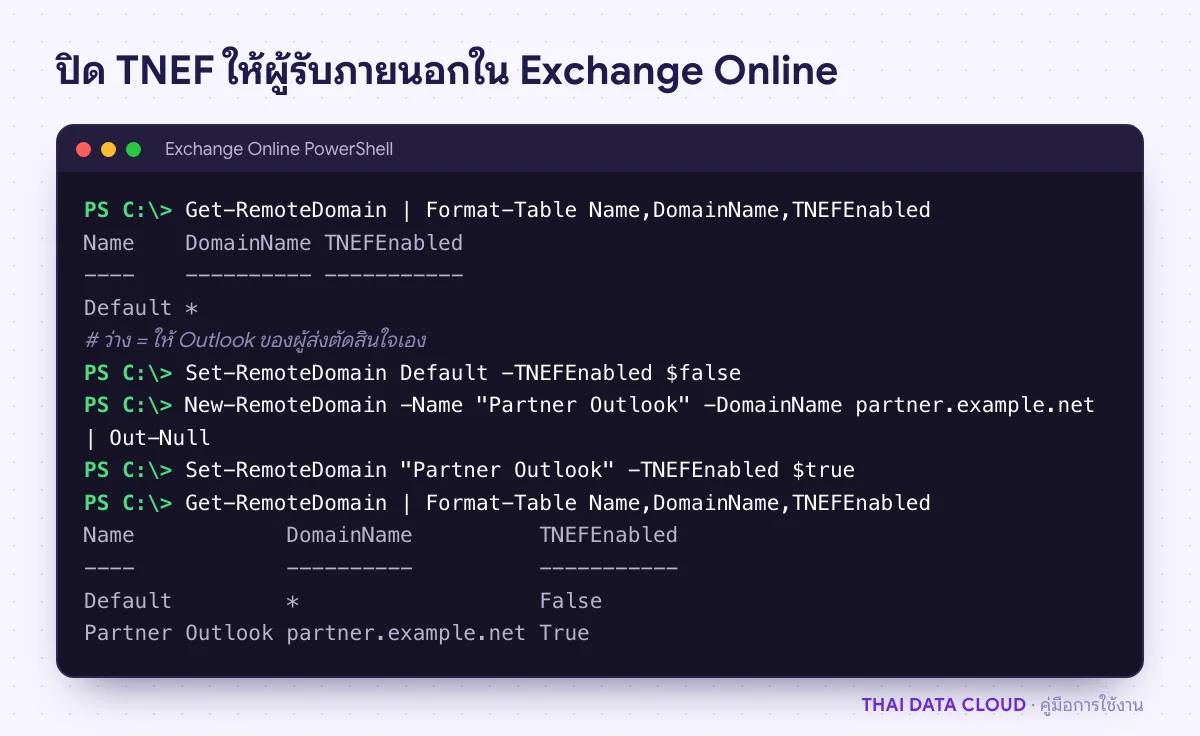
ข้อแลกเปลี่ยนที่ต้องรู้: เมื่อปิด TNEF ปุ่มโหวตและฟีเจอร์เฉพาะของ Outlook จะใช้กับผู้รับภายนอกไม่ได้ ถ้ามีคู่ค้าที่ใช้ Outlook และต้องใช้ฟีเจอร์เหล่านี้ ให้สร้าง Remote domain ของคู่ค้ารายนั้นแล้วตั้ง -TNEFEnabled $true เฉพาะโดเมนนั้น สำหรับผู้รับภายนอกที่บันทึกเป็น Mail contact ใช้ Set-MailContact [email protected] -UseMapiRichTextFormat Never ได้เช่นกัน ขั้นตอนต้นฉบับอยู่ในเอกสาร Specify the email message format that's used for external recipients to prevent Winmail.dat attachments
Winmail.dat กับ new Outlook และ Outlook on the web
new Outlook for Windows และ Outlook on the web เขียนอีเมลได้แค่ HTML และ Plain text จึงแทบไม่สร้าง Winmail.dat เอง ถ้าผู้ส่งใช้ new Outlook แล้วผู้รับยังได้ winmail.dat ให้ผู้ดูแลตรวจว่า Remote domain หรือ Mail contact ของผู้รับถูกตั้งให้ใช้ TNEF เป็น $true หรือ Always ไว้หรือไม่ ส่วนผู้รับที่ใช้ Outlook ทุกรุ่นอ่าน TNEF ได้อยู่แล้ว จึงมักไม่เห็นปัญหานี้ แม้ผู้รับคนอื่นในอีเมลฉบับเดียวกันจะเห็น
ผู้รับที่ใช้ Outlook อ่าน TNEF ได้ จึงเห็นไฟล์แนบตามปกติ ส่วนผู้รับที่ใช้ Gmail, Apple Mail หรือแอปอื่นอ่านไม่ได้ อีกเหตุผลคือ Outlook ของผู้ส่งอาจจำค่าการส่งของผู้รับแต่ละคนไว้ต่างกัน ตามขั้นตอนที่ 4
ปิด TNEF ทั้งองค์กรแล้วจะมีผลอะไรบ้าง?
อีเมลถึงผู้รับภายนอกจะถูกส่งเป็น HTML หรือ Plain text เสมอ ปุ่มโหวตและฟีเจอร์เฉพาะ Outlook จะใช้กับคนนอกองค์กรไม่ได้ อีเมลภายในองค์กรไม่ได้รับผลกระทบ เพราะการตั้งค่านี้อยู่ที่ Remote domain ซึ่งใช้กับโดเมนภายนอก