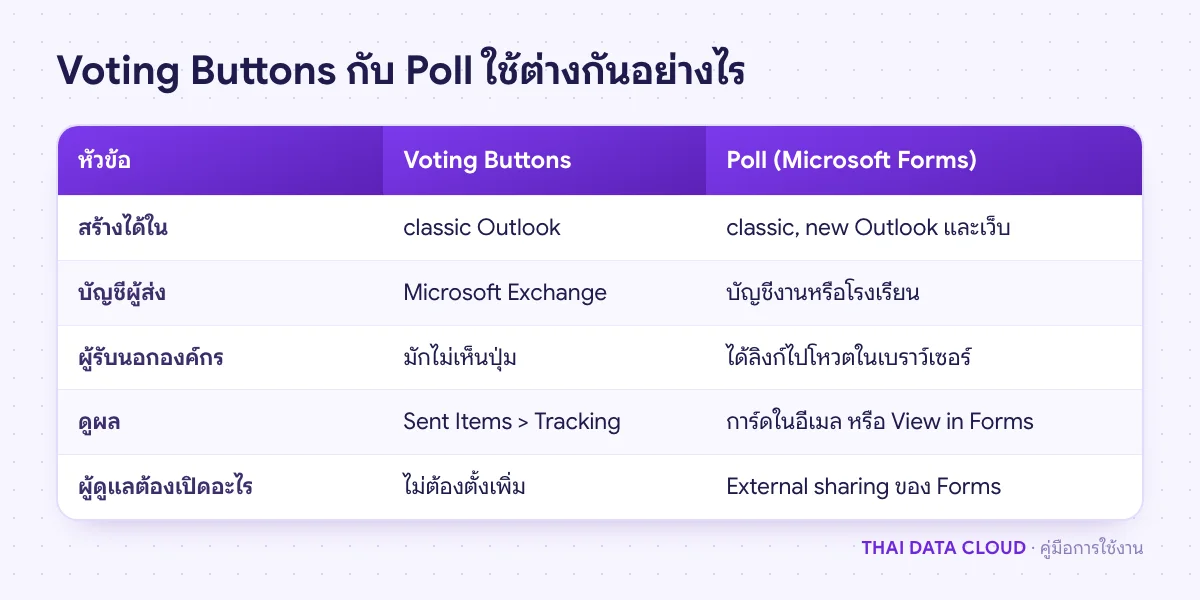
คำตอบสั้น ๆ: Voting Buttons ใน classic Outlook ตั้งที่ Options > Use Voting Buttons ผู้รับกด Click here to vote แล้วดูผลที่ Tracking ผู้รับนอกองค์กรหรือ new Outlook ใช้ Poll
คู่มือนี้อธิบาย Voting Buttons ทีละขั้นตอน พร้อมคำสั่งที่ใช้ได้จริงและปัญหาที่พบบ่อย
Voting Buttons คือปุ่มโหวตที่แนบไปกับอีเมลใน classic Outlook ผู้ส่งเลือกที่แท็บ Options > Use Voting Buttons เป็นชุดคำตอบอย่าง Approve;Reject หรือ Yes;No ผู้รับกดบรรทัด Click here to vote ที่หัวอีเมลเพื่อเลือกคำตอบ แล้ว Outlook จะนับผลให้ในหน้า Tracking ของอีเมลต้นฉบับ ปัญหาที่เจอบ่อยที่สุดคือผู้รับบอกว่าไม่เห็นปุ่มโหวต สาเหตุหลักคือผู้รับอยู่นอกองค์กร ใช้โปรแกรมอีเมลอื่น หรืออีเมลถูกเข้ารหัส ทางแก้ที่ได้ผลคือส่งโหวตภายในองค์กรผ่านบัญชี Exchange และใช้ Poll (Microsoft Forms) แทนเมื่อผู้รับอยู่นอกองค์กรหรือใช้ new Outlook
คู่มือนี้เขียนสำหรับหัวหน้าทีม เลขานุการ และผู้ดูแลไอทีที่ต้องขออนุมัติหรือเก็บความเห็นทางอีเมล ครอบคลุม classic Outlook for Windows (Microsoft 365 Apps, Outlook 2024, 2021) ที่ใช้บัญชี Microsoft 365/Exchange และทางเลือกใน new Outlook และ Outlook on the web เมื่อทำครบ คุณจะส่งอีเมลโหวตทั้งแบบสำเร็จรูปและแบบกำหนดคำตอบเองได้ ดูสรุปผลและคัดลอกไป Excel ได้ และรู้ว่าเมื่อไหร่ควรเปลี่ยนไปใช้ Poll
สิ่งที่ต้องเตรียม
- classic Outlook for Windows: ดูได้จากเมนู File ที่มุมซ้ายบน ถ้าไม่มีเมนู File แต่มีไอคอนรูปเฟือง แปลว่าเป็น new Outlook ซึ่งตามตารางเทียบฟีเจอร์ของ Microsoft ไม่รองรับ Voting Buttons ให้ใช้ Poll ในขั้นตอนที่ 6
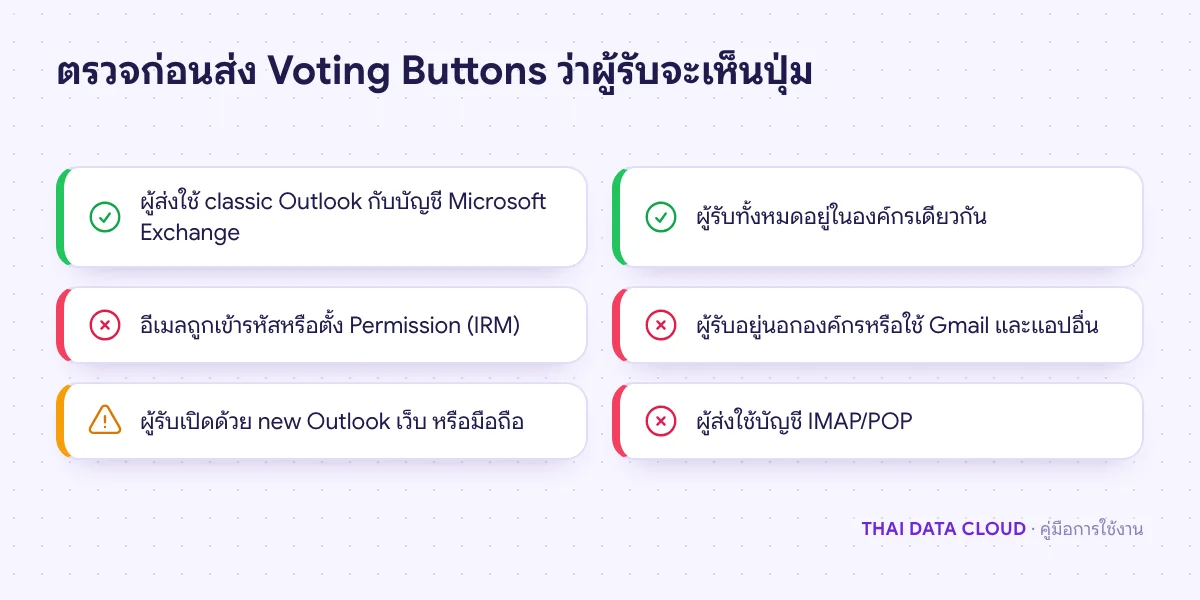
- บัญชี Microsoft Exchange: เอกสารของ Microsoft ระบุว่าต้องใช้บัญชี Exchange ตรวจได้ที่ File > Account Settings > Account Settings คอลัมน์ Type ต้องเป็น Microsoft Exchange บัญชีอีเมลบริษัทแบบ IMAP/POP ใช้ Voting Buttons ไม่ได้
- รายชื่อผู้รับภายในองค์กร และคำถามที่เขียนให้ตอบได้ด้วยตัวเลือกสั้น ๆ
- ถ้าจะใช้ Poll: บัญชีงานหรือโรงเรียนของ Microsoft 365 และผู้ดูแลต้องเปิดการแชร์ฟอร์มภายนอกไว้ (ดูขั้นตอนที่ 6)
สาเหตุที่ผู้รับไม่เห็น Voting Buttons
ปุ่มโหวตเป็นข้อมูลเฉพาะของ Outlook ที่ฝังไปกับอีเมล ถ้าระหว่างทางหรือฝั่งผู้รับอ่านข้อมูลนี้ไม่ได้ ผู้รับจะเห็นแค่อีเมลธรรมดา ตรวจตามนี้ก่อนส่งซ้ำ
- อีเมลถูกเข้ารหัสหรือใส่สิทธิ์ IRM: Microsoft ระบุว่าอีเมลเข้ารหัสที่มี Voting Buttons ผู้รับจะไม่เห็นปุ่ม และยังไม่รองรับในตอนนี้ เช่นเดียวกับอีเมลที่ตั้ง Permission ไว้ ถ้าต้องส่งข้อมูลลับพร้อมขอความเห็น ให้แยกเป็นสองฉบับ
- ผู้รับอยู่นอกองค์กร: ข้อมูลปุ่มโหวตเดินทางในรูปแบบ rich text ของ Outlook (TNEF) ซึ่งระบบอีเมลภายนอกจำนวนมากไม่รองรับ หรือ Exchange Online ตัดออกเมื่ออีเมลออกนอก tenant ผู้รับที่ใช้ Gmail หรือโปรแกรมอื่นจะไม่เห็นปุ่ม และบางกรณีเห็นไฟล์ winmail.dat แทน ดูคู่มือแก้ไฟล์ winmail.dat
- ผู้รับใช้ new Outlook, เว็บ หรือมือถือ: การแสดงปุ่มโหวตขึ้นกับแอปและเวอร์ชันของผู้รับ ถ้าผู้รับไม่เห็น ให้ลองเปิดอีเมลฉบับเดียวกันใน classic Outlook
ขั้นตอนที่ 1: ส่งอีเมลพร้อม Voting Buttons แบบสำเร็จรูป
- ใน classic Outlook สร้างอีเมลใหม่ หรือกด Reply/Forward อีเมลที่มีอยู่
- ไปที่แท็บ Options ในกลุ่ม Tracking คลิก Use Voting Buttons
- เลือกชุดคำตอบ: Approve;Reject สำหรับขออนุมัติ, Yes;No สำหรับคำถามใช่หรือไม่ใช่, Yes;No;Maybe เมื่อต้องการคำตอบกลาง ๆ หรือ Custom เพื่อกำหนดเอง (ขั้นตอนที่ 2)
- เขียนในเนื้อหาให้ชัดว่ากำลังโหวตเรื่องอะไรและขอคำตอบภายในวันไหน แล้วกด Send
ตรวจผล: ระหว่างเขียน Outlook จะแสดงแถบข้อความใต้ ribbon ว่าคุณเพิ่มปุ่มโหวตไว้ ถ้าไม่เห็นแถบนี้ แปลว่ายังไม่ได้เลือกชุดคำตอบ ให้ทดลองส่งถึงเพื่อนร่วมงานหนึ่งคนก่อน ถ้าเขาเห็นบรรทัด Click here to vote ก็ส่งถึงทั้งทีมได้
ขั้นตอนที่ 2: กำหนดคำตอบเองด้วย Custom Voting Buttons
ใช้เมื่อต้องให้เลือกจากหลายตัวเลือก เช่น วันประชุม เมนูอาหาร หรือสาขาที่จะไปอบรม
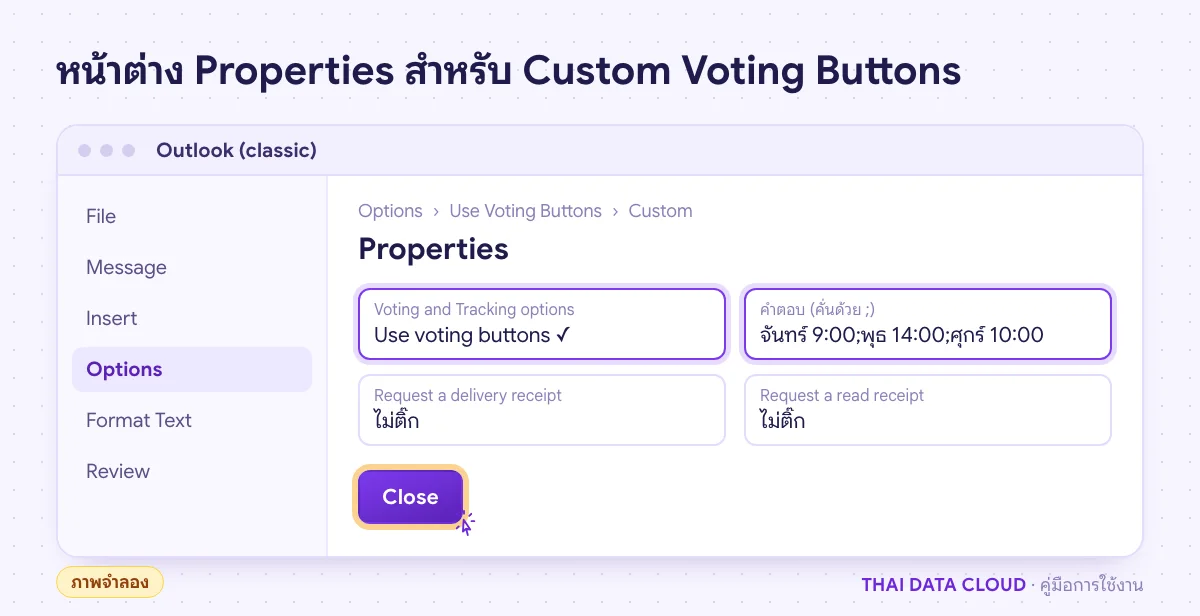
- ในอีเมลที่เขียนอยู่ ไปที่ Options > Use Voting Buttons > Custom
- หน้าต่าง Properties จะเปิดขึ้น ในส่วน Voting and Tracking options ติ๊ก Use voting buttons
- ลบชุดคำตอบเดิมในช่องนั้น แล้วพิมพ์คำตอบของคุณคั่นด้วยเครื่องหมายอัฒภาค (semicolon) เช่น
จันทร์ 9:00;พุธ 14:00;ศุกร์ 10:00 - คลิก Close แล้วส่งอีเมล
ตั้งคำตอบให้สั้นและไม่ซ้ำกัน เพราะชื่อคำตอบจะกลายเป็นชื่อปุ่ม และเป็นคำนำหน้าหัวเรื่องของอีเมลตอบกลับ ห้ามใส่เครื่องหมาย semicolon ในตัวคำตอบ เพราะ Outlook จะตัดเป็นสองปุ่ม ตรวจผล: ส่งถึงตัวเองหนึ่งฉบับ แล้วเปิดดูว่าตัวเลือกครบและสะกดถูก
ขั้นตอนที่ 3: วิธีโหวตของผู้รับ
- ใน Reading Pane: คลิกบรรทัด Click here to vote ที่หัวอีเมล แล้วเลือกคำตอบ
- ในอีเมลที่เปิดเต็มหน้าต่าง: แท็บ Message กลุ่ม Respond คลิก Vote แล้วเลือกคำตอบ
Outlook จะถามว่าจะส่งคำตอบทันทีหรือแก้ข้อความก่อนส่ง ถ้าต้องการเหตุผลประกอบ เช่น เหตุผลที่ไม่อนุมัติ ให้เลือกแก้ข้อความก่อนส่ง คำตอบจะออกเป็นอีเมลถึงผู้ส่ง โดยมีชื่อคำตอบนำหน้าหัวเรื่อง ตรวจผล: คำตอบที่ส่งแล้วจะอยู่ใน Sent Items ของผู้โหวต และหัวอีเมลต้นฉบับจะแสดงว่าคุณโหวตอะไรไป