คำตอบสั้น ๆ: โฟลเดอร์ที่สร้างในมือถือหรือเว็บเมลไม่ขึ้นใน Outlook เพราะยังไม่ได้ Subscribe คลิกขวาที่บัญชี > IMAP Folders > Query > Subscribe แล้วกด Update Folder List
คู่มือนี้อธิบาย IMAP Folders ทีละขั้นตอน พร้อมคำสั่งที่ใช้ได้จริงและปัญหาที่พบบ่อย
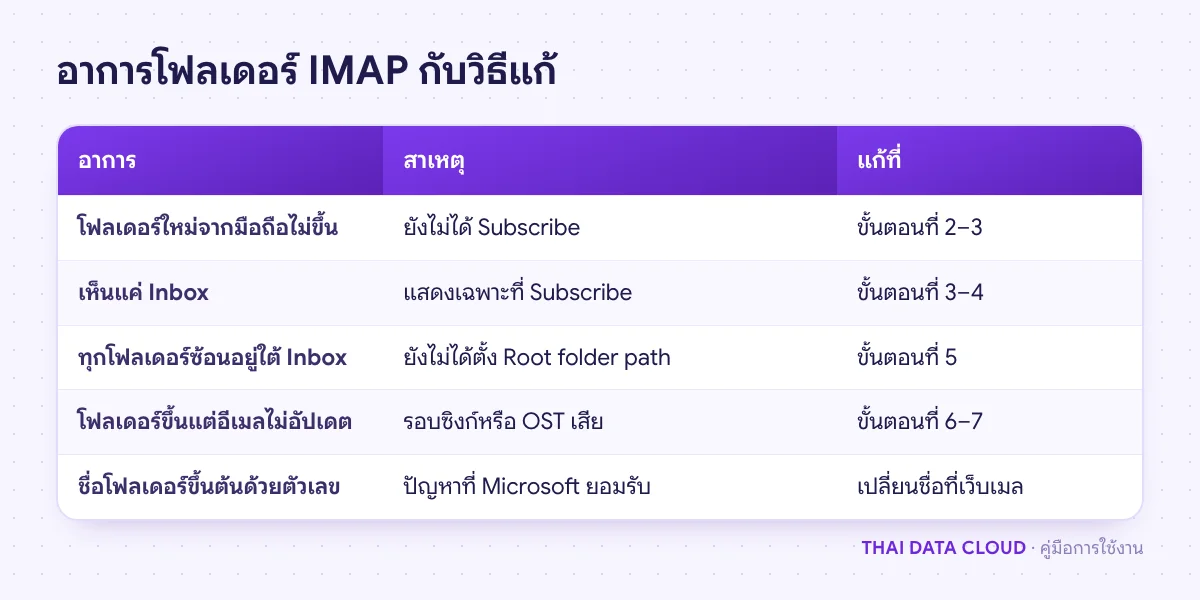
ปัญหา IMAP Folders ใน Outlook หรือโฟลเดอร์ IMAP หายและไม่ซิงก์ ที่พบบ่อยคือ สร้างโฟลเดอร์ใหม่ในมือถือหรือเว็บเมลแล้ว Outlook ไม่แสดง บางเครื่องเห็นแค่ Inbox ทั้งที่บนเซิร์ฟเวอร์มีโฟลเดอร์อีกหลายสิบโฟลเดอร์ บางเครื่องโฟลเดอร์ทั้งหมดไปซ้อนอยู่ใต้ Inbox หรือโฟลเดอร์ขึ้นแต่อีเมลข้างในไม่อัปเดต สาเหตุที่พบบ่อยที่สุดคือโฟลเดอร์นั้นยังไม่ได้ถูก subscribe ซึ่งเป็นรายการโฟลเดอร์ที่โปรแกรมอีเมลเลือกซิงก์ วิธีที่ได้ผลบ่อยที่สุดคือคลิกขวาที่ชื่อบัญชี เลือก IMAP Folders กด Query เลือกโฟลเดอร์แล้วกด Subscribe
คู่มือนี้เขียนสำหรับผู้ใช้และผู้ดูแลที่ใช้ classic Outlook for Windows (Microsoft 365, 2024, 2021 และ 2016/2019) กับอีเมลบริษัทแบบ IMAP ซึ่งใช้ร่วมกับมือถือหรือเว็บเมล บัญชี Microsoft 365 แบบ Exchange ไม่ใช้ระบบ subscribe จึงไม่มีอาการนี้ เมื่อทำครบ คุณจะทำให้รายการ IMAP Folders ใน Outlook ตรงกับเซิร์ฟเวอร์ เลือกได้ว่าจะซิงก์โฟลเดอร์ไหน และรู้ว่าการกระทำแต่ละแบบลบข้อมูลบนเซิร์ฟเวอร์หรือไม่
สิ่งที่ต้องเตรียม
- ยืนยันว่าใช้ classic Outlook (มีเมนู File) และบัญชีเป็น IMAP ที่ File > Account Settings > Account Settings คอลัมน์ Type ต้องเป็น IMAP/SMTP
- เข้าเว็บเมลของบัญชีเดียวกันได้ เพื่อเทียบรายการ IMAP Folders ใน Outlook กับโฟลเดอร์ที่มีจริงบนเซิร์ฟเวอร์
- Outlook ต้องออนไลน์ ปุ่ม Work Offline ในแท็บ Send / Receive ต้องไม่ถูกไฮไลต์
- ถ้าถึงขั้นสร้างไฟล์ OST ใหม่ ต้องสำรองโฟลเดอร์ที่มีคำว่า This computer only ก่อน
สาเหตุที่ IMAP Folders ไม่ขึ้นหรือไม่ซิงก์
IMAP แยกรายการโฟลเดอร์บนเซิร์ฟเวอร์ออกจากรายการที่โปรแกรมอีเมล subscribe ไว้ โปรแกรมแต่ละตัวอาจ subscribe ไม่เหมือนกัน มือถืออาจสร้างโฟลเดอร์ใหม่โดยไม่ได้ subscribe ให้ classic Outlook และถ้า Outlook ตั้งให้แสดงเฉพาะโฟลเดอร์ที่ subscribe โฟลเดอร์นั้นจะไม่ขึ้นเลย อีกสาเหตุคือโครงสร้างโฟลเดอร์ของเซิร์ฟเวอร์บางระบบเก็บทุกอย่างไว้ใต้ INBOX ถ้า Outlook ไม่รู้ จะแสดงทุกโฟลเดอร์ซ้อนอยู่ใต้ Inbox
ข้อควรรู้ก่อนลงมือ การ subscribe และ unsubscribe ไม่ลบอะไรบนเซิร์ฟเวอร์ เปลี่ยนแค่ว่า Outlook จะแสดงและซิงก์โฟลเดอร์ไหน แต่การคลิกขวาที่โฟลเดอร์แล้วเลือก Delete Folder ใน Outlook จะลบโฟลเดอร์นั้นบนเซิร์ฟเวอร์ด้วย มือถือและเว็บเมลจะหายตามไป
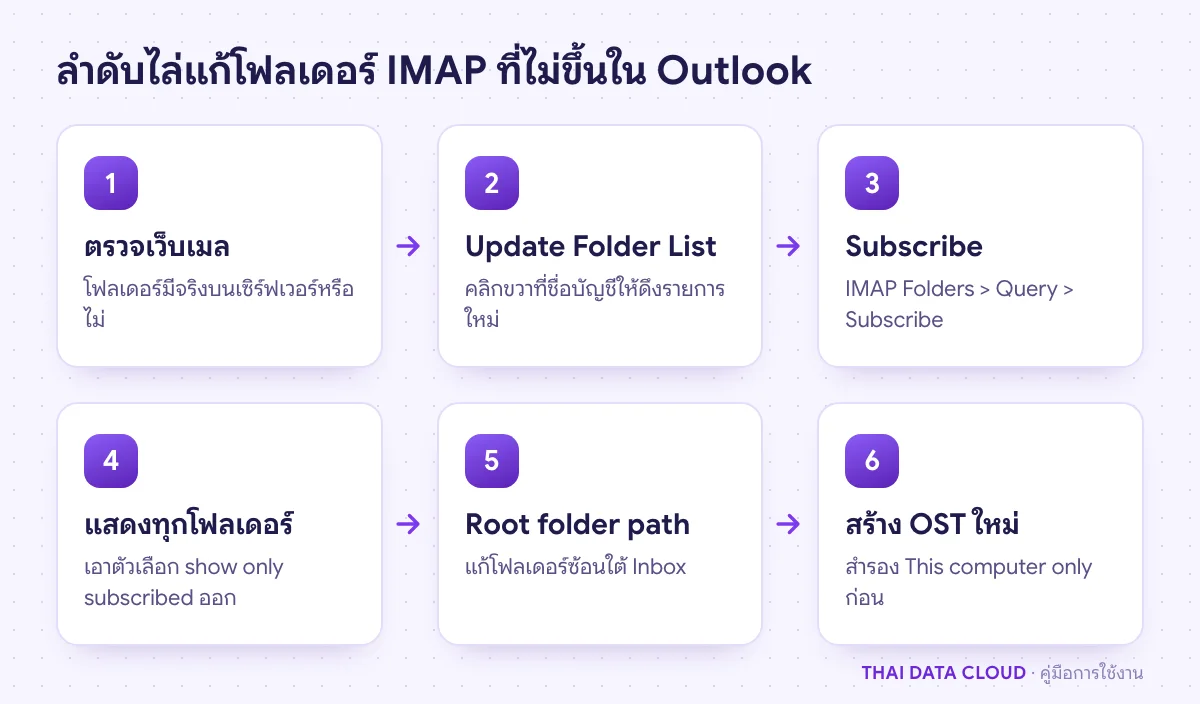
ขั้นตอนที่ 1: ตรวจในเว็บเมลว่าโฟลเดอร์มีจริงบนเซิร์ฟเวอร์
ก่อนแก้รายการ IMAP Folders ใน Outlook ให้เปิดเว็บเมลแล้วหาโฟลเดอร์ที่ Outlook ไม่แสดง ถ้าเว็บเมลก็ไม่มี แปลว่าโฟลเดอร์ไม่ได้อยู่บนเซิร์ฟเวอร์ อาจเป็นโฟลเดอร์ที่สร้างไว้ในเครื่องอื่นแบบ This computer only หรือในไฟล์ PST ซึ่งไม่ซิงก์ข้ามอุปกรณ์ กรณีนี้รายการ IMAP Folders จะไม่มีโฟลเดอร์นั้นให้ subscribe
ถ้าเว็บเมลมีโฟลเดอร์และมีอีเมลอยู่ข้างใน ให้ทำขั้นตอนต่อไป เว็บเมลหลายระบบมีหน้าจัดการโฟลเดอร์ที่ติ๊กเลือก subscribe ได้ด้วย ถ้าเห็นว่าโฟลเดอร์นั้นไม่ได้ติ๊ก ให้ติ๊กที่เว็บเมลก่อน บางครั้งแค่นี้ Outlook ก็แสดงหลังกดอัปเดตรายการ
ถ้าชื่อโฟลเดอร์ระดับบนสุดขึ้นต้นด้วยตัวเลข 0 ถึง 9 Microsoft ระบุว่าการ subscribe ผ่าน Outlook จะไม่ทำงานเพราะปัญหาที่ทราบอยู่แล้วของ Outlook ให้เปลี่ยนชื่อโฟลเดอร์ที่เว็บเมลให้ขึ้นต้นด้วยตัวอักษรก่อน เช่น 2026-Projects เป็น Projects-2026
ขั้นตอนที่ 2: สั่ง Update Folder List ให้ Outlook ดึงรายการใหม่
ในแถบโฟลเดอร์ด้านซ้าย คลิกขวาที่ชื่อบัญชี IMAP บนสุด (ส่วนที่แสดงอีเมลของบัญชี) แล้วเลือก Update Folder List Outlook จะถามเซิร์ฟเวอร์ว่ามีโฟลเดอร์อะไรบ้างแล้วอัปเดตรายการ IMAP Folders ในเครื่อง ใช้เวลาไม่กี่วินาทีถึงหนึ่งนาทีตามจำนวนโฟลเดอร์
วิธีตรวจว่าแก้แล้ว: ถ้าโฟลเดอร์ที่หายขึ้นในแถบโฟลเดอร์ ไม่ต้องทำขั้นต่อไป ถ้ายังไม่ขึ้น แปลว่าโฟลเดอร์ยังไม่ได้ subscribe ให้เปิดหน้าต่าง IMAP Folders ตามขั้นตอนที่ 3
ขั้นตอนที่ 3: Subscribe โฟลเดอร์ในหน้าต่าง IMAP Folders
ขั้นตอนนี้ตรงกับที่ Microsoft อธิบายในบทความ Choose which IMAP account folders appear in Outlook ใช้ได้กับ Outlook for Microsoft 365, Outlook 2024 และ Outlook 2021
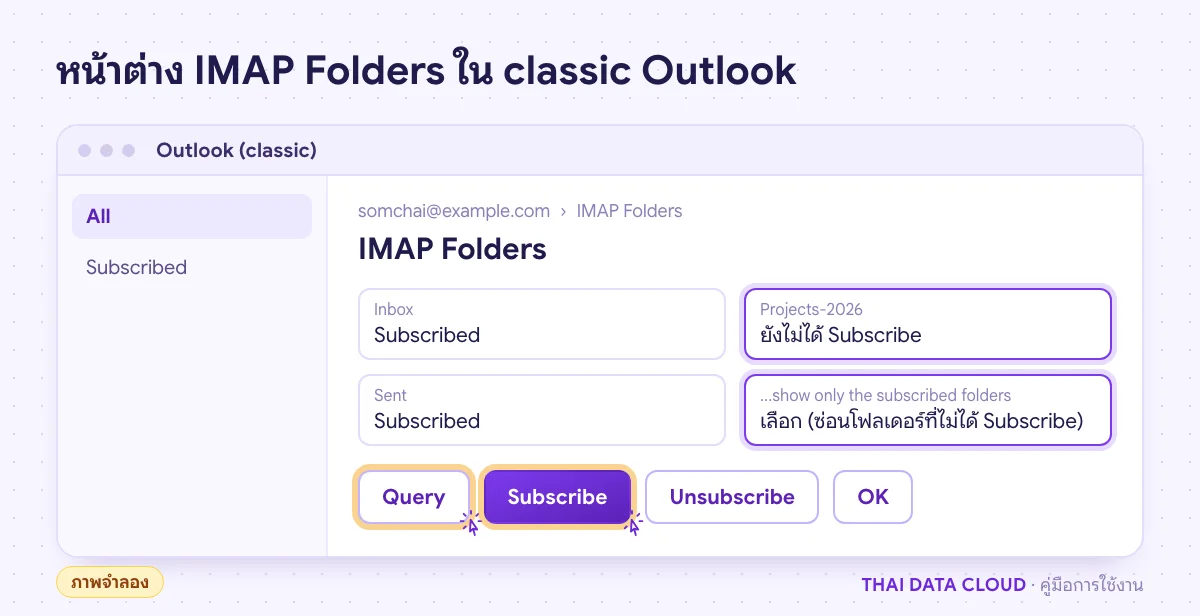
- คลิกขวาที่ชื่อบัญชี IMAP บนสุดในแถบโฟลเดอร์ แล้วเลือก IMAP Folders
- คลิก Query เพื่อดึงรายการโฟลเดอร์ทั้งหมดจากเซิร์ฟเวอร์
- คลิกชื่อโฟลเดอร์ที่ต้องการ แล้วคลิก Subscribe เลือกหลายโฟลเดอร์ได้โดยกด Ctrl ค้างไว้ขณะคลิก
- คลิก OK
วิธีตรวจว่าแก้แล้ว: ปิดหน้าต่าง IMAP Folders แล้วดูว่าโฟลเดอร์ที่ subscribe ขึ้นในแถบโฟลเดอร์ และอีเมลข้างในต้องตรงกับเว็บเมล ถ้าโฟลเดอร์ขึ้นแต่ว่าง ให้รอสักครู่หรือกด F9 เพื่อให้ Outlook ดาวน์โหลดอีเมล
ในทางกลับกัน ถ้าบัญชีมีโฟลเดอร์เก่าจำนวนมากที่ไม่ต้องการให้ Outlook ซิงก์ เช่น โฟลเดอร์เก็บถาวรของปีก่อน ๆ ให้เลือกโฟลเดอร์นั้นในหน้าต่าง IMAP Folders แล้วคลิก Unsubscribe โฟลเดอร์จะหายจาก Outlook แต่ยังอยู่ครบบนเซิร์ฟเวอร์ การซิงก์จะเร็วขึ้นและไฟล์ OST จะเล็กลง
ขั้นตอนที่ 4: ให้ Outlook แสดงทุกโฟลเดอร์บนเซิร์ฟเวอร์
ถ้าไม่อยาก subscribe ทีละโฟลเดอร์ หรือมือถือของทีมสร้างโฟลเดอร์ใหม่บ่อย ให้เปลี่ยนตัวเลือกในหน้าต่าง IMAP Folders ให้ Outlook แสดงทุกโฟลเดอร์ที่มีบนเซิร์ฟเวอร์
- เปิดหน้าต่าง IMAP Folders ตามขั้นตอนที่ 3
- เอาเครื่องหมายถูกออกจาก When displaying hierarchy in Outlook, show only the subscribed folders
- คลิก OK แล้วสั่ง Update Folder List อีกครั้ง
ข้อเสียคือ Outlook จะแสดงทุกโฟลเดอร์ รวมโฟลเดอร์ระบบที่บางเซิร์ฟเวอร์สร้างไว้ และซิงก์ข้อมูลมากขึ้น ถ้ากล่องจดหมายใหญ่มาก ให้ใช้วิธี subscribe เฉพาะโฟลเดอร์ที่ใช้งานจริงดีกว่า