IMAP Purge: แก้ลบอีเมลแล้วยังอยู่และขึ้นขีดฆ่าใน Outlook
คำตอบสั้น ๆ: IMAP Purge คือคำสั่งลบอีเมลที่ขีดฆ่าออกจากเซิร์ฟเวอร์จริง ใน classic Outlook ใช้ Folder > Purge หรือตั้ง Purge อัตโนมัติ ตรวจให้แน่ใจก่อนเพราะกู้คืนไม่ได้
คู่มือนี้อธิบาย IMAP Purge ทีละขั้นตอน พร้อมคำสั่งที่ใช้ได้จริงและปัญหาที่พบบ่อย
IMAP Purge คือการลบอีเมลที่ถูกทำเครื่องหมายลบออกจากเซิร์ฟเวอร์จริง ปัญหาที่พาคนมาถึงคำสั่งนี้คือ ลบอีเมลในบัญชี IMAP ใน Outlook แล้วอีเมลไม่หายไป แต่ขึ้นเป็นตัวอักษรมีเส้นขีดฆ่า อยู่ในโฟลเดอร์เดิม เว็บเมลและมือถือยังเห็นอีเมลนั้น และพื้นที่กล่องจดหมายไม่ลดลง สาเหตุคือบัญชีตั้งไว้ให้กด Delete แล้วแค่ทำเครื่องหมายลบ (mark for deletion) ตามแบบของ IMAP อีเมลจะหายจริงเมื่อสั่ง IMAP Purge วิธีที่ได้ผลคือสั่ง Purge จากแท็บ Folder ใน classic Outlook หรือเปลี่ยนการตั้งค่าให้ลบแล้วย้ายไป Deleted Items แทน
คู่มือนี้เขียนสำหรับผู้ใช้และผู้ดูแลที่ใช้ classic Outlook for Windows (Microsoft 365, 2024, 2021 และ 2016/2019) กับอีเมลบริษัทแบบ IMAP เช่น อีเมลบนเซิร์ฟเวอร์ของผู้ให้บริการหรือเซิร์ฟเวอร์ของบริษัทเอง บัญชี Microsoft 365 ที่เป็นชนิด Exchange ไม่มีอาการนี้ เมื่อทำครบ คุณจะเลือกได้ว่าจะซ่อน กู้ หรือ IMAP Purge อีเมลที่ขีดฆ่า และตั้งให้ Outlook ลบอีเมลแบบที่ต้องการ โดยรู้ว่าแต่ละวิธีลบข้อมูลจากเซิร์ฟเวอร์หรือไม่
สิ่งที่ต้องเตรียม
ยืนยันว่าใช้ classic Outlook (มีเมนู File ) และบัญชีเป็น IMAP ที่ File > Account Settings > Account Settings คอลัมน์ Type
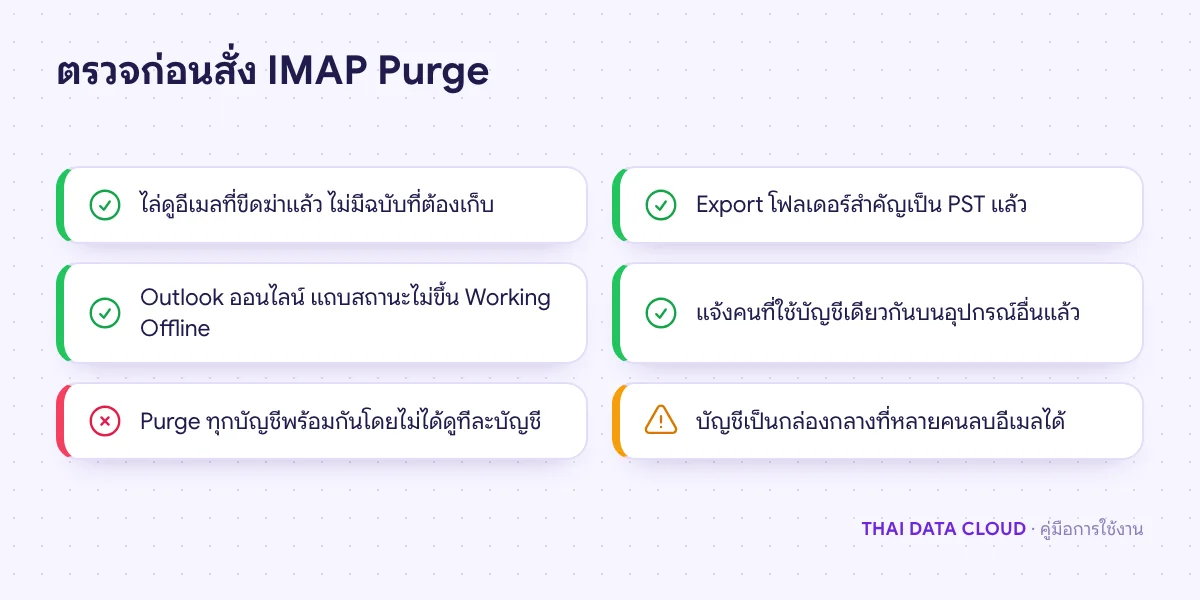
Outlook ต้องออนไลน์อยู่ IMAP Purge ทำงานเมื่อเชื่อมต่อเซิร์ฟเวอร์เท่านั้น
ถ้ากล่องจดหมายมีอีเมลสำคัญ ให้สำรองโฟลเดอร์นั้นเป็นไฟล์ PST ก่อนด้วย File > Open & Export > Import/Export > Export to a file
รู้ว่ามีใครใช้บัญชีเดียวกันบนอุปกรณ์อื่นบ้าง เพราะ IMAP Purge มีผลกับทุกอุปกรณ์
สาเหตุที่อีเมลขึ้นขีดฆ่าแทนที่จะหายไป
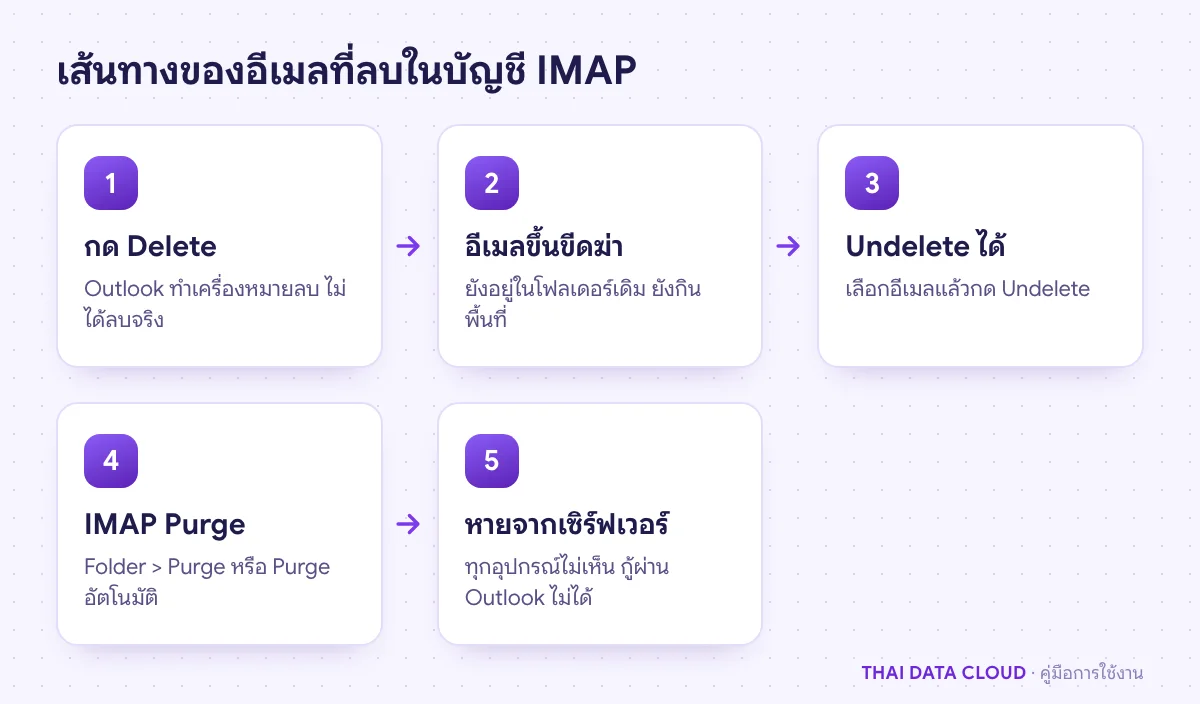
โปรโตคอล IMAP ลบอีเมลเป็นสองจังหวะ จังหวะแรกคือติดธงว่าลบแล้ว อีเมลยังอยู่ที่เดิมบนเซิร์ฟเวอร์ จังหวะที่สองคือสั่งให้เซิร์ฟเวอร์ลบอีเมลที่ติดธงทั้งหมดออก ซึ่ง Outlook เรียกว่า Purge หรือที่ผู้ดูแลมักเรียกว่า IMAP Purge ระหว่างสองจังหวะนี้ classic Outlook จะแสดงอีเมลเป็นขีดฆ่า Microsoft อธิบายในบทความ Restore deleted messages when using an IMAP account ว่าอีเมลที่ทำเครื่องหมายลบจะแสดงเป็นขีดฆ่าและไม่ถูกย้ายออกจากโฟลเดอร์เดิม ส่วนอีเมลที่ Purge แล้วจะถูกลบออกจากเซิร์ฟเวอร์และกู้คืนไม่ได้
อาการขีดฆ่าเกิดเมื่อตั้งค่าบัญชีให้ทำเครื่องหมายอย่างเดียว หรือเมื่อ Outlook หาโฟลเดอร์ถังขยะบนเซิร์ฟเวอร์ไม่เจอ จึงย้ายไปไหนไม่ได้ ถ้าไม่มีใครสั่ง IMAP Purge อีเมลที่ขีดฆ่าจะสะสมไปเรื่อย ๆ จนกล่องจดหมายเต็ม ทั้งที่ผู้ใช้คิดว่าลบไปแล้ว
ก่อน IMAP Purge อีเมลยังอยู่บนเซิร์ฟเวอร์และกู้ได้ หลัง Purge แล้วกู้ผ่าน Outlook ไม่ได้
ขั้นตอนที่ 1: ตรวจอีเมลที่ขีดฆ่าและกู้ฉบับที่ยังต้องใช้
ก่อน IMAP Purge ให้ไล่ดูอีเมลที่ขีดฆ่าว่าไม่มีฉบับที่ยังต้องใช้ ถ้าเจอ ให้เลือกอีเมลนั้นแล้วคลิก Undelete ในกลุ่ม Delete ของแท็บ Home เส้นขีดฆ่าจะหายไปและอีเมลกลับเป็นปกติ
ถ้ามีอีเมลขีดฆ่าจำนวนมาก ให้เรียงรายการตามวันที่เพื่อดูว่าอีเมลที่ขีดฆ่าเก่าแค่ไหน และใช้ช่อง Search ค้นผู้ส่งหรือหัวเรื่องที่สำคัญก่อน ถ้าบัญชีนี้ใช้ร่วมกันหลายคน ให้ถามก่อนว่ามีใครลบอีเมลไว้รอตรวจหรือไม่
วิธีตรวจว่าทำถูก: อีเมลที่ Undelete แล้วต้องไม่มีเส้นขีดฆ่า และเว็บเมลยังเห็นอีเมลนั้นตามปกติ
ขั้นตอนที่ 2: สั่ง IMAP Purge ด้วยมือจากแท็บ Folder
เมื่อมั่นใจแล้วว่าอีเมลที่ขีดฆ่าลบได้ทั้งหมด ให้ทำ IMAP Purge ทีละโฟลเดอร์
คลิกโฟลเดอร์ที่มีอีเมลขีดฆ่า เช่น Inbox ของบัญชี IMAP
เปิดแท็บ Folder แล้วคลิก Purge
เลือกขอบเขตของ IMAP Purge: เฉพาะโฟลเดอร์ที่เลือก ทั้งบัญชี หรือทุกบัญชี แนะนำให้เริ่มจากโฟลเดอร์เดียวก่อน
รอให้ Outlook ส่งคำสั่งไปเซิร์ฟเวอร์ อีเมลที่ขีดฆ่าในขอบเขตที่เลือกจะหายไป
วิธีตรวจว่า IMAP Purge สำเร็จ: เปิดเว็บเมลดูโฟลเดอร์เดียวกัน อีเมลที่ขีดฆ่าต้องหายไปด้วย และพื้นที่ที่ใช้ควรลดลง ถ้าเว็บเมลยังเห็นอีเมลอยู่ ให้ตรวจว่า Outlook ออนไลน์ (แท็บ Send / Receive ปุ่ม Work Offline ต้องไม่ถูกไฮไลต์) แล้วทำซ้ำ
อย่าเลือก IMAP Purge ทุกบัญชีถ้ามีหลายบัญชี IMAP ในโปรไฟล์เดียว เพราะจะลบอีเมลที่ขีดฆ่าในบัญชีที่คุณยังไม่ได้ตรวจด้วย
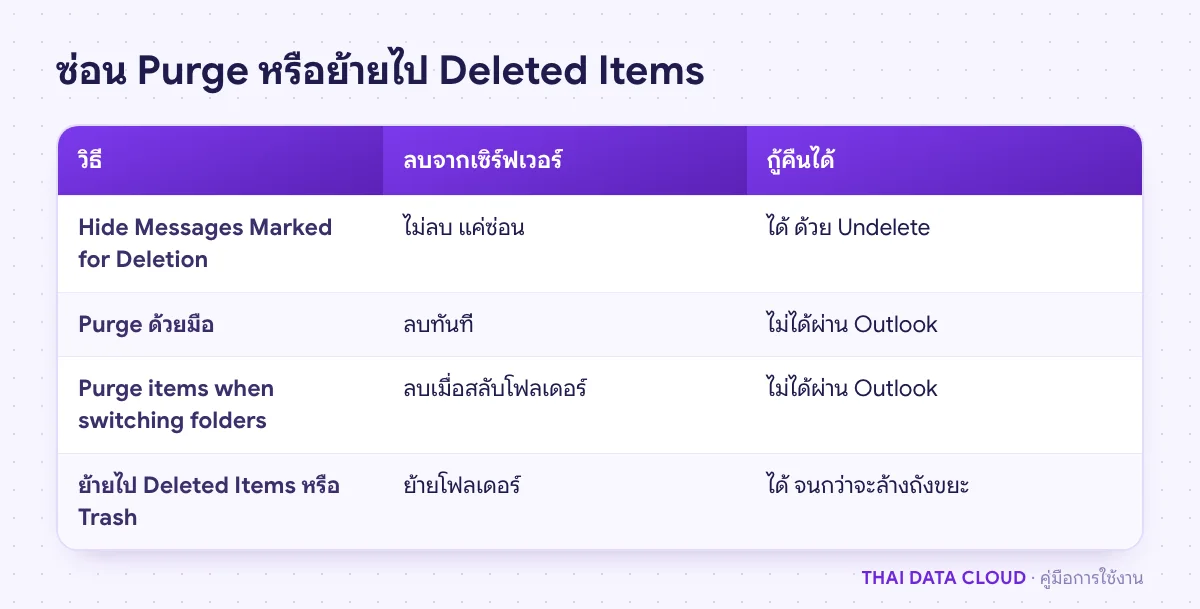
การซ่อนเปลี่ยนแค่มุมมอง IMAP Purge ลบจริง ส่วนการย้ายไปถังขยะให้โอกาสกู้คืนอีกชั้น
ขั้นตอนที่ 3: ซ่อนอีเมลที่ขีดฆ่าโดยไม่ลบ
ถ้ายังไม่อยาก IMAP Purge แต่ไม่อยากเห็นอีเมลขีดฆ่าในรายการ ให้เปิดแท็บ View > Change View แล้วเลือก Hide Messages Marked for Deletion อีเมลที่ขีดฆ่าจะหายจากรายการในโฟลเดอร์นั้น
วิธีนี้เปลี่ยนแค่มุมมองใน Outlook เครื่องนี้ อีเมลยังอยู่บนเซิร์ฟเวอร์และยังกินพื้นที่กล่องจดหมาย เว็บเมลและมือถือยังเห็นตามปกติ ถ้าปัญหาของคุณคือกล่องจดหมายเต็ม การซ่อนไม่ช่วย ต้องทำ IMAP Purge หรือย้ายไปถังขยะแล้วล้างถังขยะ ดูวิธีคุมพื้นที่ในคู่มือลดขนาดกล่องจดหมาย
ขั้นตอนที่ 4: ตั้ง IMAP Purge อัตโนมัติเมื่อสลับโฟลเดอร์
ถ้าต้องการใช้การขีดฆ่าต่อ แต่ไม่อยากกด Purge เองทุกครั้ง ให้ตั้งให้ Outlook สั่ง IMAP Purge เองเมื่อคุณคลิกออกจากโฟลเดอร์
ไปที่ File > Account Settings > Account Settings เลือกบัญชี IMAP > Change
คลิก More Settings แล้วเปิดแท็บ Advanced
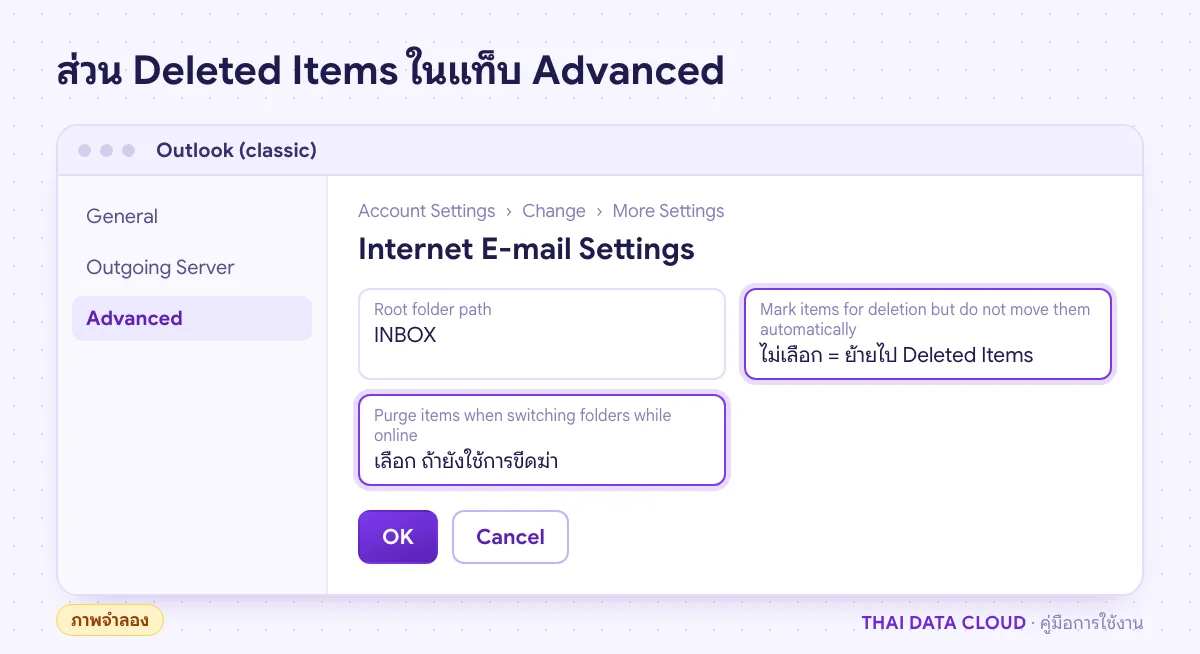
ในส่วน Deleted Items ติ๊ก Purge items when switching folders while online
คลิก OK > Next > Done
หลังตั้งค่านี้ อีเมลที่คุณกด Delete จะขีดฆ่าอยู่จนกว่าคุณจะคลิกไปโฟลเดอร์อื่นตอนออนไลน์ แล้ว Outlook จะทำ IMAP Purge ลบออกจากเซิร์ฟเวอร์ทันที คุณจะมีโอกาส Undelete แค่ช่วงที่ยังอยู่ในโฟลเดอร์นั้น ถ้าผู้ใช้กด Delete ผิดบ่อย วิธีในขั้นตอนที่ 5 ปลอดภัยกว่า
สองตัวเลือกนี้กำหนดว่ากด Delete แล้วอีเมลจะขีดฆ่า ถูก Purge หรือย้ายไปถังขยะ (ภาพจำลอง)
ขั้นตอนที่ 5: ตั้งให้ลบแล้วย้ายไปถังขยะบนเซิร์ฟเวอร์แทนการขีดฆ่า
วิธีที่ผู้ใช้ส่วนใหญ่คุ้นเคยคือกด Delete แล้วอีเมลไปอยู่ใน Deleted Items เหมือนบัญชี Microsoft 365 ซึ่งตั้งได้ในหน้าเดียวกับขั้นตอนที่ 4
เปิด More Settings > แท็บ Advanced ของบัญชี IMAP
เอาเครื่องหมายถูกออกจาก Mark items for deletion but do not move them automatically
คลิก OK > Next > Done แล้วเปิด Outlook ใหม่
จากนั้นลองลบอีเมลทดสอบหนึ่งฉบับ ถ้าอีเมลย้ายไปโฟลเดอร์ Deleted Items หรือ Trash ที่เว็บเมลก็เห็น แปลว่าตั้งถูกแล้ว อีเมลจะถูกลบจริงเมื่อล้างถังขยะ หรือเมื่อเซิร์ฟเวอร์ล้างให้ตามรอบของผู้ให้บริการ
ถ้าอีเมลไปอยู่ใน Deleted Items (This computer only) แปลว่า Outlook จับคู่ถังขยะบนเซิร์ฟเวอร์ไม่ได้ อีเมลที่ลบจะยังติดธงขีดฆ่าบนเซิร์ฟเวอร์หรือถูกเก็บไว้แค่ในเครื่อง ให้แก้การจับคู่โฟลเดอร์ด้วย Root folder path และการตั้งโฟลเดอร์พิเศษที่เซิร์ฟเวอร์ ซึ่งเป็นวิธีเดียวกับที่ใช้แก้โฟลเดอร์ส่งแล้วในคู่มือแก้ Sent Items บน Outlook IMAP
ขั้นตอนที่ 6: ตรวจพื้นที่และการตั้งค่าฝั่งเซิร์ฟเวอร์หลัง IMAP Purge
หลัง IMAP Purge หรือล้างถังขยะ ให้เปิดเว็บเมลดูพื้นที่ที่ใช้ ถ้าพื้นที่ไม่ลดตามที่คาด ให้ตรวจสามอย่าง
ถังขยะของเซิร์ฟเวอร์ : บางระบบย้ายอีเมลที่ลบผ่าน IMAP ไปไว้ที่ Trash ของเว็บเมลอีกชั้น ต้องล้างที่นั่นด้วยอุปกรณ์อื่น : มือถือที่ตั้งบัญชีเดียวกันอาจตั้งให้ทำเครื่องหมายลบโดยไม่ Purge ให้ตรวจการตั้งค่าการลบในแอปนั้นGmail แบบ IMAP : Gmail จัดการการลบผ่าน IMAP ตามการตั้งค่าของตัวเองในส่วน Forwarding and POP/IMAP เช่น Auto-Expunge และสิ่งที่ทำกับอีเมลที่ถูกลบ ถ้าลบใน Outlook แล้วอีเมลยังอยู่ใน All Mail ให้ตรวจการตั้งค่านี้ใน Gmail
ถ้าต้องการใช้ IMAP กับหลายอุปกรณ์อย่างราบรื่น หรือกำลังตัดสินใจว่าควรใช้ IMAP หรือ POP ดูคู่มือเลือก IMAP กับ POP3
IMAP Purge ย้อนกลับไม่ได้ ทำครบทุกข้อสีเขียวก่อนกด
IMAP Purge ใน new Outlook และโปรแกรมอื่น
คำสั่ง Purge, มุมมอง Hide Messages Marked for Deletion และส่วน Deleted Items ในแท็บ Advanced เป็นของ classic Outlook for Windows new Outlook ซิงก์บัญชี IMAP ผ่านบริการคลาวด์ของ Microsoft และไม่มีคำสั่งเหล่านี้ ถ้าใช้ new Outlook แล้วอีเมลที่ลบยังโผล่ในเว็บเมล ให้ตรวจที่เว็บเมลว่าอีเมลอยู่ในโฟลเดอร์ไหน แล้วลบหรือล้างถังขยะที่เว็บเมลโดยตรง Outlook for Mac มีการตั้งค่าการลบของบัญชี IMAP แยกในหน้าการตั้งค่าบัญชี ชื่อตัวเลือกต่างกันตามเวอร์ชัน
ปัญหาที่พบบ่อยเกี่ยวกับ IMAP Purge
IMAP Purge แล้วกู้อีเมลคืนได้ไหม?
กู้ผ่าน Outlook ไม่ได้ เพราะอีเมลถูกลบออกจากเซิร์ฟเวอร์แล้ว ทางเดียวที่เหลือคือไฟล์ PST ที่คุณสำรองไว้ หรือระบบสำรองข้อมูลของผู้ให้บริการอีเมล ซึ่งขึ้นกับว่าผู้ให้บริการเก็บสำรองไว้นานแค่ไหน ถ้าใช้ Private Email บน TDC ดูวิธีกู้ในคู่มือ Mail Server Backup
ทำไมลบใน Outlook แล้วเว็บเมลยังเห็นอีเมลอยู่?
Outlook แค่ทำเครื่องหมายลบ ยังไม่ได้สั่ง IMAP Purge เว็บเมลส่วนใหญ่ไม่แสดงขีดฆ่า จึงดูเหมือนอีเมลยังอยู่ครบ ให้สั่ง Purge ตามขั้นตอนที่ 2 หรือตั้งให้ย้ายไปถังขยะตามขั้นตอนที่ 5
ซ่อนอีเมลที่ขีดฆ่าแล้วพื้นที่กล่องจดหมายจะลดไหม?
ไม่ลด การซ่อนเปลี่ยนแค่สิ่งที่ Outlook แสดง อีเมลยังอยู่บนเซิร์ฟเวอร์ ต้องทำ IMAP Purge หรือย้ายไปถังขยะแล้วล้าง พื้นที่จึงจะคืนมา
ปุ่ม IMAP Purge เป็นสีเทาหรือไม่มีในแท็บ Folder ต้องทำอย่างไร?
ตรวจว่าคลิกอยู่ในโฟลเดอร์ของบัญชี IMAP ไม่ใช่บัญชี Microsoft 365 หรือ PST เพราะคำสั่งนี้มีเฉพาะบัญชี IMAP และตรวจว่า Outlook ไม่ได้อยู่ในโหมด Work Offline
บัญชีที่ใช้ร่วมกันหลายคน ควรเปิด IMAP Purge อัตโนมัติไหม?
ไม่แนะนำ เพราะคนหนึ่งลบผิดแล้วคลิกไปโฟลเดอร์อื่น อีเมลจะหายจากทุกคนทันที สำหรับกล่องกลางให้ใช้แบบย้ายไปถังขยะตามขั้นตอนที่ 5 และให้ผู้ดูแลเป็นคนล้างถังขยะตามรอบ
ถ้าลบอีเมลสำคัญไปแล้วและต้องการให้ช่วยตรวจว่ากู้จากระบบสำรองได้หรือไม่ หรือต้องการตั้งค่าเซิร์ฟเวอร์อีเมลให้จับคู่โฟลเดอร์ถังขยะได้ถูกต้อง ติดต่อทีมงาน THAI DATA CLOUD ได้ทันที และดูบริการ Private Mail Server สำหรับองค์กรที่ต้องการเซิร์ฟเวอร์อีเมลของตัวเองพร้อมการสำรองข้อมูล
อ่านเพิ่มเติมเกี่ยวกับ IMAP Purge