คำตอบสั้น ๆ: Sent Items ของบัญชี IMAP ไม่ตรงกับเว็บเมล มักเพราะ Outlook หาโฟลเดอร์ Sent บนเซิร์ฟเวอร์ไม่เจอ ตั้ง Root folder path แล้วซิงก์ใหม่ ถ้าซ้ำให้ปิดการบันทึกสำเนา
คู่มือนี้อธิบาย Sent Items ทีละขั้นตอน พร้อมคำสั่งที่ใช้ได้จริงและปัญหาที่พบบ่อย
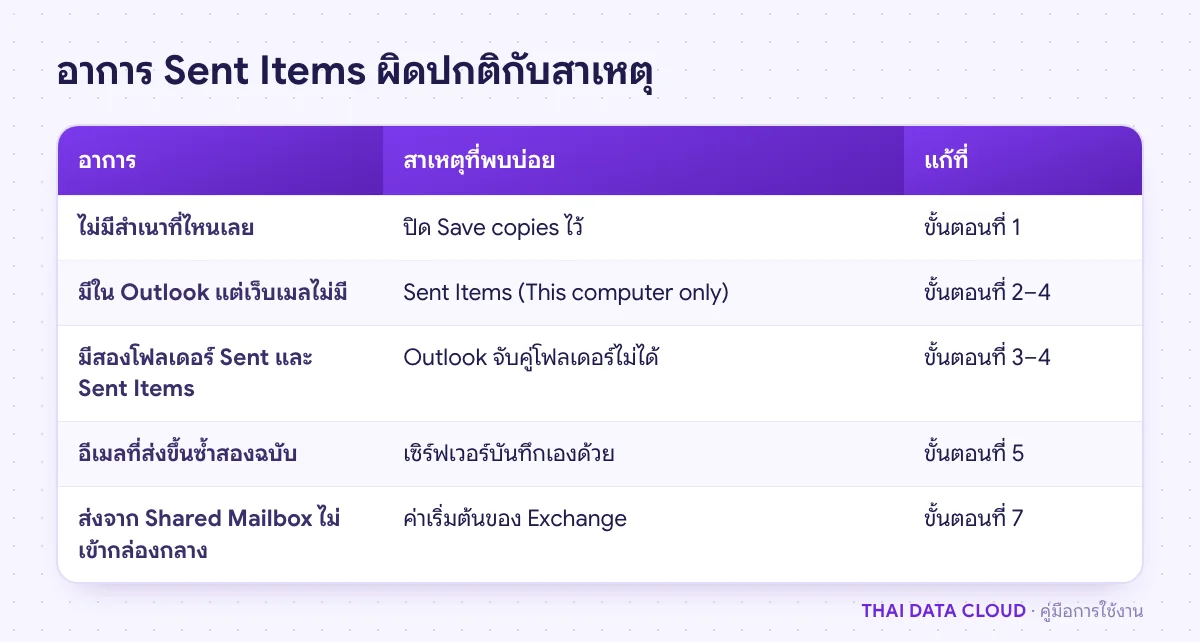
ปัญหา Sent Items ใน Outlook ที่ใช้อีเมลบริษัทแบบ IMAP มีหลายหน้าตา ส่งอีเมลแล้วไม่มีสำเนาใน Sent Items เลย หรือมีใน Outlook แต่เปิดเว็บเมลหรือมือถือแล้วไม่เห็น หรือมีสองโฟลเดอร์ทั้ง Sent และ Sent Items (This computer only) บางเครื่องอีเมลที่ส่งขึ้นซ้ำสองฉบับ สาเหตุที่พบบ่อยที่สุดคือ Outlook หาโฟลเดอร์ส่งแล้วบนเซิร์ฟเวอร์ไม่เจอ จึงสร้าง Sent Items ไว้ในเครื่องแทนและไม่ซิงก์ขึ้นเซิร์ฟเวอร์ วิธีที่ได้ผลบ่อยที่สุดคือทำให้ Outlook จับคู่โฟลเดอร์ได้ถูก ด้วยการตั้ง Root folder path หรือกำหนดโฟลเดอร์พิเศษที่เว็บเมล แล้วให้ Outlook ซิงก์ใหม่
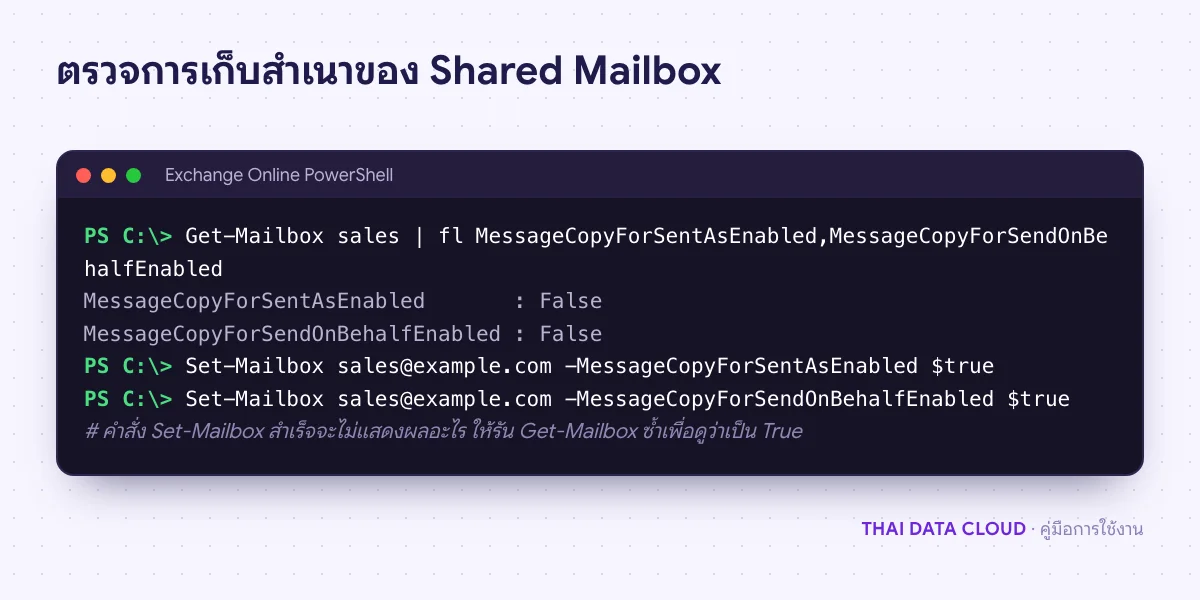
คู่มือนี้เขียนสำหรับผู้ใช้และผู้ดูแลที่ใช้ classic Outlook for Windows (Microsoft 365, 2024, 2021 และ 2016/2019) กับบัญชี IMAP ของอีเมลบริษัท และมีขั้นตอนท้ายสำหรับผู้ดูแล Microsoft 365 ที่ผู้ใช้ส่งจาก Shared Mailbox แล้วอีเมลไม่เข้า Sent Items ของกล่องกลาง เมื่อทำครบ คุณจะรู้ว่าอีเมลที่ส่งไปเก็บไว้ที่ไหน และทำให้ Sent Items ใน Outlook ตรงกับเว็บเมลและมือถือ
สิ่งที่ต้องเตรียม
- ยืนยันว่าใช้ classic Outlook (มีเมนู File) และบัญชีเป็น IMAP ดูได้ที่ File > Account Settings > Account Settings คอลัมน์ Type ต้องเป็น IMAP/SMTP
- เข้าเว็บเมลของบัญชีเดียวกันได้ เพื่อดูว่าบนเซิร์ฟเวอร์มีโฟลเดอร์อะไรบ้าง
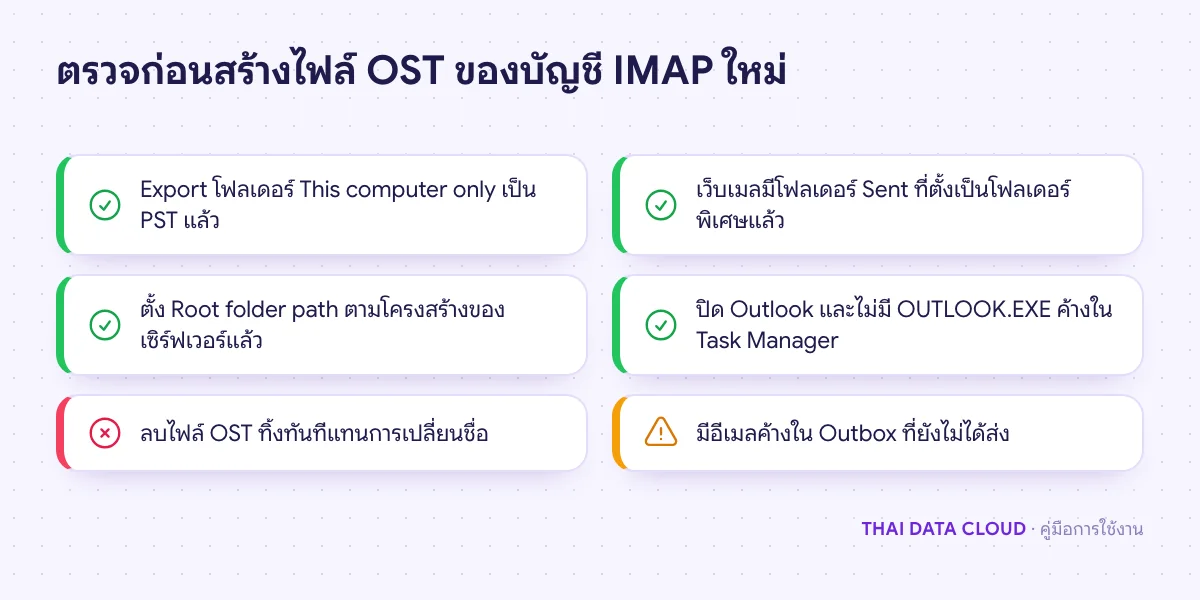
- ถ้าจะสร้างไฟล์ OST ใหม่ในขั้นตอนที่ 6 ต้องสำรองโฟลเดอร์ที่มีคำว่า This computer only ก่อน
- สำหรับขั้นตอนที่ 7: สิทธิ์ผู้ดูแล Exchange Online และ Exchange Online PowerShell
สาเหตุของ Sent Items ไม่ตรงกับเซิร์ฟเวอร์
บัญชี IMAP เก็บอีเมลไว้บนเซิร์ฟเวอร์ แต่ละเซิร์ฟเวอร์ตั้งชื่อโฟลเดอร์ส่งแล้วต่างกัน เช่น Sent, Sent Items หรือ INBOX.Sent classic Outlook จะถามเซิร์ฟเวอร์ว่าโฟลเดอร์พิเศษ (special folders) ตัวไหนใช้ทำอะไร ถ้าเซิร์ฟเวอร์ไม่บอก Outlook จะเดาจากชื่อที่พบบ่อย ถ้ายังหาไม่เจอ Outlook จะสร้างโฟลเดอร์ในเครื่องที่ต่อท้ายว่า (This computer only) ซึ่งไม่ซิงก์ขึ้นเซิร์ฟเวอร์ อีเมลที่ส่งจาก Outlook จึงอยู่แค่ในเครื่องนี้
Microsoft ระบุในบทความ Change where sent email messages are saved ว่าบัญชี IMAP ใน classic Outlook เลือกเองไม่ได้ว่าจะเก็บ Sent Items ไว้ที่โฟลเดอร์ไหน แต่ปิดการบันทึกสำเนาได้ ทุกวิธีในคู่มือนี้จึงเป็นการทำให้ Outlook จับคู่โฟลเดอร์ได้ถูก หรือให้เซิร์ฟเวอร์เป็นผู้บันทึกแทน
ขั้นตอนที่ 1: ตรวจว่าเปิดการบันทึกสำเนาใน Sent Items ไว้
ถ้าอีเมลที่ส่งไม่มีสำเนาที่ไหนเลย ทั้งใน Outlook และเว็บเมล ให้ไปที่ File > Options > Mail ในส่วน Save messages ติ๊ก Save copies of messages in the Sent Items folder แล้วคลิก OK
ถ้าช่องนี้เป็นสีเทา แปลว่า Group Policy ขององค์กรกำหนดไว้ ค่านี้เก็บเป็น DWORD ชื่อ SaveSent (1 = บันทึก, 0 = ไม่บันทึก) ผู้ดูแลตรวจได้ที่สองตำแหน่งนี้ ถ้ามีค่าใต้ Policies ให้แก้ที่ Group Policy ไม่ใช่แก้ registry ของเครื่อง
HKEY_CURRENT_USER\Software\Microsoft\Office\16.0\Outlook\Preferences
HKEY_CURRENT_USER\Software\Policies\Microsoft\Office\16.0\Outlook\Preferences
วิธีตรวจว่าแก้แล้ว: ส่งอีเมลทดสอบถึงตัวเอง แล้วดูว่ามีสำเนาใน Sent Items ถ้ามีและเว็บเมลก็เห็น ไม่ต้องทำขั้นต่อไป ถ้ามีเฉพาะใน Outlook ให้ทำขั้นตอนที่ 2
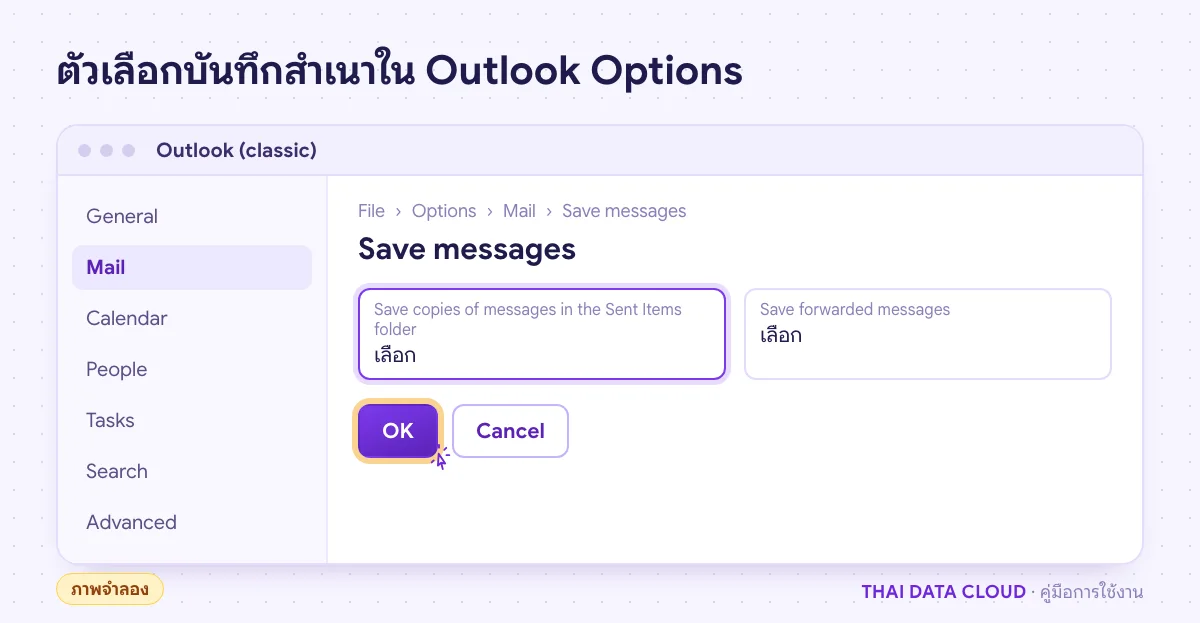
ขั้นตอนที่ 2: หาว่า Outlook เก็บ Sent Items ไว้ที่ไหน
ขยายรายการโฟลเดอร์ของบัญชี IMAP ในแถบด้านซ้าย แล้วเทียบกับรายการโฟลเดอร์ในเว็บเมล
- ถ้าเห็น Sent Items (This computer only) แปลว่า Outlook จับคู่โฟลเดอร์ส่งแล้วไม่ได้ อีเมลที่ส่งจาก Outlook ทุกฉบับอยู่แค่ในเครื่อง ให้ทำขั้นตอนที่ 3 และ 4
- ถ้าเว็บเมลมีโฟลเดอร์ Sent แต่ Outlook ไม่แสดง โฟลเดอร์นั้นอาจยังไม่ได้ subscribe ให้คลิกขวาที่ชื่อบัญชี > IMAP Folders > Query แล้ว Subscribe โฟลเดอร์ Sent ขั้นตอนละเอียดอยู่ในคู่มือ IMAP Folders
- ถ้าโฟลเดอร์ทั้งหมดของบัญชีไปซ้อนอยู่ใต้ Inbox เช่น Inbox > Sent, Inbox > Drafts แปลว่าเซิร์ฟเวอร์ใช้ INBOX เป็นรากของโฟลเดอร์ ให้ทำขั้นตอนที่ 3
อย่าเพิ่งลบโฟลเดอร์ This computer only ระหว่างนี้ อีเมลที่ส่งไปแล้วอยู่ในนั้นที่เดียว ถ้าต้องการเก็บไว้บนเซิร์ฟเวอร์ ให้ลากอีเมลจากโฟลเดอร์นี้ไปวางในโฟลเดอร์ Sent ของเซิร์ฟเวอร์หลังแก้เสร็จ
ขั้นตอนที่ 3: ตั้ง Root folder path ให้ตรงกับเซิร์ฟเวอร์
เซิร์ฟเวอร์ IMAP บางระบบเก็บทุกโฟลเดอร์ไว้ใต้ INBOX ถ้า Outlook ไม่รู้ จะมองว่า Sent เป็นโฟลเดอร์ย่อยธรรมดาของ Inbox และจับคู่เป็น Sent Items ไม่ได้
- คลิกขวาที่ชื่อบัญชีด้านบนสุดของรายการโฟลเดอร์ เลือก IMAP Folders แล้วคลิก Query ถ้าทุกโฟลเดอร์ขึ้นต้นด้วยคำเดียวกันตามด้วยจุด เช่น
INBOX.Sent,INBOX.Draftsแปลว่า INBOX คือรากของโฟลเดอร์ - ไปที่ File > Account Settings > Account Settings เลือกบัญชี IMAP > Change > More Settings > แท็บ Advanced
- ในช่อง Root folder path พิมพ์
INBOX(หรือรากที่เห็นในข้อ 1) แล้วคลิก OK > Next > Done - ปิด Outlook แล้วเปิดใหม่ รอให้ซิงก์โฟลเดอร์
วิธีตรวจว่าแก้แล้ว: ส่งอีเมลทดสอบ แล้วเปิดเว็บเมลดูโฟลเดอร์ Sent ถ้าเห็นอีเมลทดสอบ แปลว่า Outlook จับคู่ Sent Items ได้แล้ว ถ้าตั้งผิด โฟลเดอร์จะหายจาก Outlook ให้ลบค่าในช่องนี้แล้วเปิด Outlook ใหม่ ข้อมูลบนเซิร์ฟเวอร์ไม่ได้รับผลกระทบ
ขั้นตอนที่ 4: กำหนดโฟลเดอร์พิเศษที่เว็บเมลหรือเซิร์ฟเวอร์
ถ้าตั้ง Root folder path แล้วยังมี Sent Items (This computer only) ให้แก้ฝั่งเซิร์ฟเวอร์ เว็บเมลหลายระบบมีหน้าตั้งค่าโฟลเดอร์พิเศษ ให้กำหนดว่าโฟลเดอร์ไหนคือ Sent, Drafts และ Trash ชื่อเมนูต่างกันตามระบบ ให้ตรวจในคู่มือของผู้ให้บริการอีเมล ผู้ดูแลเซิร์ฟเวอร์ IMAP ควรเปิดการประกาศโฟลเดอร์พิเศษ (SPECIAL-USE) ให้ไคลเอนต์เห็น เพราะเป็นวิธีที่ Outlook และโปรแกรมอีเมลอื่นใช้จับคู่โฟลเดอร์
ถ้าแก้ฝั่งเซิร์ฟเวอร์ไม่ได้ มีทางเลี่ยงด้วย Rules ของ Outlook ให้คัดลอกอีเมลที่ส่งไปไว้ในโฟลเดอร์ Sent ของเซิร์ฟเวอร์
- แท็บ Home > Rules > Manage Rules & Alerts > New Rule
- เลือก Apply rule on messages I send แล้วคลิก Next
- ติ๊ก through the specified account แล้วเลือกบัญชี IMAP
- ติ๊ก move a copy to the specified folder แล้วเลือกโฟลเดอร์ Sent ของบัญชีบนเซิร์ฟเวอร์
- ตั้งชื่อกฎแล้วคลิก Finish
ทางเลี่ยงนี้ทำให้มีสำเนาทั้งในเครื่องและบนเซิร์ฟเวอร์ ถ้าไม่ต้องการสำเนาในเครื่อง ให้ปิดการบันทึกตามขั้นตอนที่ 5 ร่วมด้วย แล้วทดสอบว่ากฎยังคัดลอกอีเมลขึ้นเซิร์ฟเวอร์