Scheduling Assistant คือหน้าตารางเวลาในฟอร์มนัดประชุมของ Outlook ที่แสดงช่วงว่างและไม่ว่างของผู้เข้าร่วมทุกคนและห้องประชุมเรียงกันเป็นแถว ทำให้เห็นได้ทันทีว่าช่วงไหนทุกคนว่างตรงกัน โดยไม่ต้องส่งอีเมลถามทีละคน ข้อมูลที่แสดงมาจากปฏิทินใน Exchange Online จึงใช้ได้กับบัญชี Microsoft 365 ทั้งใน classic Outlook for Windows, new Outlook for Windows และ Outlook on the web แต่ตำแหน่งปุ่มและเครื่องมือเสริมแต่ละรุ่นต่างกัน
คู่มือนี้เหมาะกับเลขาฯ ผู้ช่วยผู้บริหาร และพนักงานที่ต้องนัดประชุมหลายคนบ่อย ๆ รวมถึงผู้ดูแลระบบที่ต้องทำให้ห้องประชุมแสดงใน Room Finder เมื่อทำครบ คุณจะเปิด Scheduling Assistant ได้ในทุกรุ่น อ่านสถานะในตารางได้ถูก ใช้ AutoPick และเวลาที่ระบบแนะนำ หาห้องว่างด้วย Room Finder ตั้ง room list ให้ห้องค้นเจอ และเปิดการดูเวลาว่างกับองค์กรคู่ค้า
สิ่งที่ต้องเตรียม
บัญชีที่เพิ่มใน Outlook เป็นบัญชี Microsoft 365 (Exchange) บัญชี IMAP หรือ POP ไม่มีข้อมูล free/busy ให้ Scheduling Assistant
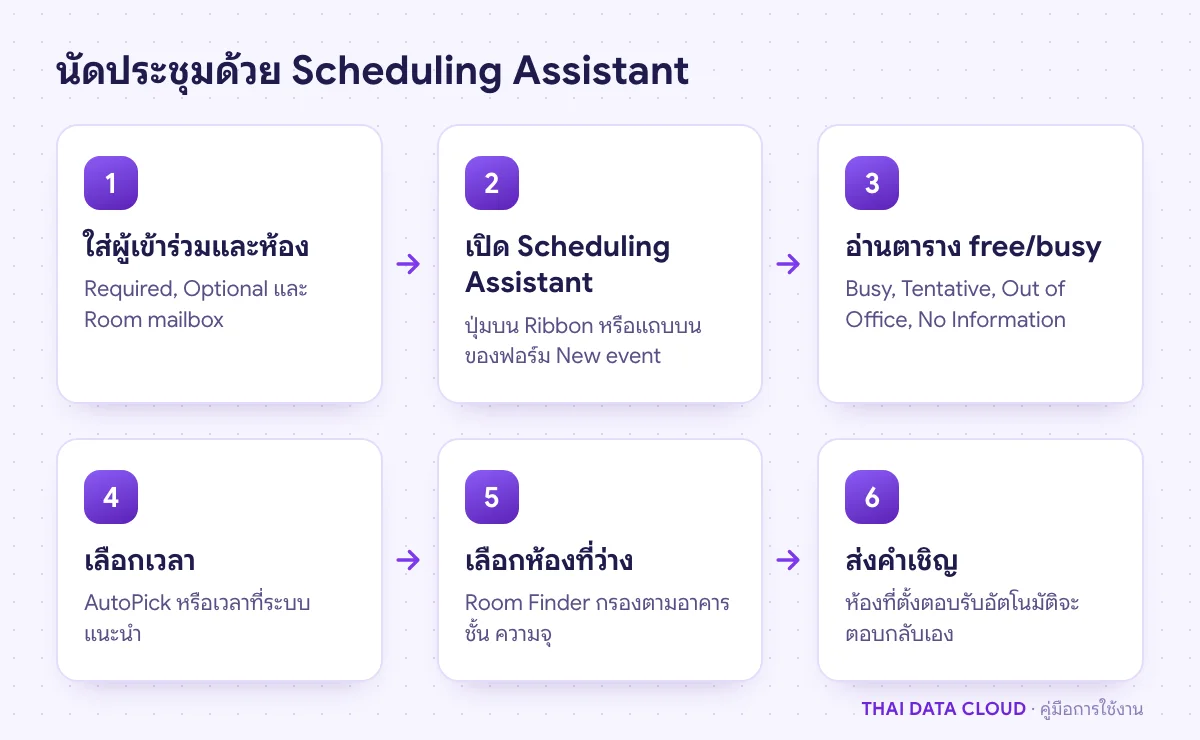
classic Outlook: ไปที่ Calendar คลิก New Meeting (หรือ New Teams Meeting) ใส่ผู้เข้าร่วมในช่อง Required และ Optional ใส่ Subject แล้วคลิก Scheduling Assistant บน Ribbon แต่ละคนจะเป็นหนึ่งแถว พิมพ์ชื่อเพิ่มในแถวว่างด้านล่างได้ทันที และเปลี่ยนคนจาก Required เป็น Optional ได้ด้วยไอคอนหน้าชื่อ
new Outlook และ Outlook on the web: ไปที่ Calendar คลิก New event ใส่ผู้เข้าร่วม แล้วคลิก Scheduling Assistant ที่แถบด้านบนของฟอร์ม หน้าจอจะขยายเป็นตารางเวลาของทุกคน เมื่อเลือกเวลาได้แล้วจึงกลับไปกรอกรายละเอียดในฟอร์มต่อ ขั้นตอนฝั่งผู้ใช้ฉบับเต็มของแต่ละรุ่นอยู่ในบทความ Use the Scheduling Assistant and Room Finder for meetings in Outlook
ใน classic Outlook คำอธิบายสีอยู่ด้านล่างของตาราง Scheduling Assistant สีน้ำเงินเข้มคือ Busy แถบฟ้าลายขีดคือ Tentative และสีเทาอ่อนคือช่วงนอกเวลางานของคนนั้น ส่วนสถานะอื่นที่พบได้คือ Out of Office, Working Elsewhere และ No Information
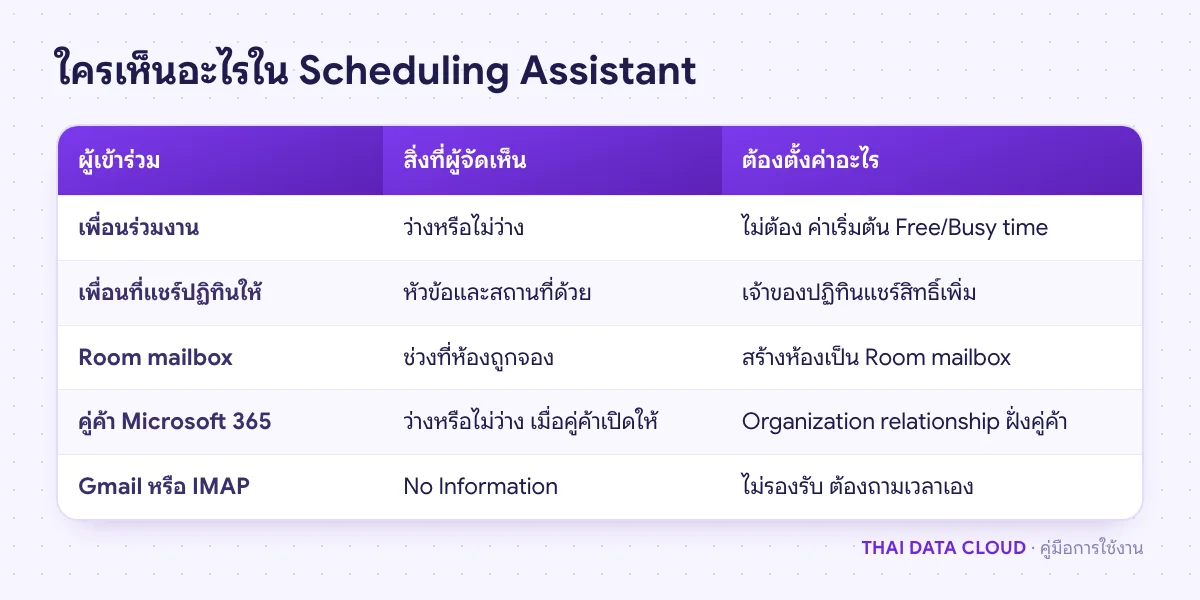
No Information: Outlook ดึงข้อมูลไม่ได้ เช่น ผู้รับอยู่นอกองค์กร ใช้บัญชี IMAP หรือยังไม่ได้ตั้งการแชร์กับองค์กรนั้น ไม่ได้แปลว่าเขาว่าง
ถ้าตารางของทุกคนเป็นสีเทาทั้งวันแม้เป็นวันทำงาน ให้ตรวจเวลาทำงานของผู้จัดเอง ใน classic Outlook อยู่ที่ File > Options > Calendar ส่วน Work time ส่วน new Outlook และ Outlook on the web อยู่ที่ Settings > Calendar หัวข้อ Work hours and location และตรวจเขตเวลาให้เป็น (UTC+07:00) Bangkok, Hanoi, Jakarta ทุกเครื่อง เพราะเขตเวลาผิดทำให้ช่วงว่างเลื่อนทั้งแถบ
classic Outlook มีปุ่ม AutoPick ใต้ตาราง กดลูกศรเพื่อเลือกเกณฑ์ เช่น All People and Resources (ทุกคนและทุกห้องต้องว่าง), All People and One Resource, Required People หรือ Required People and One Resource แล้วกด AutoPick Next เพื่อเลื่อนไปช่วงว่างถัดไปที่ตรงเกณฑ์ ตั้งความยาวการประชุมให้ถูกก่อน เพราะ AutoPick หาช่วงตามความยาวของนัด
new Outlook และ Outlook on the web แสดงความว่างของผู้เข้าร่วมในฟอร์ม New event และเสนอช่วงเวลาที่ทุกคนว่างให้เลือก ถ้าเลือกเวลาที่มีคนติดนัด ฟอร์มจะเตือนชื่อคนที่ไม่ว่าง เลือกเวลาจากคำแนะนำแล้วตรวจซ้ำใน Scheduling Assistant อีกครั้งก่อนส่ง โดยเฉพาะการประชุมที่มีผู้บริหารหลายคน
classic Outlook: คลิกปุ่ม Room Finder ท้ายช่อง Location หรือเลือก Browse with Room Finder จากรายการสถานที่ที่แนะนำ เลือก Building (ซึ่งก็คือ room list ที่ผู้ดูแลสร้าง) แล้วกรองด้วย Capacity, Floor และ Features เลือกห้องที่ว่าง ห้องจะถูกเพิ่มทั้งใน Scheduling Assistant และในนัดหมาย
new Outlook และ Outlook on the web: คลิกช่อง Location แล้วพิมพ์ชื่อห้อง หรือเลือก Browse more rooms เพื่อเปิด Room finder ตัวกรองทำงานแบบเดียวกัน คือเลือกเมืองและ room list ก่อน แล้วกรองตามความจุ ชั้น และอุปกรณ์
ห้องที่ตั้งให้ตอบรับอัตโนมัติจะส่งอีเมลยืนยันหรือปฏิเสธกลับมาภายในไม่กี่นาที ถ้าไม่มีอีเมลตอบกลับเลย ห้องนั้นอาจตั้งให้ผู้ดูแลห้องอนุมัติเอง ตรวจกฎการจองห้องตามคู่มือ Room Mailbox ที่ลิงก์ไว้ด้านบน ถ้าประชุมแบบผสม ให้เปิดสวิตช์ Teams ด้วย ดูการนัด Teams Meeting จาก Outlook
ขั้นตอนที่ 5: ตั้ง room list ให้ Room Finder และ Scheduling Assistant ค้นเจอห้อง
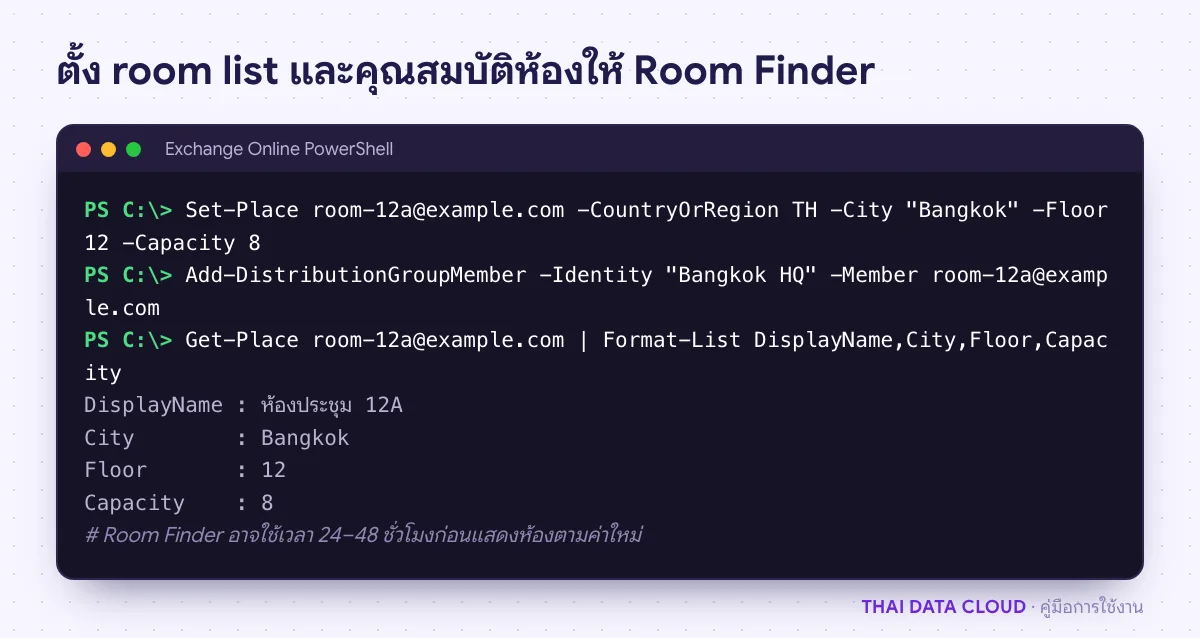
ขั้นตอนนี้สำหรับผู้ดูแล Room Finder จะแสดงห้องได้ครบเมื่อห้องอยู่ใน room list และตั้งคุณสมบัติ City, Floor และ Capacity ไว้ Microsoft แนะนำให้ room list หนึ่งรายการมีห้องจากเมืองเดียวกันเท่านั้น จำกัดไม่เกิน 50 ห้องต่อรายการเพื่อประสิทธิภาพ และควรใส่ Building ไว้ด้วยเพื่อรองรับการเปลี่ยนแปลงในอนาคต
หลังสร้างหรือแก้ room list และคุณสมบัติห้อง Microsoft ระบุว่าต้องรอ 24 ถึง 48 ชั่วโมงก่อน Room Finder จะแสดงผลตามค่าใหม่ ระหว่างนั้นผลค้นหาอาจไม่ครบ อย่าแก้ซ้ำไปมาเพราะจะเริ่มนับใหม่ ถ้าใช้ฟีเจอร์ Tags ให้ใส่สิ่งที่มีในห้อง เช่น จอภาพหรือกระดานไวท์บอร์ด ค่าที่ใส่จะไปแสดงในตัวกรอง Features รายละเอียดทั้งหมดอยู่ในเอกสาร Configure rooms and workspaces for Room Finder
ห้องต้องอยู่ใน room list และมี City, Floor, Capacity ครบ แล้วรอ 24 ถึง 48 ชั่วโมง
ใส่ Relationship name และโดเมนของคู่ค้าในช่อง Domains to share with
หน้า Sharing options เปิด Calendar free/busy information sharing เลือก Calendar free/busy information with time only (ค่าเริ่มต้น) และเลือกว่าจะแชร์ทุกคนหรือเฉพาะ security group
เลือกระดับ time only ไว้ก่อนเสมอ ระดับที่มีหัวข้อและสถานที่จะเปิดเผยชื่อโครงการหรือชื่อลูกค้าในปฏิทินให้คนนอกเห็น ซึ่งอาจขัดนโยบายข้อมูลขององค์กร ส่วนการแชร์ปฏิทินแบบรายคน (ไม่ใช่ทั้งองค์กร) ใช้ sharing policy และให้ผู้ใช้แชร์เอง ดูการแชร์ปฏิทินใน Outlook
ไม่ได้ Scheduling Assistant อ่าน free/busy จาก Exchange เท่านั้น ลูกค้าที่ใช้ระบบอื่นจะแสดงเป็น No Information วิธีที่ใช้ได้จริงคือส่งช่วงเวลาที่ฝั่งคุณว่างให้ลูกค้าเลือก หรือเปิดหน้าจองนัดให้ลูกค้าเลือกเวลาเองด้วย Microsoft Bookings
ถ้าองค์กรต้องการให้ช่วยวางโครงสร้างห้องประชุม room list หรือการแชร์ปฏิทินกับบริษัทคู่ค้า ติดต่อทีมงาน THAI DATA CLOUD ได้ทันที และดูรายละเอียดบริการ Microsoft 365 ได้ที่หน้าบริการของเรา