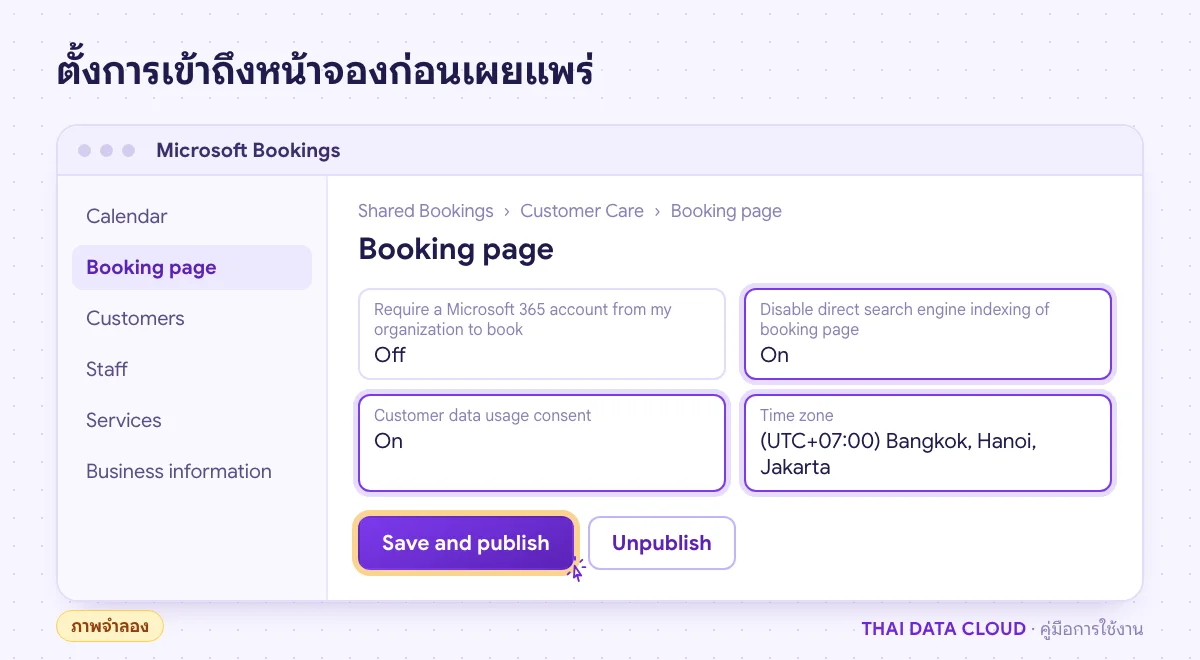
คำตอบสั้น ๆ: ตั้ง Microsoft Bookings ให้ลูกค้าจองนัดเอง สร้าง booking page กำหนดบริการ เจ้าหน้าที่ เวลาทำการ ลิงก์ Teams และอีเมลเตือน พร้อมคุมสิทธิ์การสร้างหน้าจอง
คู่มือนี้อธิบาย Microsoft Bookings ทีละขั้นตอน พร้อมคำสั่งที่ใช้ได้จริงและปัญหาที่พบบ่อย
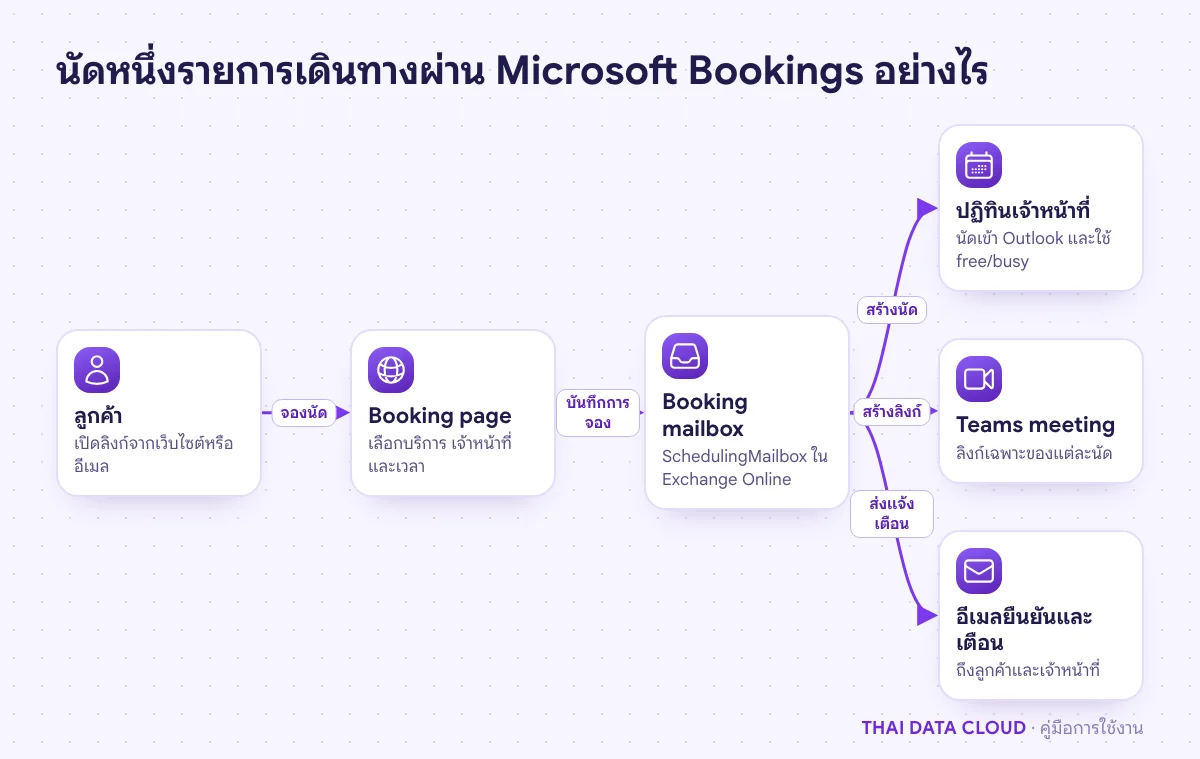
Microsoft Bookings คือแอปจองนัดหมายใน Microsoft 365 ที่สร้างหน้าเว็บให้ลูกค้าเลือกบริการ เลือกเจ้าหน้าที่ และเลือกเวลาว่างได้เอง นัดที่จองจะเข้าปฏิทิน Outlook ของเจ้าหน้าที่ทันที พร้อมอีเมลยืนยันและอีเมลเตือนถึงลูกค้า และถ้าเปิดตัวเลือกประชุมออนไลน์ ทุกนัดจะได้ลิงก์ Teams ของตัวเอง Microsoft Bookings มีสองแบบ คือ Shared Bookings สำหรับหน้าจองของทีมหรือแผนก และ Personal Bookings สำหรับเปิดเวลาว่างของแต่ละคน คู่มือนี้เน้น Shared Bookings ซึ่งใช้กับลูกค้าภายนอกมากที่สุด
คู่มือนี้เขียนสำหรับผู้ดูแล Microsoft 365 และหัวหน้าทีมบริการ เช่น ฝ่ายขาย ฝ่ายบริการหลังการขาย คลินิก หรือสำนักงานบัญชี ที่ต้องรับนัดลูกค้าเป็นประจำ เมื่อทำครบ คุณจะเปิดใช้ Microsoft Bookings อย่างมีการควบคุม สร้างหน้าจอง ตั้งบริการ เวลาทำการ และเจ้าหน้าที่ กำหนดว่าใครจองได้ เผยแพร่ลิงก์ให้ลูกค้า และรู้ข้อจำกัดที่ต้องบอกทีมก่อนใช้จริง
สิ่งที่ต้องเตรียม
ก่อนเปิดใช้ Microsoft Bookings ให้เตรียมสิ่งต่อไปนี้
- ไลเซนส์ที่มี Microsoft Bookings เช่น Microsoft 365 Business Basic, Business Standard, Business Premium, Microsoft 365 E3 และ E5, Office 365 E1, E3 และ E5, แผน F1 และ F3, แผนการศึกษา A3 และ A5 รวมถึง Teams Essentials ผู้สร้างหน้าจองต้องมีไลเซนส์
- บทบาท Global Administrator สำหรับเปิดปิด Bookings ทั้งองค์กร และ Exchange Administrator สำหรับคำสั่ง PowerShell
- รายชื่อบริการพร้อมระยะเวลา เวลาเผื่อก่อนหลัง และราคา (ถ้าจะแสดง)
- รายชื่อเจ้าหน้าที่พร้อมอีเมล และเวลาทำการของแต่ละคน
- URL นโยบายความเป็นส่วนตัวขององค์กร เพราะหน้าจองเก็บชื่อ อีเมล และเบอร์โทรของลูกค้า ข้อกำหนดตามกฎหมายคุ้มครองข้อมูลส่วนบุคคลให้ยืนยันกับที่ปรึกษากฎหมายขององค์กร
ข้อมูลทั้งหมดของหน้าจอง ทั้งบริการ เจ้าหน้าที่ และรายการนัดของลูกค้า เก็บใน booking mailbox บน Exchange Online และอยู่ภายใต้นโยบาย compliance แบบเดียวกับกล่องจดหมายอื่นขององค์กร
ขั้นตอนที่ 1: เปิดใช้ Microsoft Bookings และกำหนดว่าใครสร้างหน้าจองได้
ใน Microsoft 365 admin center ไปที่ Settings > Org settings เลือก Bookings (บางหน้าจอแสดงเป็น Shared Bookings) ติ๊ก Allow your organization to use Bookings แล้วคลิก Save changes ถ้าปิดค่านี้ จะปิดการเข้าถึงทั้งหมด รวมถึงหน้าจองที่มีอยู่ ส่วนการปิดรายคน ทำที่ Users > Active users เลือกผู้ใช้ > Licenses and apps ขยาย Apps แล้วเอาเครื่องหมายออกจาก Microsoft Bookings
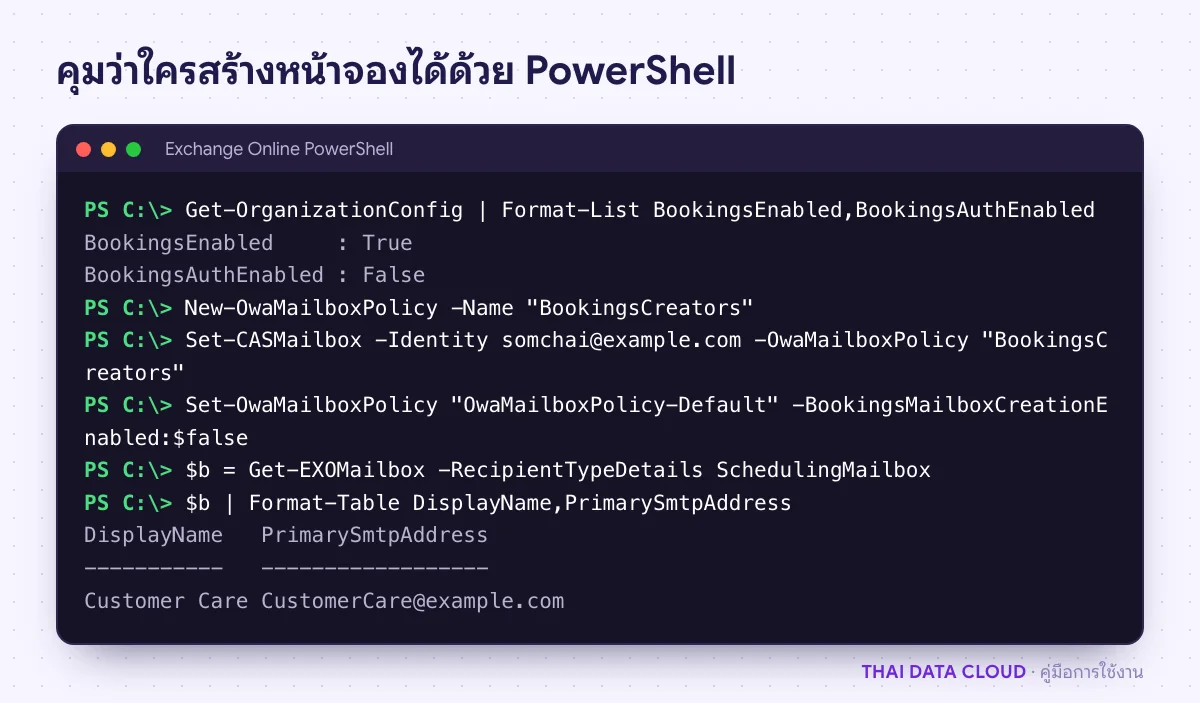
องค์กรส่วนใหญ่ไม่อยากให้พนักงานทุกคนสร้างหน้าจองที่เปิดสู่ภายนอกได้เอง วิธีที่ Microsoft แนะนำคือสร้าง OWA mailbox policy สำหรับผู้ที่ได้รับอนุญาต แล้วปิดการสร้างในนโยบายค่าเริ่มต้น (คำสั่งชุดนี้สมมติว่าองค์กรยังไม่เคยสร้าง OWA mailbox policy อื่น)
Connect-ExchangeOnline -UserPrincipalName [email protected]
New-OwaMailboxPolicy -Name "BookingsCreators"
Set-CASMailbox -Identity [email protected] -OwaMailboxPolicy "BookingsCreators"
Set-OwaMailboxPolicy "OwaMailboxPolicy-Default" -BookingsMailboxCreationEnabled:$false

# ตัวเลือกระดับองค์กรที่ควรพิจารณา
Set-OrganizationConfig -BookingsSocialSharingRestricted $true
Set-OrganizationConfig -BookingsExposureOfStaffDetailsRestricted $true
ค่า BookingsSocialSharingRestricted ซ่อนตัวเลือกแชร์ไปโซเชียลมีเดีย ส่วน BookingsExposureOfStaffDetailsRestricted ไม่ให้ลูกค้าภายนอกเห็นข้อมูลอย่างอีเมลของเจ้าหน้าที่ ถ้าต้องการให้ทุกหน้าจองบังคับลงชื่อเข้าใช้ด้วยบัญชีองค์กร (ใช้กับการจองภายในเท่านั้น) ใช้ BookingsAuthEnabled ขั้นตอนเต็มอยู่ในเอกสาร Turn on or off Shared Bookings for organization
ขั้นตอนที่ 2: สร้าง booking page ใน Microsoft Bookings
- เปิด Microsoft Bookings ที่
https://book.msหรือเพิ่มแอป Bookings ใน Outlook และ Teams ผ่านไอคอน Apps บนแถบซ้าย - ในส่วน Shared Bookings คลิก Create booking page แล้วเลือก Create from scratch (หรือ clone จากหน้าที่มีอยู่)
- กรอกชื่อธุรกิจ (บังคับกรอกช่องเดียว) อัปโหลดโลโก้ และตั้งเวลาทำการ
- เชิญเจ้าหน้าที่และเพิ่มบริการแรก ข้ามไปทำทีหลังได้
- เลือกว่าใครจองนัดได้ แล้วคลิก Create ถ้าออกจากหน้านี้ก่อนกด Create ข้อมูลจะไม่ถูกบันทึก
- เมื่อสร้างเสร็จ คลิก Get Started เพื่อตั้งค่าต่อ
เบื้องหลัง Microsoft Bookings จะสร้าง booking mailbox ประเภท SchedulingMailbox ใน Exchange Online ชื่ออีเมลมาจากชื่อธุรกิจที่กรอก จึงควรตั้งชื่อให้สื่อความหมายตั้งแต่แรก เช่น ศูนย์บริการลูกค้า หรือ Customer Care
ขั้นตอนที่ 3: ตั้งข้อมูลธุรกิจและเวลาทำการใน Microsoft Bookings
เลือก Business information ที่แถบซ้าย กรอกชื่อ ที่อยู่ และเบอร์โทร ช่อง Send customer replies to ใส่อีเมลที่จะรับการตอบกลับจากลูกค้า เช่น อีเมลของทีมบริการ ไม่ใช่อีเมลส่วนตัวของใคร ใส่ Website URL, privacy policy และ terms & conditions ให้ครบ
ส่วน Set your business hours ค่าเริ่มต้นคือ 8 a.m. ถึง 5 p.m. วันจันทร์ถึงศุกร์ เลือกเวลาได้ทีละ 15 นาที ถ้าพักเที่ยงหรือมีประชุมประจำ ให้คลิก + เพิ่มช่วงเวลาที่สองของวันนั้น เช่น 8:30 ถึง 12:00 และ 13:00 ถึง 17:30 แล้วคลิก Save เวลาทำการนี้เป็นกรอบนอกสุดของ Microsoft Bookings ทุกบริการและเจ้าหน้าที่จะถูกจองได้เฉพาะในช่วงนี้
ขั้นตอนที่ 4: เพิ่มบริการที่ลูกค้าจองได้ใน Microsoft Bookings
เลือก Services > Add new service หน้าจองหนึ่งหน้าของ Microsoft Bookings ควรมีไม่เกิน 50 บริการตามคำแนะนำของ Microsoft ค่าที่ต้องตั้งในหน้า Basic details:
- Service name และ Description: ชื่อที่ลูกค้าเห็นบนหน้าจอง เขียนให้ลูกค้าเข้าใจ เช่น ปรึกษาการย้ายระบบอีเมล 30 นาที
- Add online meeting: เปิดเพื่อให้ทุกนัดมีลิงก์ Teams เฉพาะ ลิงก์จะอยู่ในปฏิทินของเจ้าหน้าที่และลูกค้า และในอีเมลยืนยันกับอีเมลเตือน ลูกค้าเข้าร่วมผ่านเบราว์เซอร์ได้
- Duration และ Buffer time: เวลาเผื่อจะถูกจองในปฏิทินเจ้าหน้าที่ด้วย เช่น นัด 30 นาทีบวกเผื่อ 10 นาที ช่วงนั้นจะไม่ว่างให้คนอื่นจอง
- Maximum attendees per event: ใช้กับบริการแบบกลุ่ม เช่น อบรมรอบละ 10 คน
หน้า Assign staff เลือกเจ้าหน้าที่ที่ให้บริการนี้ และเลือกว่าจะให้ลูกค้าเลือกเจ้าหน้าที่เองหรือให้ระบบเลือกคนที่ว่าง หน้า Custom fields เพิ่มคำถามที่ต้องรู้ก่อนนัด เช่น ชื่อบริษัทหรือจำนวนผู้ใช้ หน้า Notifications ตั้ง Email confirmation, Email reminders และ Email follow-up ได้หลายรายการต่อนัด ส่วน Publishing options กำหนดว่าบริการนี้แสดงบนหน้าจองหรือให้จองได้เฉพาะเจ้าหน้าที่จากแท็บ Calendar แล้วคลิก Save changes