Teams Meeting: นัดประชุมออนไลน์จากปฏิทิน Outlook ทุกรุ่น
สร้าง Teams Meeting จากปฏิทิน Outlook ทั้ง classic, new Outlook และ Outlook on the web ตั้งให้ทุกนัดเป็นออนไลน์ คุม Lobby เชิญคนนอก และแก้ปุ่ม Teams หาย
Teams Meeting: นัดประชุมออนไลน์จากปฏิทิน Outlook ทุกรุ่น
คำตอบสั้น ๆ: สร้าง Teams Meeting จากปฏิทิน Outlook ทั้ง classic, new Outlook และ Outlook on the web ตั้งให้ทุกนัดเป็นออนไลน์ คุม Lobby เชิญคนนอก และแก้ปุ่ม Teams หาย
คู่มือนี้อธิบาย Teams Meeting ทีละขั้นตอน พร้อมคำสั่งที่ใช้ได้จริงและปัญหาที่พบบ่อย
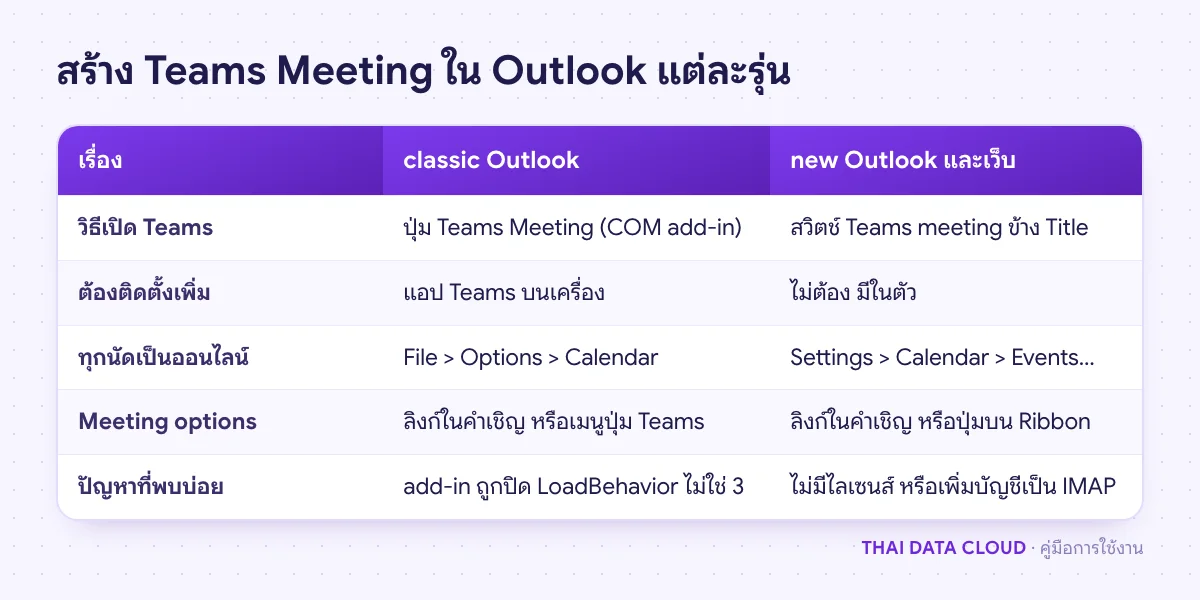
Teams Meeting คือการประชุมออนไลน์ของ Microsoft Teams ที่สร้างได้จากปฏิทิน Outlook โดยตรง เมื่อเปิดตัวเลือกนี้ ระบบจะใส่ลิงก์เข้าร่วม Meeting ID และ Passcode ลงในคำเชิญให้เอง ผู้รับคลิกเข้าประชุมได้จากแอป Teams เบราว์เซอร์ หรือมือถือ วิธีสร้าง Teams Meeting ต่างกันตามรุ่นของ Outlook: classic Outlook for Windows ใช้ COM add-in ชื่อ Microsoft Teams Meeting Add-in for Microsoft Office ส่วน new Outlook for Windows และ Outlook on the web มีความสามารถนี้ในตัว ไม่ต้องติดตั้งอะไรเพิ่ม
คู่มือนี้เขียนสำหรับพนักงานที่นัดประชุมกับทีมและลูกค้าเป็นประจำ และผู้ดูแลระบบที่ต้องตอบคำถามว่าทำไมปุ่ม Teams หายไป เมื่อทำครบ คุณจะสร้าง Teams Meeting ได้จาก Outlook ทั้งสามแบบ ตั้งให้ทุกนัดเป็นการประชุมออนไลน์โดยอัตโนมัติ กำหนดว่าใครเข้าห้องได้ทันทีและใครต้องรอใน Lobby เชิญคนนอกองค์กรพร้อมจองห้องประชุมจริงในคำเชิญเดียว และแก้ปัญหา add-in หายใน classic Outlook ได้เอง
สิ่งที่ต้องเตรียม
บัญชี Microsoft 365 ที่มีทั้งกล่องจดหมาย Exchange Online และไลเซนส์ Teams ถ้าองค์กรซื้อแผนแบบ (no Teams) ต้องมีไลเซนส์ Teams แยก จึงจะสร้าง Teams Meeting ได้
บัญชีใน Outlook ต้องเพิ่มเป็นบัญชี Microsoft 365 (Exchange) บัญชี POP หรือ IMAP เช่น Gmail และบัญชีส่วนตัว ใช้ปุ่ม Teams ไม่ได้
สำหรับ classic Outlook: Outlook 2016 ขึ้นไปที่อัปเดตล่าสุด และติดตั้งแอป Teams บนเครื่อง เพราะ add-in ติดตั้งมาพร้อมแอป Teams ถ้าใช้ Teams บนเว็บอย่างเดียวจะไม่มี add-in
วิธีดูว่ากำลังใช้ Outlook แบบไหน: classic Outlook มีแท็บ File และ Ribbon แบบเดิม ส่วน new Outlook หน้าตาคล้าย Outlook on the web การตั้งค่าอยู่ที่ไอคอนเฟือง และมุมขวาบนมีสวิตช์ New Outlook ที่เปิดอยู่ (ถ้าผู้ดูแลไม่ได้ซ่อนไว้)
classic Outlook พึ่ง add-in ส่วน new Outlook และเว็บมี Teams ในตัว สาเหตุปัญหาจึงต่างกัน
ขั้นตอนที่ 1: ตรวจว่า Outlook พร้อมสร้าง Teams Meeting
classic Outlook: ไปที่ File > Options > Add-ins ดูว่ามี Microsoft Teams Meeting Add-in for Microsoft Office อยู่ในกลุ่ม Active Application Add-ins หรือไม่ ถ้าไปอยู่ในกลุ่ม Disabled Application Add-ins ให้เลือก Manage เป็น COM Add-ins คลิก Go ติ๊กช่องหน้าชื่อ add-in คลิก OK แล้วปิดเปิด Outlook ใหม่ ถ้าไม่มีชื่อ add-in เลย ให้ข้ามไปหัวข้อแก้ปุ่มหายท้ายคู่มือ
new Outlook และ Outlook on the web: ไม่มี add-in ให้ตรวจ เพราะ Teams ฝังอยู่ในฟอร์มนัดหมาย new Outlook ไม่รองรับ COM add-in ใด ๆ รวมถึงตัวนี้ ถ้าเปิดฟอร์ม New event แล้วไม่เห็นสวิตช์ Teams meeting ให้ตรวจไลเซนส์ Teams ของบัญชีใน Microsoft 365 admin center ก่อน แล้วดูคำแนะนำในหัวข้อปัญหาที่พบบ่อย
ขั้นตอนที่ 2: สร้าง Teams Meeting ใน classic Outlook
ไปที่ Calendar แล้วคลิก New Teams Meeting บนแท็บ Home หรือสร้าง New Meeting ตามปกติแล้วคลิกปุ่ม Teams Meeting บน Ribbon ในรุ่นใหม่ปุ่มนี้เป็นเมนูให้เลือก Schedule meeting
ถ้าเป็นการประชุมแบบผสม (บางคนนั่งในห้องจริง) ให้เพิ่มห้องประชุมในช่อง Location หรือคลิกปุ่ม Room Finder ท้ายช่อง Location
ตรวจว่าเนื้อหาคำเชิญมีบล็อก Microsoft Teams พร้อมลิงก์ Join the meeting now, Meeting ID และ Passcode แล้วคลิก Send
อย่าแก้ข้อความในบล็อก Teams ของคำเชิญด้วยมือ ถ้าต้องการเอา Teams ออกจากนัดที่ยังไม่ได้ส่ง ให้ใช้คำสั่ง Don't Host Online ในเมนู More commands ของ Ribbon แทน การลบข้อความเองทำให้คำเชิญไม่ตรงกับห้องประชุมออนไลน์ที่ระบบสร้างไว้ และ Microsoft ระบุว่าเอา Teams ออกได้เฉพาะก่อนส่งคำเชิญเท่านั้น
ขั้นตอนที่ 3: สร้าง Teams Meeting ใน new Outlook และ Outlook on the web
เปิด Calendar แล้วคลิก New event
เปิดสวิตช์ Teams meeting ที่อยู่ข้างช่อง Title
เพิ่มผู้เข้าร่วม เวลา และห้องประชุม ช่อง Location พิมพ์ชื่อห้องได้ หรือเลือก Browse more rooms เพื่อเปิด Room finder
คลิก Send
ข้อควรระวังคือการบันทึกเป็นแบบร่าง Microsoft ระบุว่าการ Save as draft จะสร้างนัดหมายโดยยังไม่มีรายละเอียดการเข้าร่วม Teams ลิงก์จะเกิดเมื่อส่งคำเชิญจริง ถ้าพนักงานบอกว่าคำเชิญที่ได้ไม่มีลิงก์ ให้ถามก่อนว่าผู้จัดกดส่งหรือแค่บันทึกไว้
ใน new Outlook ผู้ช่วยที่ได้รับสิทธิ์ Delegate สร้าง Teams Meeting ในปฏิทินของผู้บริหารได้เหมือนกัน แต่ควรตั้งสิทธิ์ให้ถูกก่อน ดูการตั้ง Delegate Access ใน Outlook
ขั้นตอนที่ 4: ตั้งให้ทุกนัดเป็น Teams Meeting อัตโนมัติ
classic Outlook: File > Options > Calendar ติ๊ก Add online meeting to all meetings แล้วคลิก Meeting Providers เลือก Microsoft Teams เป็นค่าเริ่มต้น คลิก OK
new Outlook และ Outlook on the web: Settings > Calendar > Events and invitations ในส่วน Events you create ติ๊ก Add online meeting to all meetings ตรวจว่าผู้ให้บริการเป็น Microsoft Teams แล้วคลิก Save ค่านี้เก็บที่ระดับบัญชี จึงมีผลทั้งใน new Outlook และบนเว็บ
Outlook บนมือถือ: Settings > Calendar > Online Meetings เลือกบัญชีแล้วเปิด Make every meeting online บางองค์กรอาจยังไม่เห็นเมนูนี้ ขึ้นกับรอบการอัปเดต
ผู้ดูแลตั้งค่าเริ่มต้นให้ทั้งองค์กรได้ด้วย Exchange Online PowerShell ค่านี้เป็นค่าเริ่มต้น ไม่ใช่การบังคับ ผู้ใช้ยังปิดเองได้ในแต่ละนัด และตามเอกสารของ Microsoft ถ้าผู้ใช้เคยกดเปลี่ยนค่านี้เองใน Outlook แล้ว ค่าที่ผู้ดูแลตั้งจะถูกข้ามไป
Meeting options คือหน้าตั้งค่าของการประชุมแต่ละนัด ผู้จัดเปิดได้จากลิงก์ Meeting options ท้ายบล็อก Teams ในคำเชิญ หรือจากปุ่ม Meeting options บน Ribbon ของนัดหมาย (classic Outlook รุ่นใหม่ซ่อนไว้ในเมนูของปุ่ม Teams Meeting) ค่าที่ควรดูทุกครั้งก่อนส่ง Teams Meeting ที่มีคนนอกองค์กร:
Who can bypass the lobby? กำหนดว่าใครเข้าห้องได้ทันที ประชุมที่มีข้อมูลสำคัญควรเลือกเฉพาะคนที่ได้รับเชิญ (People who were invited) หรือให้รอใน Lobby ทุกคนยกเว้นผู้จัด แล้วกด Admit เอง
People dialing in can bypass the lobby ใช้เมื่อมีคนโทรเข้าทางโทรศัพท์ ซึ่งต้องมีไลเซนส์ Audio Conferencing
Who can present? จำกัดผู้แชร์หน้าจอ ลดความเสี่ยงคนนอกแชร์เนื้อหาไม่เหมาะสมกลางการประชุม
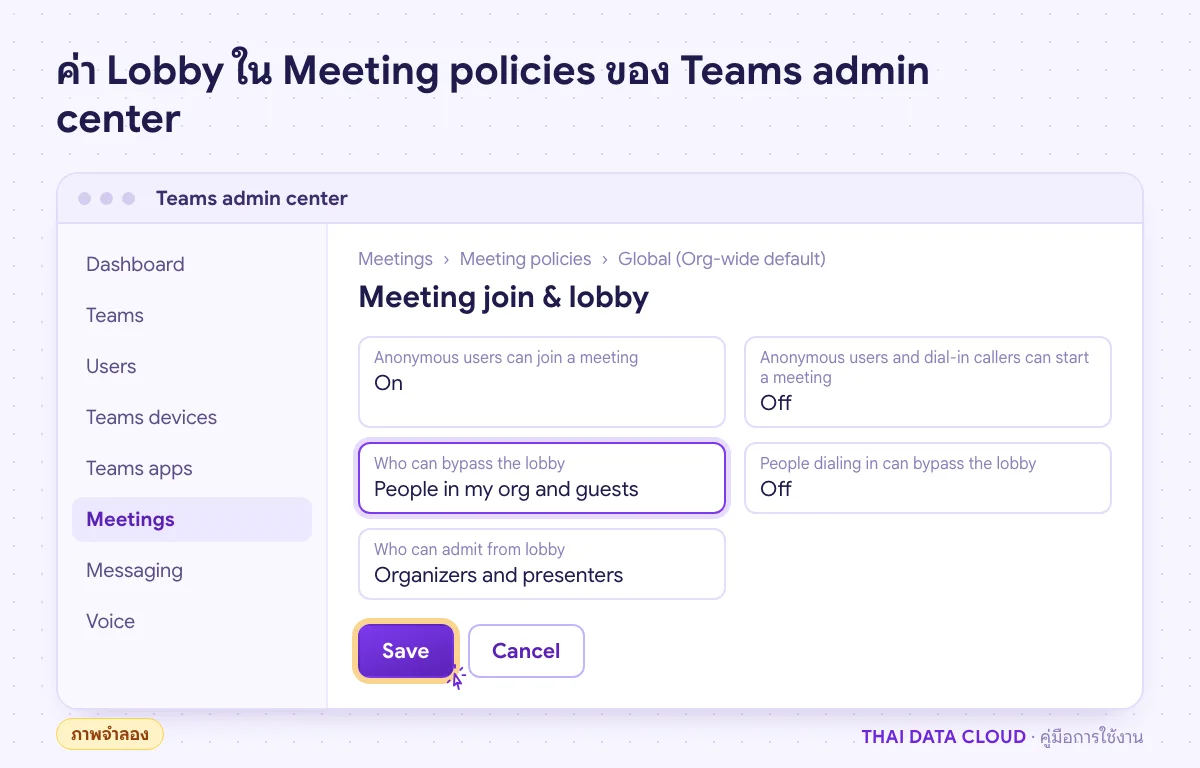
ค่าเริ่มต้นของทั้งองค์กรมาจาก Meeting policy ผู้ดูแลแก้ได้ที่ Teams admin center > Meetings > Meeting policies > เลือกนโยบาย (เช่น Global (Org-wide default)) > ส่วน Meeting join & lobby ค่าเริ่มต้นของ Who can bypass the lobby คือ People in my org and guests ส่วน People dialing in can bypass the lobby เป็น Off การเปลี่ยนนโยบายอาจใช้เวลาถึง 24 ชั่วโมงจึงมีผล และผู้จัดยังแก้ค่าใน Meeting options ของนัดตัวเองได้ ถ้าต้องการบังคับค่าห้ามแก้ ต้องใช้ meeting template หรือ sensitivity label ซึ่งต้องมีไลเซนส์ Teams Premium
ในส่วน Meeting scheduling ของนโยบายเดียวกันมีค่า Outlook add-in ค่าเริ่มต้นเป็น On ถ้าใครตั้งเป็น Off ผู้ใช้ที่ได้นโยบายนั้นจะนัด Teams Meeting จาก Outlook ไม่ได้ เป็นจุดที่ควรตรวจเมื่อปุ่มหายเฉพาะบางกลุ่ม
เมื่อเชิญลูกค้าหรือคู่ค้าเข้า Teams Meeting ให้พิมพ์อีเมลเต็มในช่อง Required ได้เลย คนที่ไม่มีบัญชี Microsoft เข้าร่วมผ่านเบราว์เซอร์ได้ในฐานะผู้เข้าร่วมแบบไม่ระบุตัวตน (anonymous) เมื่อเปิดค่า Anonymous users can join a meeting ไว้ทั้งสองระดับ คือระดับองค์กรที่ Teams admin center > Meetings > Meeting settings > ส่วน Participants และระดับนโยบายใน Meeting policies ส่วน Meeting join & lobby ค่าเริ่มต้นเป็น On ทั้งคู่ Microsoft แนะนำให้คงค่าระดับองค์กรไว้ แล้วคุมด้วยนโยบายแทน
ผู้เข้าร่วมแบบ anonymous จะรอใน Lobby เสมอ เว้นแต่ตั้ง Who can bypass the lobby เป็น Everyone ส่วน Guest (บัญชีแขกในองค์กรคุณ) และผู้ใช้จากองค์กรที่ตั้ง External access ไว้ จะได้รับการจัดการต่างกันตามตารางของ Microsoft ถ้าลูกค้าบอกว่ารอใน Lobby นาน ให้ผู้จัดเปิดหน้าต่าง People ใน Teams แล้วกด Admit
สำหรับห้องประชุมจริง ให้เพิ่ม Room mailbox ของห้องในคำเชิญเดียวกัน ถ้าห้องติดตั้ง Microsoft Teams Rooms หน้าจอในห้องจะแสดงนัดนี้พร้อมปุ่ม Join ให้กดเข้าประชุมได้ทันที ก่อนส่งควรเปิด Scheduling Assistant ดูว่าทั้งผู้เข้าร่วมและห้องว่างตรงกัน ดูวิธีในคู่มือ Scheduling Assistant
แก้ปุ่ม Teams Meeting หายใน classic Outlook
ตรวจว่าเครื่องติดตั้งแอป Teams และลงชื่อเข้าใช้อยู่ ปิดทั้ง Outlook และ Teams แล้วเปิด Teams ก่อน รอสักครู่จึงเปิด Outlook อย่าเปิด Outlook แบบ Run as administrator
ถ้าเพิ่งเปลี่ยนจาก classic Teams เป็น new Teams แล้ว add-in หาย ให้เปิด Settings > Apps > Installed apps ค้นคำว่า Teams Meeting Add-in ถ้าไม่พบ ให้เปิด new Teams แล้วรอจน Microsoft Teams Meeting Add-in for Microsoft Office ปรากฏในรายการ จากนั้นเปิด Outlook ใหม่ ถ้ายังไม่ขึ้น Microsoft มีสคริปต์ถอนการติดตั้งรุ่นเก่าในบทความแก้ปัญหาที่ลิงก์ไว้ด้านล่าง
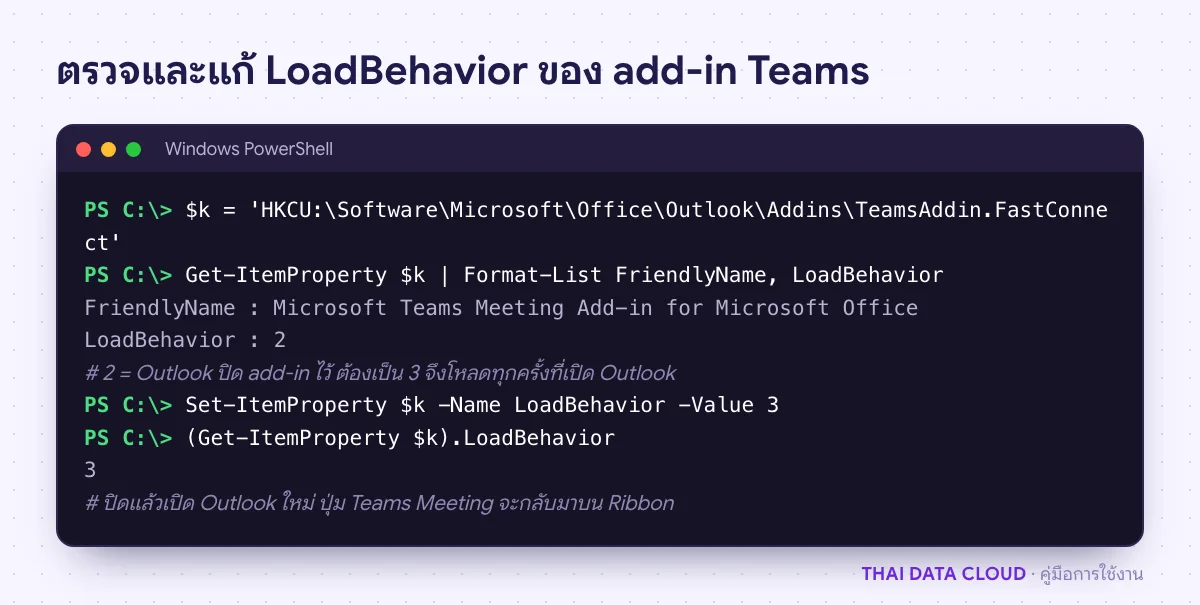
LoadBehavior เป็น 2 เมื่อ Outlook เคยปิด add-in ตั้งกลับเป็น 3 แล้วเปิด Outlook ใหม่
เลขเวอร์ชันในคำสั่งแรกเป็นตัวอย่าง ให้แทนด้วยชื่อโฟลเดอร์ที่มีอยู่จริงในเครื่อง ถ้าองค์กรใช้นโยบาย Configure trusted add-ins ต้องเพิ่ม Microsoft.Teams.AddinLoader.dll ในรายการด้วย และค่า hash ต้องอัปเดตตามไฟล์ที่เปลี่ยนเมื่อ Teams อัปเดต รายละเอียดทั้งหมดอยู่ในบทความ Fix Teams Meeting add-in problems in Classic Outlook และวิธีใช้งานฝั่งผู้ใช้อยู่ที่ Schedule a Microsoft Teams meeting from Outlook
ปัญหาที่พบบ่อยเกี่ยวกับ Teams Meeting
ทำไมไม่เห็นสวิตช์ Teams meeting ใน new Outlook?
new Outlook ไม่ใช้ add-in จึงไม่ต้องติดตั้งอะไร สาเหตุที่พบบ่อยคือบัญชีไม่มีไลเซนส์ Teams บัญชีถูกเพิ่มเป็น IMAP แทนบัญชี Microsoft 365 หรือนโยบายในส่วน Meeting scheduling ปิด Outlook add-in ไว้ ให้ทดสอบกับ Outlook on the web ด้วยบัญชีเดียวกัน ถ้าบนเว็บก็ไม่มี แปลว่าปัญหาอยู่ที่บัญชีหรือนโยบาย ไม่ใช่ที่เครื่อง
ลูกค้าที่ไม่มีบัญชี Microsoft เข้าร่วม Teams Meeting ได้ไหม?
ได้ ลูกค้าคลิกลิงก์แล้วเลือกเข้าร่วมผ่านเบราว์เซอร์ ใส่ชื่อ แล้วรอใน Lobby จนผู้จัดกด Admit เงื่อนไขคือองค์กรของคุณต้องเปิด Anonymous users can join a meeting ไว้ ถ้าปิด ลูกค้าจะเข้าไม่ได้เลยไม่ว่าตั้ง Lobby อย่างไร
ผู้ช่วยนัดประชุมแทนผู้บริหารแล้วคำเชิญไม่มีลิงก์ Teams ทำไม?
Microsoft ระบุว่าถ้ากล่องจดหมายของผู้บริหารถูกซ่อนจาก Global Address List add-in จะดึงข้อมูลไม่ได้ จึงไม่ใส่ลิงก์ Meeting ID และเบอร์โทรเข้า แก้โดยให้ผู้ดูแลรัน Set-Mailbox -Identity [email protected] -HiddenFromAddressListsEnabled $false แล้วให้ผู้ช่วยปิดเปิด Outlook และสร้างนัดใหม่
ตั้ง Add online meeting to all meetings แล้ว แต่นัดใหม่ยังไม่มีลิงก์ Teams เกิดจากอะไร?
ตรวจว่า Meeting Providers เลือก Microsoft Teams ไว้ ไม่ใช่ผู้ให้บริการอื่น ถ้าตั้งจากฝั่งผู้ดูแลด้วย PowerShell และผู้ใช้เคยแก้ค่านี้เองใน Outlook มาก่อน ค่าของผู้ใช้จะชนะ ให้ผู้ใช้ไปเปิดค่าเองตามขั้นตอนที่ 4
ถ้าองค์กรต้องการให้ช่วยวางนโยบายการประชุม Teams ตั้ง Room mailbox หรือไล่ปัญหา add-in บนเครื่องพนักงาน ติดต่อทีมงาน THAI DATA CLOUD ได้ทันที และถ้ากำลังจัดหาหรือปรับแผนไลเซนส์ให้ครอบคลุม Teams ดูรายละเอียดบริการ Microsoft 365 ของเรา