SMTP AUTH: ให้แอปและเครื่องพิมพ์ส่งอีเมลผ่าน Microsoft 365

ตั้ง SMTP AUTH ให้เครื่องสแกนและแอปส่งอีเมลผ่าน smtp.office365.com พอร์ต 587 เทียบกับ connector และ Direct Send อ่านรหัสข้อผิดพลาด และเตรียมรับการปิด Basic auth

โดย ทีมงาน THAI DATA CLOUD อ่าน 14 นาที

แชร์FacebookXLINELinkedIn
SMTP AUTH — SMTP AUTH: ให้แอปและเครื่องพิมพ์ส่งอีเมลผ่าน Microsoft 365
SMTP AUTH: ให้แอปและเครื่องพิมพ์ส่งอีเมลผ่าน Microsoft 365

คำตอบสั้น ๆ: ตั้ง SMTP AUTH ให้เครื่องสแกนและแอปส่งอีเมลผ่าน smtp.office365.com พอร์ต 587 เทียบกับ connector และ Direct Send อ่านรหัสข้อผิดพลาด และเตรียมรับการปิด Basic auth

คู่มือนี้อธิบาย SMTP AUTH ทีละขั้นตอน พร้อมคำสั่งที่ใช้ได้จริงและปัญหาที่พบบ่อย

SMTP AUTH (หรือ Client SMTP submission) คือวิธีให้เครื่องพิมพ์ เครื่องสแกน โปรแกรมบัญชี หรือเว็บไซต์ส่งอีเมลผ่าน Microsoft 365 โดยล็อกอินเข้า smtp.office365.com พอร์ต 587 ด้วยบัญชีกล่องจดหมายหนึ่งบัญชี อีเมลที่ส่งด้วย SMTP AUTH ส่งถึงผู้รับทั้งในและนอกองค์กรได้ และเก็บสำเนาไว้ใน Sent Items ของกล่องนั้น แต่ไม่ใช่วิธีเดียว Microsoft 365 ยังมี SMTP relay ผ่าน connector และ Direct Send ซึ่งเหมาะกับงานต่างกัน

คู่มือนี้เขียนให้ผู้ดูแลระบบหรือเจ้าหน้าที่ที่ต้องทำให้ "เครื่องสแกนส่งไฟล์เข้าอีเมลได้" หรือ "ระบบ ERP ส่งใบแจ้งหนี้ได้" เมื่อทำครบ คุณจะเลือกวิธีส่งที่เหมาะ เปิด SMTP AUTH เฉพาะกล่องที่จำเป็น ตั้งค่าที่อุปกรณ์ถูกต้อง ทดสอบและอ่านรหัสข้อผิดพลาดได้ และวางแผนรับมือการปิด Basic authentication ของ SMTP AUTH ที่ Microsoft ประกาศไว้

สิ่งที่ต้องเตรียม

  • กล่องจดหมายเฉพาะสำหรับอุปกรณ์ ที่มีไลเซนส์ Exchange Online เช่น [email protected] อย่าใช้บัญชีของพนักงาน เพราะเมื่อพนักงานเปลี่ยนรหัสผ่านหรือลาออก อุปกรณ์จะส่งไม่ได้ทันที Shared mailbox ใช้กับ SMTP AUTH ไม่ได้เพราะไม่มีรหัสผ่านของตัวเอง
  • สิทธิ์: บทบาท Exchange Administrator หรือ Global Administrator
  • อุปกรณ์รองรับ TLS 1.2 ขึ้นไปและ STARTTLS บนพอร์ต 587 ถ้าอุปกรณ์มีให้เลือกแค่พอร์ต 465 แปลว่ารองรับ TLS ไม่ตรงกับที่ Microsoft 365 ต้องการ ให้อัปเดต firmware หรือใช้วิธีอื่น
  • ไฟร์วอลล์เปิดขาออกพอร์ต 587 ไปยัง smtp.office365.com ใช้ชื่อโดเมนเสมอ ห้ามใส่ IP ของ Microsoft
  • ตรวจ Security defaults: ถ้าองค์กรเปิด Security defaults ไว้ SMTP AUTH แบบชื่อผู้ใช้และรหัสผ่านจะถูกปิดอยู่แล้ว ต้องเลือกวิธีอื่นหรือย้ายไปใช้ Conditional Access ก่อน

ขั้นตอนที่ 1: เลือกวิธีส่งอีเมลให้เหมาะกับอุปกรณ์

  • SMTP AUTH: ส่งได้ทั้งภายในและภายนอก ส่งจากที่ไหนก็ได้ ต้องมีกล่องที่มีไลเซนส์ เพดาน 10,000 ผู้รับต่อวันและ 30 ฉบับต่อนาทีเหมือนผู้ใช้ทั่วไป เหมาะกับเครื่องสแกนในสำนักงานและแอปขนาดเล็ก
  • SMTP relay ผ่าน connector: อุปกรณ์ส่งไปที่ MX endpoint ของโดเมน เช่น example-com.mail.protection.outlook.com พอร์ต 25 Microsoft 365 ยืนยันตัวตนจาก IP สาธารณะคงที่หรือใบรับรอง ใช้ที่อยู่ผู้ส่งอะไรก็ได้ในโดเมน ไม่ต้องมีกล่องจดหมาย และไม่ต้องใช้รหัสผ่าน ดูวิธีตั้งที่ Exchange Online Connector: ส่งอีเมลจากเซิร์ฟเวอร์ด้วย IP ของบริษัท
  • Direct Send: ส่งไปที่ MX endpoint พอร์ต 25 โดยไม่ยืนยันตัวตน ส่งได้เฉพาะผู้รับในองค์กร ถ้าองค์กรเปิด Set-OrganizationConfig -RejectDirectSend $true ไว้ อีเมลแบบนี้จะถูกปฏิเสธจนกว่าจะมี connector Microsoft เองระบุว่าลูกค้าส่วนใหญ่ไม่จำเป็นต้องใช้วิธีนี้

ถ้าอุปกรณ์อยู่ในสำนักงานที่มี IP คงที่และต้องส่งออกนอกองค์กรจำนวนมาก connector มักดีกว่าในระยะยาว เพราะไม่ผูกกับรหัสผ่านและไม่ได้รับผลจากการปิด Basic authentication ถ้าแอปอยู่บนเซิร์ฟเวอร์ Linux ของคุณเอง การตั้ง Postfix บนเซิร์ฟเวอร์นั้นให้เป็นตัวกลางส่งต่อ ช่วยรวมการส่งไว้ที่จุดเดียวและเก็บ log ได้เอง
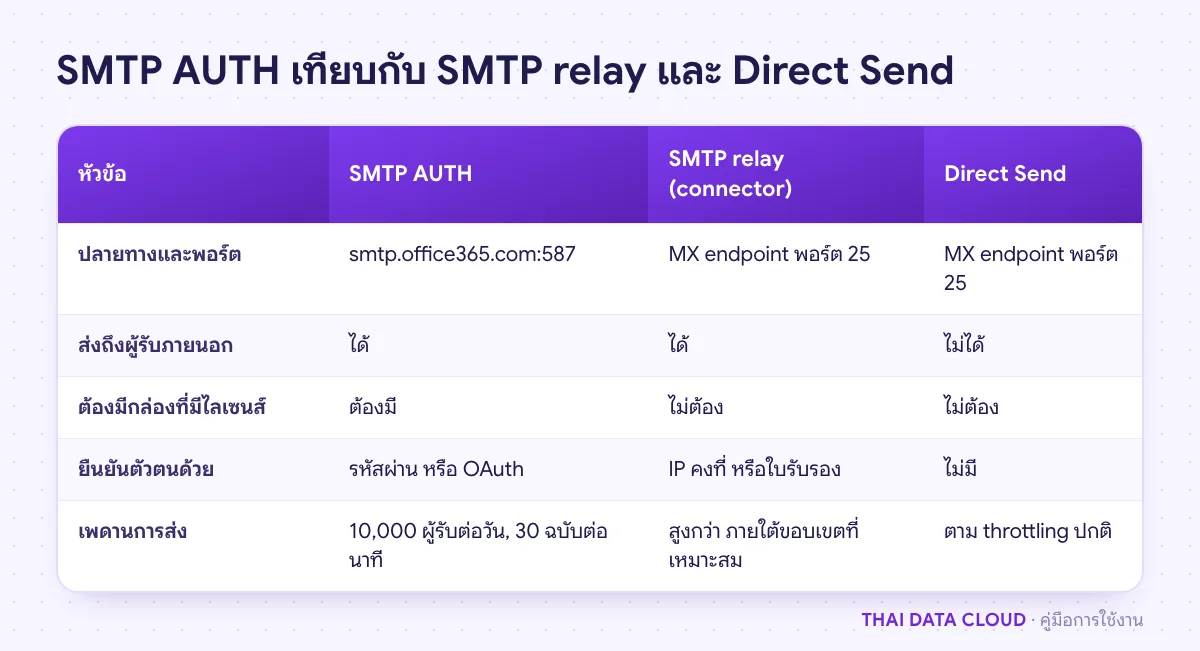
ตารางเปรียบเทียบ SMTP AUTH, SMTP relay ผ่าน connector และ Direct Send ด้านเซิร์ฟเวอร์ พอร์ต การส่งออกนอกองค์กร ไลเซนส์ และการยืนยันตัวตน
Direct Send ส่งถึงได้เฉพาะผู้รับในองค์กร ถ้าต้องส่งออกนอกบริษัทให้เลือกระหว่าง SMTP AUTH กับ connector

ขั้นตอนที่ 2: เปิด SMTP AUTH เฉพาะกล่องที่ต้องใช้

Microsoft แนะนำให้ปิด SMTP AUTH ระดับองค์กร แล้วเปิดเฉพาะกล่องที่จำเป็น องค์กรที่สร้างหลังเดือนมกราคม 2020 ถูกปิดระดับองค์กรไว้แล้ว ค่าระดับกล่องจะชนะค่าระดับองค์กรเสมอ

  1. ตรวจค่าระดับองค์กรใน Exchange admin center ที่ Settings > Mail flow ตัวเลือก Turn off SMTP AUTH protocol for your organization ควรติ๊กไว้
  2. ใน Microsoft 365 admin center ไปที่ Users > Active users เลือกบัญชี [email protected]
  3. ใน flyout เลือกแท็บ Mail แล้วในส่วน Email apps คลิก Manage email apps
  4. ติ๊ก Authenticated SMTP แล้วคลิก Save changes

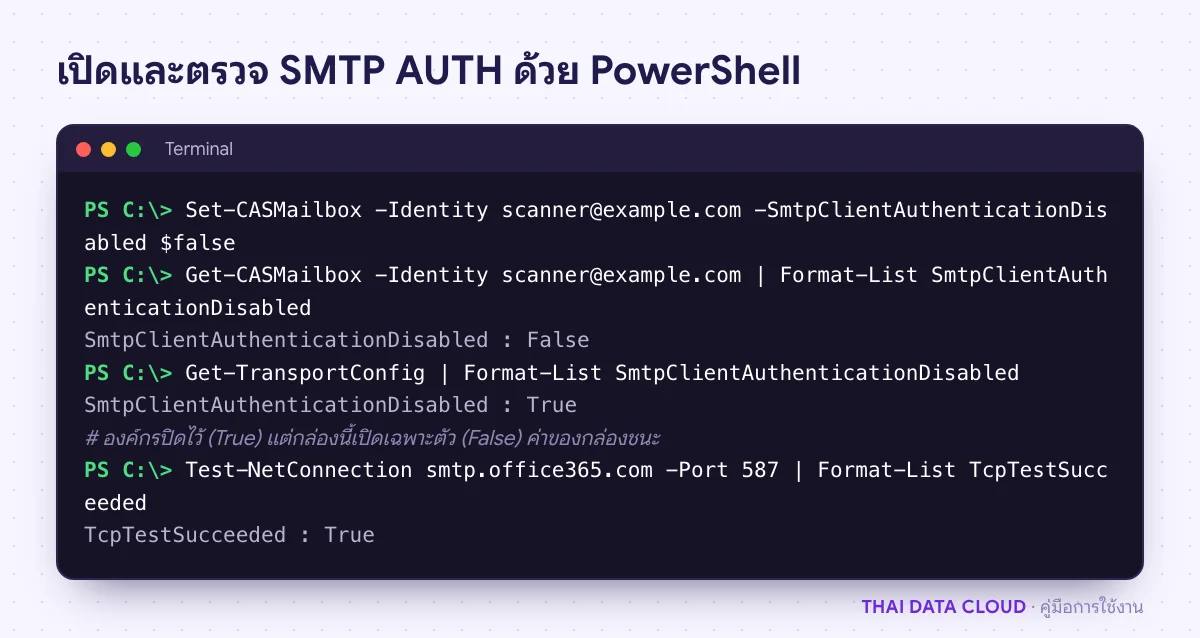
หรือใช้ Exchange Online PowerShell ซึ่งตรวจผลได้ทันที

Connect-ExchangeOnline -UserPrincipalName [email protected]
Set-CASMailbox -Identity [email protected] -SmtpClientAuthenticationDisabled $false
Get-CASMailbox -Identity [email protected] | Format-List SmtpClientAuthenticationDisabled
Get-TransportConfig | Format-List SmtpClientAuthenticationDisabled

ค่า False ในกล่องคือเปิด True คือปิด และค่าว่างคือใช้ตามองค์กร ถ้าองค์กรใช้ Conditional Access บล็อก Legacy authentication ต้องยกเว้นบัญชีนี้ และควรสร้างนโยบายให้บัญชีนี้ล็อกอินได้จาก IP สำนักงานเท่านั้น ตาม Conditional Access: จำกัดล็อกอินอีเมลตามประเทศและอุปกรณ์ ตั้งรหัสผ่านยาวแบบสุ่มและเก็บไว้ในที่เก็บรหัสผ่านของทีม
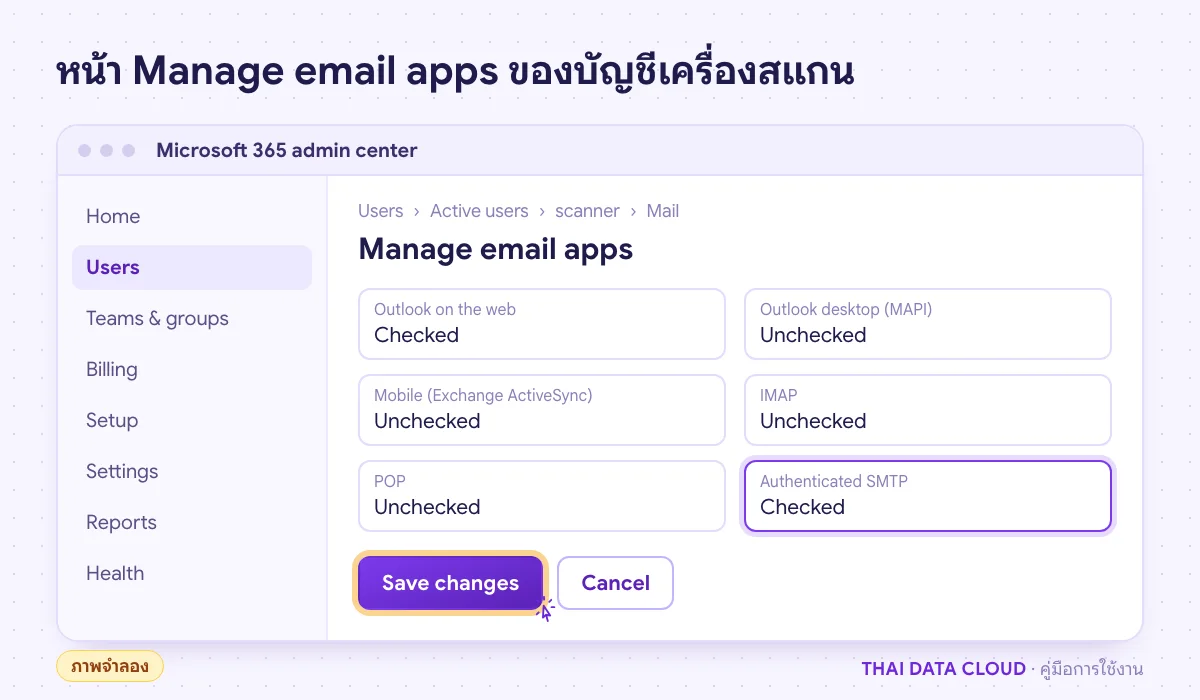
หน้าจอจำลอง Manage email apps ใน Microsoft 365 admin center เปิด Authenticated SMTP ให้บัญชีเครื่องสแกนและปิดโปรโตคอลที่ไม่ใช้
เปิด SMTP AUTH เฉพาะกล่องที่ใช้ส่ง และปิดโปรโตคอลอื่นที่อุปกรณ์ไม่ต้องใช้ (ภาพจำลอง)

ขั้นตอนที่ 3: ตั้งค่า SMTP AUTH ที่เครื่องพิมพ์หรือแอป

ชื่อเมนูต่างกันตามยี่ห้อ แต่ค่าที่ต้องใส่มีเท่านี้

  • SMTP server: smtp.office365.com
  • Port: 587 (พอร์ต 25 ก็รองรับ แต่ ISP หลายรายบล็อก)
  • Encryption: STARTTLS หรือ TLS ห้ามเลือก SSL/TLS บนพอร์ต 465
  • Authentication: เปิด ใช้ชื่อผู้ใช้เป็นอีเมลเต็ม [email protected] และรหัสผ่านของบัญชีนั้น ถ้าอุปกรณ์รองรับ OAuth 2.0 (XOAUTH2) ให้เลือกแบบนั้น
  • From address: ใช้ที่อยู่เดียวกับบัญชีที่ล็อกอิน ถ้าต้องส่งในนามที่อยู่อื่น บัญชีที่ล็อกอินต้องมีสิทธิ์ Send As ในกล่องนั้น ไม่เช่นนั้นจะได้ข้อผิดพลาด 5.7.60

ตั้งเวลาของอุปกรณ์ให้ตรงด้วย NTP เครื่องที่เวลาเพี้ยนมากมักเจรจา TLS ไม่สำเร็จโดยไม่มีข้อความบอกสาเหตุ
ขั้นตอนที่ 4: ทดสอบ SMTP AUTH ก่อนส่งมอบ

  1. จากเครื่องในเครือข่ายเดียวกับอุปกรณ์ รัน Test-NetConnection smtp.office365.com -Port 587 ใน PowerShell ค่า TcpTestSucceeded ต้องเป็น True ถ้าเป็น False ให้ตรวจไฟร์วอลล์ก่อน
  2. ถ้ามี OpenSSL ให้ทดสอบ TLS ด้วยคำสั่งด้านล่าง แล้วพิมพ์ EHLO test.example.com ต้องเห็นบรรทัด 250-AUTH LOGIN XOAUTH2 ซึ่งแปลว่าเซิร์ฟเวอร์พร้อมรับการยืนยันตัวตนหลังเข้ารหัสแล้ว
openssl s_client -starttls smtp -connect smtp.office365.com:587 -crlf -quiet

จากนั้นสั่งให้อุปกรณ์ส่งอีเมลทดสอบไปทั้งปลายทางในองค์กรและภายนอก แล้วตรวจด้วย Message Trace ว่าส่งถึงจริง ตรวจโฟลเดอร์ Sent Items ของ [email protected] ด้วย ซึ่งเป็นหลักฐานว่าอุปกรณ์ส่งอะไรออกไปบ้าง

ขั้นตอนที่ 5: อ่านรหัสข้อผิดพลาดของ SMTP AUTH

  • 535 5.7.139 Authentication unsuccessful, SmtpClientAuthentication is disabled for the Tenant/Mailbox: ยังไม่ได้เปิด SMTP AUTH ให้กล่องนี้ หรือเพิ่งเปิดและยังไม่มีผล
  • 535 5.7.139 พร้อมข้อความว่า credentials ผิด หรือถูก Security defaults บล็อก: รหัสผ่านผิด บัญชีถูกบล็อก หรือ Security defaults หรือ Conditional Access ปิดการยืนยันตัวตนแบบเก่าไว้
  • 530 5.7.57 Client not authenticated to send mail: อุปกรณ์ไม่ได้ส่งชื่อผู้ใช้และรหัสผ่าน มักเพราะไม่ได้เปิด Authentication ในหน้าตั้งค่า
  • 5.7.60 Client does not have permissions to send as this sender: From address ไม่ตรงกับบัญชีที่ล็อกอิน และไม่มีสิทธิ์ Send As
  • 550 5.1.8 Access denied, bad outbound sender: บัญชีถูกระงับการส่งเพราะส่งเกินเพดาน ดู Restricted entities: ปลดบัญชีที่ถูกบล็อกไม่ให้ส่งอีเมลออก
  • 550 5.7.30 Basic authentication is not supported for Client Submission: Basic authentication ของ SMTP AUTH ถูกปิดแล้วสำหรับ tenant หรือบัญชีนั้น ต้องเปลี่ยนเป็น OAuth หรือวิธีอื่น
ผลคำสั่ง Exchange Online PowerShell เปิด SMTP AUTH ให้กล่องเครื่องสแกน ตรวจค่าระดับองค์กร และทดสอบการเชื่อมต่อพอร์ต 587
ค่าระดับกล่องชนะค่าระดับองค์กร ปิดทั้งองค์กรไว้แล้วเปิดเฉพาะกล่องที่ต้องใช้

ขั้นตอนที่ 6: เตรียมรับการปิด Basic authentication ของ SMTP AUTH

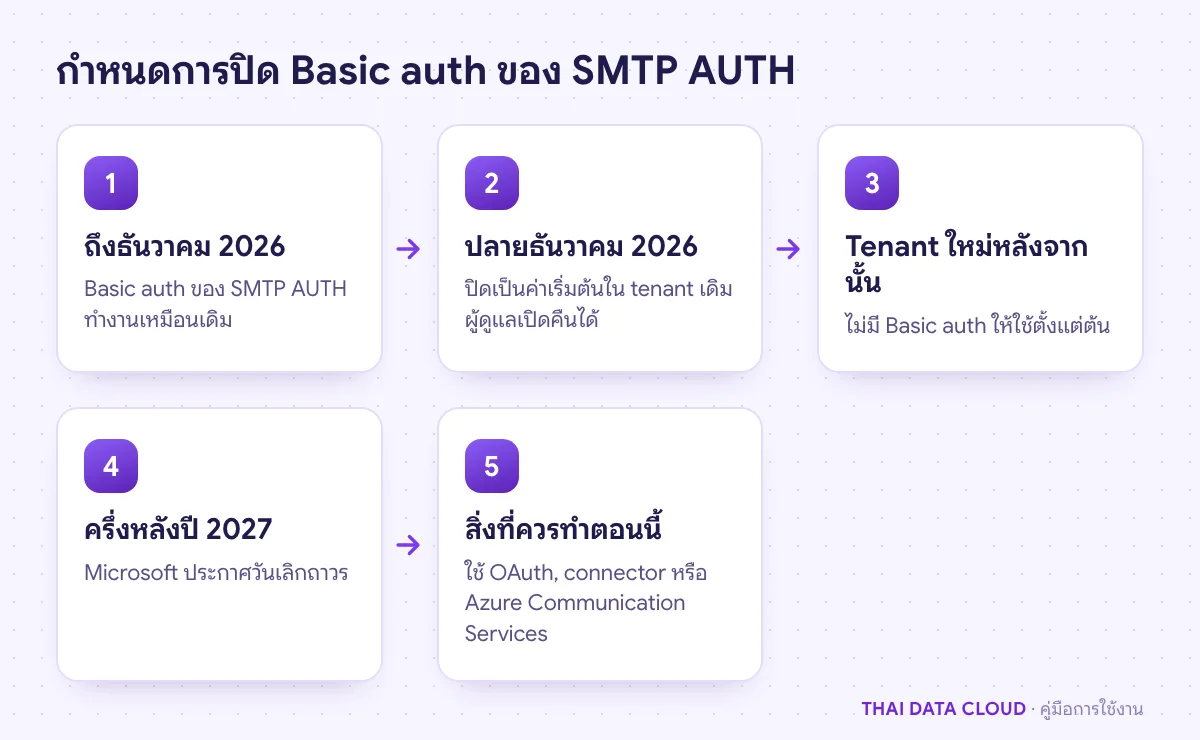
ตามประกาศของทีม Exchange เมื่อวันที่ 27 มกราคม 2026 Microsoft เลื่อนแผนเดิมที่จะเริ่มปฏิเสธ Basic authentication ของ SMTP AUTH ในเดือนมีนาคมถึงเมษายน 2026 และกำหนดใหม่ดังนี้ ช่วงนี้จนถึงเดือนธันวาคม 2026 การทำงานยังเหมือนเดิม ปลายเดือนธันวาคม 2026 Basic authentication ของ SMTP AUTH จะถูกปิดเป็นค่าเริ่มต้นใน tenant ที่มีอยู่แล้ว โดยผู้ดูแลยังเปิดคืนได้ tenant ที่สร้างหลังจากนั้นจะไม่มีให้ใช้ตั้งแต่ต้น และ Microsoft จะประกาศวันเลิกถาวรในครึ่งหลังของปี 2027 กำหนดการอาจเปลี่ยนอีก ให้ติดตามใน Message center ของ Microsoft 365 admin center

สิ่งที่ควรทำตั้งแต่ตอนนี้

  1. เปิดรายงาน SMTP AUTH clients ใน Exchange admin center ที่ Reports > Mail flow ดูว่าบัญชีใดยังส่งด้วย Basic authentication
  2. ทำรายการอุปกรณ์และแอปทุกตัวที่ส่งอีเมล พร้อมรุ่นและ firmware ตรวจว่ารองรับ OAuth 2.0 หรือไม่
  3. อุปกรณ์ที่ไม่รองรับ OAuth ให้ย้ายไปใช้ SMTP relay ผ่าน connector หรือบริการส่งอีเมลอย่าง Azure Communication Services Email ก่อนถึงกำหนด ถ้าส่งเฉพาะภายใน ใช้ High Volume Email ของ Microsoft 365 ได้
  4. เมื่อเปลี่ยนวิธีส่ง อย่าลืมเพิ่มแหล่งส่งใหม่ใน SPF ตาม ตั้งค่า SPF, DKIM และ DMARC

รายละเอียดทุกวิธีอยู่ในเอกสาร How to set up a multifunction device or application to send email using Microsoft 365

ลำดับเวลาการปิด Basic authentication ของ SMTP AUTH ใน Exchange Online ตามประกาศของ Microsoft เมื่อมกราคม 2026 และสิ่งที่องค์กรควรเตรียม
กำหนดการอาจเปลี่ยน ให้ติดตาม Message center และย้ายอุปกรณ์ไปใช้ OAuth หรือ connector แต่เนิ่น ๆ

ปัญหาที่พบบ่อยเกี่ยวกับ SMTP AUTH

เครื่องสแกนเคยส่งอีเมลได้ แต่หยุดทำงานหลังเปิด MFA ให้ทั้งบริษัท ทำไม?

SMTP AUTH แบบชื่อผู้ใช้และรหัสผ่านตอบ MFA ไม่ได้ ถ้าเปิดด้วย Security defaults การยืนยันตัวตนแบบเก่าจะถูกปิดทั้งหมด ถ้าใช้ Conditional Access ให้ยกเว้นเฉพาะบัญชีของเครื่องสแกนจากนโยบายบล็อก Legacy authentication และจำกัดให้ใช้ได้จาก IP สำนักงาน หรือย้ายเครื่องสแกนไปใช้ connector

ใช้พอร์ต 465 กับ smtp.office365.com ได้ไหม?

ไม่ได้ Microsoft 365 รับ SMTP AUTH ที่พอร์ต 587 (แนะนำ) หรือ 25 พร้อม STARTTLS เท่านั้น อุปกรณ์ที่ให้เลือกได้แค่ 465 มักเป็นรุ่นเก่าที่ต้องอัปเดต firmware หรือใช้วิธี SMTP relay แทน

บัญชีที่ใช้ SMTP AUTH ต้องมีไลเซนส์ไหม?

ต้องมี เพราะ SMTP AUTH ส่งในนามกล่องจดหมายที่มีไลเซนส์ Exchange Online ถ้าไม่ต้องการเสียไลเซนส์ให้อุปกรณ์ ให้ใช้ SMTP relay ผ่าน connector ซึ่งส่งด้วยที่อยู่ใดก็ได้ในโดเมนโดยไม่ต้องมีกล่อง

หลังเดือนธันวาคม 2026 อุปกรณ์ที่ใช้ SMTP AUTH จะหยุดทันทีหรือไม่?

ตามประกาศล่าสุด Basic authentication จะถูกปิดเป็นค่าเริ่มต้นใน tenant เดิมช่วงปลายเดือนธันวาคม 2026 และผู้ดูแลยังเปิดคืนได้ แต่ถือเป็นช่วงผ่อนผัน ไม่ใช่ทางออกถาวร ควรย้ายอุปกรณ์ไปใช้ OAuth หรือ connector ให้เสร็จก่อน Microsoft ประกาศวันเลิกถาวร

ถ้าองค์กรมีเครื่องพิมพ์ ระบบ ERP หรือเว็บไซต์หลายตัวที่ส่งอีเมลผ่าน Microsoft 365 และต้องการให้ช่วยสำรวจและย้ายวิธีส่งก่อนการปิด Basic authentication ติดต่อทีมงาน THAI DATA CLOUD ได้ และดูบริการดูแลระบบอีเมลได้ที่ Managed Email Services

อ่านเพิ่มเติมเกี่ยวกับ SMTP AUTH

แชร์FacebookXLINELinkedIn

มีคำถามเรื่องบริการ? ติดต่อทีมงาน