Mail Server Backup: สำรองและกู้คืน Private Email บน TDC

Mail Server Backup ของ Private Email บน TDC Enterprise ตรวจจุดกู้คืนในแท็บ Backup กู้คืนทั้งเครื่อง และสำรองกล่องจดหมาย Zimbra หรือ Mailcow ไว้นอกเครื่อง

โดย ทีมงาน THAI DATA CLOUD อ่าน 14 นาที

แชร์FacebookXLINELinkedIn
Mail Server Backup — Mail Server Backup: สำรองและกู้คืน Private Email บน TDC
Mail Server Backup: สำรองและกู้คืน Private Email บน TDC

คำตอบสั้น ๆ: Mail Server Backup ของ Private Email บน TDC Enterprise ตรวจจุดกู้คืนในแท็บ Backup กู้คืนทั้งเครื่อง และสำรองกล่องจดหมาย Zimbra หรือ Mailcow ไว้นอกเครื่อง

คู่มือนี้อธิบาย Mail Server Backup ทีละขั้นตอน พร้อมคำสั่งที่ใช้ได้จริงและปัญหาที่พบบ่อย

Mail Server Backup ในคู่มือนี้หมายถึงการสำรองและกู้คืน Private Email ซึ่งเป็นเมลเซิร์ฟเวอร์เฉพาะองค์กรบน TDC Enterprise ที่รัน Zimbra หรือ Mailcow บนเครื่องของคุณเอง การสำรองทำได้สองชั้น ชั้นแรกคือแท็บ Backup ในพอร์ทัล ซึ่งเก็บจุดกู้คืนของทุกดิสก์ในเครื่องพร้อมกัน ชั้นที่สองคือการสำรองระดับแอปพลิเคชัน เช่น ส่งออกกล่องจดหมายรายบัญชี ซึ่งกู้คืนอีเมลบางกล่องได้โดยไม่ต้องย้อนทั้งเครื่อง

คู่มือนี้เหมาะกับผู้ดูแลระบบอีเมลขององค์กรที่ใช้ Private Email เมื่อทำครบทุกขั้นตอน คุณจะรู้ว่าเครื่องเป็น Zimbra หรือ Mailcow ตรวจสถานะ Mail Server Backup และจุดกู้คืนล่าสุดได้ กู้คืนทั้งเครื่องอย่างรู้ผลกระทบ ตั้งงานสำรองระดับกล่องจดหมายพร้อมส่งสำเนาออกนอกเครื่อง และตรวจว่าเมลเซิร์ฟเวอร์กลับมาทำงานครบหลังกู้คืน

สิ่งที่ต้องเตรียม

  • บัญชี TDC Enterprise ที่มีบริการ Private Email ปุ่ม Start, Stop, Restart, Modify Package และ Terminate ใช้ได้เฉพาะเจ้าของบัญชี
  • รหัสผ่าน root ของเครื่อง (ดูได้จากแท็บ Overview) และรหัสผ่านผู้ดูแลของ Zimbra หรือ Mailcow
  • ปลายทางสำหรับเก็บสำเนา Mail Server Backup นอกเครื่อง เช่น Object Storage หรือเซิร์ฟเวอร์อีกเครื่อง
  • ช่วงเวลาที่แจ้งผู้ใช้ล่วงหน้าได้ ถ้าต้องกู้คืนทั้งเครื่อง

หลักคิดของ Mail Server Backup ที่ดีคือมีสำเนาอย่างน้อยหนึ่งชุดอยู่นอกเครื่องเสมอ จุดกู้คืนในพอร์ทัลช่วยเมื่อระบบในเครื่องพัง แต่สำเนานอกเครื่องช่วยเมื่อเกิดเหตุที่ใหญ่กว่านั้น ดูหลักการวางแผนเพิ่มได้ที่คู่มือแผนสำรองข้อมูล 3-2-1
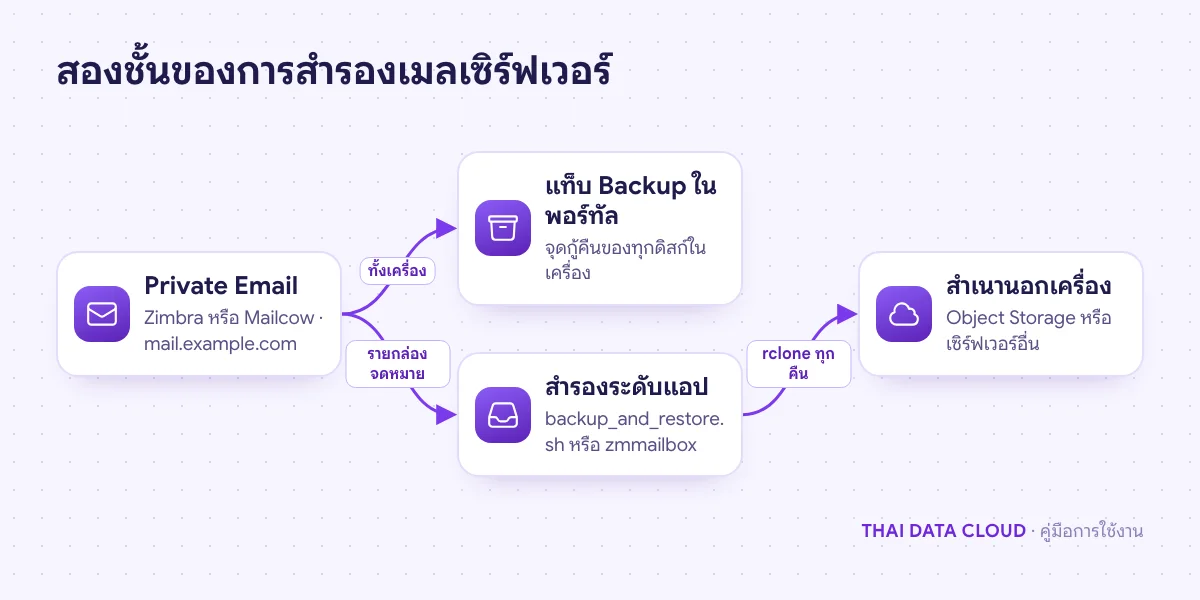
แผนภาพ Mail Server Backup สองชั้น จุดกู้คืนทั้งเครื่องในแท็บ Backup และไฟล์สำรองกล่องจดหมายที่ส่งออกไป Object Storage
จุดกู้คืนในพอร์ทัลย้อนทั้งเครื่อง ไฟล์สำรองระดับกล่องจดหมายกู้รายบัญชีได้และอยู่นอกเครื่อง

ขั้นตอนที่ 1: เปิดหน้าจัดการ Private Email และดูระบบที่ใช้

คลิก Email Services > Private Email ที่แถบซ้าย (ถ้าตั้งภาษาไทย เมนูหลักแสดงเป็น บริการอีเมล) หน้ารายการ Your Private Email แสดงโดเมน IP สเปก และค่าบริการต่อชั่วโมงของแต่ละเครื่อง คลิกที่เครื่องเพื่อเปิดหน้าจัดการ ส่วนหัวมีชื่อ ป้ายสถานะ (Running, Stopped หรือ Modifying) และ IP พร้อมปุ่มคัดลอก ด้านล่างมีแท็บ Overview, Monitoring, Network, Backup และ Troubleshooting

ในแท็บ Overview การ์ด Mail Server Information บอกข้อมูลที่ต้องใช้ในงาน Mail Server Backup ทั้งหมด

  • Mail System: Zimbra หรือ Mailcow ซึ่งกำหนดวิธีสำรองระดับแอปพลิเคชันในขั้นตอนที่ 5
  • Admin Console: ลิงก์หน้าผู้ดูแลของระบบอีเมล Zimbra อยู่ที่พอร์ต 7071 (https://mail.example.com:7071) ส่วน Mailcow อยู่ที่ /admin/ (https://mail.example.com/admin/)
  • Username (root) และ Password ของระบบปฏิบัติการ มีปุ่มแสดงและคัดลอก และลิงก์ Reset Password
  • Mail SSD Disk, Backup Disk และ Total SSD Disk: ขนาดพื้นที่อีเมลและพื้นที่สำรองตามแพ็กเกจ

ขั้นตอนที่ 2: ตรวจสถานะ Mail Server Backup ในแท็บ Backup

คลิกแท็บ Backup ซึ่งเป็นศูนย์กลางของ Mail Server Backup ในพอร์ทัล ด้านบนมีการ์ดสรุปสี่ใบ

  • Backup Status: Active พร้อมข้อความ Backup is enabled หมายถึงเครื่องนี้มีการสำรองแล้ว
  • Backups: จำนวนจุดกู้คืนที่มีอยู่
  • Latest Backup: วันที่และเวลาของจุดกู้คืนล่าสุด ถ้ายังไม่มีจะเขียนว่า No backup yet
  • Cost / Hour: ค่าบริการสำรองข้อมูลต่อชั่วโมง

ตาราง Backup History (Restore points for every disk on this server) มีคอลัมน์ Backup Name, Disk Name, Zone, Status และ Date Time กด Refresh เพื่อโหลดใหม่ จุดกู้คืนที่พร้อมใช้มีสถานะ available ส่วนการ์ด About Backups อธิบายว่าการสำรองแบบนี้เก็บทุกดิสก์ของเครื่อง ทั้ง System Disk และ Data Disk พร้อมกัน ข้อมูลจึงสอดคล้องกันทั้งเครื่อง

ตรวจ Latest Backup ของ Mail Server Backup ทุกสัปดาห์ ถ้าวันที่ล่าสุดเก่ากว่ารอบที่ควรเป็น หรือมีจุดกู้คืนที่สถานะเป็น error หรือ failed ให้เปิด Ticket ทันที อย่ารอจนต้องใช้กู้คืนจริง

ขั้นตอนที่ 3: เตรียมก่อนกู้คืนทั้งเครื่องจาก Mail Server Backup

การ Restore จาก Mail Server Backup ในแท็บ Backup ย้อนทุกดิสก์ของเครื่องกลับไปเป็นสภาพ ณ เวลาของจุดกู้คืน อีเมลที่เข้ามาหลังเวลานั้นจะหายไปจากเครื่อง รวมถึงบัญชีผู้ใช้ รหัสผ่าน และการตั้งค่าที่แก้หลังจากนั้น ก่อนกด Restore ให้ทำตามนี้

  1. เลือกจุดกู้คืนที่ใหม่ที่สุดที่ยังอยู่ก่อนเกิดปัญหา ดูจากคอลัมน์ Date Time
  2. ถ้าเครื่องยังเข้าได้ ส่งออกกล่องจดหมายที่สำคัญตามขั้นตอนที่ 5 เก็บไว้นอกเครื่องก่อน เพื่อนำอีเมลที่เข้ามาหลังจุดกู้คืนกลับเข้าไปภายหลัง
  3. แจ้งผู้ใช้ว่าระบบอีเมลจะหยุดชั่วคราว และอีเมลช่วงใดอาจต้องนำเข้าใหม่
  4. ตรวจว่าป้ายสถานะของเครื่องเป็น Running เพราะปุ่ม Restore จะกดไม่ได้ถ้าเครื่องไม่ได้ทำงาน (ข้อความ The instance must be running to restore)
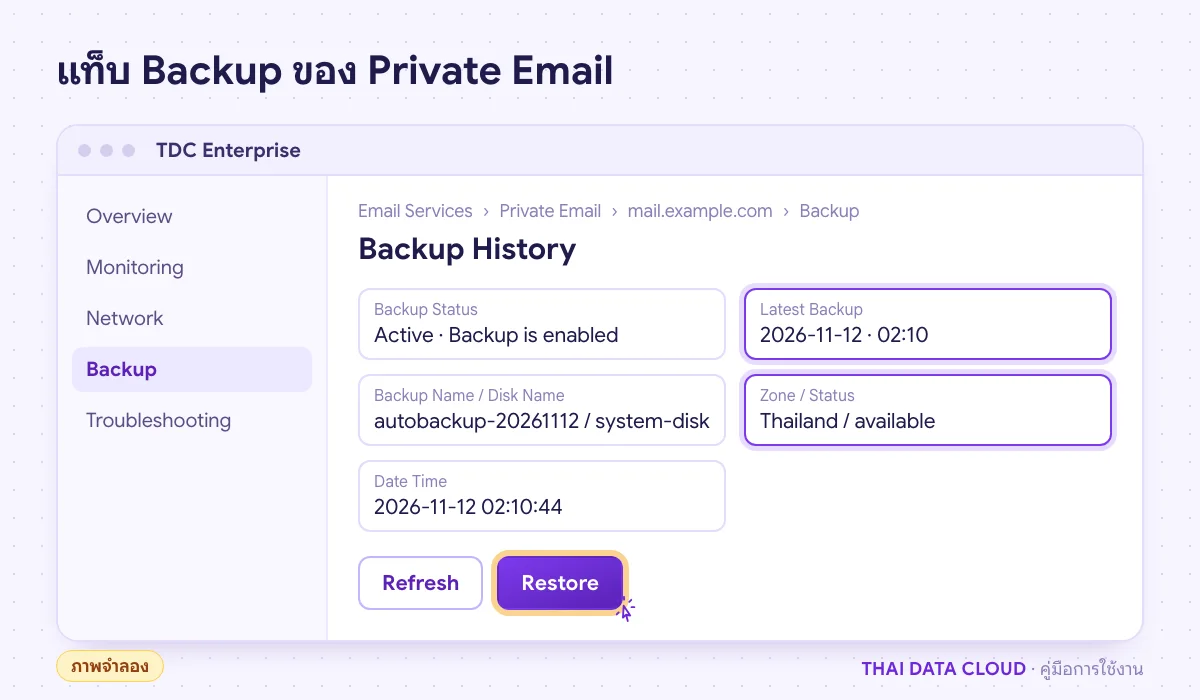
หน้าจอจำลองแท็บ Backup ของ Private Email บน TDC Enterprise แสดง Backup Status, Latest Backup และปุ่ม Restore ใน Backup History
ตรวจ Latest Backup ทุกสัปดาห์ กด Restore ได้เมื่อจุดกู้คืนเป็น available และเครื่อง Running (ภาพจำลอง)

ขั้นตอนที่ 4: กู้คืนจากจุด Mail Server Backup

  1. ในตาราง Backup History คลิก Restore ที่แถวของจุดกู้คืนที่เลือก
  2. หน้าต่าง Confirm Restore Backup จะแสดง Backup Information ของจุดนั้น ตรวจวันเวลาอีกครั้ง
  3. พิมพ์คำว่า confirm ในช่องตามที่หน้าต่างกำหนด
  4. คลิก Confirm Restore ปุ่มจะเปลี่ยนเป็น Restoring…

เมื่อส่งคำสั่งกู้คืนจาก Mail Server Backup สำเร็จจะมีข้อความ Request successful. Please wait until you receive notification. ให้รอการแจ้งเตือนว่าเสร็จก่อนเริ่มตรวจ อย่าสั่ง Restart หรือ Restore ซ้ำระหว่างรอ ถ้าขึ้นหน้าต่าง Cannot Restore Your Backup (Your backup should be active before restore.) แปลว่าการสำรองของเครื่องนี้ยังไม่อยู่ในสถานะที่กู้คืนได้ ให้เปิด Ticket แจ้งทีมงาน
ขั้นตอนที่ 5: ทำ Mail Server Backup ระดับกล่องจดหมายและส่งออกนอกเครื่อง

จุดกู้คืนในพอร์ทัลย้อนได้ทั้งเครื่องเท่านั้น ถ้าผู้ใช้คนเดียวลบโฟลเดอร์ทิ้ง การย้อนทั้งเครื่องจะทำให้ทุกคนเสียอีเมลใหม่ไปด้วย จึงควรมี Mail Server Backup ระดับแอปพลิเคชันอีกชั้น เข้าเครื่องด้วย SSH ในฐานะ root แล้วทำตามระบบที่ใช้

Mailcow

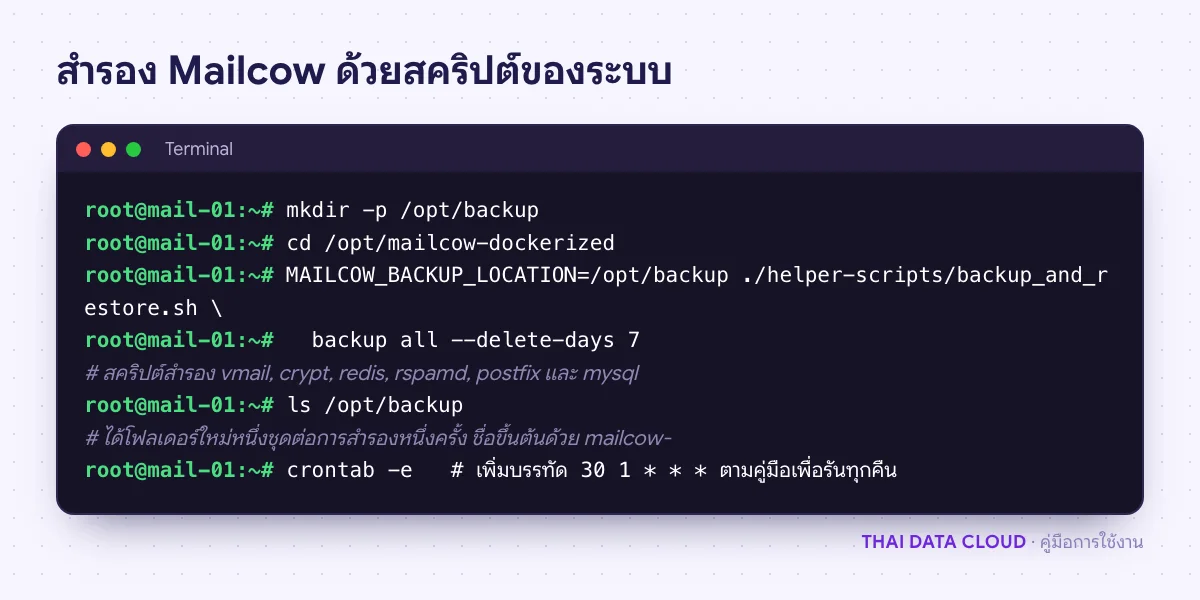
สำหรับ Mail Server Backup บน Mailcow ระบบมีสคริปต์สำรองมาให้ ตรวจตำแหน่งที่ติดตั้งก่อน (ตามเอกสารของ mailcow คือ /opt/mailcow-dockerized) แล้วสั่งสำรองทุกส่วนไปเก็บที่ /opt/backup พร้อมลบชุดที่เก่ากว่า 7 วัน

mkdir -p /opt/backup
MAILCOW_BACKUP_LOCATION=/opt/backup /opt/mailcow-dockerized/helper-scripts/backup_and_restore.sh backup all --delete-days 7

ตั้งให้ Mail Server Backup ชุดนี้รันทุกคืนด้วย crontab -e

30 1 * * * MAILCOW_BACKUP_LOCATION=/opt/backup /opt/mailcow-dockerized/helper-scripts/backup_and_restore.sh backup all --delete-days 7

ส่วนที่สำรองได้มี vmail, crypt, redis, rspamd, postfix และ mysql ส่วน crypt เก็บกุญแจที่ Mailcow ใช้เข้ารหัสไฟล์อีเมล จึงต้องสำรองคู่กับ vmail เสมอ การใช้ all ครอบคลุมทุกส่วนอยู่แล้ว การกู้คืนใช้สคริปต์เดิมด้วยคำสั่ง restore แล้วเลือกชุดสำรองตามที่สคริปต์ถาม รายละเอียดอยู่ในเอกสาร Backup ของ mailcow

Zimbra

Mail Server Backup บน Zimbra ทำได้ด้วยการส่งออกกล่องจดหมายรายบัญชีเป็นไฟล์ tgz ด้วยผู้ใช้ zimbra ทดลองกับบัญชีเดียวก่อนเสมอ กล่องที่ใหญ่มากอาจใช้เวลานาน ตัวเลือก -t 0 ปิดการตัดเวลาของคำสั่ง

mkdir -p /opt/zimbra/backup && chown zimbra:zimbra /opt/zimbra/backup
su - zimbra -c "zmmailbox -z -t 0 -m [email protected] getRestURL '/?fmt=tgz' > /opt/zimbra/backup/somchai.tgz"

นำกลับเข้าไปในกล่องเดิมหรือกล่องใหม่ด้วย postRestURL โดยข้ามรายการที่มีอยู่แล้ว

su - zimbra -c "zmmailbox -z -t 0 -m [email protected] postRestURL '/?fmt=tgz&resolve=skip' /opt/zimbra/backup/somchai.tgz"

ส่งสำเนาออกนอกเครื่อง

โฟลเดอร์ Mail Server Backup ที่อยู่บนเครื่องเดียวกันไม่ช่วยถ้าเครื่องเสียหายทั้งเครื่อง ให้ส่งสำเนาไปเก็บที่อื่นทุกวัน เช่น ใช้ rclone ส่งขึ้น Object Storage ตามคู่มือ rclone และตรวจว่าพื้นที่ดิสก์ไม่เต็มจากการเก็บชุดสำรองในแท็บ Monitoring

หน้าจอ Terminal สั่งสคริปต์ backup_and_restore.sh ของ Mailcow สำรองทุกส่วนไปที่ /opt/backup พร้อมลบชุดเก่ากว่า 7 วัน
ใส่ MAILCOW_BACKUP_LOCATION ทุกครั้งเมื่อรันจาก cron และส่งโฟลเดอร์นี้ออกนอกเครื่องต่อ

ขั้นตอนที่ 6: ตรวจว่าเมลเซิร์ฟเวอร์กลับมาครบหลังกู้คืน

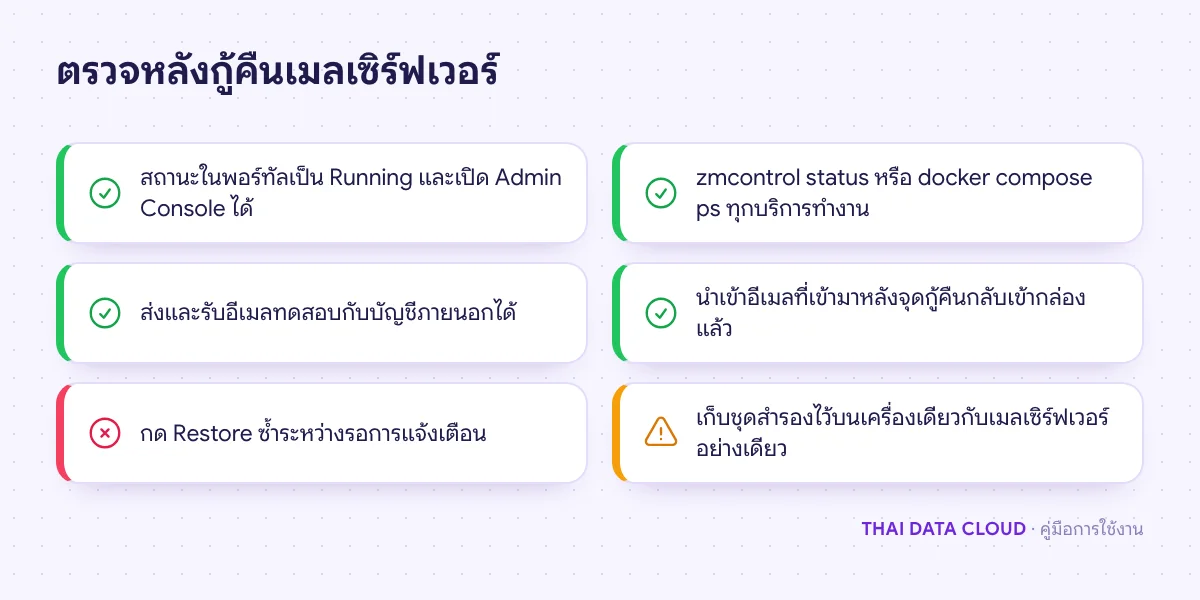
หลังได้รับแจ้งว่ากู้คืนจาก Mail Server Backup เสร็จ ให้ตรวจตามลำดับ

  1. ป้ายสถานะในพอร์ทัลเป็น Running และเปิดลิงก์ Admin Console ได้
  2. เข้าเครื่องแล้วตรวจบริการ บน Zimbra ใช้ su - zimbra -c "zmcontrol status" ทุกบริการควรเป็น Running บน Mailcow ใช้ docker compose ps ในโฟลเดอร์ที่ติดตั้ง (เครื่องรุ่นเก่าใช้ docker-compose ps) ทุกคอนเทนเนอร์ควรอยู่ในสถานะ Up
  3. ส่งอีเมลทดสอบเข้าและออกจากภายนอก เช่น จากบัญชี Gmail ไปยัง [email protected] และตอบกลับ
  4. นำเข้าอีเมลที่ส่งออกไว้ในขั้นตอนที่ 3 กลับเข้ากล่องที่เกี่ยวข้อง
  5. ถ้าเครื่องแปลงชื่อโดเมนไม่ได้หลังกู้คืน จนส่งอีเมลออกไม่ได้ ใช้แท็บ Troubleshooting ตามคู่มือ Troubleshooting

เครื่องมืออื่นในหน้าจัดการ Private Email

  • Monitoring: ดูกราฟการใช้ทรัพยากร ใช้ตรวจว่าดิสก์ใกล้เต็มจากอีเมลหรือไฟล์ Mail Server Backup หรือไม่
  • More > Modify Package: เปลี่ยนแพ็กเกจเมื่อพื้นที่ไม่พอ (เจ้าของบัญชีเท่านั้น)
  • More > Anti Spam Gateway: สั่งซื้อ Add-on กรองสแปม ไวรัส และฟิชชิงก่อนเข้ากล่องจดหมาย คิดค่าบริการรายปี รายการที่สั่งแล้วแสดงในตาราง Add-on ของแท็บ Overview
เช็กลิสต์ตรวจ Private Email หลังกู้คืนจาก Mail Server Backup ทั้งบริการ การรับส่งอีเมล และการนำเข้าอีเมลช่วงที่หาย
ส่งอีเมลทดสอบทั้งเข้าและออก ก่อนประกาศให้ผู้ใช้กลับมาใช้งาน

ปัญหาที่พบบ่อยเกี่ยวกับ Mail Server Backup

ผู้ใช้คนเดียวลบอีเมลทิ้ง ควรกู้คืนทั้งเครื่องไหม?

ไม่ควร การ Restore จาก Mail Server Backup ในแท็บ Backup ย้อนทั้งเครื่อง ทุกคนจะเสียอีเมลที่เข้ามาหลังจุดกู้คืน ให้กู้จากไฟล์สำรองระดับกล่องจดหมาย หรือจากถังขยะของผู้ใช้ในเว็บเมลก่อน ถ้าไม่มี ให้เปิด Ticket ปรึกษาทีมงานก่อนตัดสินใจ

ทำไมปุ่ม Restore กดไม่ได้?

ปุ่ม Restore ใช้ได้กับจุดกู้คืน Mail Server Backup ที่สถานะ available และเครื่องต้องอยู่ในสถานะ Running ถ้าเครื่องหยุดอยู่ ให้เจ้าของบัญชีกด Start ก่อน ถ้ายังกดไม่ได้ ให้ชี้เมาส์ที่ปุ่มเพื่อดูเหตุผล

Mail Server Backup ในพอร์ทัลเก็บย้อนหลังกี่วัน?

ดูจำนวนจุดกู้คืน Mail Server Backup จริงในการ์ด Backups และวันที่ในตาราง Backup History ขนาดพื้นที่สำรองตามแพ็กเกจแสดงในช่อง Backup Disk ของแท็บ Overview ถ้าต้องการรอบหรือระยะเก็บที่ต่างไป ให้สอบถามทีมงาน และเก็บสำเนาระยะยาวเองนอกเครื่องตามขั้นตอนที่ 5

สำรองด้วยสคริปต์ของ Mailcow แล้วจำเป็นต้องมีจุดกู้คืนในพอร์ทัลอีกไหม?

ควรมี Mail Server Backup ทั้งสองชั้น สคริปต์เก็บข้อมูลอีเมลและการตั้งค่าของ Mailcow ส่วนจุดกู้คืนในพอร์ทัลเก็บทั้งเครื่อง รวมระบบปฏิบัติการ เมื่อระบบในเครื่องเสียจนบูตไม่ขึ้น จุดกู้คืนทั้งเครื่องกลับมาได้เร็วกว่าติดตั้งใหม่แล้วนำเข้าข้อมูล

หากต้องการให้ทีมช่วยวางแผนสำรองและดูแลเมลเซิร์ฟเวอร์ขององค์กร ติดต่อทีมงาน THAI DATA CLOUD หรือดูรายละเอียดบริการ Private Mail Server

อ่านเพิ่มเติมเกี่ยวกับ Mail Server Backup

แชร์FacebookXLINELinkedIn

มีคำถามเรื่องบริการ? ติดต่อทีมงาน