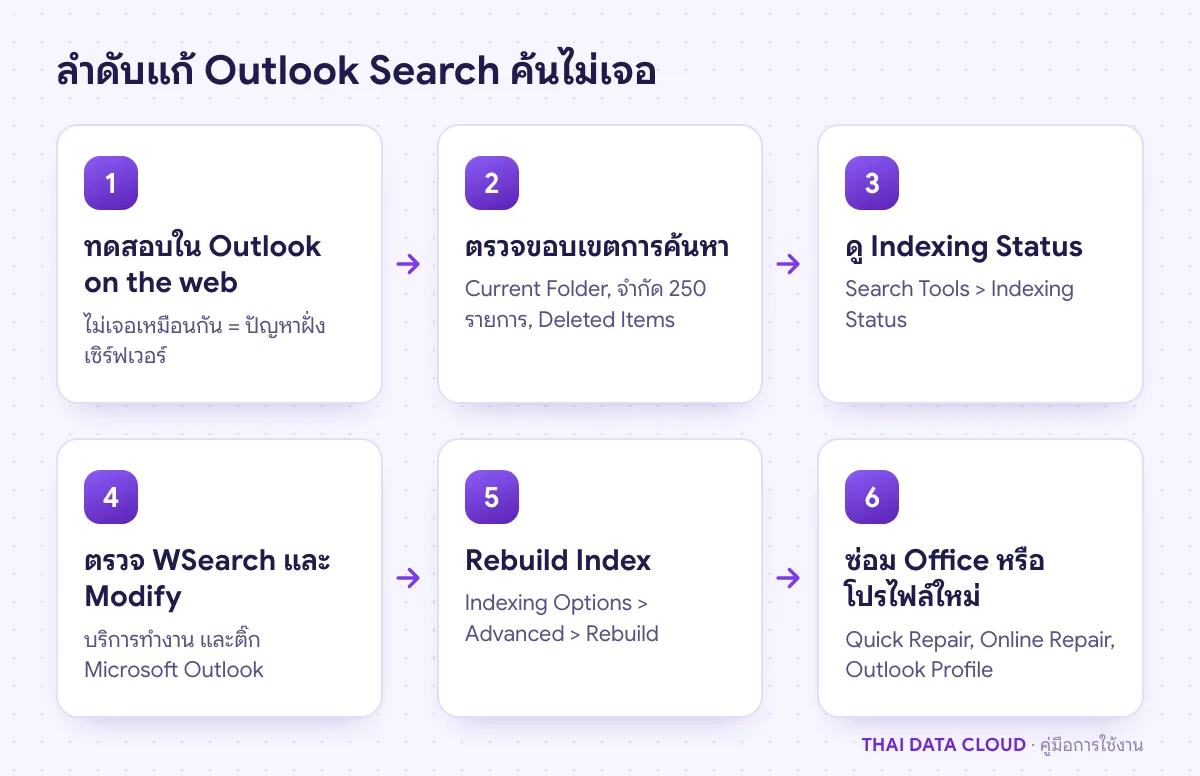
คำตอบสั้น ๆ: แก้ Outlook Search ค้นอีเมลไม่เจอ แยกปัญหาฝั่งเซิร์ฟเวอร์กับดัชนีในเครื่อง ตรวจ Indexing Status, Rebuild Index ของ Windows Search และรู้ความต่างของ new Outlook
คู่มือนี้อธิบาย Outlook Search ทีละขั้นตอน พร้อมคำสั่งที่ใช้ได้จริงและปัญหาที่พบบ่อย
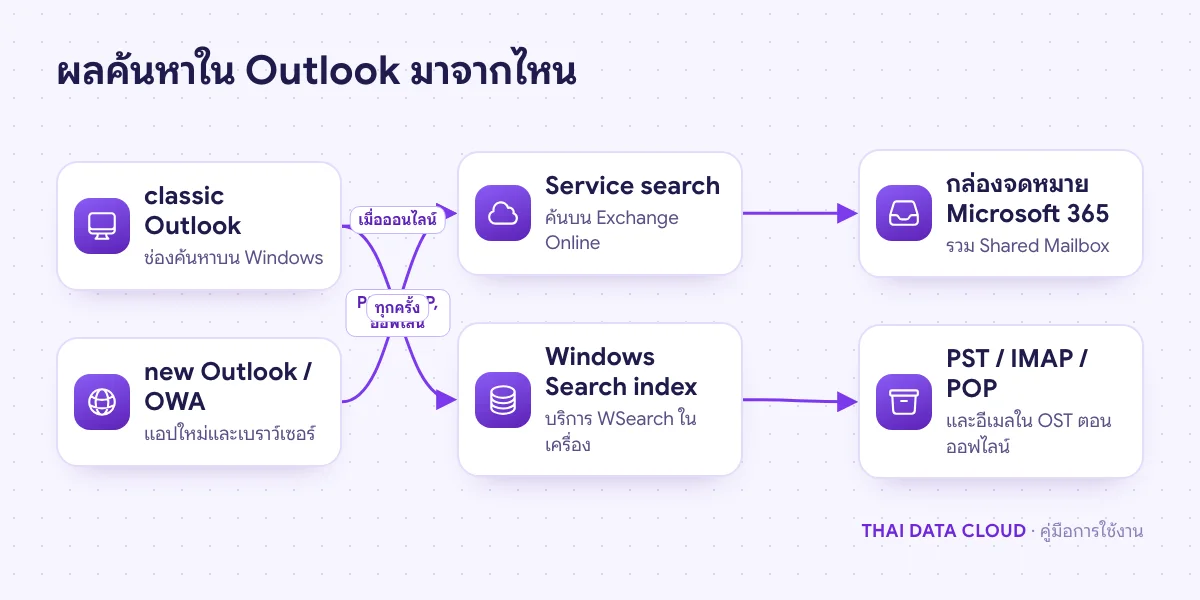
Outlook Search คือช่องค้นหาอีเมลด้านบนของ Outlook ที่พนักงานใช้หาอีเมลเก่า ใบแจ้งหนี้ หรือไฟล์แนบ ใน classic Outlook for Windows ผลการค้นหามาจากสองแหล่ง แหล่งแรกคือการค้นบนเซิร์ฟเวอร์ (service-assisted search) ซึ่งใช้กับกล่องจดหมาย Microsoft 365 ขณะออนไลน์ แหล่งที่สองคือดัชนีของ Windows Search ในเครื่อง ซึ่งใช้กับไฟล์ PST บัญชี IMAP หรือ POP และตอนที่ Outlook ค้นบนเซิร์ฟเวอร์ไม่ได้ อาการค้นไม่เจอจึงมีหลายสาเหตุ และการ Rebuild Index แก้ได้เฉพาะบางกรณี
คู่มือนี้เหมาะกับทีม Helpdesk และผู้ดูแลระบบที่ได้รับแจ้งว่า Outlook ค้นหาไม่เจอหรือเจอไม่ครบ เมื่อทำครบ คุณจะแยกได้ว่าปัญหาอยู่ที่เครื่องหรือที่เซิร์ฟเวอร์ ตรวจสถานะดัชนีได้ ตั้งขอบเขตการค้นหาให้ถูก Rebuild Index อย่างถูกวิธี และรู้ว่า new Outlook กับ Outlook on the web ค้นหาต่างจาก classic Outlook อย่างไร
สิ่งที่ต้องเตรียม
- สิทธิ์ผู้ดูแลเครื่อง (local administrator) เพราะปุ่ม Advanced ในหน้า Indexing Options ต้องยืนยันสิทธิ์ผู้ดูแล
- ข้อมูลอาการให้ชัด: คำที่ค้น โฟลเดอร์ที่ค้น อายุของอีเมลที่หาไม่เจอ และอีเมลนั้นอยู่ในกล่องจดหมายหลัก Shared Mailbox หรือไฟล์ PST
- อีเมลตัวอย่างหนึ่งฉบับที่รู้แน่ว่ามีอยู่ เช่น หัวเรื่องที่มีคำเฉพาะ ใช้ทดสอบ Outlook Search ก่อนและหลังแก้
- เวลานอกงานสำหรับการ Rebuild Index เครื่องที่มีอีเมลมากอาจใช้เวลาหลายชั่วโมง ควรเสียบสายชาร์จโน้ตบุ๊กไว้ตลอด
ขั้นตอนที่ 1: แยกว่า Outlook Search พังที่เครื่องหรือที่เซิร์ฟเวอร์
ก่อนแตะการตั้งค่า Outlook Search ใดในเครื่อง ให้เปิด Outlook on the web ที่ https://outlook.office.com ด้วยบัญชีเดียวกัน แล้วค้นคำเดียวกัน ผลที่ได้บอกทิศทางทันที
- Outlook on the web ค้นเจอ แต่ classic Outlook ไม่เจอ: ปัญหา Outlook Search อยู่ที่เครื่องหรือโปรไฟล์ ทำขั้นตอนที่ 2 ถึง 6 ต่อ
- Outlook on the web ก็ค้นไม่เจอ: ตรวจก่อนว่าอีเมลยังอยู่จริง ไม่ได้ถูกกฎย้ายไปโฟลเดอร์อื่น ไม่ได้อยู่ใน Archive หรือ Deleted Items แล้วลองค้นด้วยชื่อผู้ส่งแทนคำในเนื้อหา ถ้าอีเมลอยู่จริงแต่ค้นไม่เจอ ปัญหาอยู่ที่ดัชนีของกล่องจดหมายบนเซิร์ฟเวอร์ การ Rebuild Index ในเครื่องจะไม่ช่วย ผู้ดูแลต้องเปิดเคสกับ Microsoft ผ่านเมนู Support ใน Microsoft 365 admin center
- อีเมลที่หาไม่เจออยู่ในไฟล์ PST หรือบัญชี IMAP: Outlook on the web มองไม่เห็นข้อมูลเหล่านี้ ข้ามการทดสอบนี้ไปที่ขั้นตอนที่ 2 ได้เลย
ผู้ใช้ new Outlook ให้ถือผลเหมือน Outlook on the web เพราะ new Outlook ค้นบนเซิร์ฟเวอร์เป็นหลักเช่นกัน ไม่ได้ใช้ดัชนี Windows Search
ขั้นตอนที่ 2: ตรวจ Indexing Status และขอบเขตของ Outlook Search
ขั้นตอนนี้ทำใน classic Outlook ซึ่งเป็นรุ่นเดียวที่ Outlook Search มีดัชนีในเครื่องให้ตรวจ
- คลิกในช่องค้นหาด้านบน แท็บ Search จะปรากฏบน Ribbon
- คลิก Search Tools > Indexing Status ถ้าขึ้นว่า Outlook has finished indexing all of your items แปลว่าดัชนีในเครื่องครบแล้ว ถ้ายังมีจำนวนรายการที่รอทำดัชนี ให้เปิด Outlook ทิ้งไว้แล้วกลับมาดูใหม่ ถ้าตัวเลขไม่ลดลงเลยหลายนาที ดัชนีอาจค้าง ให้ทำขั้นตอนที่ 3 และ 4
- ดูขอบเขตการค้นหาที่แท็บ Search ว่าเลือก Current Folder อยู่หรือไม่ อาการ Outlook Search ค้นไม่เจอจำนวนมากเกิดจากการค้นแค่โฟลเดอร์ปัจจุบัน ให้เปลี่ยนเป็น Current Mailbox หรือ All Mailboxes
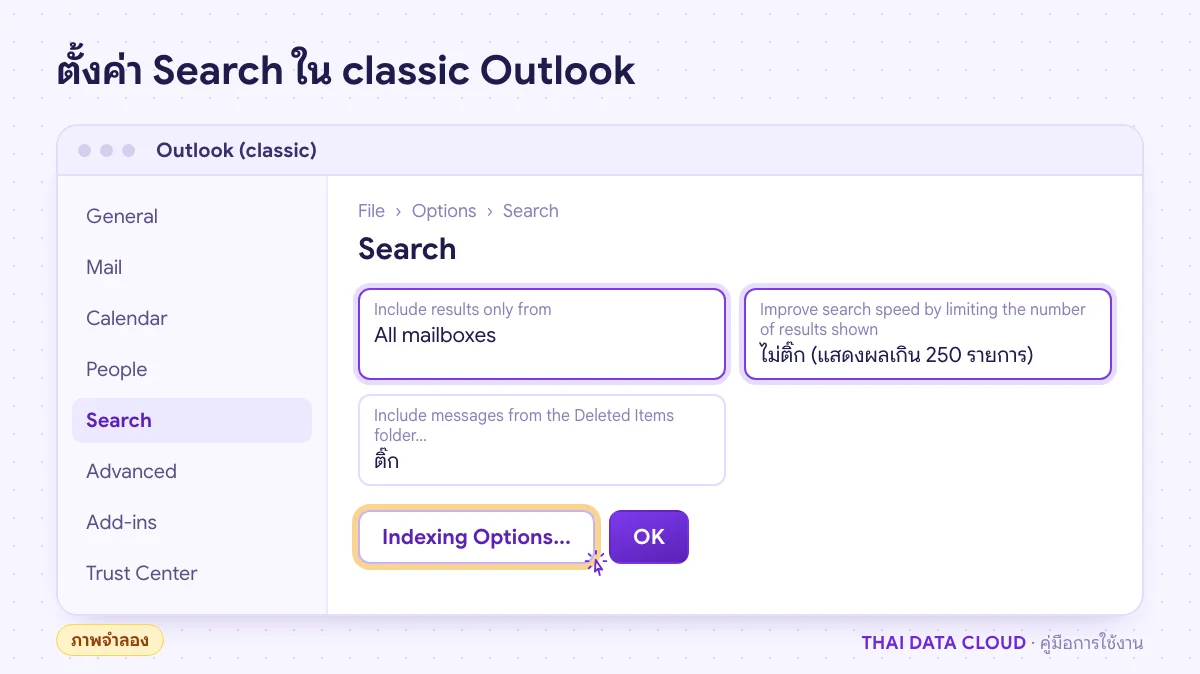
จากนั้นไปที่ File > Options > Search แล้วตรวจสามค่า
- Include results only from: เลือกขอบเขตเริ่มต้นที่ต้องการ ถ้าผู้ใช้มีหลายกล่องจดหมายหรือเปิด PST ไว้ ให้เลือก All mailboxes
- Improve search speed by limiting the number of results shown: ถ้าติ๊กอยู่ Outlook Search จะแสดงผลสูงสุด 250 รายการ อีเมลเก่ากว่านั้นจะดูเหมือนหายไป ให้เอาเครื่องหมายออกเมื่อต้องค้นย้อนหลังมาก ๆ
- Include messages from the Deleted Items folder in each data file when searching in All Items: ติ๊กไว้ถ้าต้องการให้ค้นถึงอีเมลที่ลบแล้วแต่ยังไม่ถูกล้าง
ขั้นตอนที่ 3: ตรวจ Windows Search ที่อยู่เบื้องหลัง Outlook Search
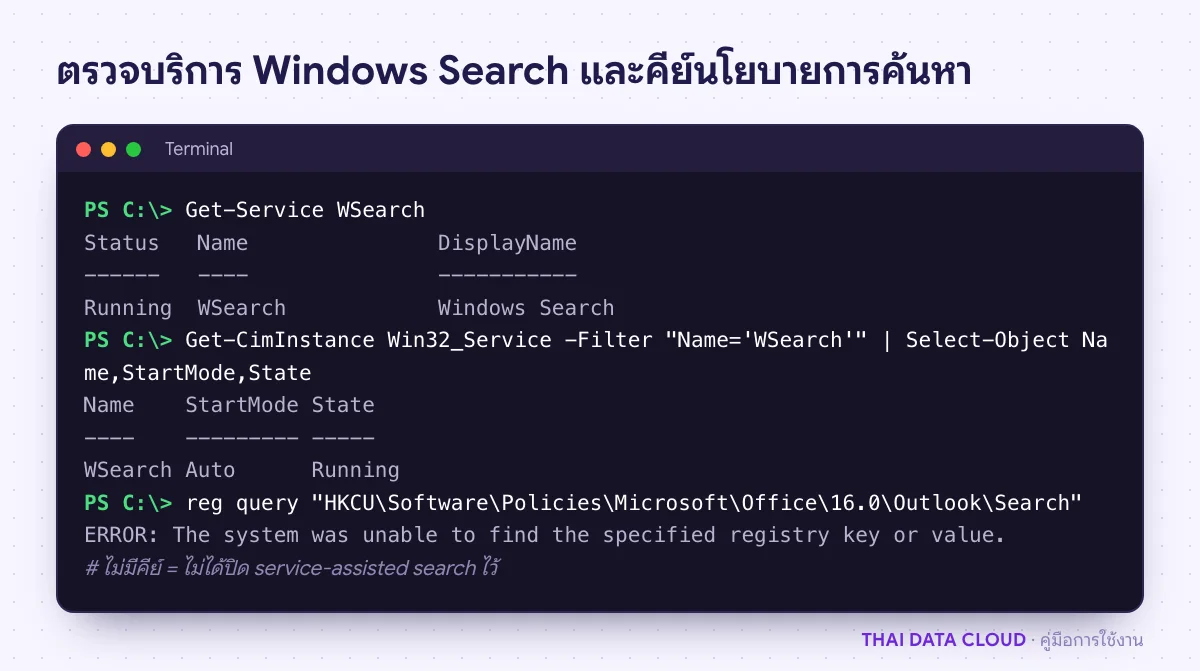
ดัชนีสำหรับ PST, IMAP และการค้นออฟไลน์ของ classic Outlook มาจากบริการ Windows Search (ชื่อบริการ WSearch) ถ้าบริการหยุด Outlook Search ในส่วนนี้จะไม่ได้ผลเลย
- เปิด PowerShell แล้วรัน
Get-Service WSearchค่า Status ต้องเป็น Running ถ้าเป็น Stopped ให้เปิด PowerShell แบบ Run as administrator แล้วรันStart-Service WSearchและตรวจในservices.mscว่า Startup type ไม่ได้ถูกตั้งเป็น Disabled - ใน classic Outlook ไปที่ File > Options > Search > Indexing Options (หรือเปิด Indexing Options จาก Control Panel) แล้วคลิก Modify
- ตรวจว่ามีเครื่องหมายหน้า Microsoft Outlook ถ้าไม่มี ให้ติ๊กแล้วคลิก OK
ถ้าไม่มี Microsoft Outlook ในรายการ หรือติ๊กแล้วกลับมาเป็นว่าง ให้ตรวจ Group Policy ชื่อ Prevent indexing Microsoft Office Outlook ใต้ Computer Configuration > Administrative Templates > Windows Components > Search บางองค์กรเปิดนโยบายนี้ไว้บนเครื่อง RDS หรือ VDI ซึ่งทำให้ดัชนีในเครื่องไม่ครอบคลุม Outlook
ขั้นตอนที่ 4: Rebuild Index ของ Windows Search
ทำขั้นตอนนี้เมื่อ Indexing Status ค้างนาน หรือผล Outlook Search จาก PST และ IMAP ไม่ครบทั้งที่ตรวจขั้นตอนที่ 2 และ 3 แล้ว
- ปิด classic Outlook ให้สนิท ตรวจใน Task Manager ว่าไม่มี OUTLOOK.EXE ค้างอยู่
- เปิด Indexing Options จาก Control Panel หรือ Windows 11 ที่ Settings > Privacy & security > Searching Windows > Advanced indexing options
- คลิก Advanced ยืนยันสิทธิ์ผู้ดูแล ที่แท็บ Index Settings ส่วน Troubleshooting คลิก Rebuild แล้วคลิก OK ในหน้าต่างเตือน
- เปิด classic Outlook ทิ้งไว้ให้ทำดัชนีจนเสร็จ ตรวจความคืบหน้าที่ Search Tools > Indexing Status แล้วทดสอบ Outlook Search ด้วยอีเมลตัวอย่าง
การ Rebuild ลบดัชนีของทั้งเครื่องแล้วสร้างใหม่ ไม่ใช่แค่ของ Outlook ระหว่างนั้นการค้นไฟล์ใน Windows และ Outlook Search ส่วนที่ใช้ดัชนีในเครื่องจะได้ผลไม่ครบ ไม่ทำให้อีเมลหายและใช้ Outlook ทำงานต่อได้ตามปกติ อย่าสั่ง Rebuild ซ้ำระหว่างที่ยังทำไม่เสร็จ เพราะจะเริ่มนับใหม่ทั้งหมด
ถ้า Rebuild แล้ว Outlook Search ยังไม่ดีขึ้น Microsoft แนะนำให้ซ่อม Office ที่ Windows Settings > Apps > Installed apps > Microsoft 365 > Modify เลือก Quick Repair ก่อน แล้วค่อย Online Repair ถ้ายังไม่หาย ขั้นต่อไปคือสร้างโปรไฟล์ใหม่ตาม Outlook Profile: สร้างโปรไฟล์ใหม่แก้ Outlook ค้างหรือเปิดไม่ขึ้น และถ้า Outlook แจ้งว่าไฟล์ PST มีปัญหา ให้ซ่อมไฟล์ก่อนด้วย ScanPST ดูรายการตรวจทั้งหมดของ Microsoft ได้ที่ Troubleshooting Outlook search issues