คำตอบสั้น ๆ: Outlook Slow ส่วนใหญ่เกิดจาก add-in ที่ช้าและข้อมูลที่ต้องซิงก์มากเกิน ดู Slow and Disabled COM Add-ins ปิด shared mailbox ที่ไม่ใช้ และลดขนาด OST
คู่มือนี้อธิบาย Outlook Slow ทีละขั้นตอน พร้อมคำสั่งที่ใช้ได้จริงและปัญหาที่พบบ่อย
Outlook Slow คืออาการที่ classic Outlook for Windows ยังใช้งานได้แต่ช้าจนเสียงาน คลิกอีเมลแล้วรอหลายวินาทีกว่าเนื้อหาจะขึ้น สลับโฟลเดอร์หรือเปิดปฏิทินแล้วหน้าจอกระตุก พิมพ์แล้วตัวอักษรตามไม่ทัน หรือขึ้นข้อความ Outlook is retrieving information from the server ตอนแนบไฟล์ สาเหตุที่พบบ่อยที่สุดของ Outlook Slow คือ Outlook ต้องซิงก์ข้อมูลมากเกินไป ทั้งไฟล์ OST ที่ใหญ่ โฟลเดอร์ที่มีอีเมลเป็นแสน และ shared mailbox หรือปฏิทินของคนอื่นที่เปิดค้างไว้ วิธีที่ได้ผลบ่อยที่สุดคือปิด add-in ที่ช้าและลดสิ่งที่ Outlook ต้องซิงก์ลงเครื่อง
คู่มือนี้ใช้กับ classic Outlook (Microsoft 365 Apps, Outlook 2021, 2024 และรุ่นเก่า 2016/2019) โดยเฉพาะบัญชี Microsoft 365/Exchange ที่ใช้ Cached Exchange Mode และมีข้อสำหรับบัญชี IMAP/POP ที่เก็บอีเมลในไฟล์ PST ขั้นตอนเรียงจากการวัดว่าช้าที่ไหน ไปจนถึงการลดขนาดไฟล์ข้อมูล เมื่อทำครบ คุณจะรู้ว่า Outlook Slow เกิดจาก add-in ปริมาณข้อมูล shared mailbox หรือเครื่อง และแก้ได้ตรงจุดโดยไม่ต้องลบโปรไฟล์ ถ้า Outlook ค้างจนขึ้น Not Responding ดูคู่มือ Outlook Not Responding แทน
สิ่งที่ต้องเตรียม
เตรียมสิ่งเหล่านี้ก่อนไล่แก้ Outlook Slow
- ยืนยันว่าเป็น classic Outlook (มีเมนู File) ถ้าเป็น new Outlook ดูหัวข้อท้ายคู่มือ
- เบราว์เซอร์สำหรับเปิดเว็บเมลเทียบความเร็ว (บัญชี Microsoft 365 ใช้
https://outlook.office.com) - สิทธิ์ผู้ดูแลเครื่องถ้าต้องตรวจแอนตี้ไวรัสหรือดิสก์ และสิทธิ์ใน Exchange admin center ถ้าต้องถอด shared mailbox ที่ถูก automap
- สำเนาไฟล์ PST ก่อนย้ายหรือแยกไฟล์ ดูการสำรองอีเมลบน Outlook
สาเหตุของ Outlook Slow: ตรวจ 3 อย่างก่อนแก้
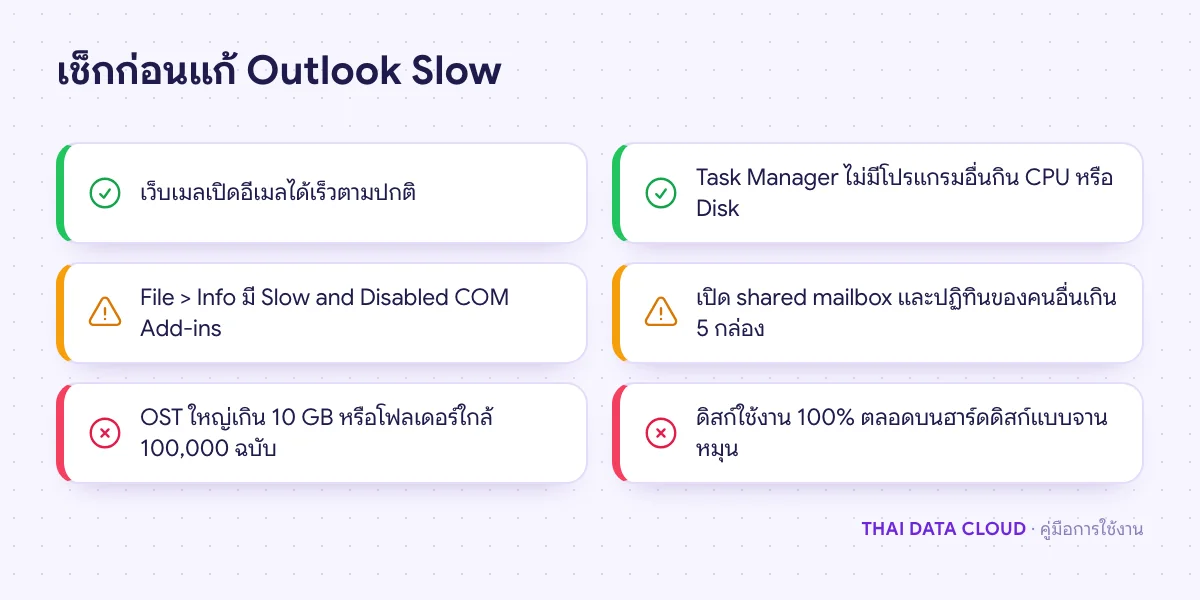
- เว็บเมลช้าด้วยหรือไม่: ถ้าเว็บเมลก็ช้า ปัญหาอยู่ที่เครือข่ายหรือบริการ ไม่ใช่ Outlook บนเครื่อง ผู้ดูแลบัญชี Microsoft 365 ดู Health > Service health ใน Microsoft 365 admin center และตรวจ proxy หรือ firewall ขององค์กร
- ช้าทั้งเครื่องหรือเฉพาะ Outlook: เปิด Task Manager แท็บ Processes ดูว่า Microsoft Outlook ใช้ CPU, Memory หรือ Disk สูงตลอด หรือมีโปรแกรมอื่นกินทรัพยากรอยู่ ถ้าเป็นโปรแกรมอื่น Outlook Slow เป็นแค่อาการของเครื่องที่ทำงานหนัก
- ช้าตอนไหน: ช้าตอนเปิดโปรแกรมมักเป็น add-in ช้าตอนสลับโฟลเดอร์มักเป็นโฟลเดอร์ใหญ่หรือมุมมองที่ซับซ้อน ช้าเฉพาะปฏิทินมักเป็นปฏิทินที่แชร์หรือนัดซ้ำจำนวนมาก ช้าตอนค้นหาให้ดูคู่มือ Rebuild Index
ขั้นตอนที่ 1: หา add-in ที่ทำให้ Outlook Slow
add-in ทุกตัวโหลดตอนเปิด Outlook และหลายตัวทำงานทุกครั้งที่เปิดอีเมลหรือสลับโฟลเดอร์ ไปที่ File > Info ถ้ามี Slow and Disabled COM Add-ins ให้คลิกดู Outlook จะแสดงรายชื่อ add-in ที่ใช้เวลานานพร้อมปุ่ม Disable this add-in ถ้าไม่มีหัวข้อนี้ แปลว่า Outlook ยังไม่พบ add-in ที่ช้าเกินเกณฑ์
ทดสอบเพิ่มด้วยการเปิด outlook.exe /safe จากหน้าต่าง Run ถ้า Safe Mode เร็วกว่าชัดเจน ให้ปิด add-in ที่ File > Options > Add-ins > Manage: COM Add-ins > Go แล้วเปิดกลับทีละตัว Outlook บันทึกเวลาโหลดของ add-in ไว้ใน Event Viewer > Windows Logs > Application เป็น Event ID 45 ด้วย ใช้เทียบได้ว่าตัวไหนช้า วิธีละเอียดดูคู่มือ Outlook Safe Mode และ Add-in ถ้าปิดตัวที่ช้าแล้ว Outlook Slow หายไป เปิดและสลับโฟลเดอร์เร็วขึ้น ไม่ต้องทำขั้นต่อไป
ขั้นตอนที่ 2: ลด shared mailbox และปฏิทินที่ทำให้ Outlook Slow
shared mailbox และปฏิทินของคนอื่นทุกกล่องที่เปิดใน Outlook ต้องซิงก์เหมือนกล่องของตัวเอง Microsoft ระบุว่าเครื่องที่ช้า กล่องจดหมายใหญ่ และเครือข่ายช้าอาจเปิดได้ไม่เกินประมาณ 5 กล่อง ส่วนเครื่องที่เร็วอาจเปิดได้ 10 กล่องขึ้นไป และถ้า shared mailbox กล่องหนึ่งมีเกิน 500 โฟลเดอร์ขณะเปิด Download shared folders ไว้ จะเริ่มมีปัญหาซิงก์และ Outlook Slow
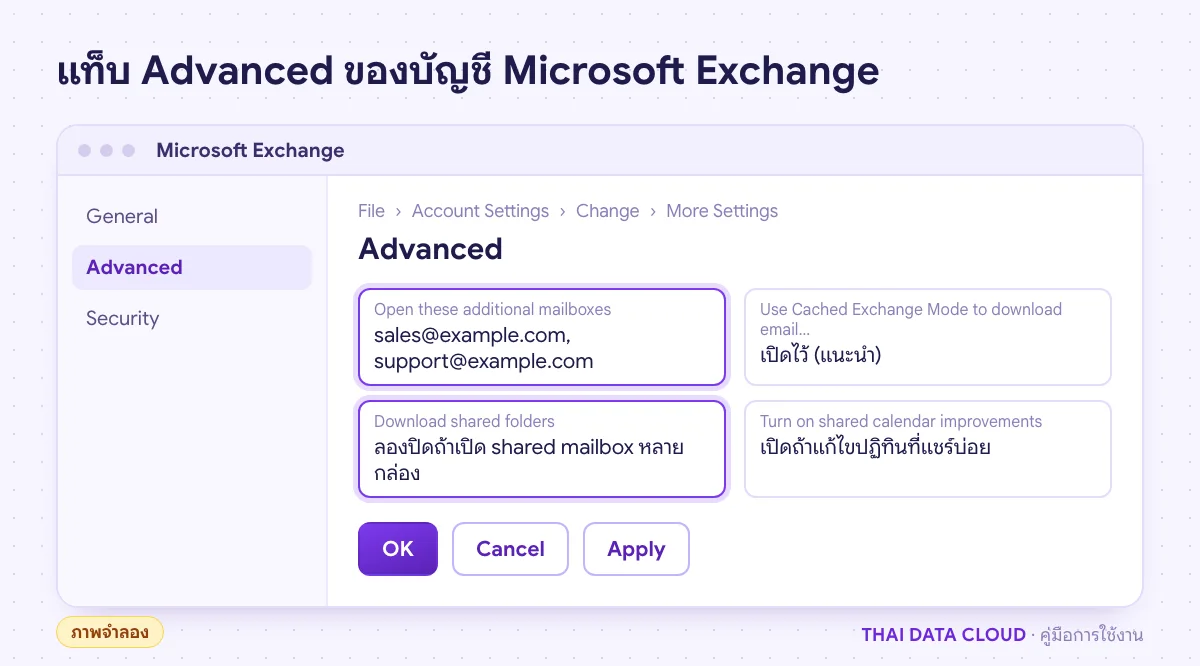
- ไปที่ File > Account Settings > Account Settings เลือกบัญชี Microsoft Exchange > Change > More Settings > แท็บ Advanced
- ดูรายการใต้ Open these additional mailboxes เลือกกล่องที่ไม่ได้ใช้แล้วกด Remove
- ถ้ายังต้องเปิด shared mailbox หลายกล่อง ให้ลองเอาเครื่องหมาย Download shared folders ออก Outlook จะเปิด shared mailbox จากเซิร์ฟเวอร์โดยตรงแทนการเก็บสำเนาในเครื่อง
- ถ้าแก้ไขปฏิทินที่แชร์บ่อย ให้ติ๊ก Turn on shared calendar improvements ซึ่งส่งการแก้ไขปฏิทินไปที่เซิร์ฟเวอร์โดยตรง
- ปฏิทินที่แชร์ซึ่งไม่ได้ใช้แล้ว ให้คลิกขวาในมุมมอง Calendar แล้วเลือก Delete Calendar ซึ่งเอาออกจาก Outlook ของคุณเท่านั้น ไม่ได้ลบปฏิทินของเจ้าของ
shared mailbox ที่ขึ้นเองโดยไม่ได้เพิ่มเอง (automapping) จะไม่อยู่ในรายการข้อ 2 ต้องให้ผู้ดูแลถอด automapping ดูคู่มือ Automapping ปิดเปิด Outlook แล้ว ถ้าแถบสถานะขึ้น All folders are up to date เร็วขึ้นและสลับโฟลเดอร์ไม่กระตุก แปลว่าแก้แล้ว
ขั้นตอนที่ 3: ลดข้อมูลใน OST และโฟลเดอร์ที่ใหญ่เกิน
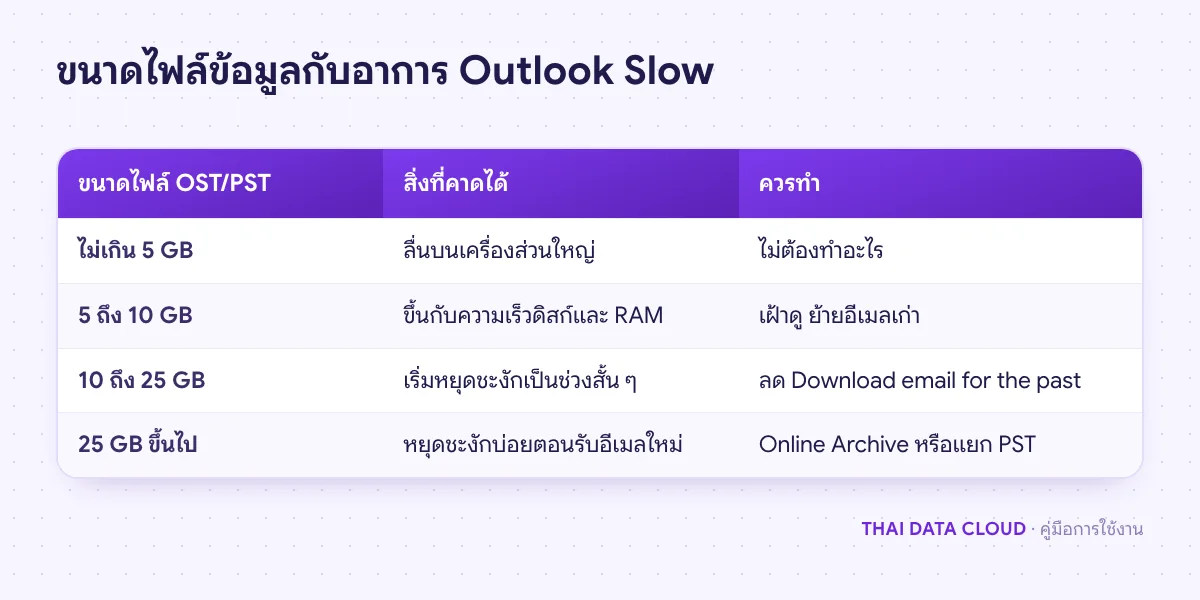
Microsoft ระบุว่าไม่มีขีดจำกัดตายตัว แต่ Outlook Slow จะเริ่มชัดเมื่อโฟลเดอร์เดียวมีอีเมลใกล้ 100,000 ฉบับ ปฏิทินมีรายการใกล้ 10,000 รายการ หรือกล่องจดหมายมีเกือบ 10,000 โฟลเดอร์ ส่วนขนาดไฟล์ข้อมูล ถึง 5 GB ใช้งานลื่นบนเครื่องส่วนใหญ่ 5 ถึง 10 GB ขึ้นกับความเร็วดิสก์ และตั้งแต่ 10 GB จะเริ่มหยุดชะงักเป็นช่วง ๆ ตัวเลขเหล่านี้มาจากเอกสาร Outlook performance issues in a Cached Exchange Mode .ost or .pst file และ application pauses if you have a large Outlook data file
- ดูขนาดที่ File > Account Settings > Account Settings แท็บ Data Files > Open File Location และดูจำนวนอีเมลต่อโฟลเดอร์จากคลิกขวาบัญชี > Data File Properties > Folder Size
- บัญชี Microsoft 365 ลดช่วงอีเมลที่เก็บในเครื่องได้ที่ Change ของบัญชี แถบ Download email for the past อีเมลที่เก่ากว่าช่วงนี้ยังอยู่บนเซิร์ฟเวอร์และค้นหาได้ วิธีเลือกค่าดูคู่มือ Cached Exchange Mode
- ย้ายอีเมลเก่าออกจาก Inbox และ Sent Items ไปโฟลเดอร์ย่อยตามปี หรือเข้า Online Archive ถ้ามีสิทธิ์
- บัญชี IMAP หรือ POP ที่ใช้ PST เดียวหลายปี ให้แยกอีเมลเก่าไป PST ใหม่ตามปี แล้วปิดไฟล์ที่ไม่ได้ใช้ทุกวัน
หลังย้ายแล้ว ถ้าโฟลเดอร์ที่เคยช้าเปิดได้ภายในวินาทีเดียว แปลว่าปริมาณข้อมูลคือต้นเหตุของ Outlook Slow