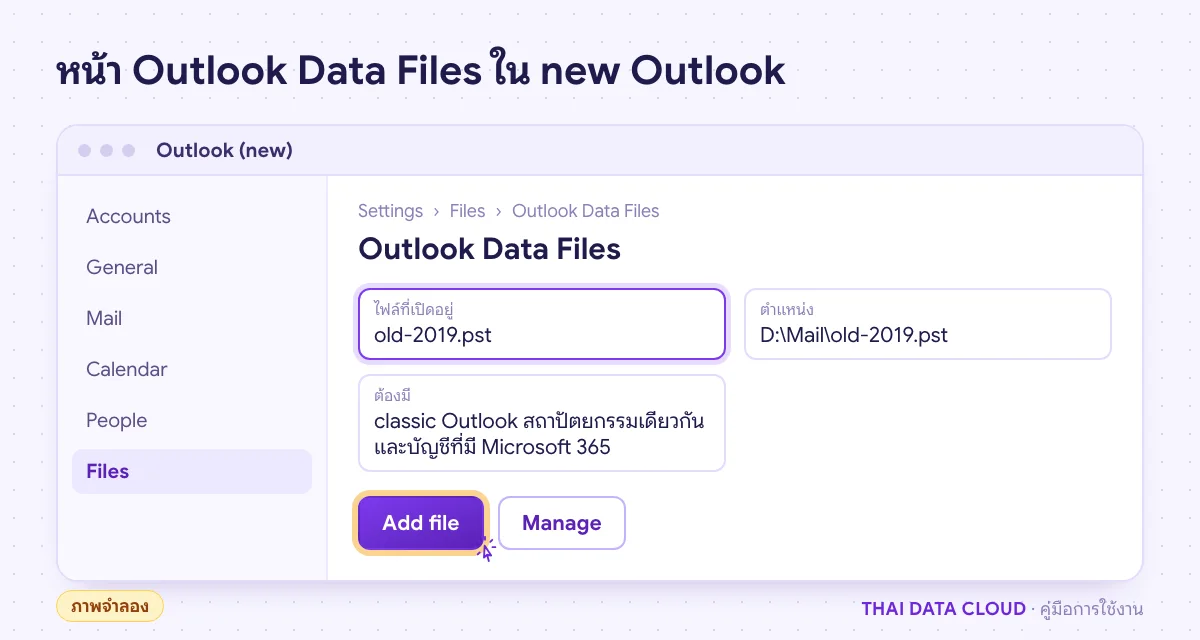
คำตอบสั้น ๆ: Open PST ใน classic Outlook ใช้ File > Open & Export > Open Outlook Data File ใน new Outlook ใช้ Settings > Files > Add file คัดลอกไฟล์มาไว้ในเครื่องก่อนเปิด
คู่มือนี้อธิบาย Open PST ทีละขั้นตอน พร้อมคำสั่งที่ใช้ได้จริงและปัญหาที่พบบ่อย
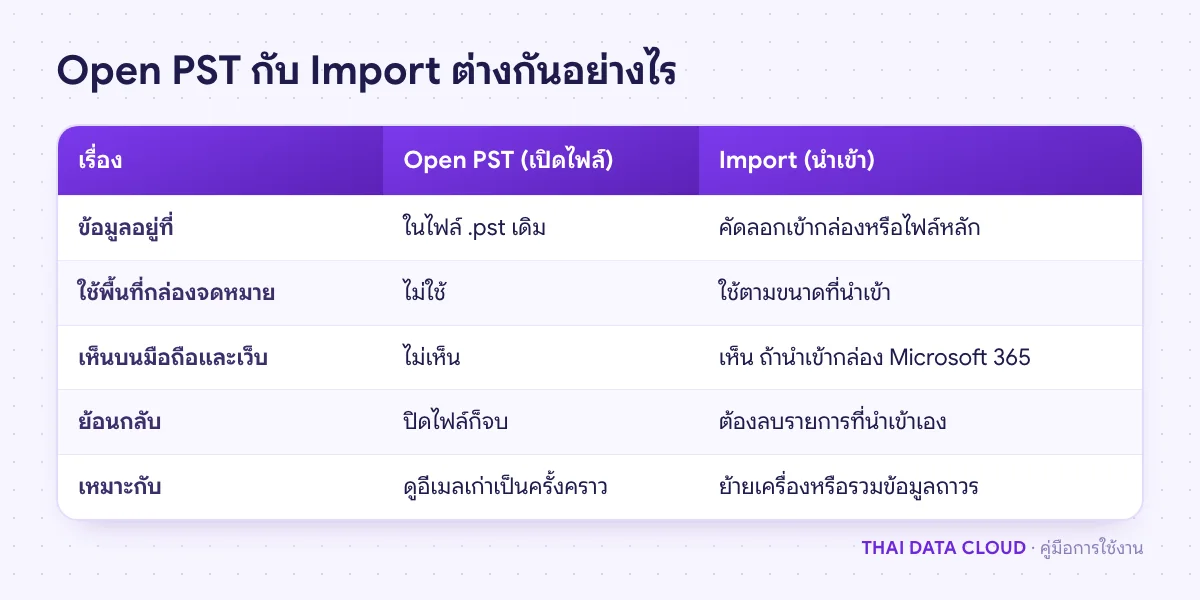
Open PST คือการเปิดไฟล์ข้อมูล Outlook (.pst) ที่มีอยู่แล้ว เช่น ไฟล์สำรองจากเครื่องเก่า ไฟล์ archive.pst หรือไฟล์ของพนักงานที่ลาออก ให้ขึ้นในแถบโฟลเดอร์ของ Outlook เพื่ออ่านและค้นหาอีเมลย้อนหลังโดยไม่ต้องนำเข้ากล่องจดหมาย ใน classic Outlook for Windows ใช้เมนู File > Open & Export > Open Outlook Data File ส่วน new Outlook ใช้ Settings > Files > Outlook Data Files > Add file ปัญหาที่ทำให้เปิดไม่ได้บ่อยที่สุดคือไฟล์อยู่บนไดรฟ์ USB หรือไดรฟ์เครือข่าย หรือถูกตั้งเป็น Read-only วิธีที่ได้ผลคือคัดลอกไฟล์มาไว้บนดิสก์ในเครื่องก่อนเปิด
คู่มือนี้เขียนสำหรับผู้ใช้ทั่วไปและผู้ดูแลไอทีที่ต้องเปิดดูอีเมลเก่าในไฟล์ PST ทั้งใน classic Outlook และ new Outlook พร้อมวิธีเลือกระหว่างเปิดดูกับนำเข้า และวิธีปิดไฟล์เมื่อใช้เสร็จ เมื่อทำครบ คุณจะเปิดไฟล์ได้ ค้นอีเมลในไฟล์เจอ และรู้ว่ากรณีไหนควร Import เข้ากล่องจดหมายแทน
สิ่งที่ต้องเตรียม
- รู้ว่าใช้ Outlook แบบไหน classic Outlook มีเมนู File มุมซ้ายบน new Outlook มีสวิตช์ New Outlook มุมขวาบนและไอคอนเฟือง Settings ส่วน Outlook on the web เปิดไฟล์ PST ไม่ได้
- ไฟล์ .pst ที่จะ Open PST ถ้าเป็นไฟล์สำรองชุดเดียว ให้คัดลอกเป็นสำเนาก่อนแล้วเปิดสำเนา เพราะ Outlook เขียนข้อมูลลงไฟล์ที่เปิดอยู่
- พื้นที่บนดิสก์ในเครื่องสำหรับวางสำเนาไฟล์ เพราะ Open PST จากดิสก์ในเครื่องเท่านั้นที่ Microsoft รองรับ
- รหัสผ่านของไฟล์ ถ้าเจ้าของเดิมตั้งรหัสผ่านไว้ Outlook จะถามตอนเปิด
- สำหรับ new Outlook: เครื่องต้องติดตั้ง classic Outlook ไว้ด้วยและเป็นสถาปัตยกรรมเดียวกัน (32 บิตหรือ 64 บิต) บัญชีที่ใช้ใน new Outlook ต้องมีการสมัครใช้ Microsoft 365 และ new Outlook รุ่น ARM ยังเปิดไฟล์ PST ไม่ได้ ตามเงื่อนไขในเอกสาร Open and find items in an Outlook Data File (.pst) ของ Microsoft
ขั้นตอนที่ 1: เตรียมไฟล์ให้พร้อมก่อน Open PST
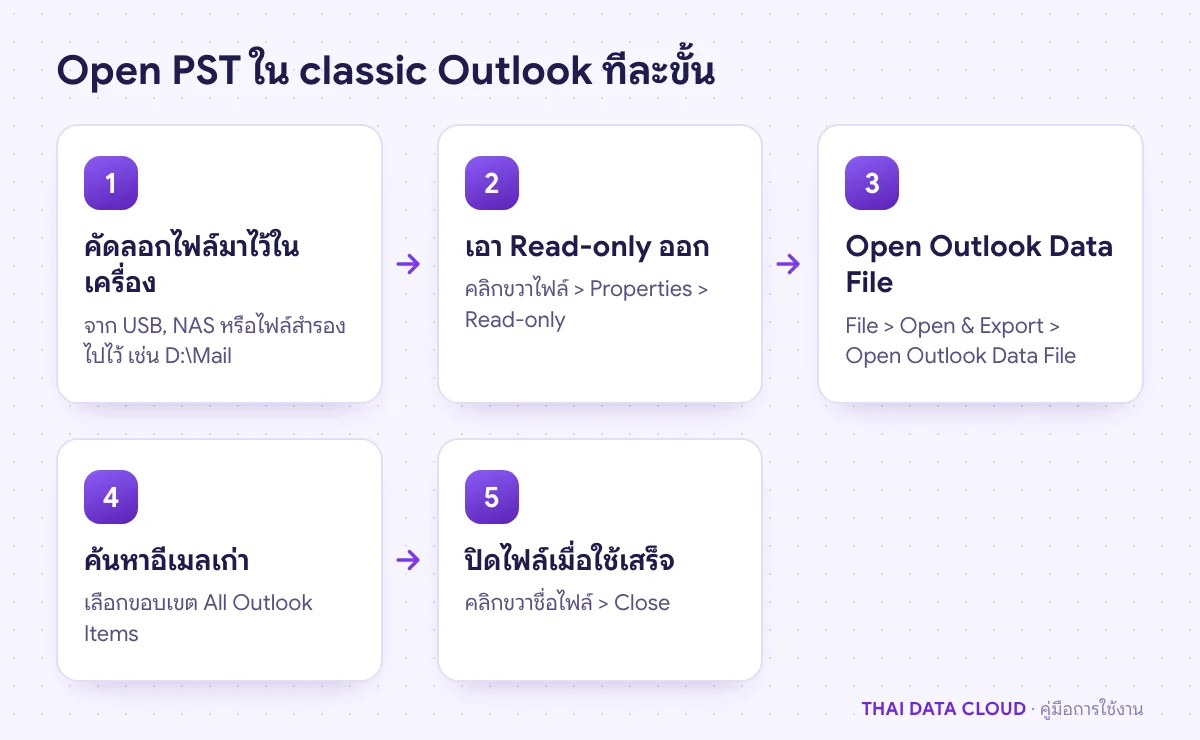
- คัดลอกไฟล์จากไดรฟ์ USB, NAS หรือไดรฟ์เครือข่ายมาไว้บนดิสก์ในเครื่อง เช่น
D:\Mail\old-2019.pstOutlook 2016 รุ่น 16.0.7910.1000 ขึ้นไปอาจขึ้น error invalid file name หรือ Access denied ถ้าเปิดไฟล์จากไดรฟ์ที่ไม่ใช่ดิสก์ในเครื่อง และ Microsoft ไม่รองรับการใช้ไฟล์ PST ผ่านเครือข่าย - คลิกขวาที่ไฟล์ > Properties ถ้าช่อง Read-only ถูกติ๊กไว้ ให้เอาออกแล้วคลิก OK ไฟล์ที่คัดลอกจากแผ่น CD หรือบางระบบสำรองข้อมูลมักติดค่านี้มา และ Outlook ต้องเขียนไฟล์ได้จึงจะเปิดได้
- ดูขนาดไฟล์ ถ้าไฟล์ใหญ่หลายสิบ GB การ Open PST ครั้งแรกและการทำดัชนีค้นหาจะใช้เวลานาน
ถ้าคัดลอกไฟล์ไม่ได้และขึ้น 0x80070021 แปลว่ามีโปรแกรมล็อกไฟล์อยู่ เช่น Outlook ที่ยังเปิดไฟล์นั้นค้างไว้ ให้ปิด Outlook ให้สนิทแล้วคัดลอกใหม่
ขั้นตอนที่ 2: Open PST ใน classic Outlook
- ไปที่ File > Open & Export > Open Outlook Data File
- เลือกไฟล์ที่เตรียมไว้แล้วคลิก OK (หรือ Open)
- ไฟล์จะขึ้นเป็นหัวข้อใหม่ท้ายแถบโฟลเดอร์ ชื่อที่แสดงคือชื่อภายในไฟล์ ไม่จำเป็นต้องตรงกับชื่อไฟล์ เช่น Outlook Data File, Archives หรืออีเมลของเจ้าของเดิม คลิกลูกศรหน้าชื่อเพื่อขยายดูโฟลเดอร์ย่อย
ถ้าเห็นโฟลเดอร์ Inbox, Sent Items และโฟลเดอร์อื่นของไฟล์นั้น และเปิดอีเมลเก่าอ่านได้ แสดงว่า Open PST สำเร็จ ถ้าไม่เห็นหัวข้อใหม่ ให้กด Ctrl + 6 เพื่อแสดงรายการโฟลเดอร์ทั้งหมด ถ้า Outlook ขึ้นว่าไฟล์เสียหรือเปิดไม่ได้ ให้ซ่อมสำเนาด้วยคู่มือ ScanPST ไฟล์ที่เปิดไว้จะอยู่ในโปรไฟล์ต่อไปทุกครั้งที่เปิด Outlook จนกว่าจะปิดไฟล์ตามขั้นตอนที่ 6
ขั้นตอนที่ 3: ค้นหาอีเมลในไฟล์ที่ Open PST ไว้
หลัง Open PST แล้ว ให้คลิกโฟลเดอร์หนึ่งในไฟล์นั้นแล้วพิมพ์คำค้นในช่อง Search ด้านบน จากนั้นเปลี่ยนขอบเขตการค้นหาในแท็บ Search ที่ขึ้นมา
- Current Folder หรือ Subfolders: ค้นเฉพาะโฟลเดอร์ที่เลือกในไฟล์นั้น เร็วที่สุด
- Current Mailbox: ค้นทั้งไฟล์ PST ที่กำลังเลือกอยู่
- All Outlook Items: ค้นทุกกล่องและทุกไฟล์ที่เปิดอยู่ รวมไฟล์ PST เก่าและกล่องจดหมายปัจจุบัน
Windows ต้องทำดัชนีไฟล์ที่เพิ่งเปิดก่อน ช่วงแรกผลค้นหาอาจไม่ครบ ถ้าผ่านไปนานแล้วยังค้นไม่เจอ ดูคู่มือ Rebuild Index ถ้าต้องการค้นตามผู้ส่ง ช่วงวันที่ หรือไฟล์แนบอย่างละเอียด ใช้ Advanced Find (Ctrl + Shift + F)
ขั้นตอนที่ 4: Open PST ใน new Outlook for Windows
- คลิกไอคอนเฟือง Settings > Files > Outlook Data Files
- คลิก Add file เลือกไฟล์ .pst แล้วคลิก Open
- ไฟล์จะขึ้นในแถบโฟลเดอร์ เปิดอ่านและค้นหาอีเมลได้เหมือนโฟลเดอร์ทั่วไป
ความสามารถหลัง Open PST ใน new Outlook เพิ่มทีละขั้นตามบันทึกการเปลี่ยนแปลงของ new Outlook ณ พฤศจิกายน 2026 อ่านและค้นอีเมลในไฟล์ได้ ตอบกลับและส่งต่ออีเมลจากไฟล์ได้ ย้าย คัดลอก และลากอีเมลระหว่างกล่องจดหมายกับไฟล์ได้ ดูนัดหมายในไฟล์แบบอ่านอย่างเดียว และเห็นรายชื่อจากไฟล์ใน People บันทึกของ Microsoft ระบุว่าเพิ่มการนำเข้าจากไฟล์ PST ที่ Settings > Files > Import ตั้งแต่มีนาคม 2026 และรองรับทุกประเภทรายการตั้งแต่มิถุนายน 2026 ถ้าเครื่องของคุณยังไม่มีเมนู Import แปลว่ายังไม่ได้รับฟีเจอร์นี้ ให้ใช้ classic Outlook นำเข้าแทน ถ้าปุ่ม Add file ใช้ไม่ได้หรือขึ้นข้อความเรื่อง Microsoft 365 subscription ให้ตรวจเงื่อนไขในส่วนสิ่งที่ต้องเตรียม