คำตอบสั้น ๆ: Reset View คืนมุมมองโฟลเดอร์ Outlook เป็นค่าเริ่มต้นโดยไม่ลบอีเมล ไปที่ View > Current View > Reset View ถ้าขึ้น Filter Applied ให้ล้าง Filter ใน View Settings
คู่มือนี้อธิบาย Reset View ทีละขั้นตอน พร้อมคำสั่งที่ใช้ได้จริงและปัญหาที่พบบ่อย
Reset View คือคำสั่งใน classic Outlook ที่คืนค่ามุมมองของโฟลเดอร์กลับเป็นค่าเริ่มต้น ใช้แก้อาการหน้าตา Outlook เพี้ยน เช่น คอลัมน์ From หรือ Received หายไป อีเมลเรียงผิดลำดับ อีเมลบางฉบับไม่แสดงทั้งที่ยังอยู่ในโฟลเดอร์ แถบสถานะด้านล่างขึ้น Filter Applied หรือโฟลเดอร์ว่างพร้อมข้อความ We didn't find anything to show here. (Outlook รุ่นเก่าขึ้น There are no items to show in this view.) สาเหตุที่พบบ่อยที่สุดคือมีตัวกรองหรือการตั้งค่ามุมมองถูกเปลี่ยนโดยไม่ตั้งใจ Microsoft ระบุว่าอีเมลไม่ได้ถูกลบ แค่ถูกกรองออกจากมุมมอง วิธีที่ได้ผลบ่อยที่สุดคือไปที่แท็บ View แล้วกด Reset View
คู่มือนี้ใช้กับ classic Outlook (Microsoft 365 Apps, Outlook 2021, 2024 และรุ่นเก่า 2016/2019) ทั้งบัญชี Microsoft 365/Exchange และ IMAP/POP และมีวิธีเทียบสำหรับ new Outlook กับ Outlook on the web ซึ่งไม่มีปุ่ม Reset View ขั้นตอนเรียงจากการล้างตัวกรองที่ไม่แตะอะไรเลย ไปจนถึงคำสั่งที่ล้างมุมมองที่สร้างเองทั้งหมด ทำจบแล้วคุณจะได้หน้ารายการอีเมลกลับมาเหมือนเดิม และรู้ว่าอะไรทำให้มันเพี้ยน
สิ่งที่ต้องเตรียม
- รู้ว่าใช้ Outlook แบบไหน classic Outlook มีเมนู File และแท็บ View ที่มีกลุ่ม Current View ส่วน new Outlook มีปุ่มรูปเฟืองและสวิตช์ New Outlook มุมขวาบน
- รู้ว่าเพี้ยนในโฟลเดอร์ไหน และเพี้ยนโฟลเดอร์เดียวหรือทุกโฟลเดอร์ เพราะ Reset View มีผลกับโฟลเดอร์ที่เลือกอยู่
- ถ้าเคยสร้างมุมมองเองไว้ใช้งาน เช่น มุมมองที่จัดกลุ่มตามลูกค้า ให้จดการตั้งค่าไว้ก่อน เพราะขั้นสุดท้ายจะล้างมุมมองเหล่านั้น
- เว็บเมลสำหรับเทียบว่าอีเมลยังอยู่บนเซิร์ฟเวอร์ (บัญชี Microsoft 365 ใช้
https://outlook.office.com)
สาเหตุที่หน้าตา Outlook เพี้ยน: ตรวจก่อนกด Reset View
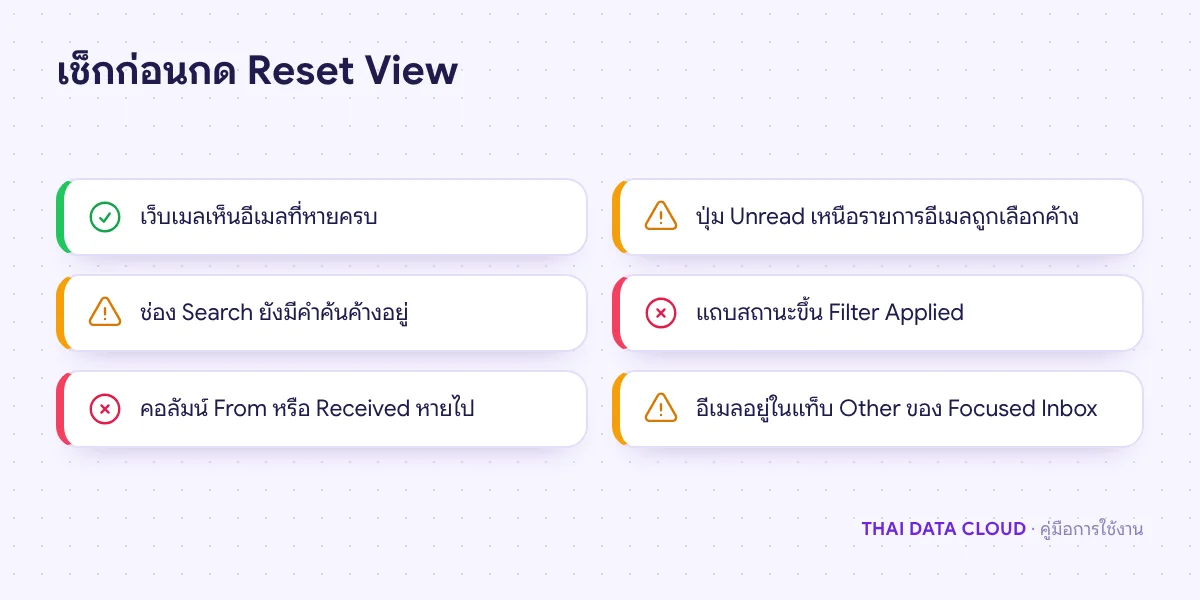
- ตัวกรองด่วน: ปุ่ม Unread หรือตัวกรองเหนือรายการอีเมลถูกกดค้าง ทำให้เห็นเฉพาะอีเมลที่ยังไม่อ่าน
- ช่องค้นหายังทำงาน: รายการที่เห็นเป็นผลการค้นหา ไม่ใช่ทั้งโฟลเดอร์
- Filter ใน View Settings: ตัวกรองตามวันที่ ผู้ส่ง คำค้น หรือสถานะ ทำให้อีเมลบางส่วนหายจากมุมมอง และแถบสถานะขึ้น Filter Applied
- คอลัมน์ การเรียง และการจัดกลุ่ม ถูกลากหรือคลิกเปลี่ยนโดยไม่ตั้งใจ
- Focused Inbox: อีเมลอยู่ในแท็บ Other ไม่ใช่ Focused ดูคู่มือ Focused Inbox
ถ้าเว็บเมลก็ไม่มีอีเมลฉบับนั้น ปัญหาไม่ใช่มุมมอง ให้ตามหาตามคู่มือ Missing Emails แทน
ขั้นตอนที่ 1: ล้างตัวกรองด่วนและช่องค้นหา
classic Outlook
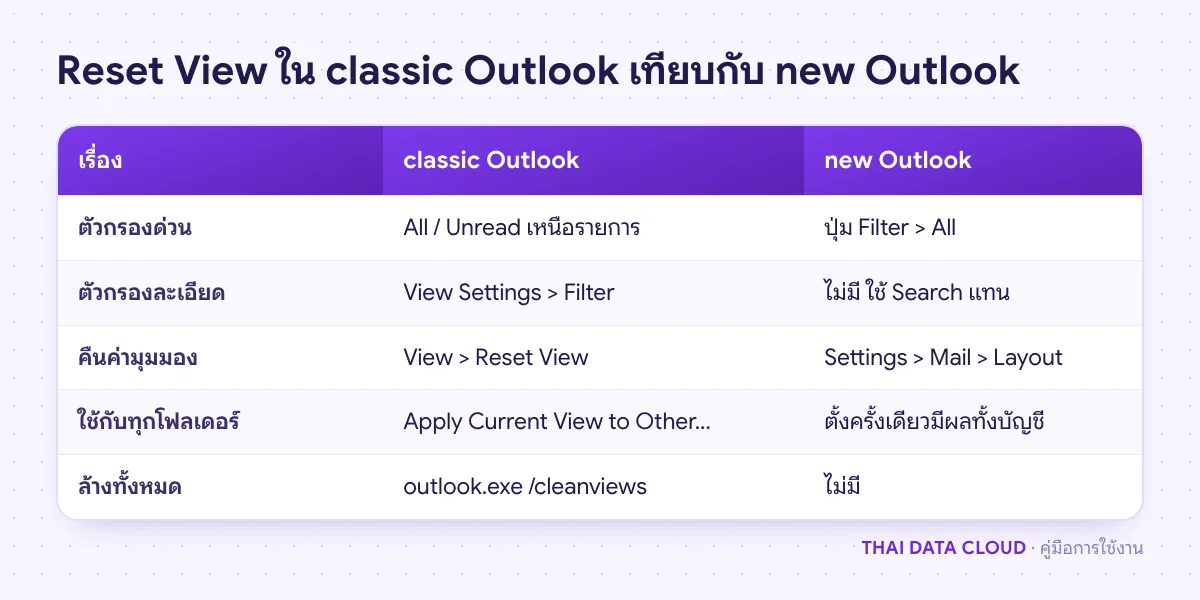
ดูเหนือรายการอีเมล ถ้า Unread ถูกเลือกอยู่ ให้กด All ถ้ามีคำในช่อง Search ด้านบน ให้กดกากบาทในช่องค้นหาหรือกด Esc เพื่อกลับมาดูทั้งโฟลเดอร์ ถ้าเคยใช้ Home > Filter Email ให้เลือกตัวกรองเดิมอีกครั้งเพื่อปิด
new Outlook และ Outlook on the web
กดปุ่ม Filter เหนือรายการอีเมลแล้วเลือก All และปิดผลการค้นหาด้วยลูกศรย้อนกลับหรือกากบาทในช่อง Search
ถ้าอีเมลกลับมาครบ แปลว่าแค่ตัวกรองด่วนค้าง ไม่ต้องทำขั้นต่อไป
ขั้นตอนที่ 2: กด Reset View ในแท็บ View
เลือกโฟลเดอร์ที่เพี้ยน แล้วไปที่แท็บ View กลุ่ม Current View กด Reset View ถ้า Outlook ถามยืนยัน ให้ตอบ Yes คำสั่ง Reset View คืนคอลัมน์ การเรียง การจัดกลุ่ม และตัวกรองของมุมมองปัจจุบันกลับเป็นค่าเริ่มต้น โดยไม่ลบอีเมลแม้แต่ฉบับเดียว
- ถ้าปุ่ม Reset View เป็นสีเทา แปลว่ามุมมองนั้นเป็นค่าเริ่มต้นอยู่แล้ว หรือเป็นมุมมองที่สร้างเอง ให้ไปขั้นตอนที่ 3
- ถ้าใช้ Simplified Ribbon และหาปุ่มไม่เจอ ให้สลับเป็น Classic Ribbon จากลูกศรที่มุมขวาล่างของ Ribbon หรือใช้ปุ่ม Reset Current View ในขั้นตอนที่ 3 ซึ่งให้ผลเดียวกัน
หลัง Reset View ถ้าแถบสถานะไม่ขึ้น Filter Applied และเห็นคอลัมน์ From, Subject, Received ครบ แปลว่าแก้แล้ว ถ้าเพี้ยนหลายโฟลเดอร์ ให้ทำซ้ำทีละโฟลเดอร์ หรือใช้ขั้นตอนที่ 4
ขั้นตอนที่ 3: ตรวจ Filter และคอลัมน์ใน View Settings
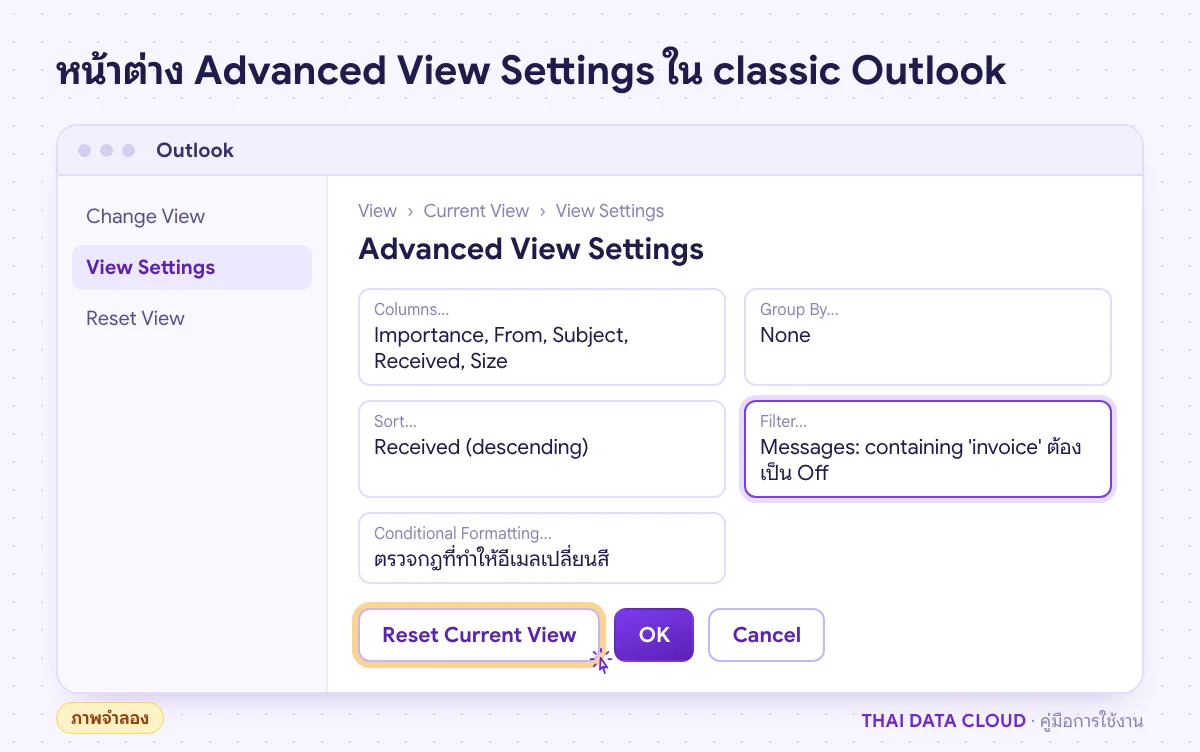
ถ้าต้องการรู้ว่าอะไรถูกเปลี่ยน หรือ Reset View ใช้ไม่ได้ ให้ไปที่ View > View Settings จะเปิดหน้าต่าง Advanced View Settings ที่มีปุ่มตั้งค่าแต่ละส่วน
- Filter: ดูทุกแท็บ (Messages, More Choices, Advanced) ว่ามีเงื่อนไขค้างอยู่หรือไม่ เช่น กรองเฉพาะ 7 วันล่าสุดหรือเฉพาะผู้ส่งบางคน กด Clear All เพื่อล้าง
- Columns: เพิ่ม From, Subject, Received กลับเข้ามา หรือเอาคอลัมน์ที่ไม่ใช้ออก
- Sort และ Group By: ตั้งให้เรียงตาม Received จากใหม่ไปเก่าถ้าอีเมลใหม่ไปอยู่ล่างสุด
- Conditional Formatting: ถ้าอีเมลบางฉบับเป็นสีแปลก ๆ หรือตัวขีดฆ่า มักมาจากกฎในส่วนนี้
- Reset Current View: ปุ่มด้านล่างของหน้าต่าง ให้ผลเหมือน Reset View
กด OK แล้วดูรายการอีเมล ถ้าอีเมลที่หายกลับมา แปลว่าตัวกรองใน View Settings คือต้นเหตุ ตามที่ Microsoft อธิบายไว้ใน Items disappear or are not visible in an Outlook folder